
用你的照片制作拼图。
将2–9张照片组合成网格、胶片条或纸张版式。调整裁剪、间距和背景颜色,然后保存完成的拼图。
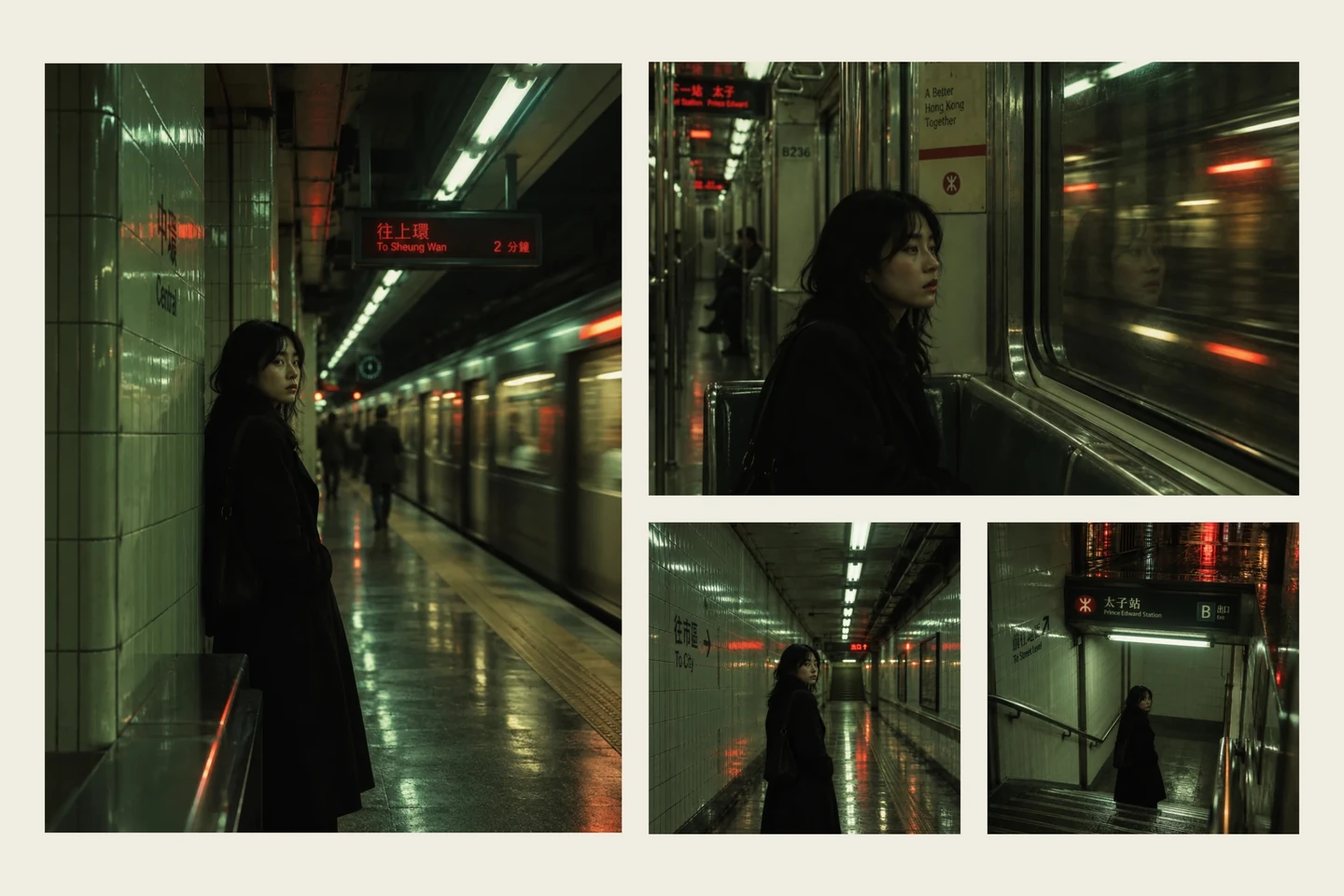
网格、胶片与纸张。

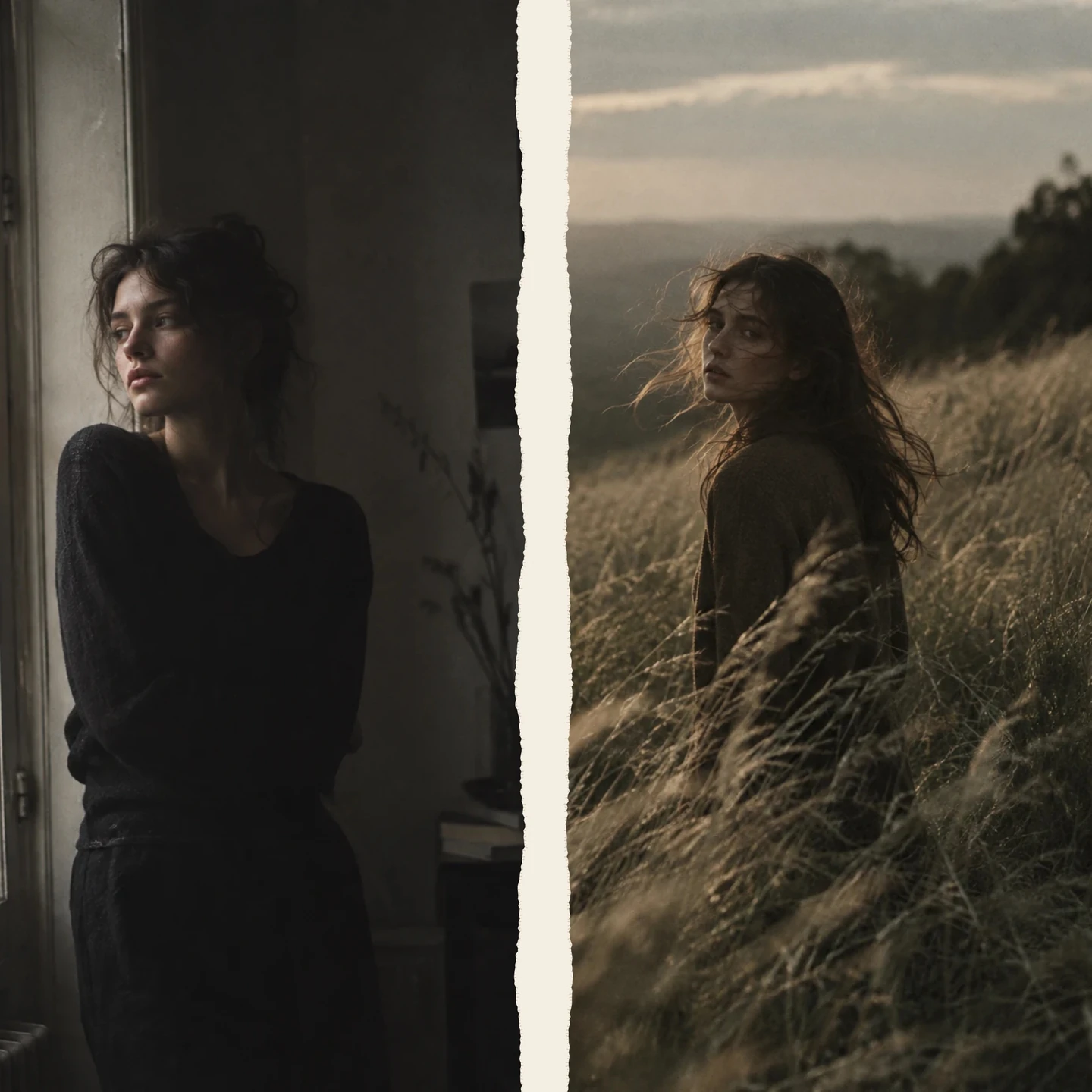
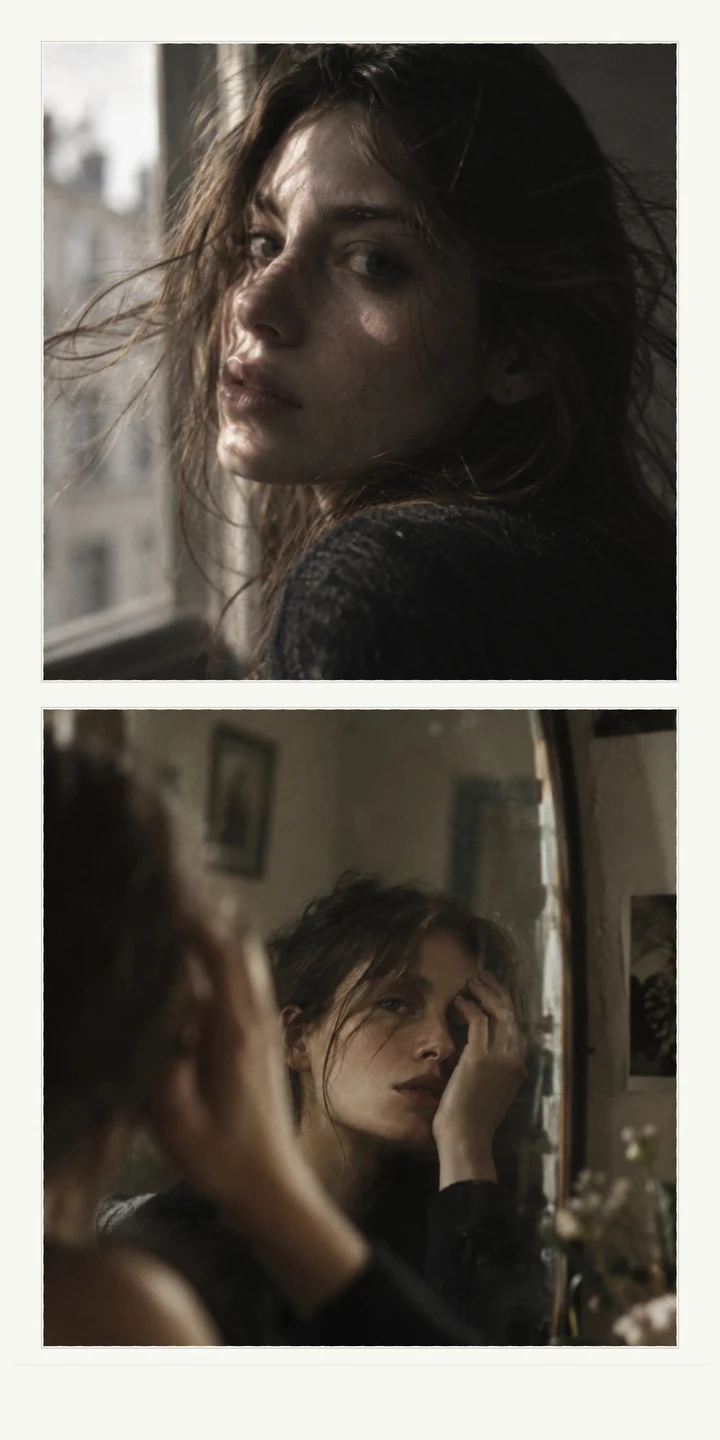
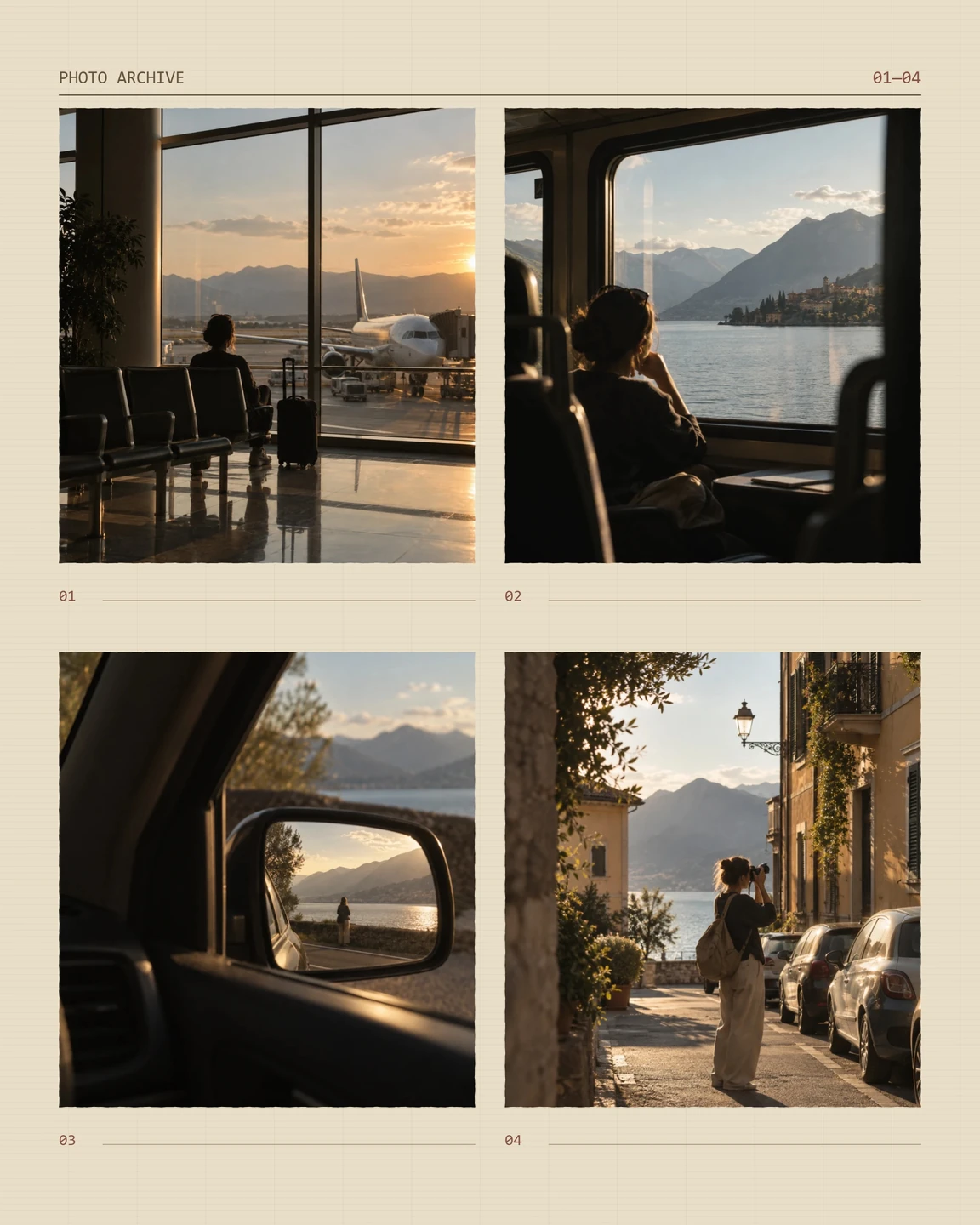
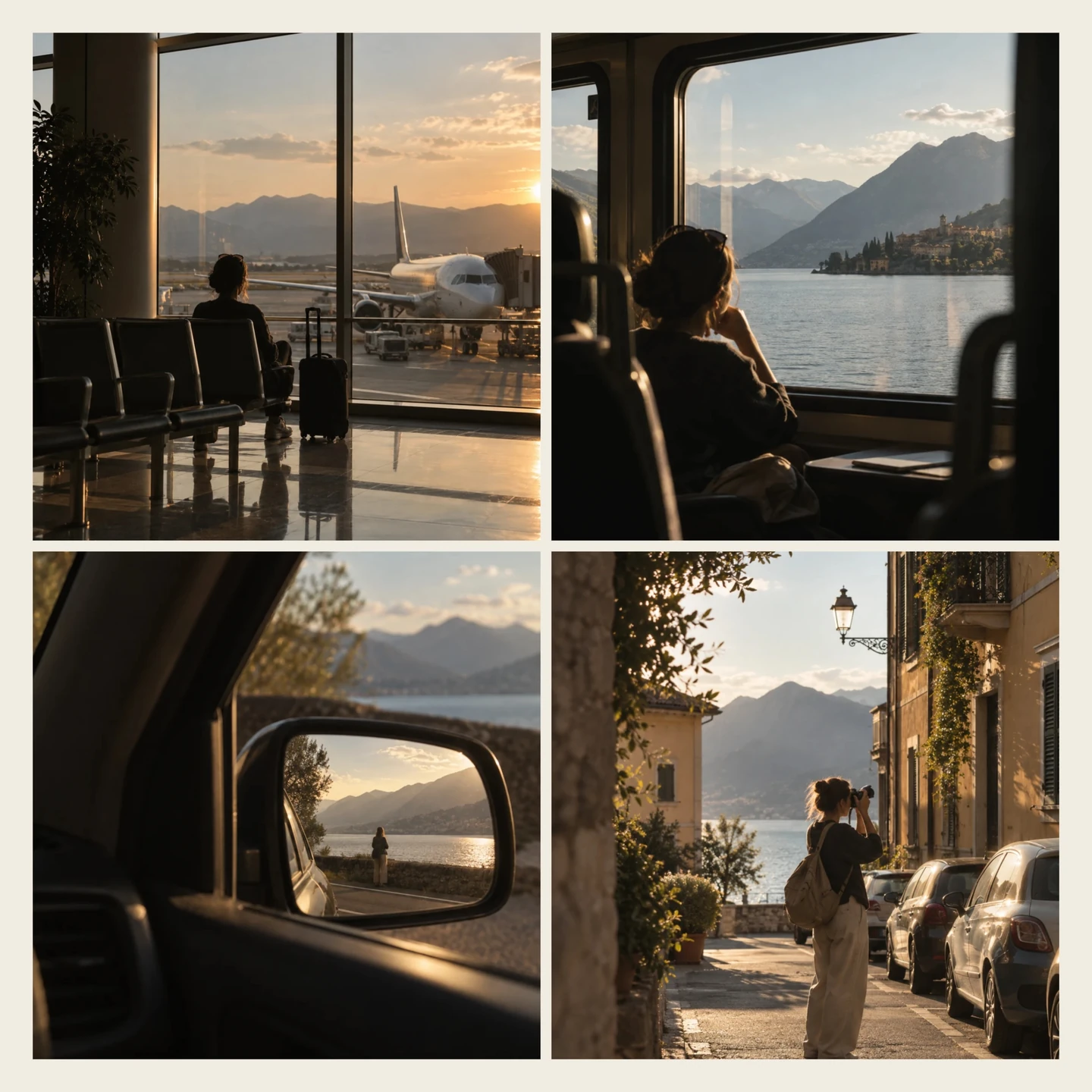
做出自己的构图。
按照片数量选择版式,再决定每一格里要展示什么。编辑时可以添加、替换或移除照片;撤销可恢复之前的排列。
留下重要的部分。
在画框内移动和放大每张照片。交换两张照片的位置,就能调整顺序,无需从头开始。
比例与间距。
保留模板比例,或选择正方形、4:5、9:16等格式。还可以调整外边距和照片之间的间隔。
选择背景颜色。
浅色、深色或彩色:从色板中选择,也可以自定义颜色。Free和Pro都支持更换背景颜色。
用Pro增添风格。
解锁完整系列:留白版式、胶片条、拍照亭、即时成像相片、档案页和撕纸。可用版式随照片数量而变化。在7天Pro免费试用期间,用自己的照片体验。
免费试用 Pro 7 天试用无需绑卡,也不会自动扣费。
比较方案与订阅条款保存为单张JPEG:常用比例的长边为2560 px,Pro为4096 px。长条布局使用更大尺寸,Free最高5120 px,Pro最高8192 px。保存菜单会显示准确尺寸。
三步制作第一张拼贴。
选择照片。
打开编辑器,选择创建拼贴,再从设备中选择2–9张照片。
找到合适的排列。
选择模板,调整裁剪并交换照片顺序。最后设置格式、间距和背景。
保存完成的图片。
选择保存拼贴,即可下载用于分享的JPEG。请在关闭标签页前保存;账户不会存储可继续编辑的拼贴。
你可能想知道。
可以使用多少张照片?支持哪些格式?
可使用2–9张JPEG、PNG、WebP、HEIC或HEIF照片。每个文件不超过100 MiB和6000万像素。编辑过程中也可以在2–9张范围内添加或移除照片。
我的照片会被上传吗?
不会。拼贴的组合与导出都在你的设备上完成,原始文件保持不变。
能给整个拼贴应用胶片风格吗?
拼贴编辑器负责排列和裁剪照片。如果想先统一胶片风格,可以将照片作为系列编辑,保存JPEG,再用这些文件制作拼贴。
照片系列可以在手机上制作拼贴吗?
可以。从手机选择照片和版式,移动、放大每张照片,然后在浏览器中保存JPEG。Photonica也可以在电脑上使用。
视觉素材:Photonica原创系列。拼贴均在编辑器中制作并导出。