
老照片效果:褪色与表面磨损
用免费的“老化”控件让照片泛黄,并改变其染料平衡。Pro 增加可单独调整的灰尘、纤维和划痕。
本指南内容
缩放 1×
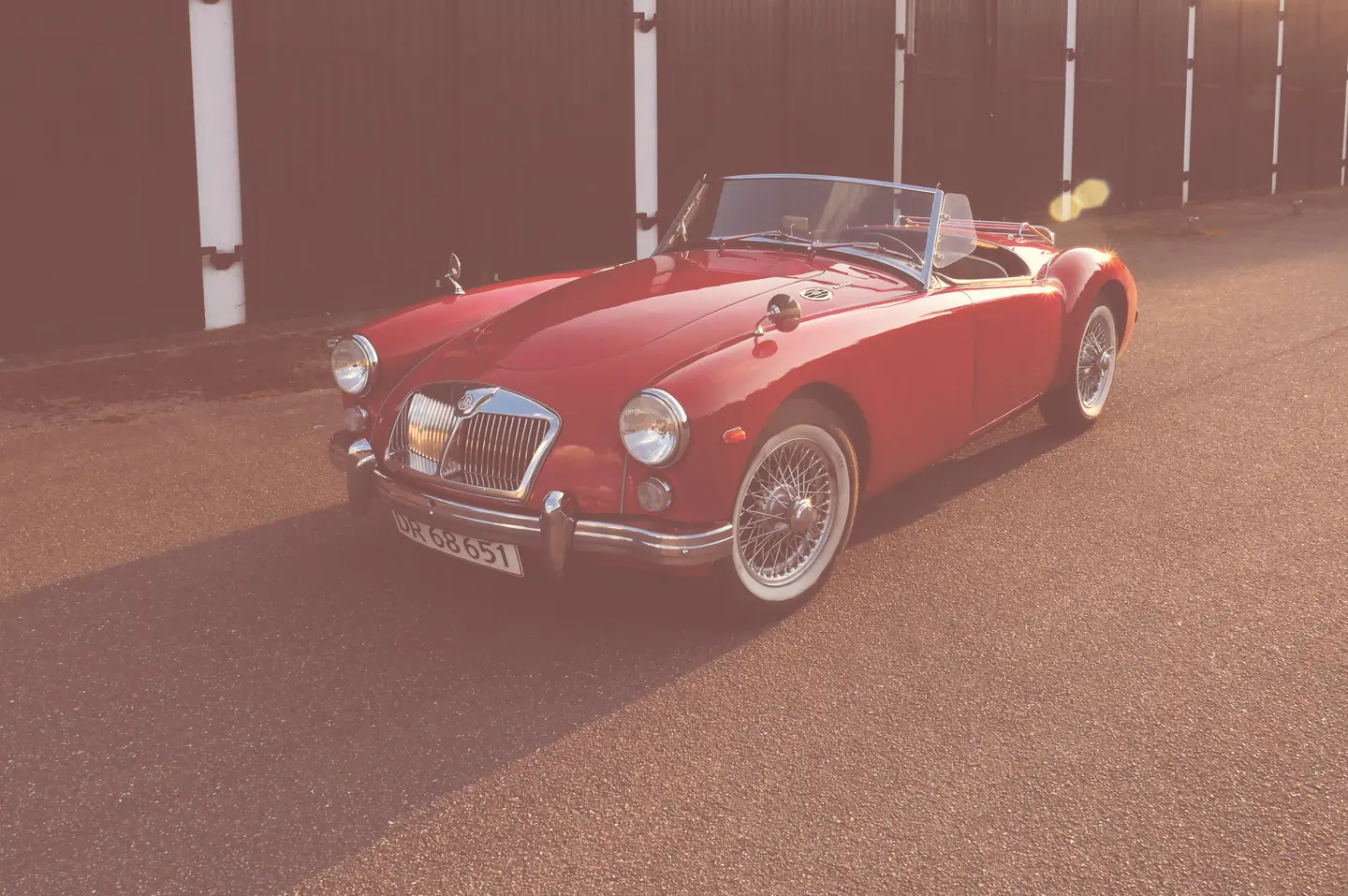
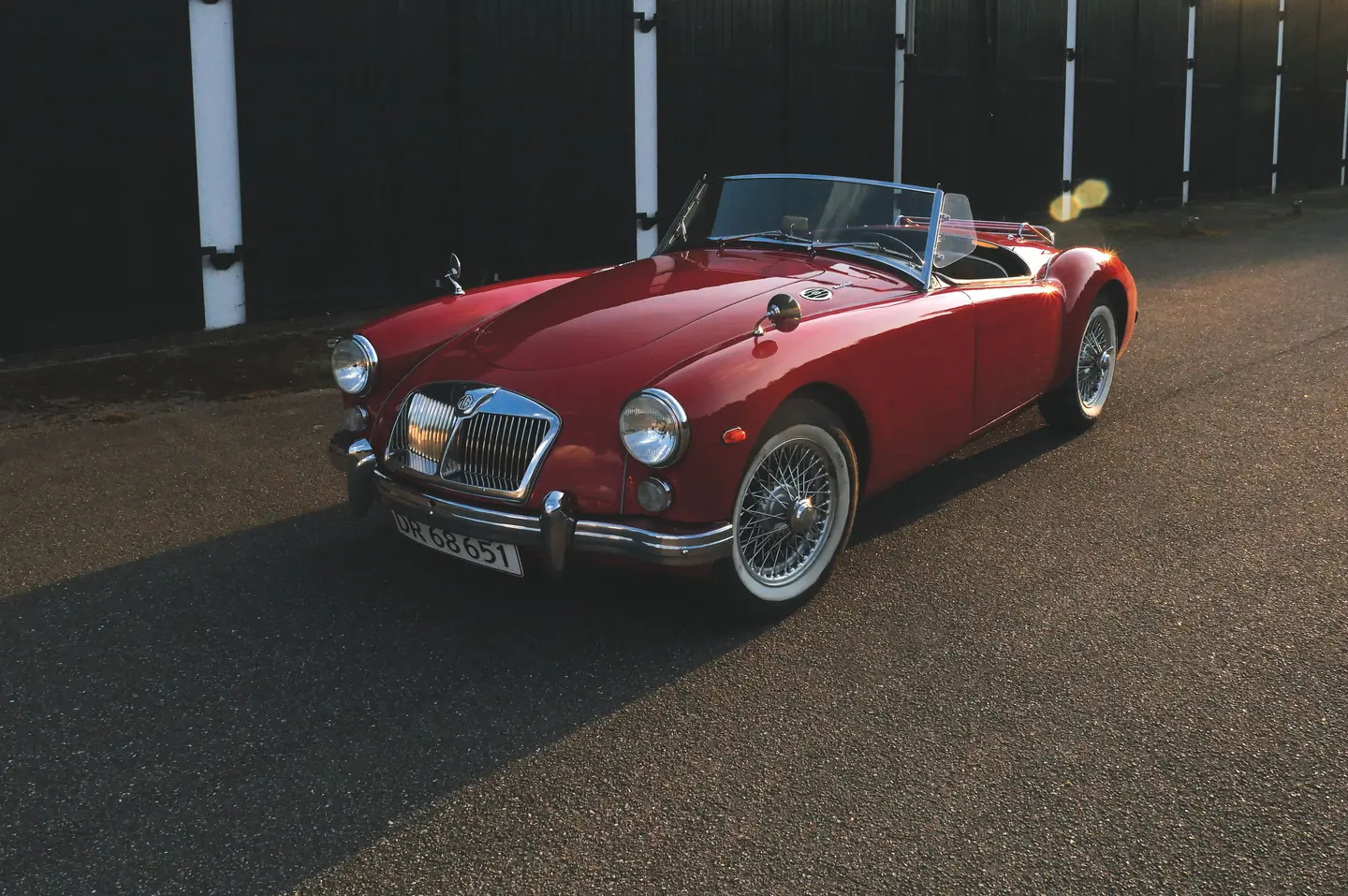
让色彩老化
随着“染料褪色”和“相纸泛黄”改变色彩,留意红色车身和浅色街道的变化。阳光和眩光是原图里本来就有的。“老化”不会添加表面痕迹;下一组示例会单独展示这些。
关于这些控件
- 染料褪色和相纸泛黄
- “染料褪色”决定色彩老化的整体强度。“相纸泛黄”单独控制偏黄的程度。
- 相片、反转片和中性
- 选择颜色如何褪去:“相片”像旧相册里的照片一样偏暖红,“反转片”偏品红,“中性”均匀褪色。每一项都会设置“精细调整”中的青色、品红和黄色染料流失,你也可以在那里自己改变平衡。这些只是创意上的配比,并不能预测某张实体照片会怎样老化。
添加灰尘、纤维和划痕
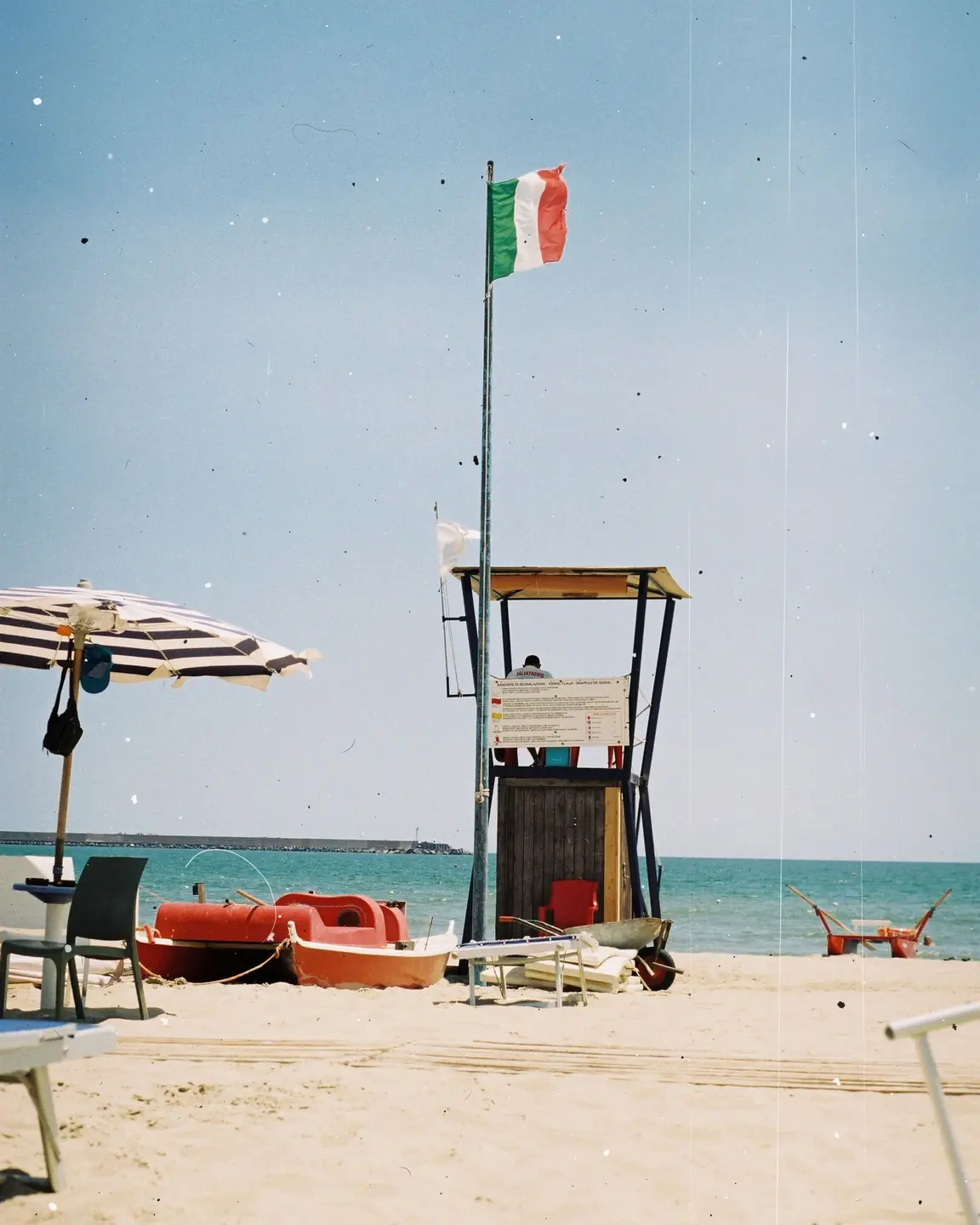
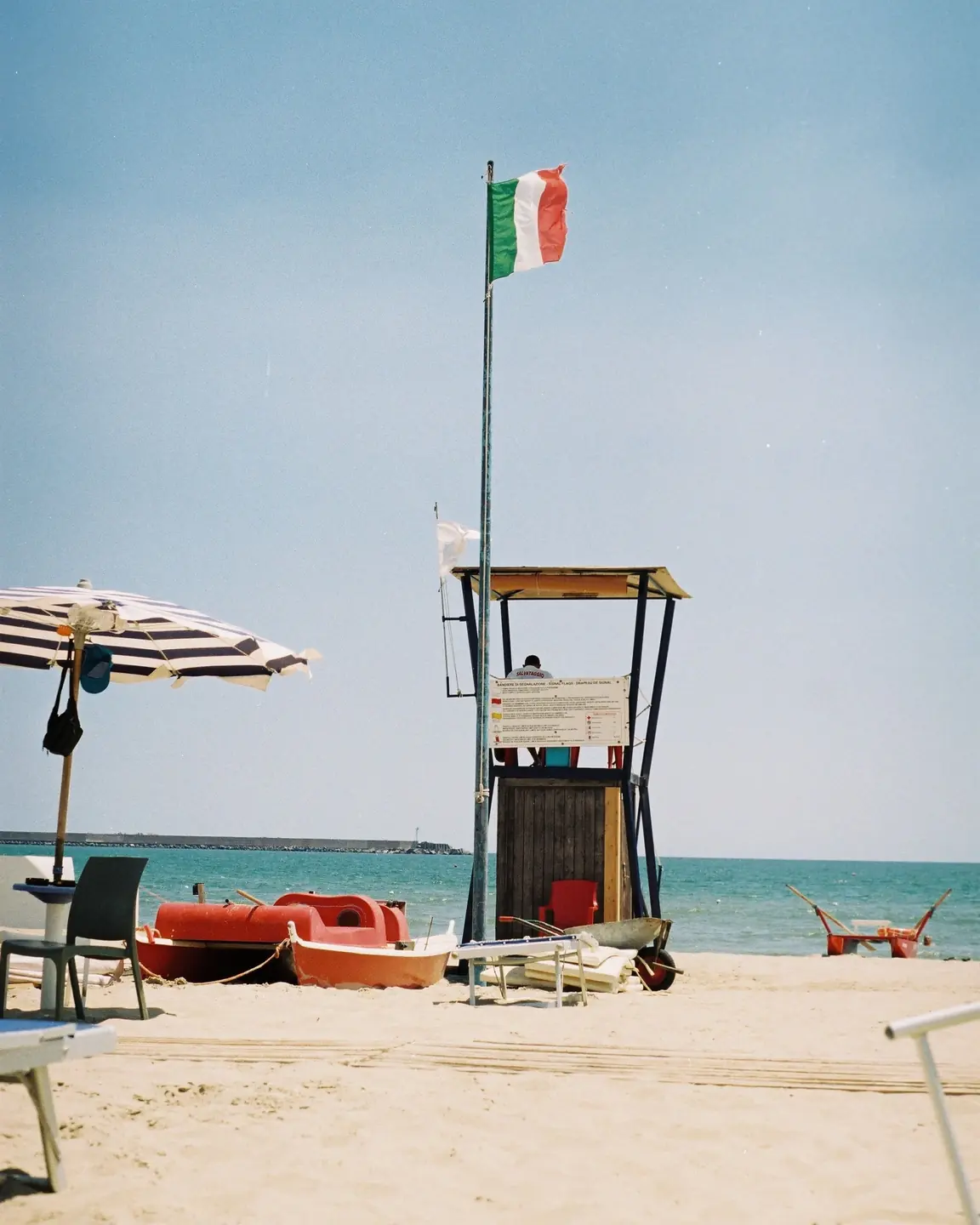
这组海滩对比只展示生成的磨损。在天空中寻找细小的斑点和线条。“细尘”“纤维”和“走片划痕”各有“数量”和“可见度”控件;“磨损痕迹”和“严重破损”是另外的类型,这里保持关闭。
缩放 1×
关于这些控件
- 数量和可见度
- “数量”增加痕迹;“可见度”改变其不透明度。每种类型都有各自的一组设置。
- 大小、方向和痕迹明暗
- 这些设置作用于整个图案。“痕迹明暗”可选择亮、暗或混合痕迹。
- 更换图案
- 重新生成排列。所选种子会保存在配方中,但把它用于其他构图时,痕迹可能会落在脸部或其他重要细节上。编辑器不提供数值种子输入。
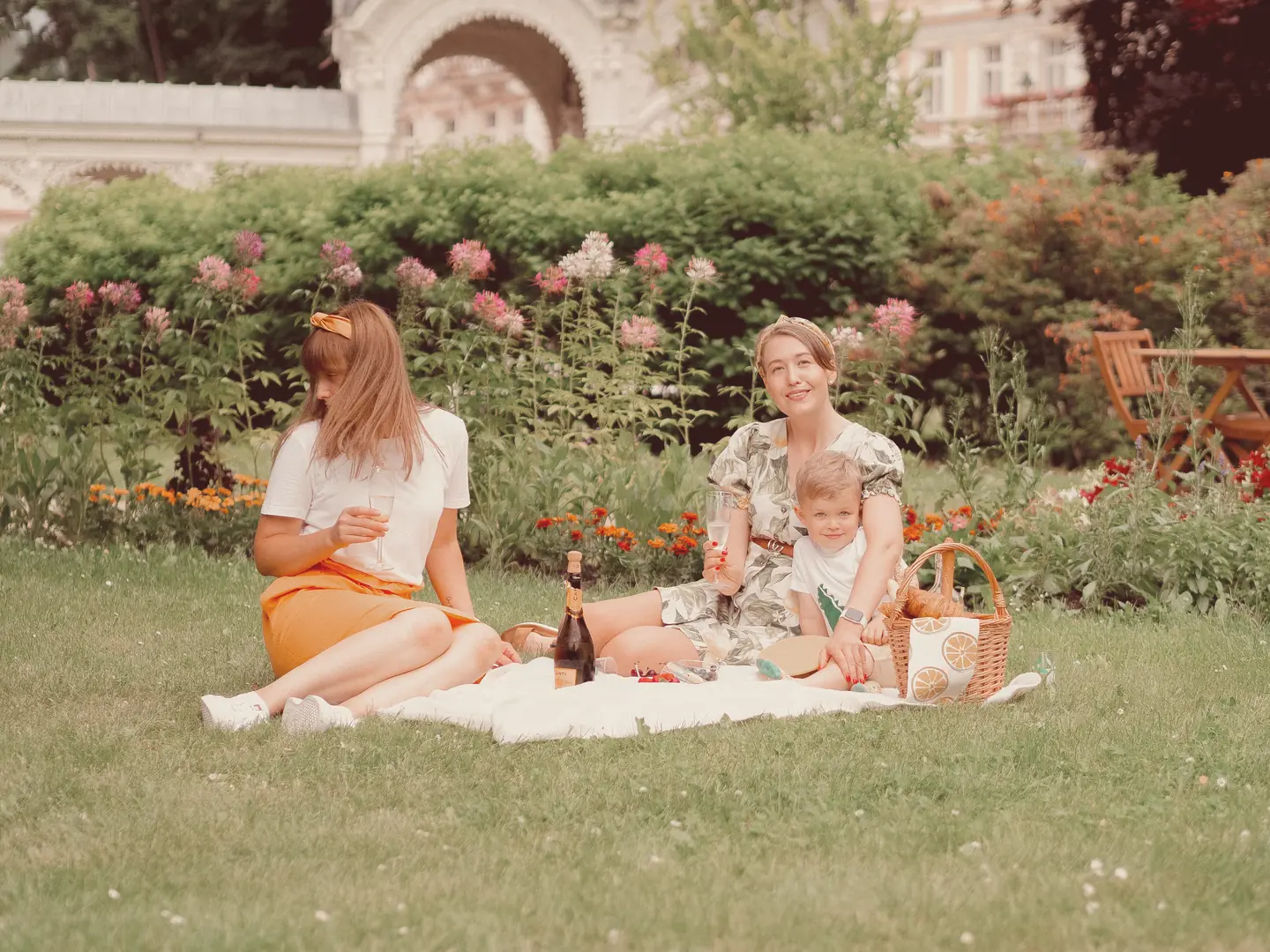
照片褪了色,内容还要看得清
白色野餐垫很适合用来检查相纸的暖度,花园和衣服则显示出色彩的流失。人脸和背景快要分不开时,就该停手了。
“老化”改变的是整张照片。它不会推算照片的拍摄时间,也不模仿任何特定的历史工艺。
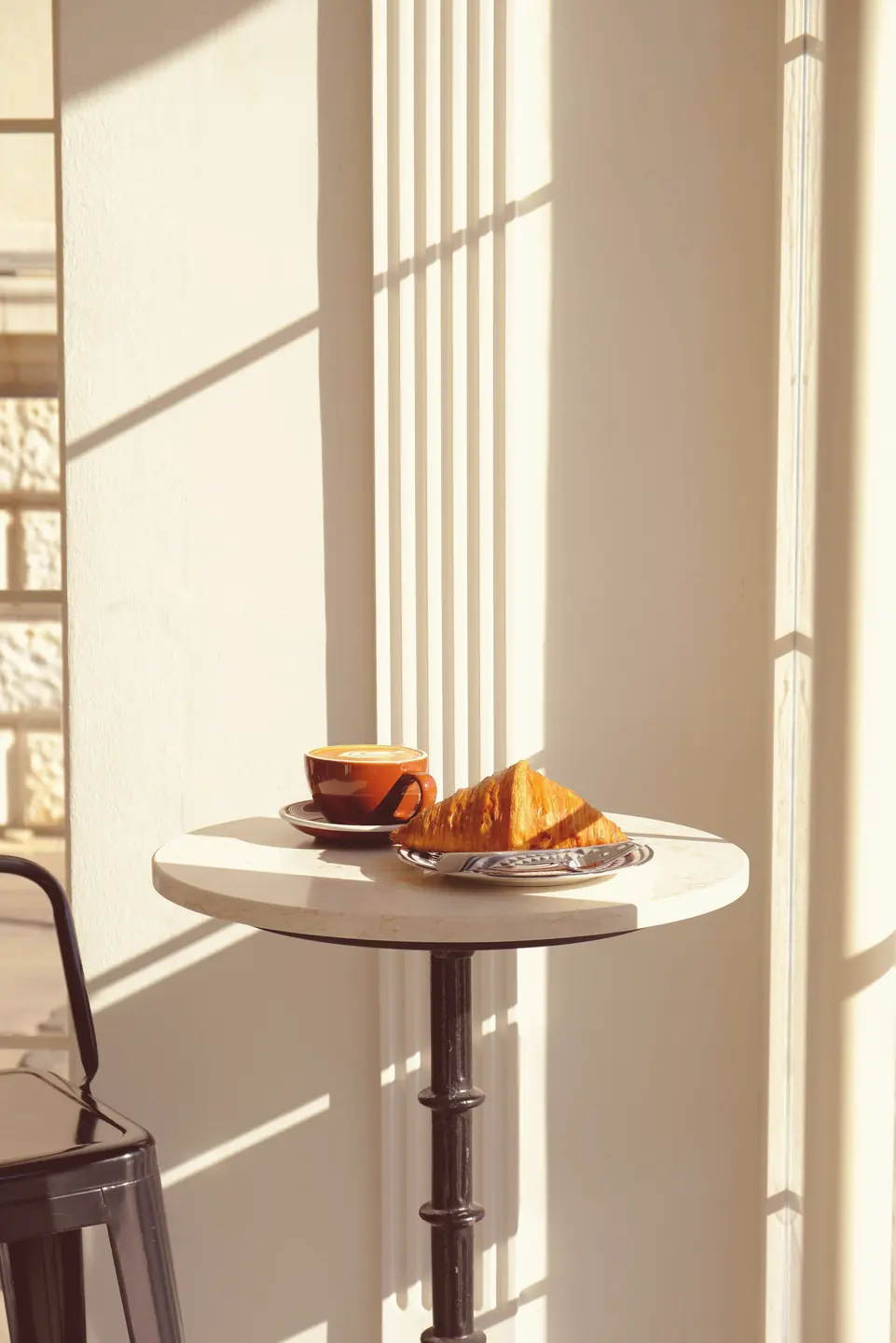
留意泛黄对浅色墙面的影响
这个场景本身就有温暖的阳光和可颂。相比这些天然偏暖的物体,在墙面上更容易判断增加的相纸暖度。
如果所有浅色表面都带上相同的偏色,请降低“相纸泛黄”。褪色和泛黄是分开设置的。
选择色彩老化或表面磨损
- 打开照片并选择“老化”。先选“相片”,再将“染料褪色”设为 55、“相纸泛黄”设为 25,即可试用上方展示的色彩设置。
- 如需痕迹,请在 Pro 中选择“灰尘与划痕”并启用效果。选择“细尘”,然后设置“数量”和“可见度”。按需添加其他类型;如果痕迹位置不理想,使用“更换图案”。
这些工具用于添加老化和磨损效果,不能修复褪色照片,也不能去除扫描件上的损伤。
免费试用 Pro 7 天
试用无需绑卡,也不会自动扣费。
使用 Photonica 制作。每组对比都注明了变化的设置。胶片和光学效果是创意模拟。原始照片的摄影师信息标注在各示例旁。