
所有 Instagram 比例
自动、3:4、4:5、1:1、4:3、16:9 和 1.91:1。每个选项都按真实形状绘制,“自动”会选择最接近你拼贴的比例。
选择“切成幻灯片”,其余交给 Photonica:它会选好 Instagram 比例,把拼贴切成大小相同的幻灯片,并让布局适应它们。像粉丝看到的那样检查帖子,再按发布顺序保存幻灯片。
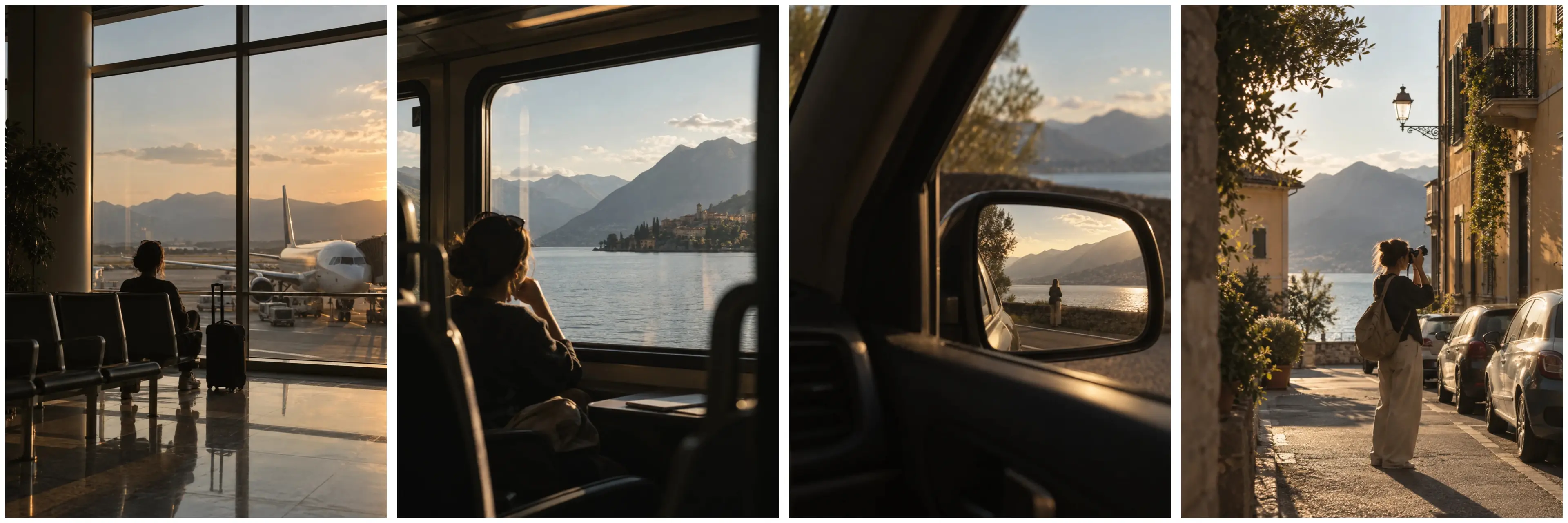
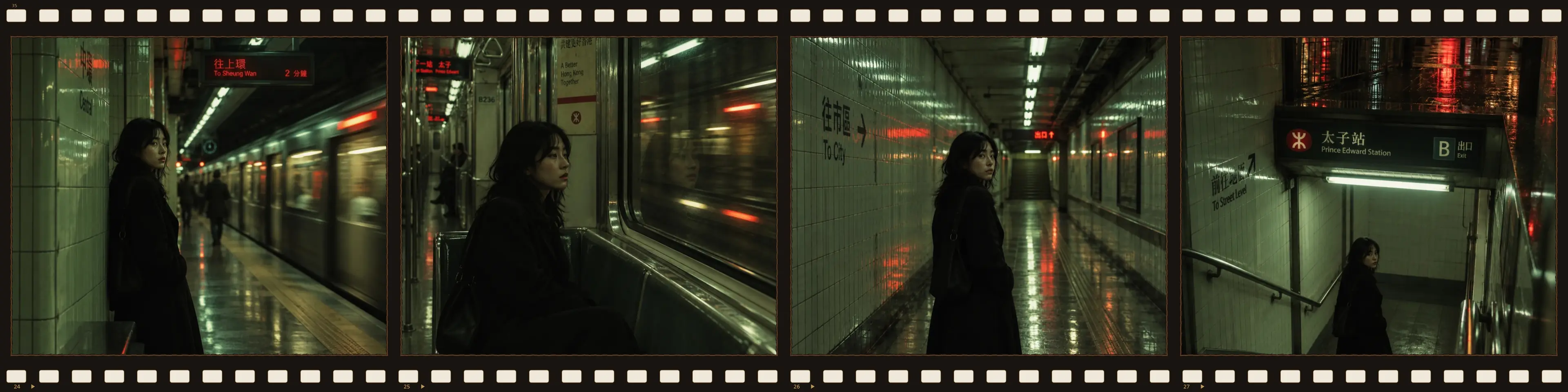
这些是用 Photonica 保存的真实幻灯片。滑动浏览,或使用箭头。
在编辑器中用 2–9 张照片制作拼贴。之后只需三个界面。
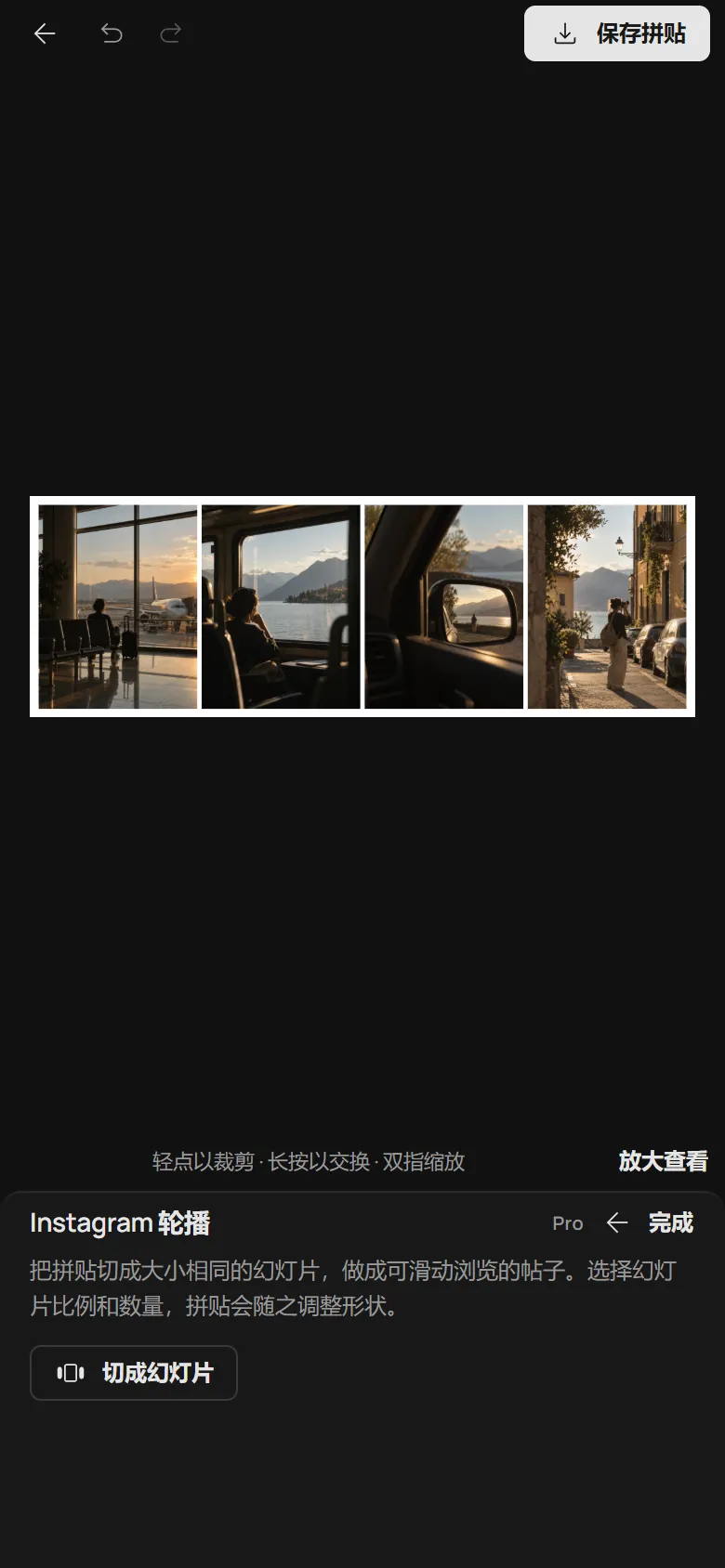
在拼贴工具中打开“轮播”。点按一次,就会选出让拼贴变化最小的 Instagram 比例和幻灯片数量。
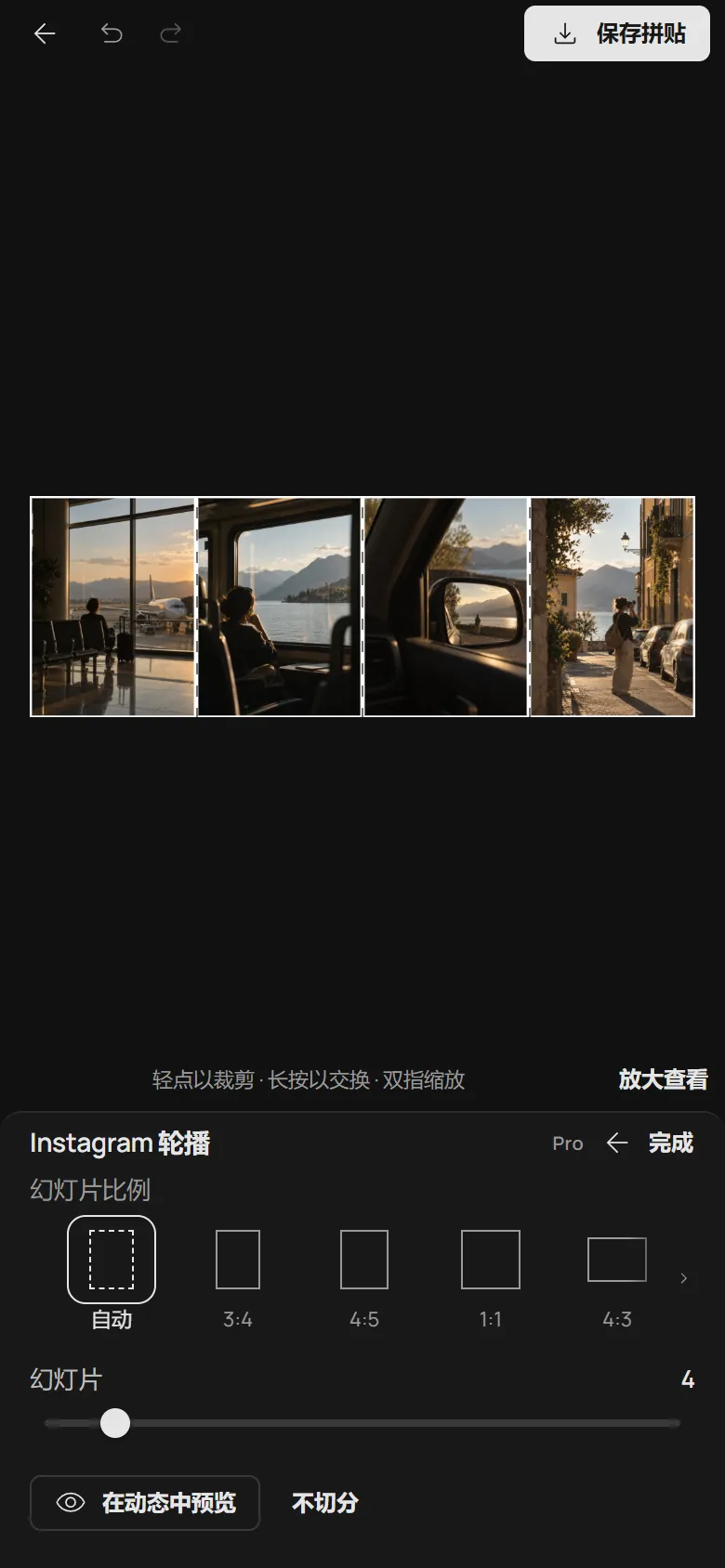
选择其他比例,或把“幻灯片”拖到 2 至 20 之间。拼贴会立即变成新的形状,虚线标出每张幻灯片的边界。
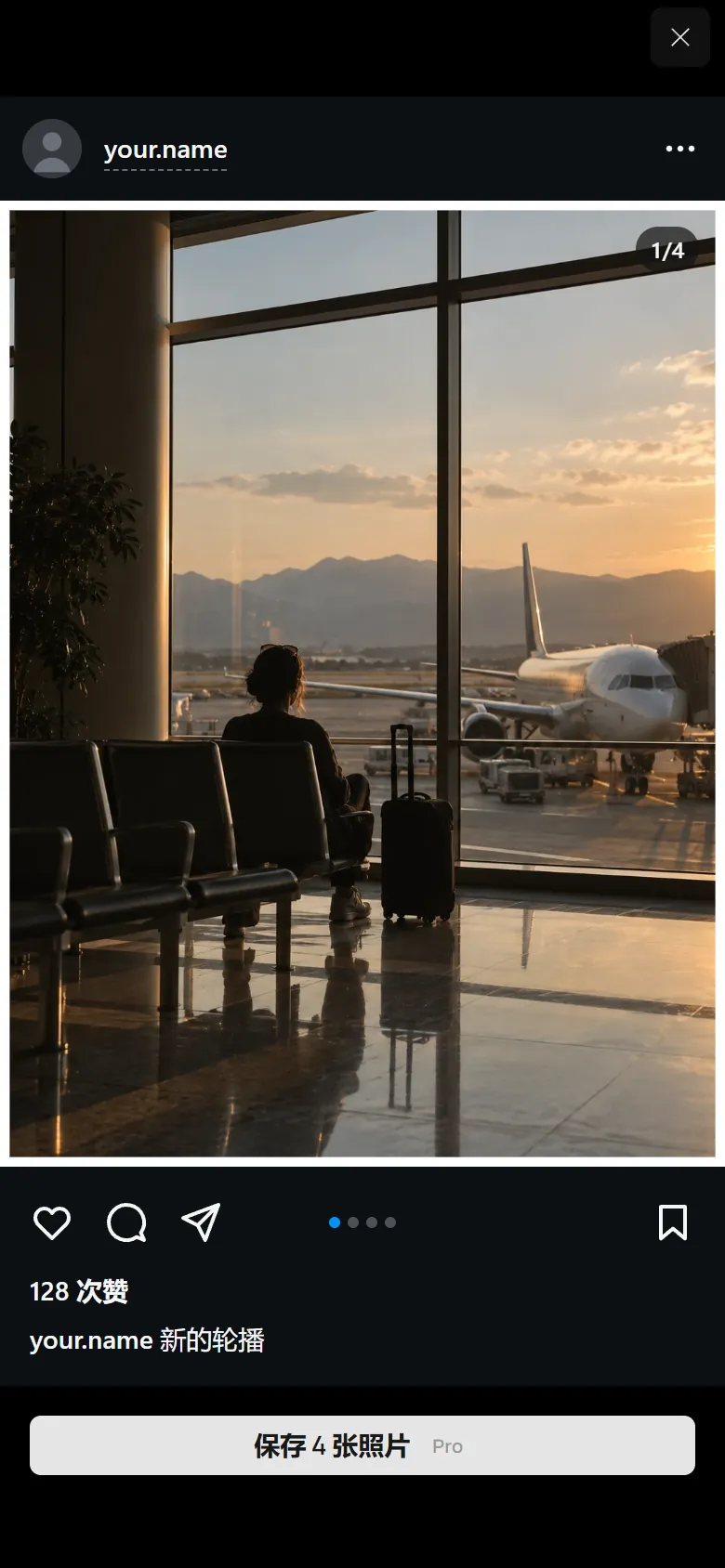
“在动态中预览”会像粉丝看到的那样显示帖子。保存后,幻灯片会按发布顺序保存。
无需测量网格,也不用手动裁切幻灯片。布局会铺满所有幻灯片,照片会重新裁切但绝不变形,任何构图都适用于任意比例和数量。
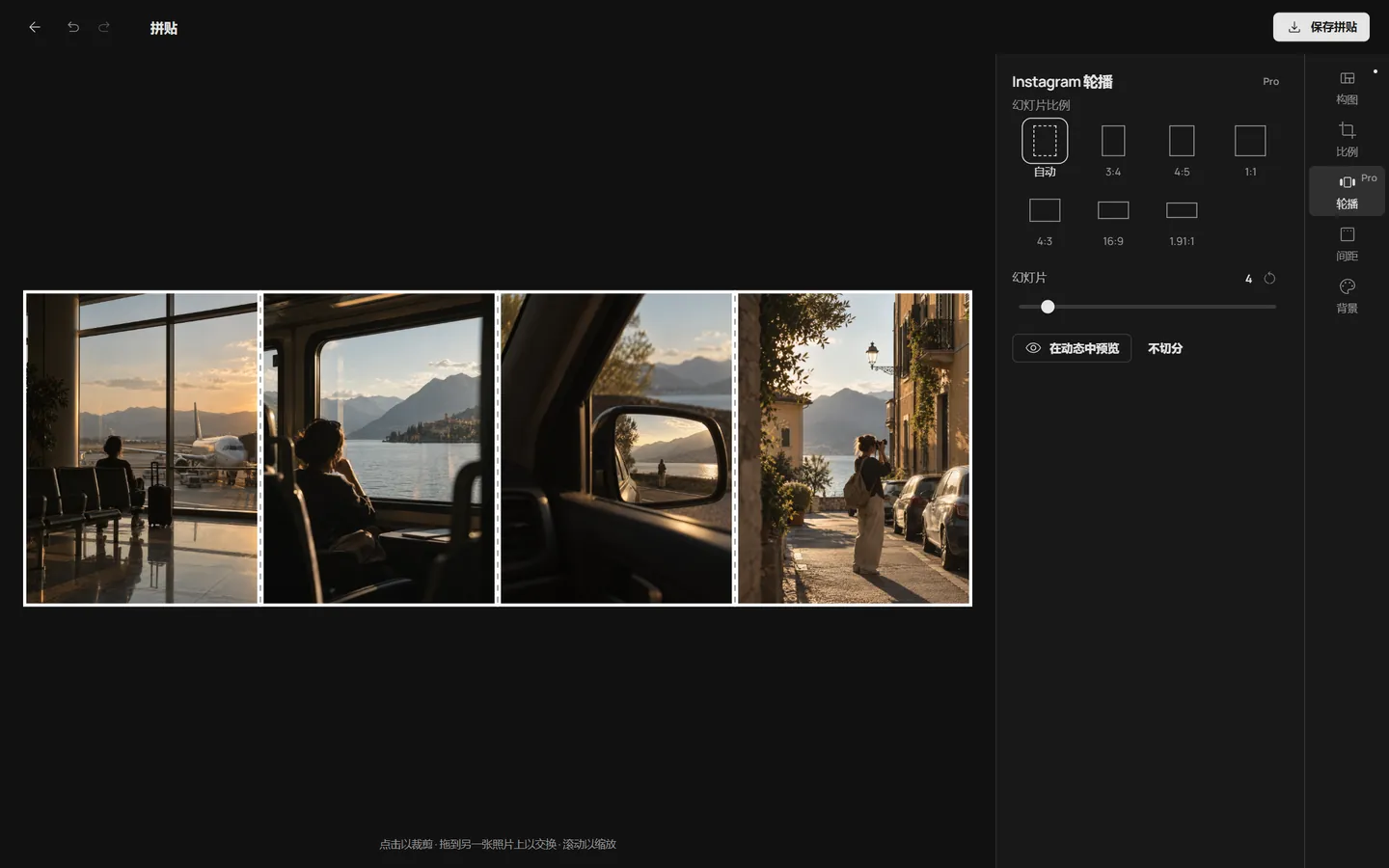
自动、3:4、4:5、1:1、4:3、16:9 和 1.91:1。每个选项都按真实形状绘制,“自动”会选择最接近你拼贴的比例。
在水平排列中,每条切分线都穿过两张照片之间的间隔,因此每张照片都有自己的幻灯片和相同的画幅。在其他布局中,照片可以跨过切分线,延续到下一张幻灯片。
“在动态中预览”会把轮播打开为帖子:滑动浏览、检查每条切分线,并输入你的用户名,看看粉丝会看到什么。
每张幻灯片都是宽 1440 像素的 JPEG,这是 Instagram 不缩小就能保留的最大宽度。文件按发布顺序编号,从 photonica-carousel-01.jpg 开始。
| 幻灯片比例 | 尺寸 |
|---|---|
| 3:4 | 1440 × 1920 px |
| 4:5 | 1440 × 1800 px |
| 1:1 | 1440 × 1440 px |
| 4:3 | 1440 × 1080 px |
| 16:9 | 1440 × 810 px |
| 1.91:1 | 1440 × 754 px |
分享菜单会带着所有幻灯片打开。选择“存储图像”,它们就会出现在“照片”中。
每张幻灯片都保存为单独的 JPEG,因此会出现在图库中,Instagram 可以在那里找到它们。Chrome 会询问一次是否允许下载多个文件。
幻灯片会一起保存在一个文件 photonica-carousel.zip 中。
在 Instagram 中新建帖子,从第一张开始按顺序选择幻灯片。保持原始比例,它们就会组成一个能像预览一样滑动的轮播。
切分、所有设置和动态预览都是免费的。保存幻灯片属于 Photonica Pro,无需绑卡即可免费试用 7 天。没有 Pro,也可以把拼贴保存为一张 JPEG。
2 至 20 张,这是 Instagram 单个帖子允许的上限。按照 Instagram 的要求,所有幻灯片比例相同。
每张幻灯片都是宽 1440 像素的 JPEG。高度取决于比例:3:4 为 1920 px,正方形为 1440 px。
可以。拼贴先在所有幻灯片上一次性排好,再进行切分,因此跨过切分线的照片会在下一张幻灯片上逐像素延续。
Instagram 对同一帖子中的所有幻灯片使用同一种比例。你的幻灯片已经是同一比例,发布时保持原始比例,每条切分线都会留在你设定的位置。
无需应用:Photonica 在手机或电脑的浏览器中运行。你的照片不会上传,拼贴和幻灯片都在你的设备上生成。
视觉素材:Photonica 原创系列。拼贴均在编辑器中制作并导出。Instagram 是 Meta Platforms, Inc. 的商标。Photonica 与 Instagram 和 Meta 没有关联。