
胶片模拟:找到适合你照片的胶片
Tri-X 里阳光下的肌肤,Kodak 5247 里的东京雨街,Instax 里的迈阿密粉。在真实对比中看每款胶片会把照片变成什么样,还可以免费试用八款胶片。
本指南内容
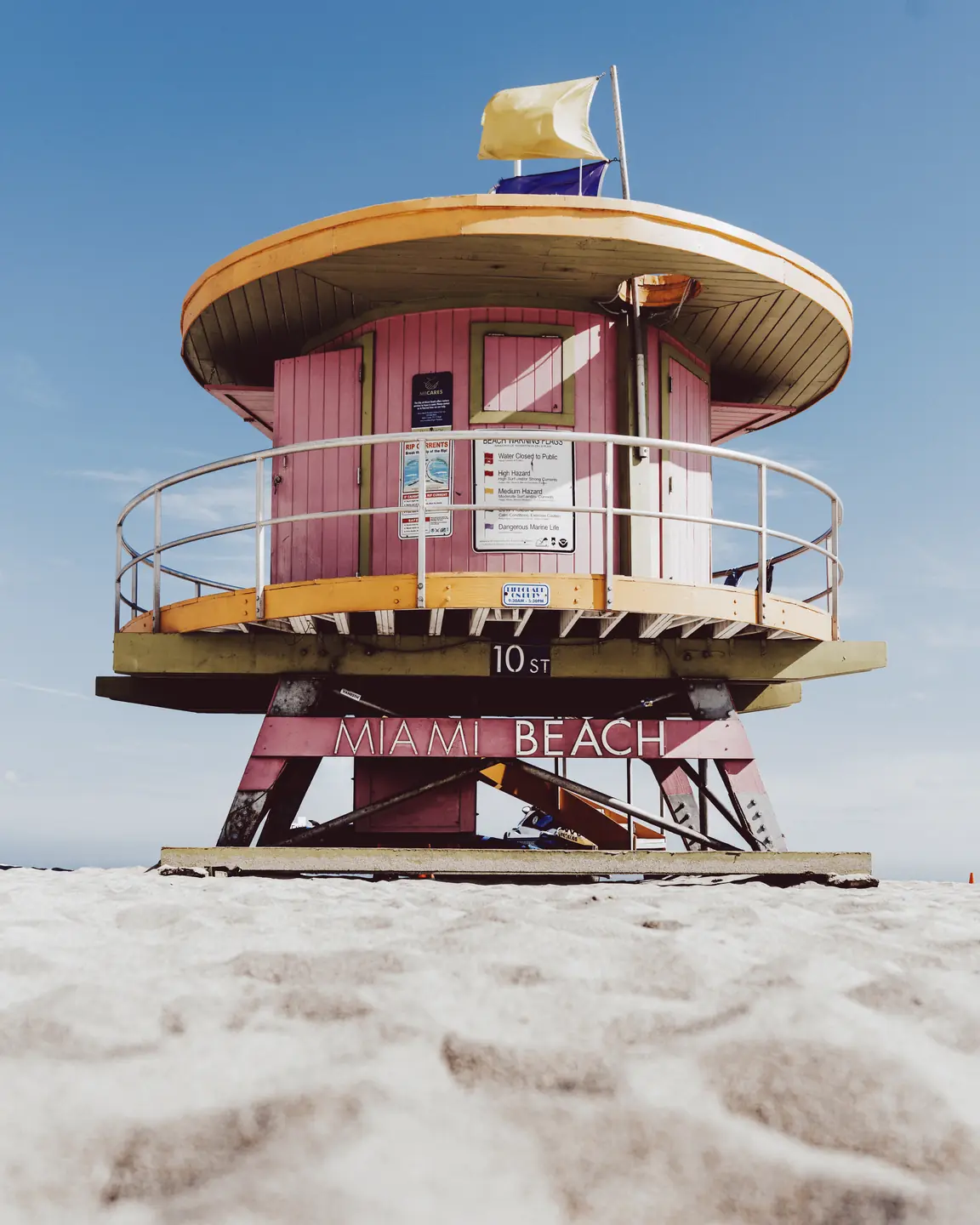
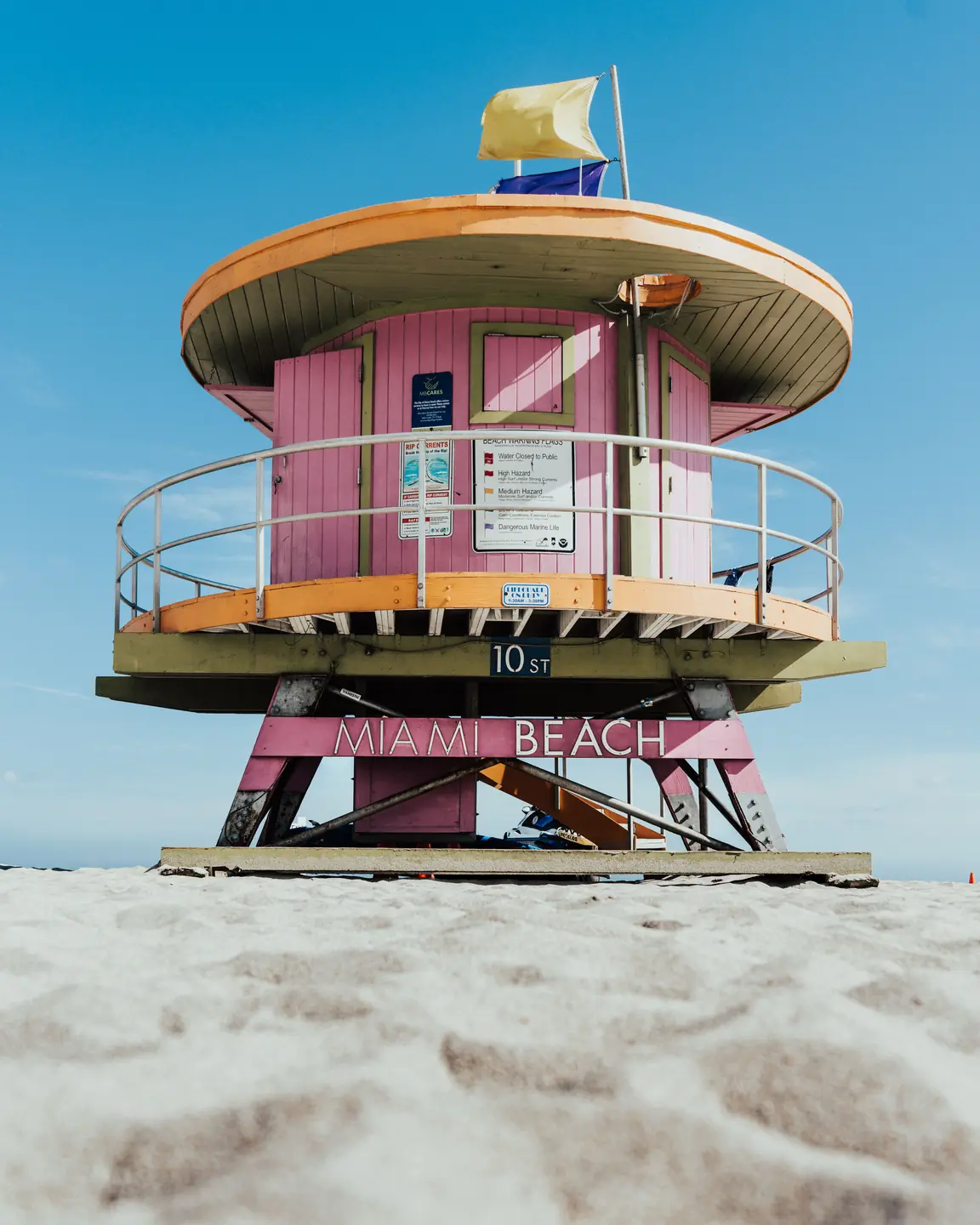
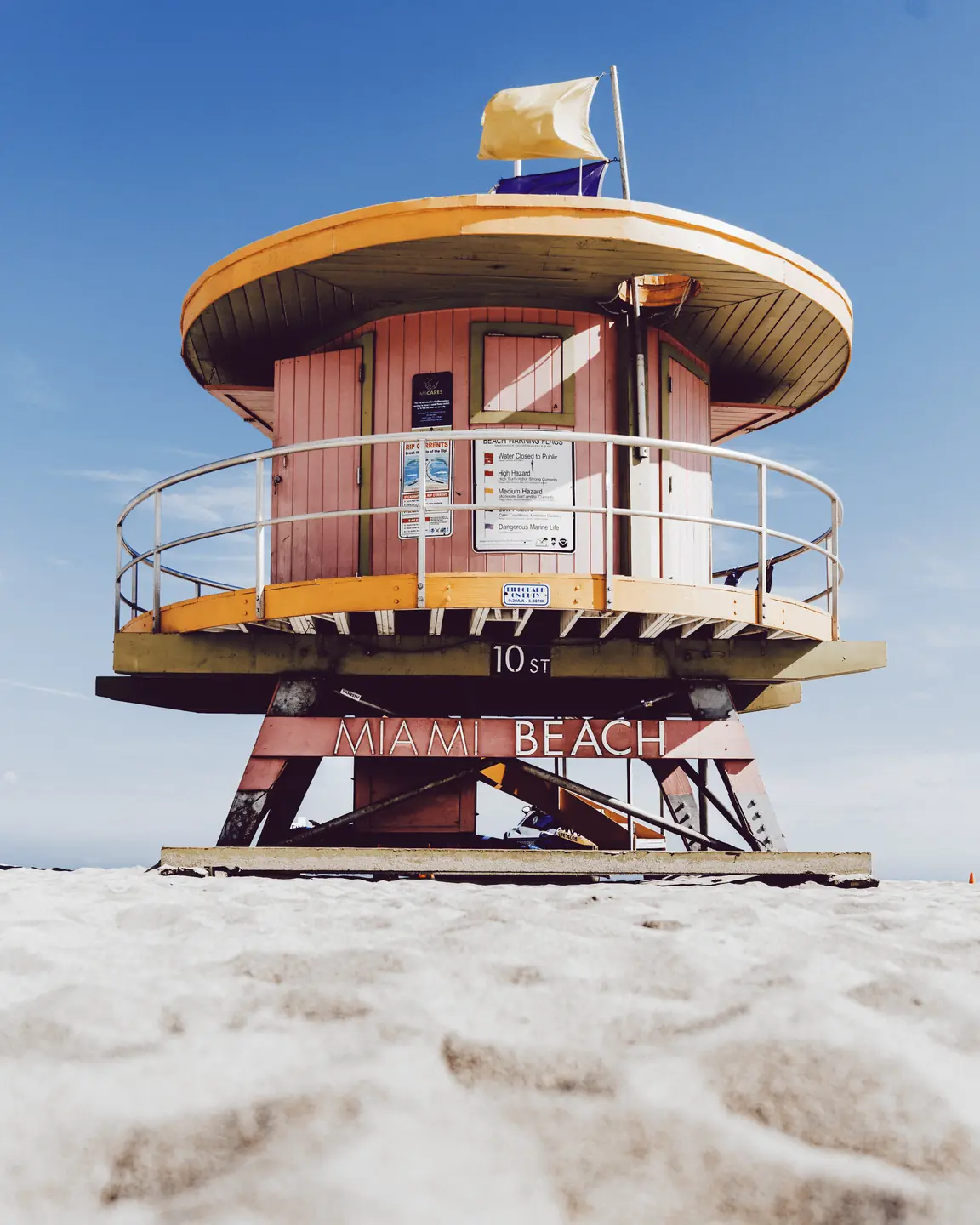
拍立得胶片:FP-100C 和 Instax 里的粉色救生塔
粉色救生塔、黄色屋顶和蓝天,为 FP-100C 和 Instax 提供了三种可以发挥的颜色。这里 FP-100C 保留了更深的粉色;Instax 则让漆过的木板更浅、沙滩更亮。适合海边的日子、造型有趣的建筑和旅行快照。如果沙滩变得太白,请降低曝光。需要边框时,再单独添加。
关于这些控件
- 先定色彩,再加边框
- FP-100C 和 Instax 是直接输出的 Pro 胶片配置:无需另选相纸。如果想要可见的边框,之后再添加“拍立得”“拍立得 · 迷你”或“拍立得 · 宽幅”边框。颗粒和光效仍是独立的选择。
- 如何看这些对比
- 这组和后面五组胶片示例都使用真实的 Photonica 引擎,曝光为 0 EV,相纸曝光和彩色滤镜均为零。未添加颗粒、胶片光晕、柔光扩散或边框。原摄影师的布光、色彩处理和质感保留在原图中;“Photonica 处理前”并不是相机 RAW 原始文件。
阳光下的脸庞:Tri-X 与 Double-X
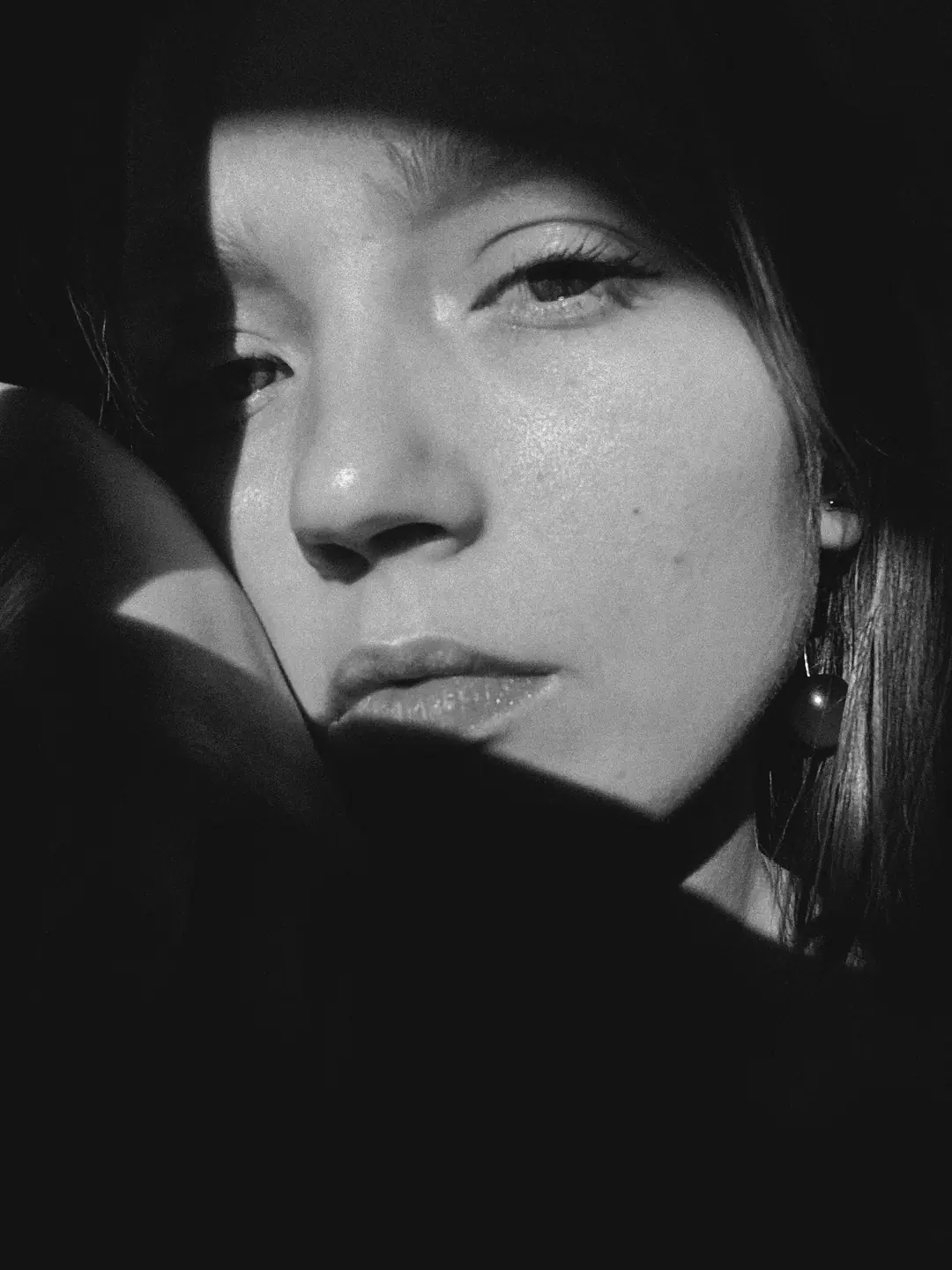
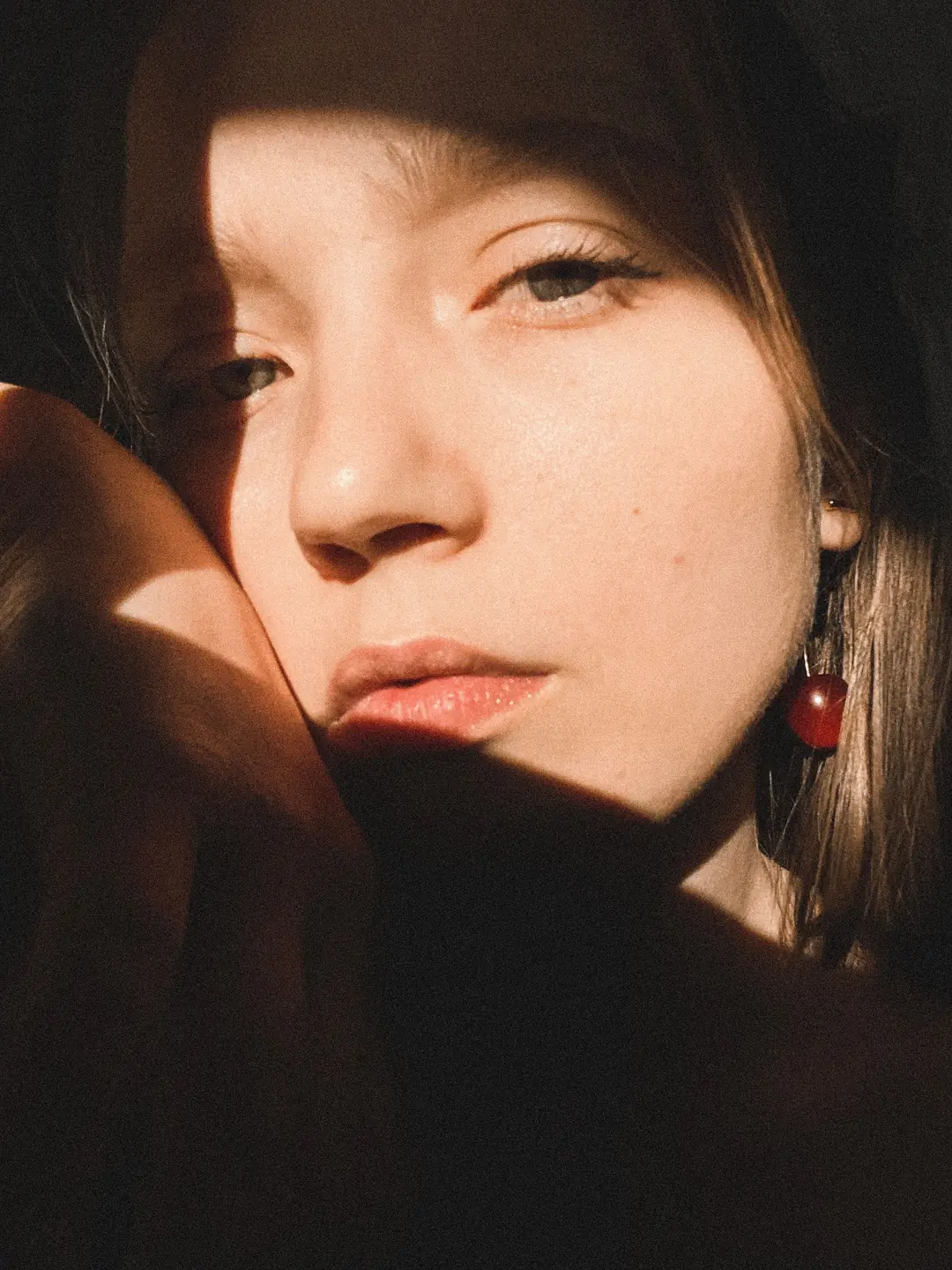
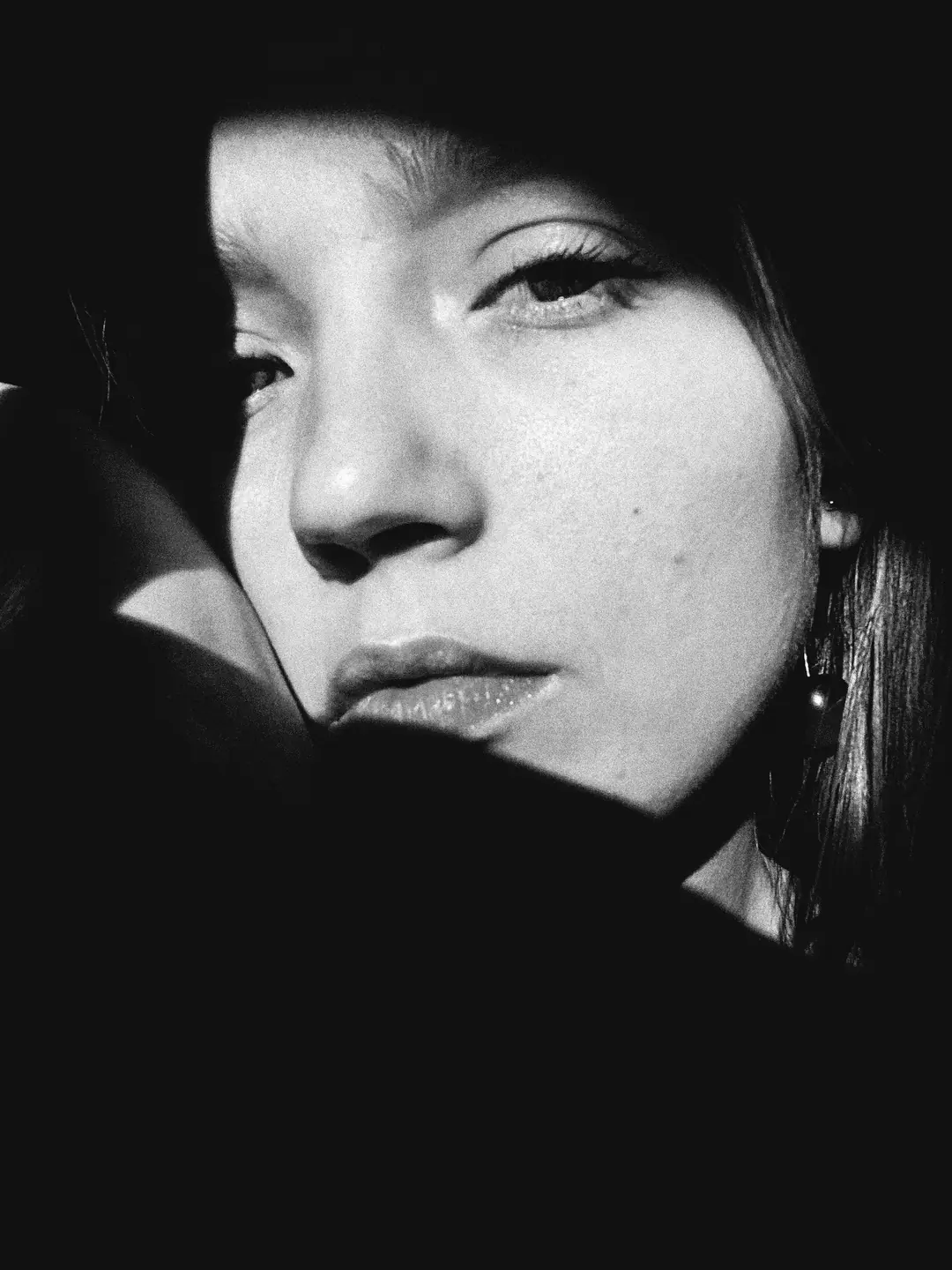
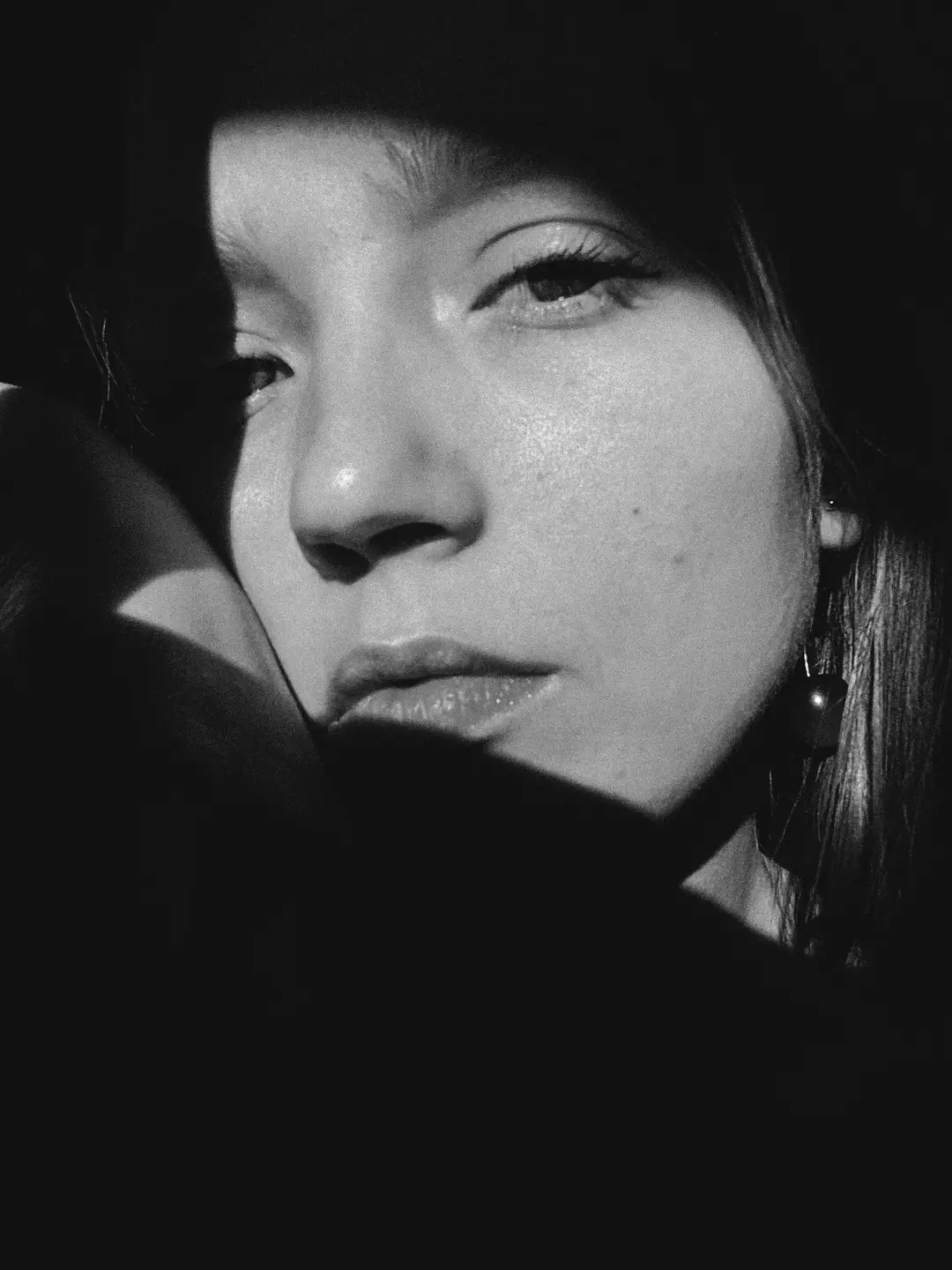
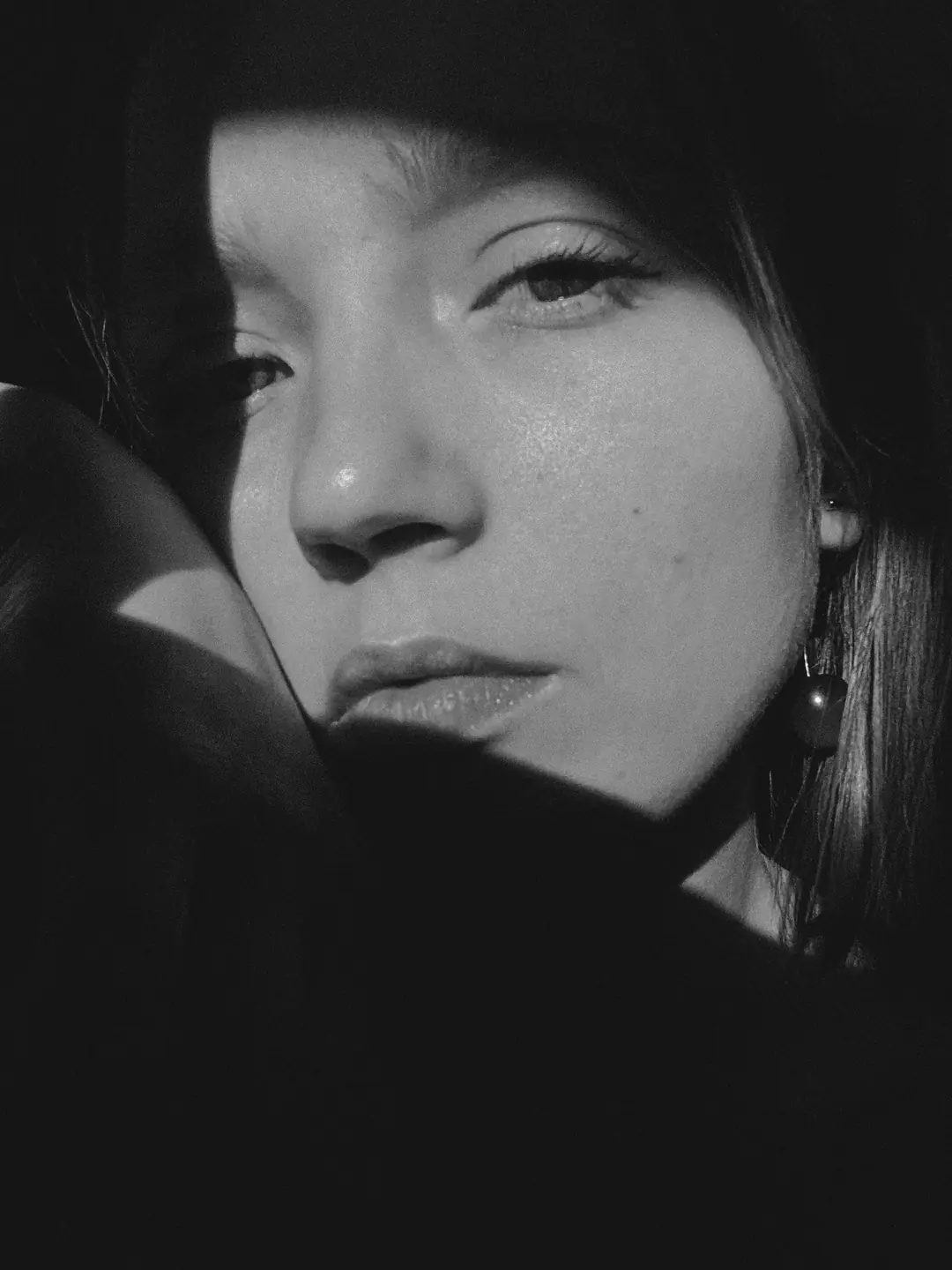
去掉色彩后,受光的脸颊和其下方的阴影就构成了画面。免费的 Tri-X 400 让这张人像的面部更柔和;Tri-X Dev 11 提亮肤色,也提高反差。Double-X 有自己的影调响应,Dev 4 让受光的皮肤保持在更柔和的灰色。先选好冲洗方式,再添加颗粒。
关于这些控件
- 冲洗改变影调响应
- Dev 配置代表不同的冲洗曲线,而不是颗粒强度设置。Tri-X 400 和 Polymax Fine-Art 免费;Tri-X Dev 11 和两款 Double-X 配置需要 Pro。Polymax 支持相纸曝光。青色、品红和黄色印相滤镜不适用于这种黑白相纸。
- 胶片还是“单色”?
- 选一款具体的胶片,是要它固定的影调响应。独立的“单色”工具提供“影调风格”和“滤镜”控件,可用来塑造你自己的黑白转换,选择“无胶片”时也能使用。若要单独比较这些胶片配置,请关闭它。
东京雨夜里的电影负片
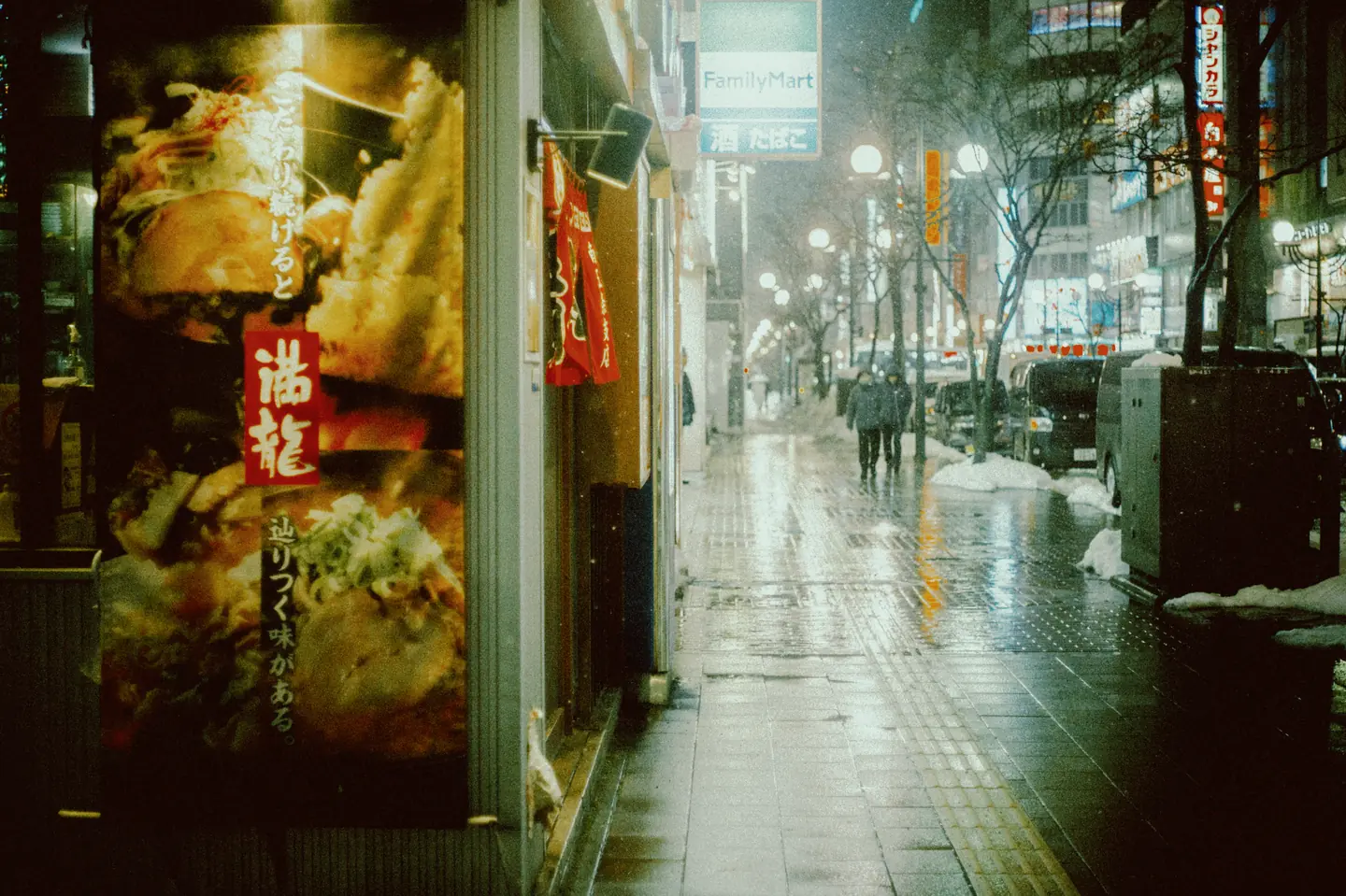
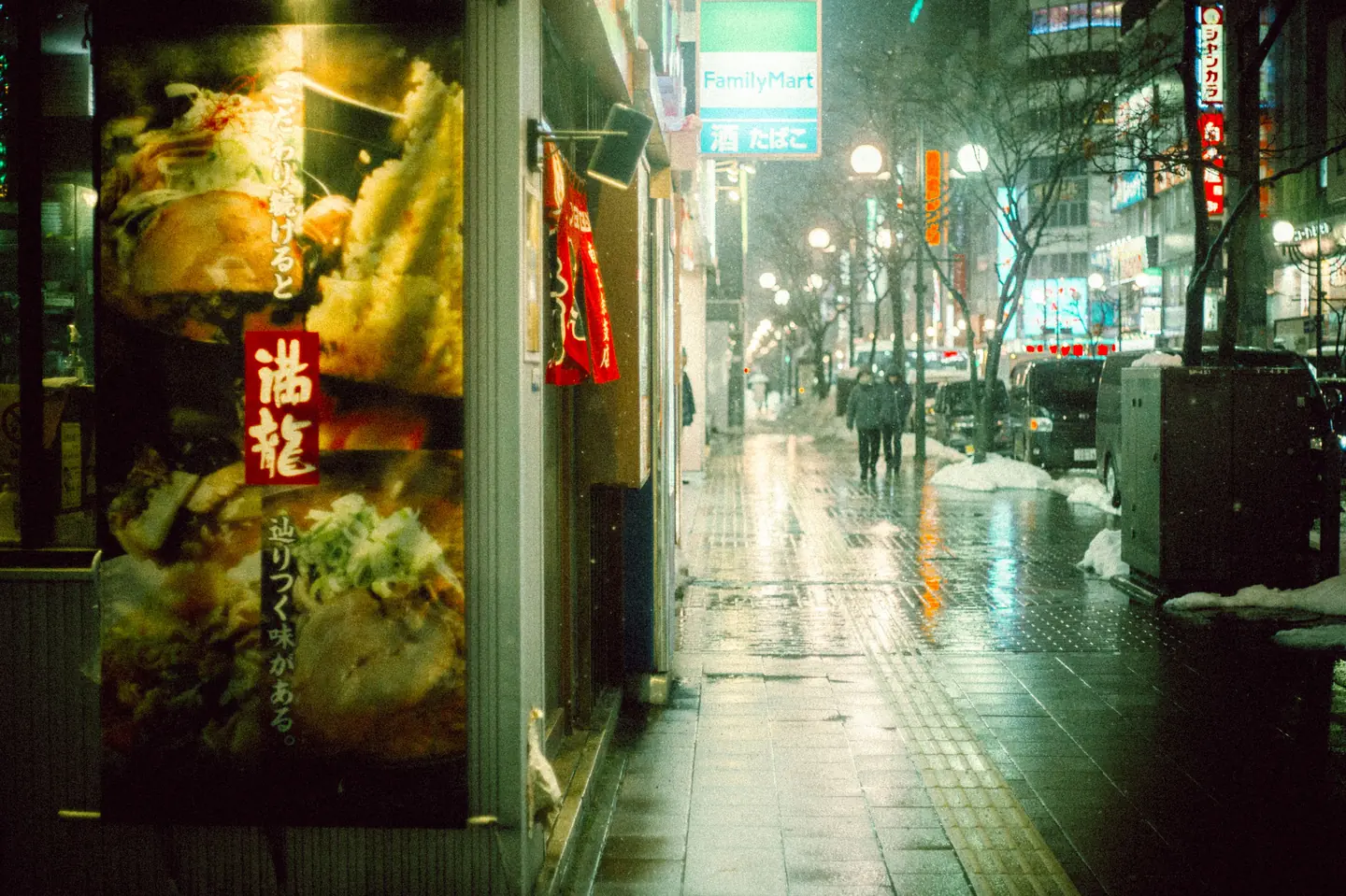
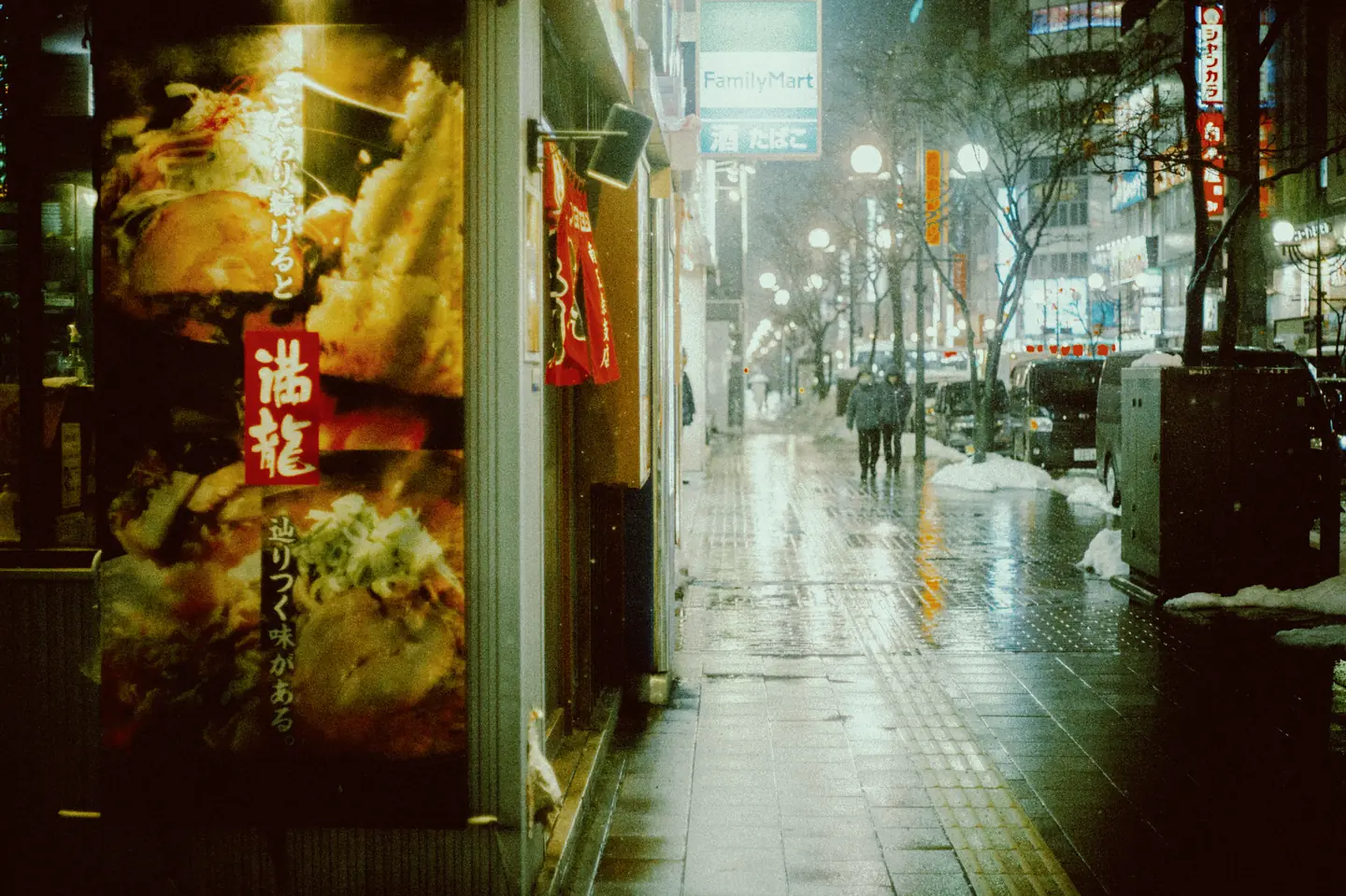
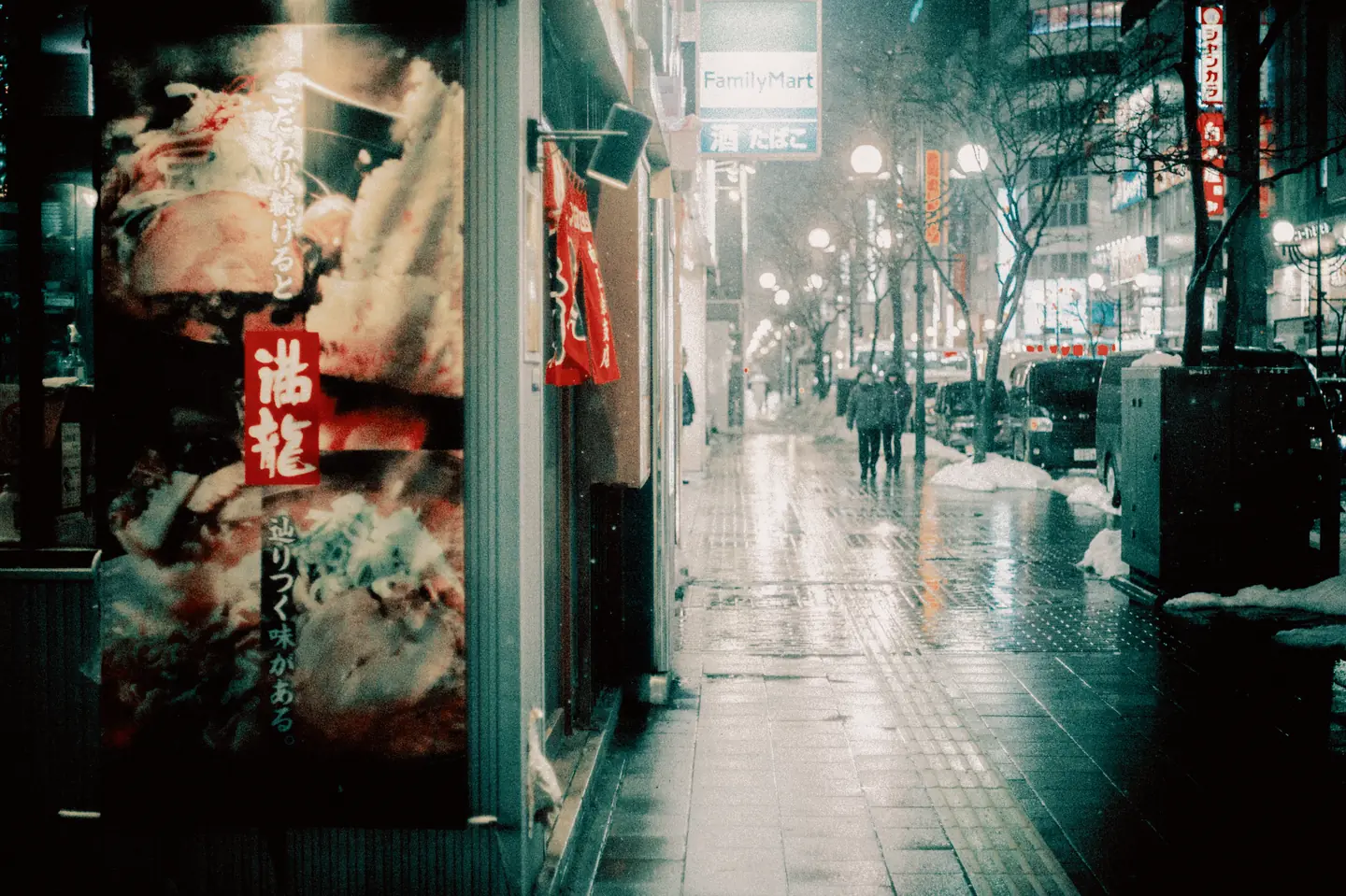
Eterna 500 同时留住了温暖的店面和清冷的街道。Eterna Vivid 在这里把黄色招牌和更深的阴影推得更远。原版 Kodak 5247 则把场景推向冷青色,灯光浅淡偏粉。夜间漫步和混合光源场景可以比较这几款:色彩本身比黑色电影胶片边框更能营造氛围。
关于这些控件
- 一张负片,一种相纸
- 三个示例都使用 Kodak 2383,因此变化的只有负片。选定胶片后,可以比较 2393 或某种相纸,获得另一种色彩和反差响应。这些负片支持 Portra Endura、Supra Endura、Endura Premier、Kodak 2383 和 Kodak 2393。
- 更多电影胶片配置
- Pro 还包括 Vision3 250D、Vision 320T、Verita 200D、EXR 100T,以及 Kodak 5248 和 5250;Vision3 500T 免费。Kodak 5247 II 及其 Alt. 配置与这里展示的原版 5247 是不同的选项。调整曝光前,先在同一张原图上试用它们;胶片型号并不能校正数码照片的光线。
人像负片:每款如何呈现肤色
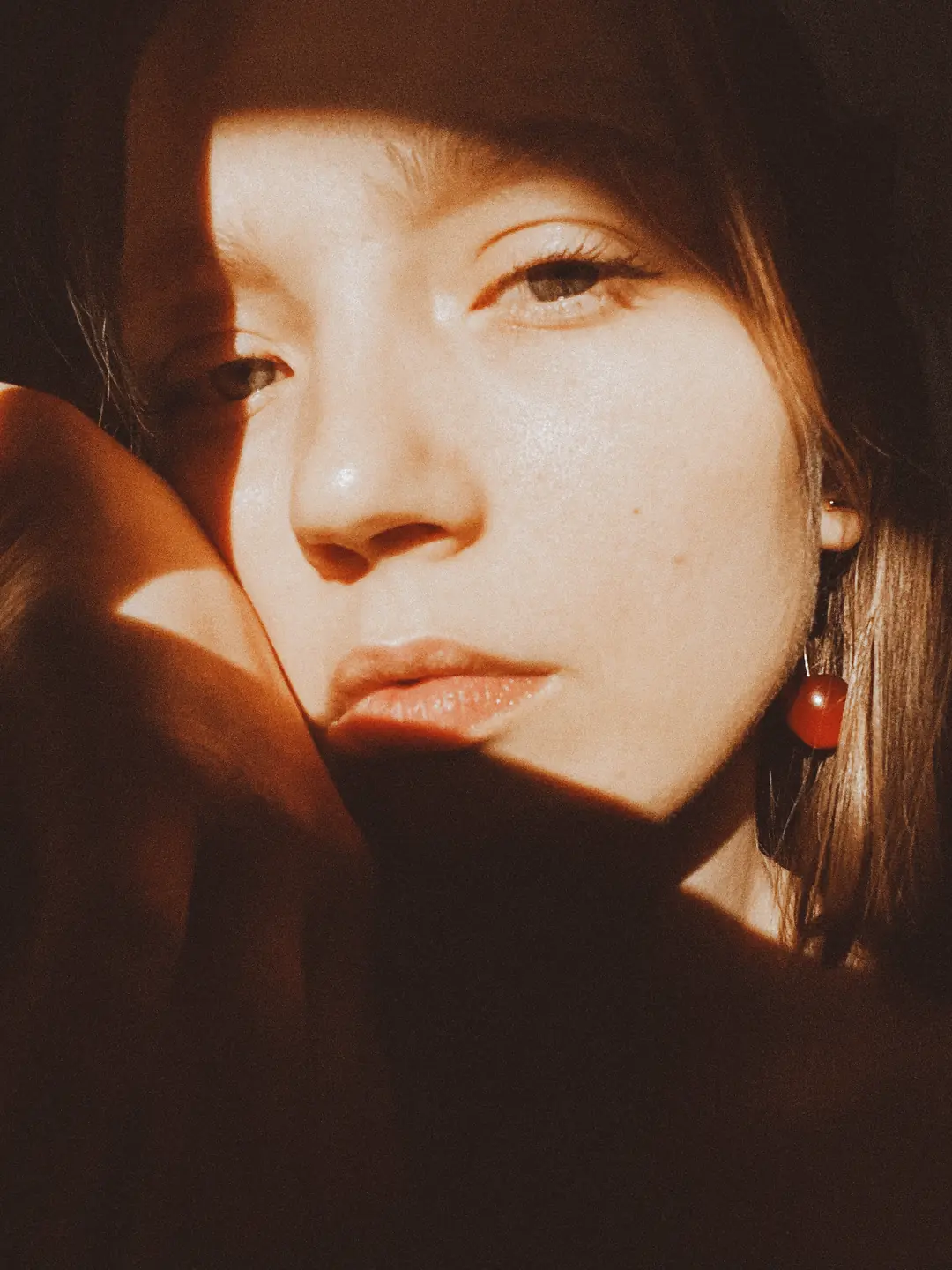
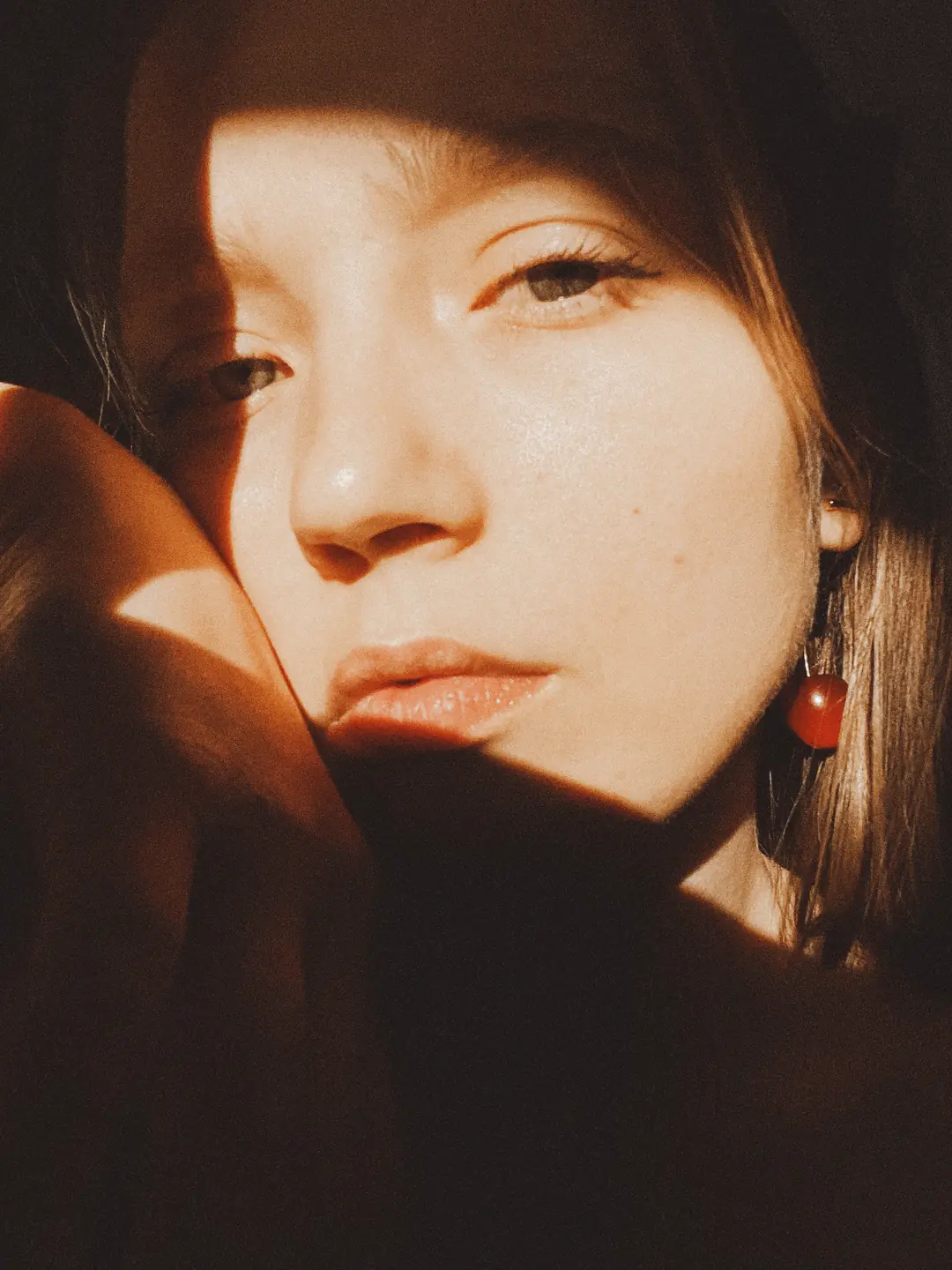
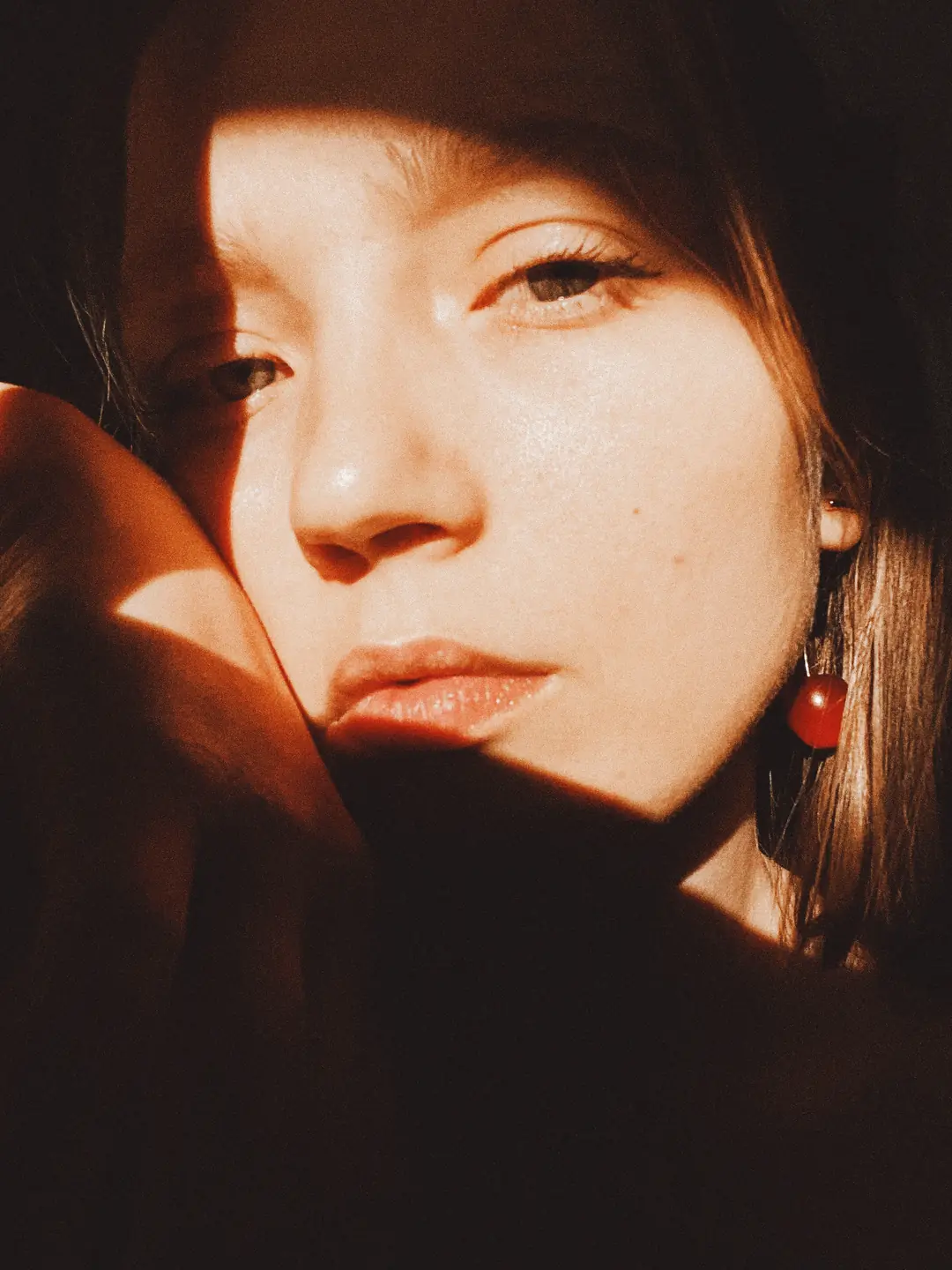
Portra 160 和 Pro 160S 为这张阳光下的脸带来金色的暖意;Reala 让脸颊和嘴唇更红润。在相同曝光下,三者都会提亮肤色。适合自然光下的人像和时尚照片;如果受光的脸颊失去质感,请降低曝光。
关于这些控件
- 更多彩色负片
- Pro 160C、Vericolor III、Agfa Vista 100 和 Natura 1600 拓宽了色彩选择。Portra 800 Push +1 提供另一种冲洗响应。这些是针对现有照片的色彩和影调选择:选择更高感光度的胶片,并不能恢复缺失的阴影细节,也不会改变相机的 ISO。
Aerocolor:同一个泳池,三种分离光影的方式
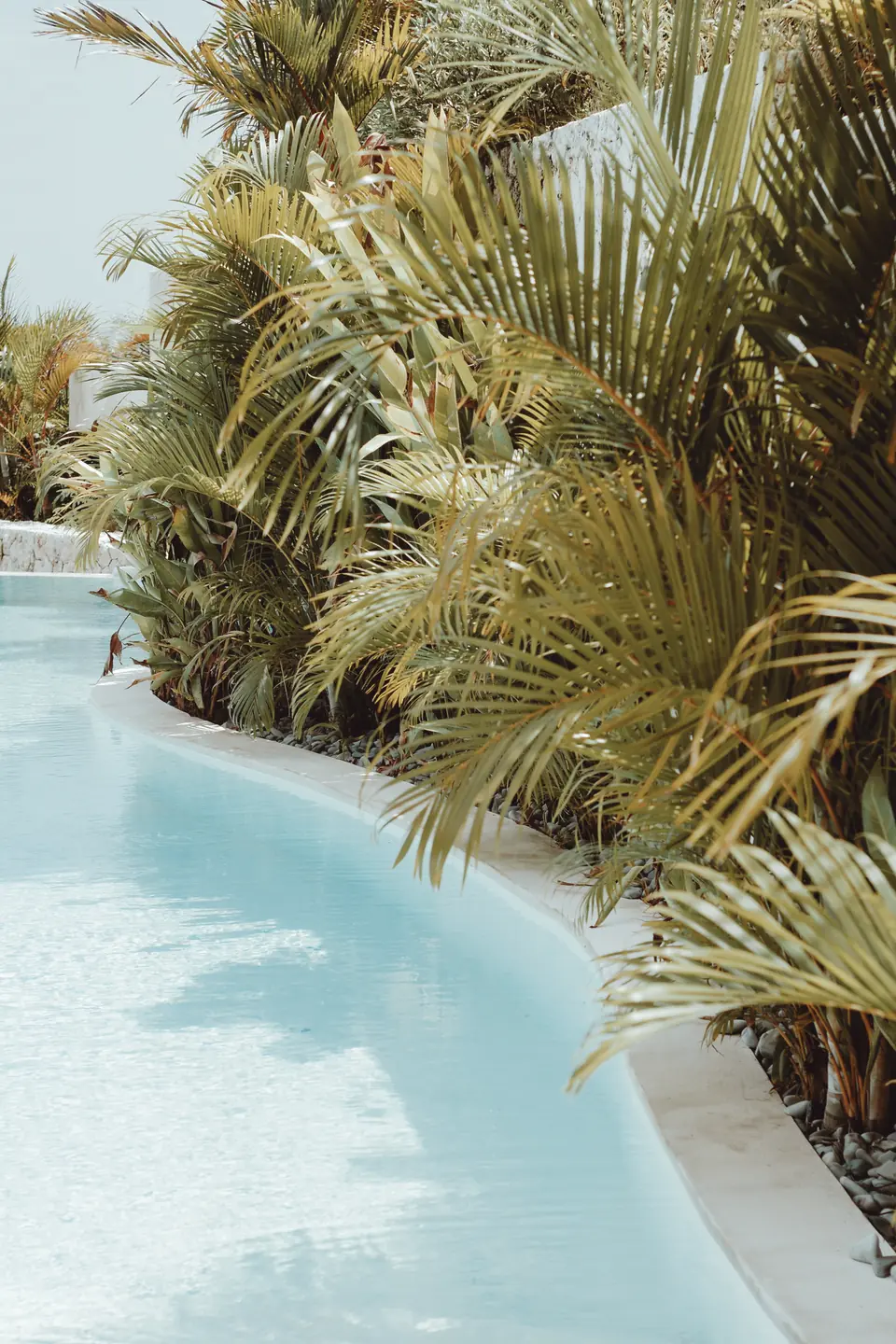
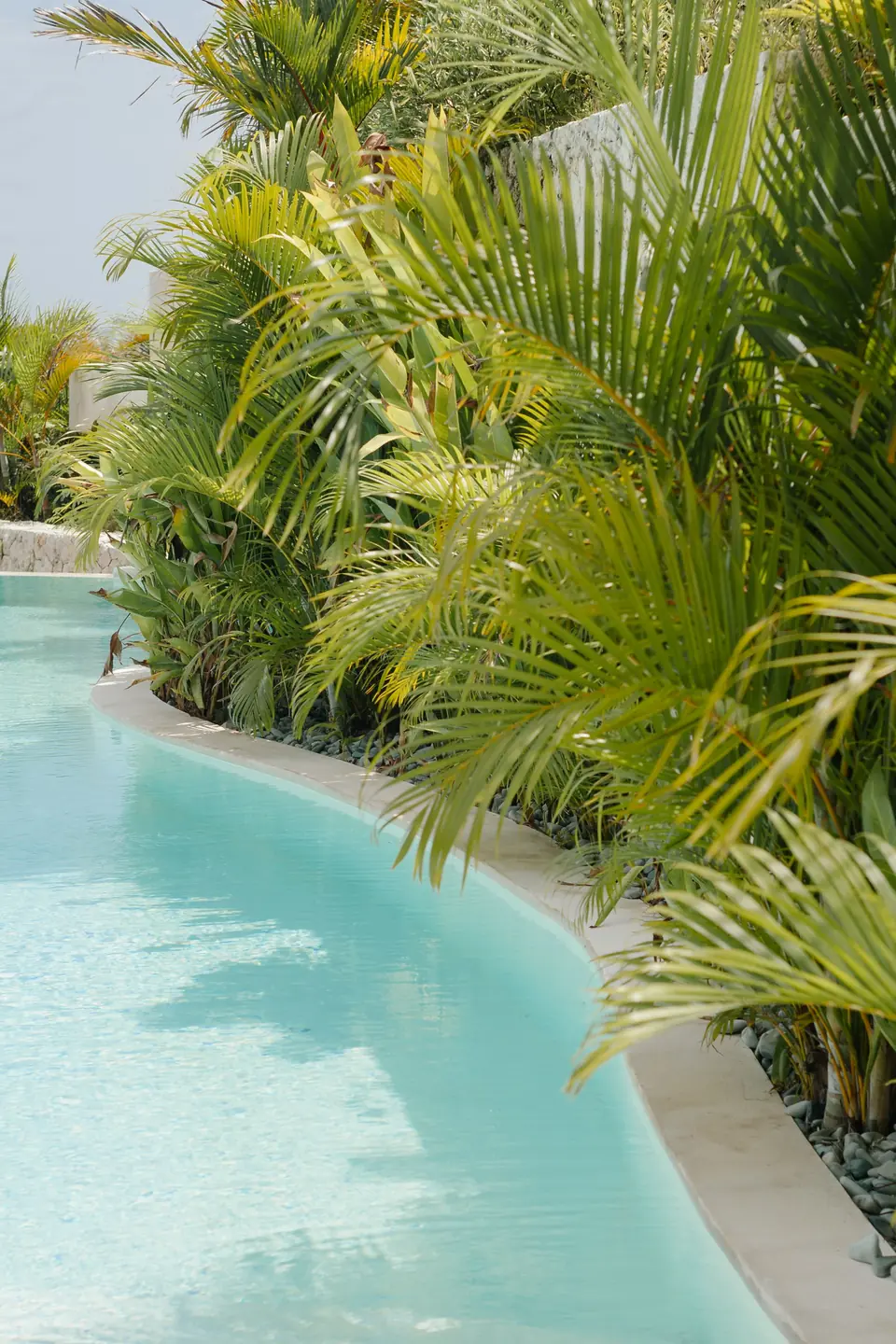
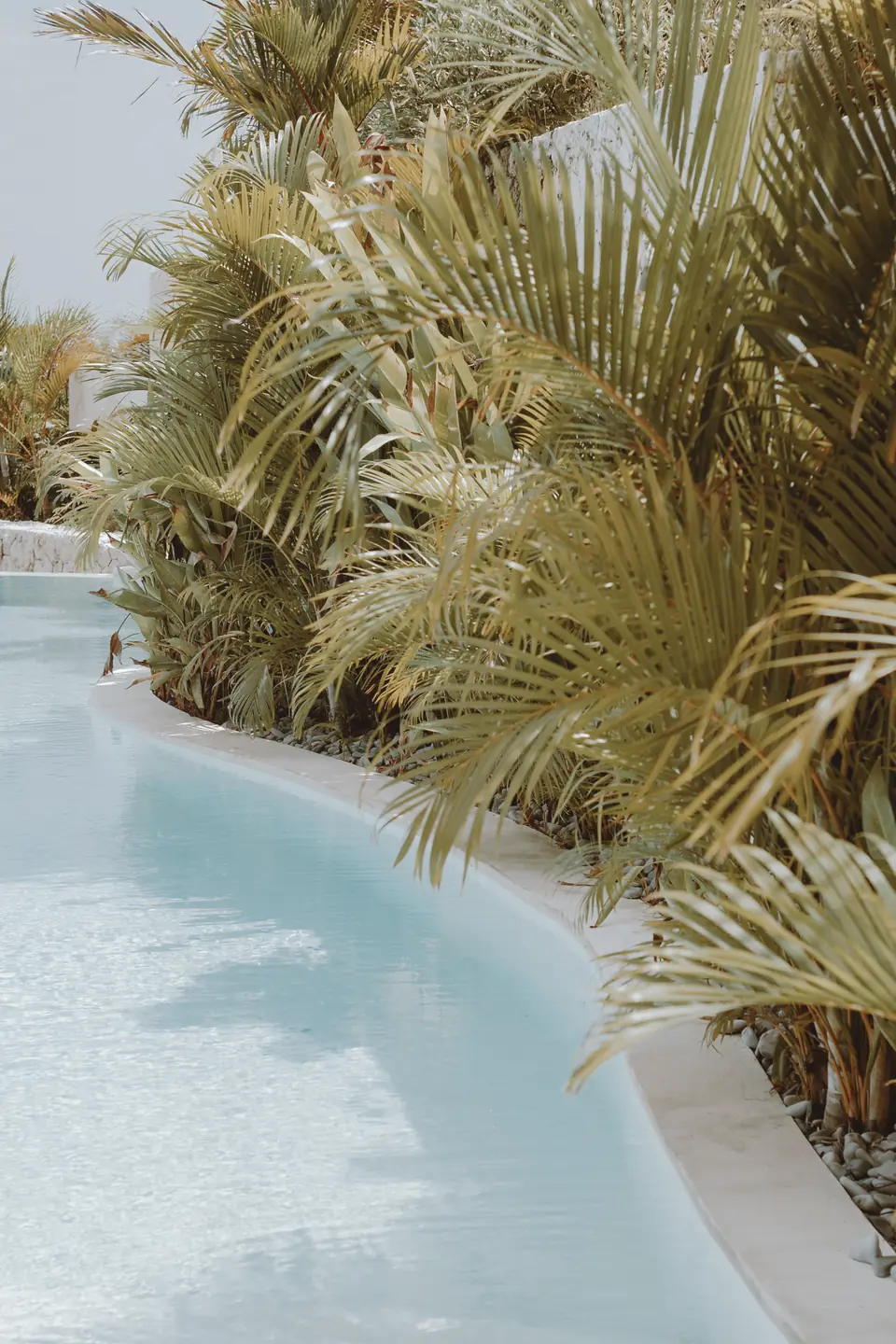
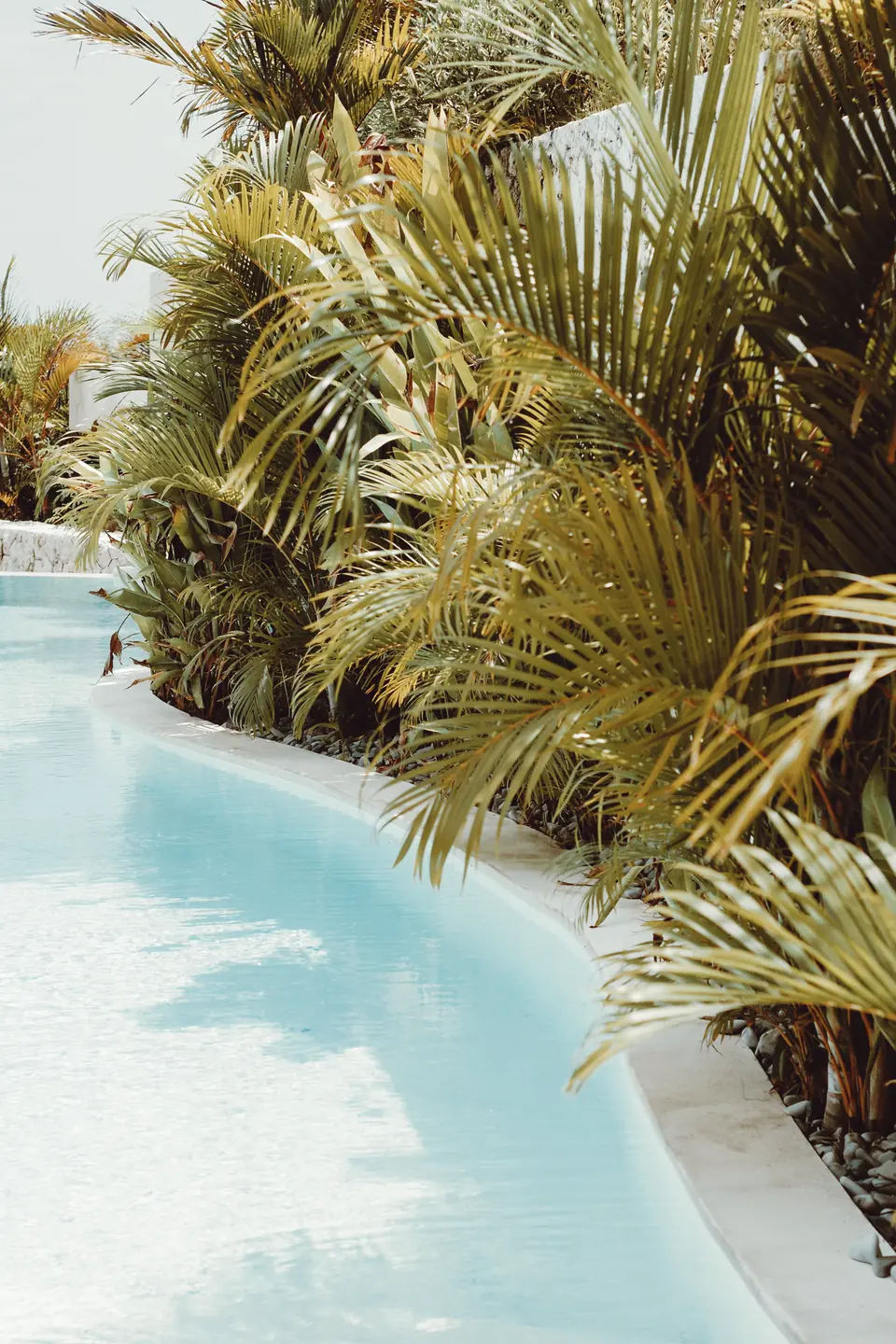
Aerocolor 把这些绿色棕榈推向橄榄色,同时保持泳池的蓝色。Low 柔化了水面与背阴树叶之间的分离;High 则让阳光下的水面在更深的树叶衬托下更明亮。想要更安静的绿色调时,可以在旅行场景中试试这组胶片配置,再决定光与影要分离得多鲜明。
关于这些控件
- 同一家族的胶片配置
- Low 和 High 是独立的胶片配置,而不是叠加在标准版上的曝光偏移。第一次比较时,请保持曝光和相纸不变。三款都需要 Pro,并支持与上面的电影负片相同的五种印相材料。
棕榈和泳池:反转片与 Aerochrome
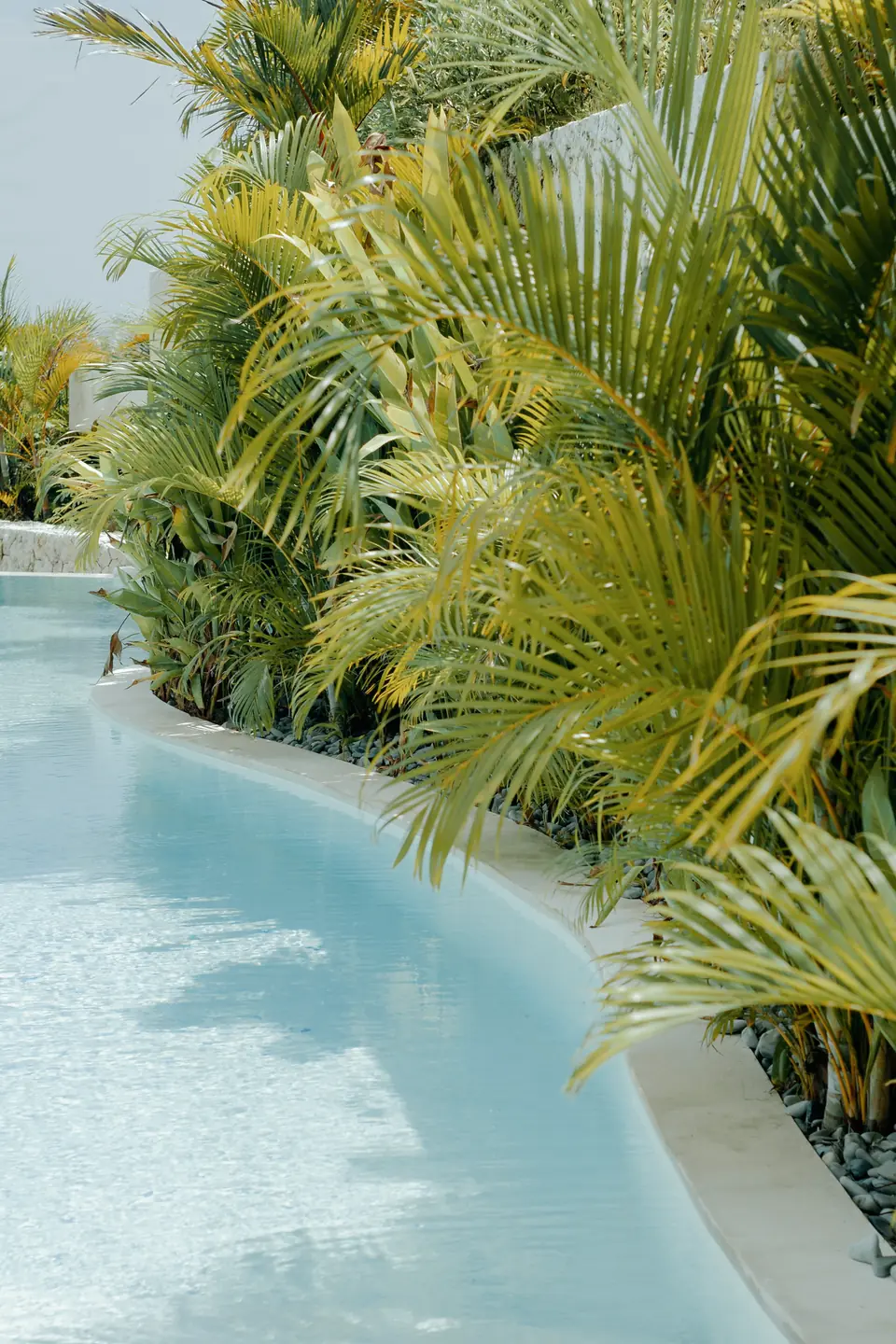
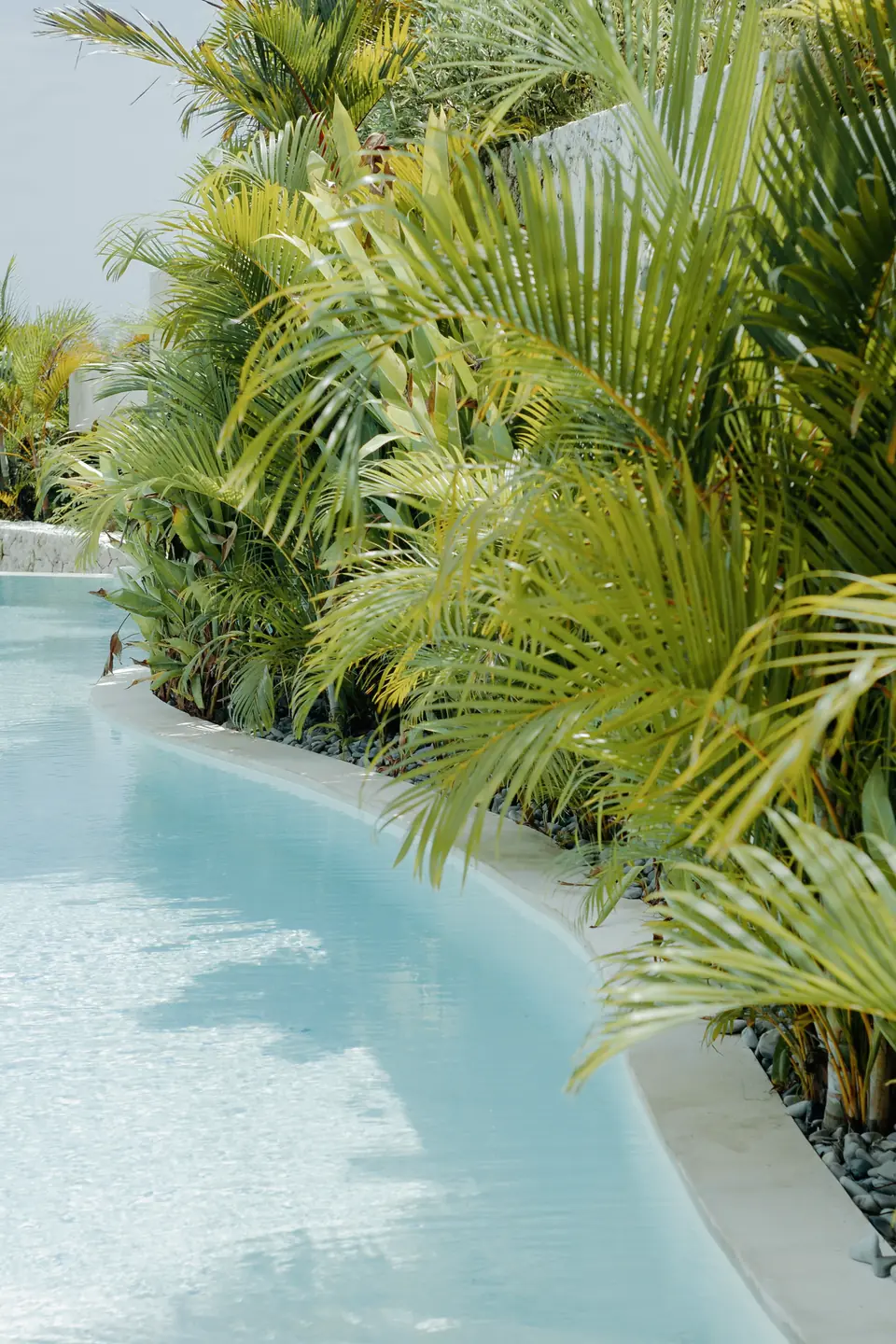
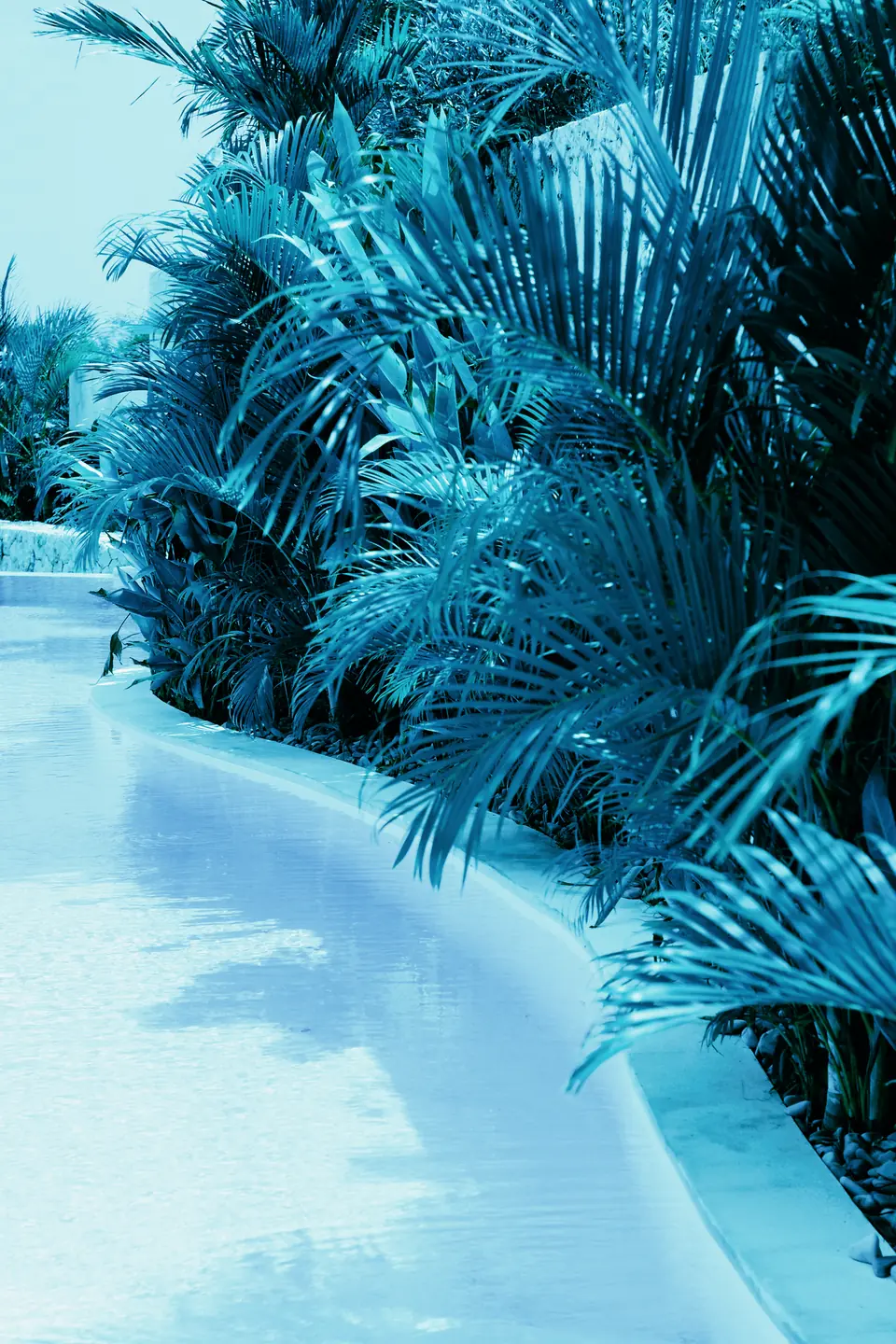
Velvia 50 让这些棕榈呈现更深、更暖的绿色;Ektachrome 100D 则保留更明亮的绿色。Aerochrome III RGB 把树叶变成冷青色。当色彩本身就是主题时,不妨试试这几款。这里的 Aerochrome 以普通 RGB 照片为起点:没有红外信息可以恢复,所以出不来真实红外拍摄那样的红色树叶。
关于这些控件
- 直接输出色彩
- 这些胶片配置不使用单独的印相材料。Velvia 50 与免费的 Velvia 100 是不同的配置,Ektachrome 100D 还附带一个 Alt. 配置。目录保留了这些备选配置,方便你在自己的照片上比较它们的色彩。
- 由胶片数据构建
- Pro 胶片配置由 Spectral Film LUT 的数字化胶片数据制作:光谱感光度、冲洗曲线和染料密度。Photonica 把胶片和相纸(在支持的情况下)分成两个独立阶段建模,两者的色彩都由你来选。处理在浏览器本地完成。这些都是数字模拟;源相机、光线以及已发布胶片数据的局限都会影响结果。
免费开始:Gold、Portra 和 Velvia
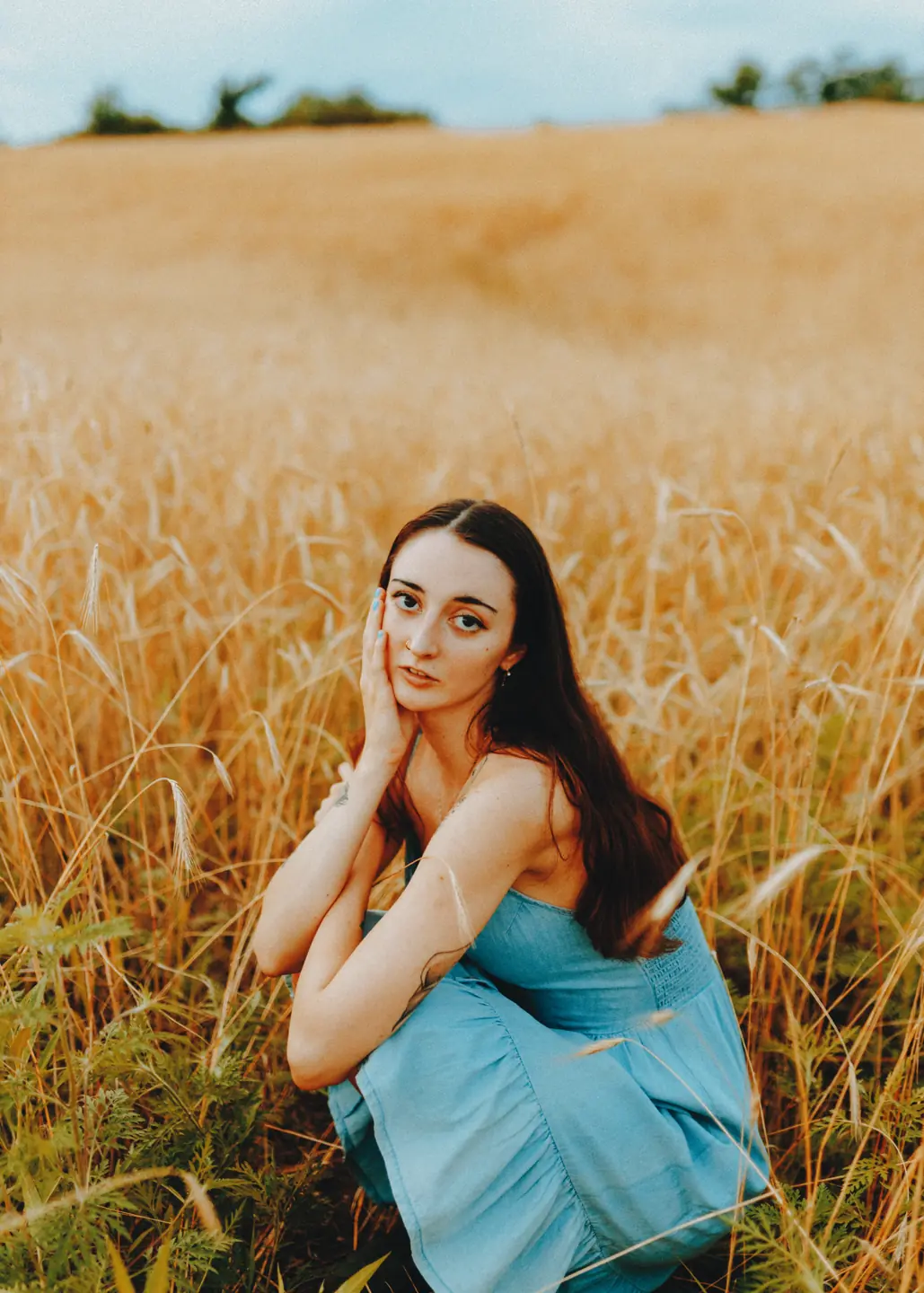
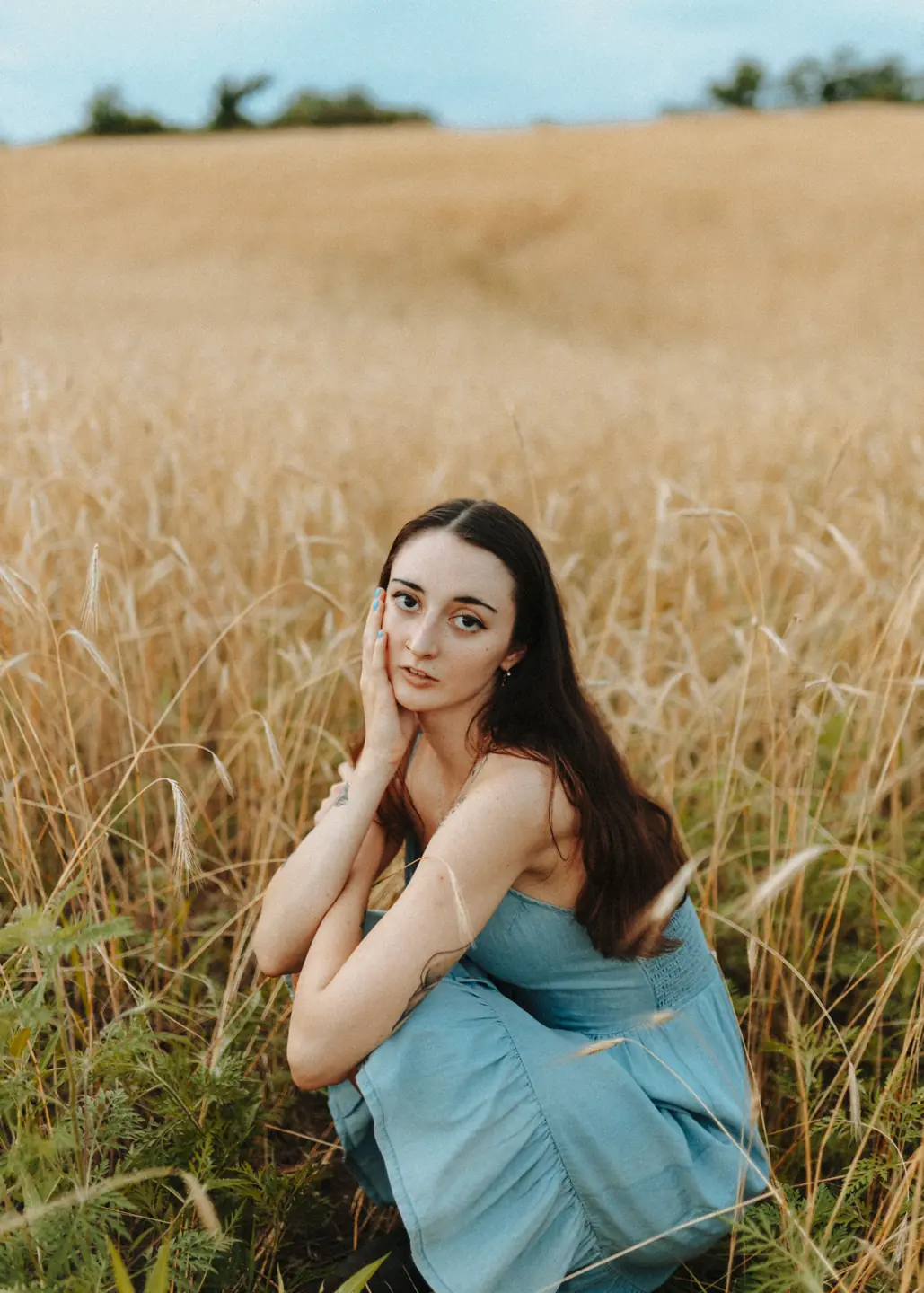
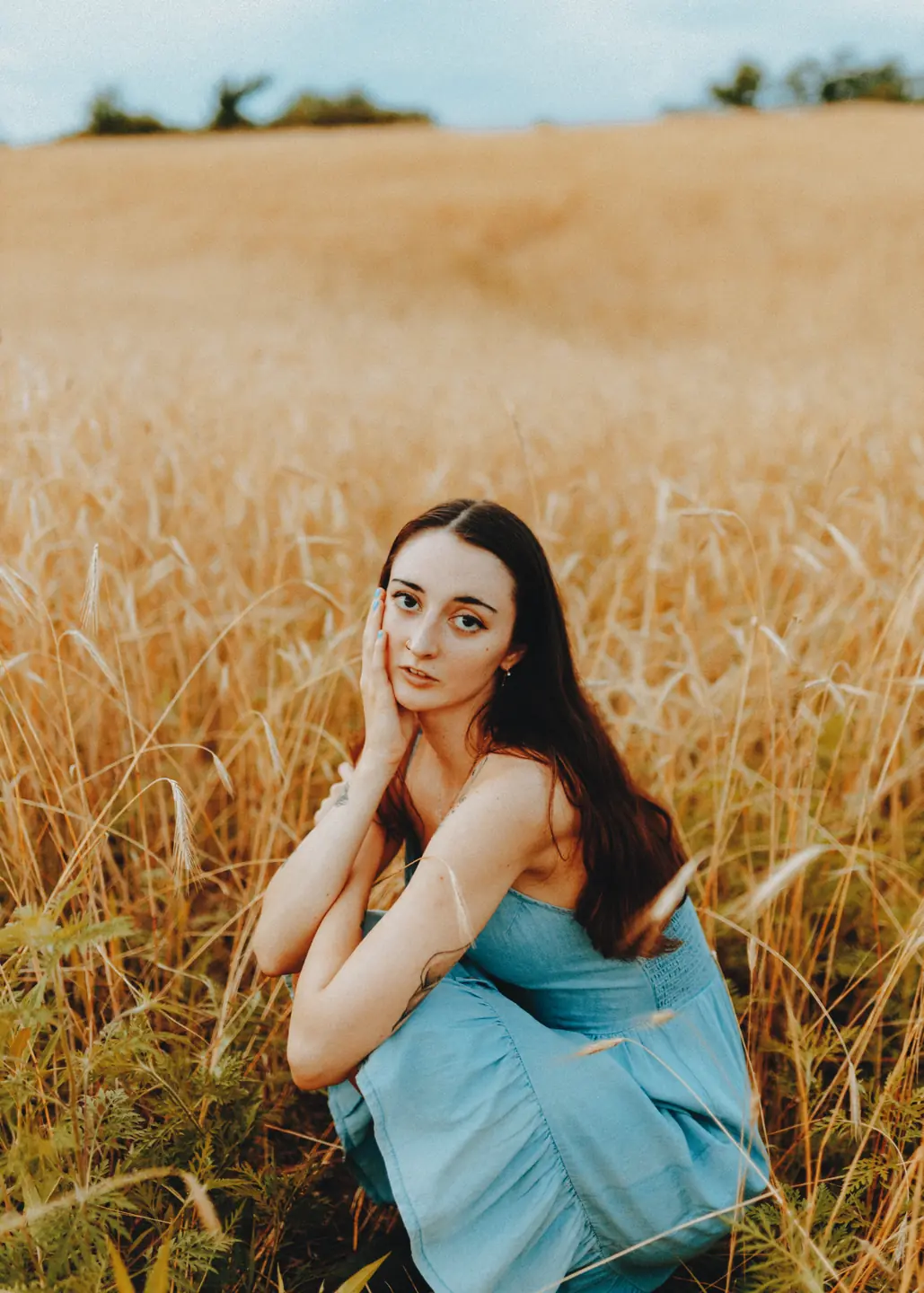
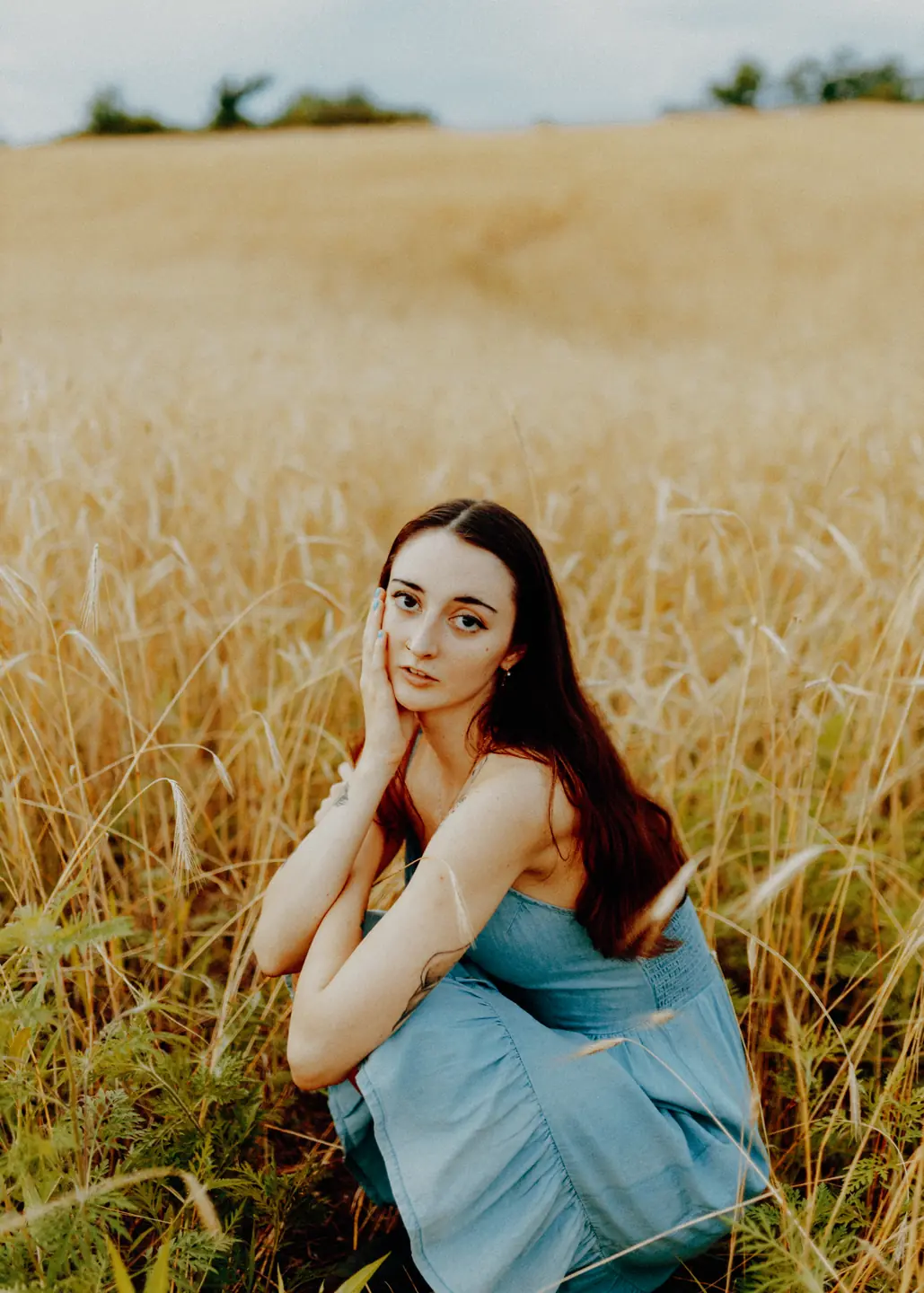
在三个版本中对照蓝色连衣裙,然后比较肤色和枯草。Gold 200 和 Portra 400 使用 Portra Endura;Velvia 100 使用反转片直接扫描。照片和曝光保持不变。
关于这些控件
- 胶片
- 八款胶片配置免费:Gold 200、Portra 400、Ektar 100、Pro 400H、Velvia 100、Kodachrome 64、Vision3 500T 和 Tri-X 400。Pro 增加 31 款胶片配置,包括更多黑白胶片和拍立得胶片。冲洗变体和备选配置排在目录中相关胶片的旁边。选择“无胶片”,即可在不使用胶片色彩处理的情况下使用其他工具。
同一张负片,三种印相材料
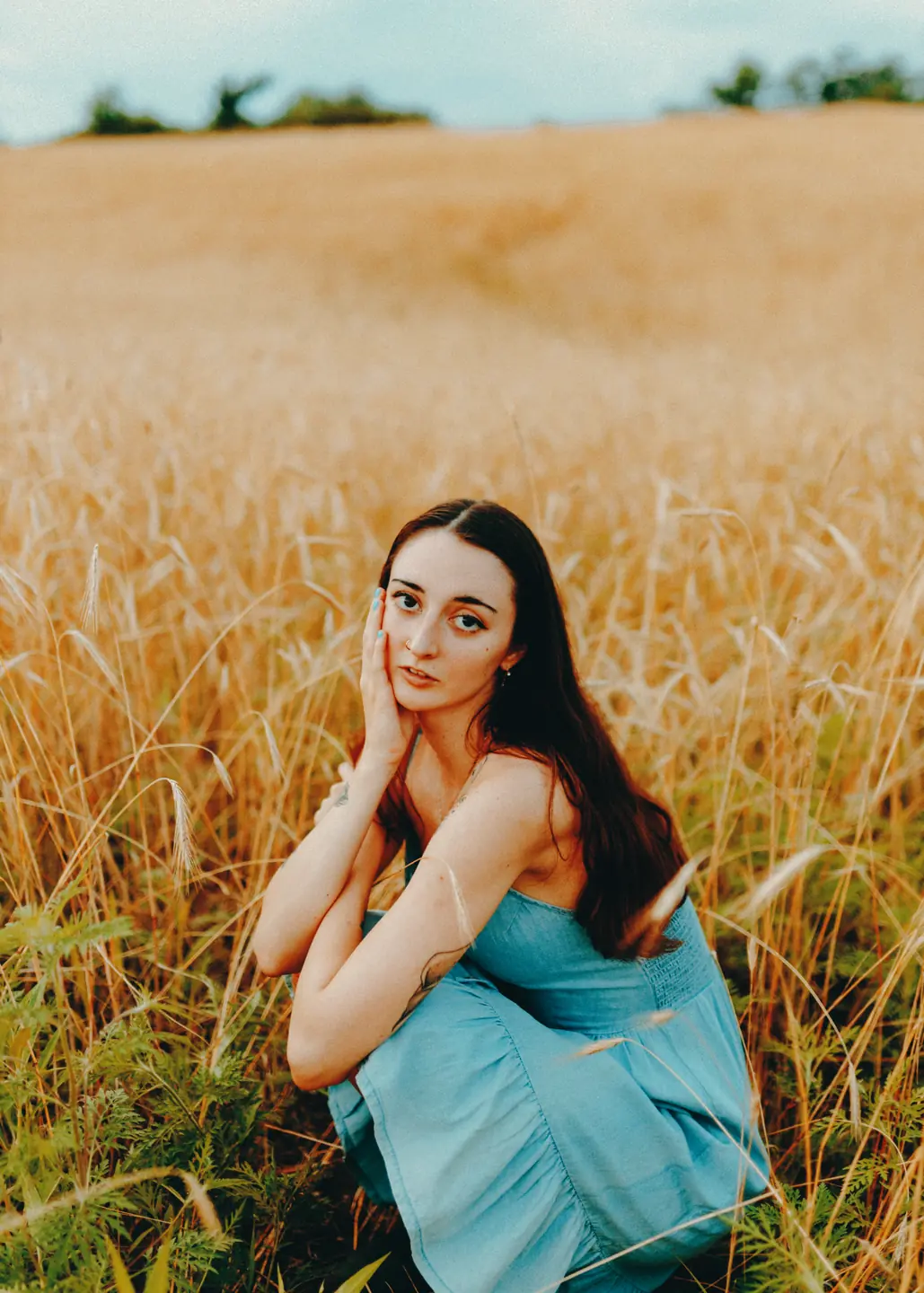
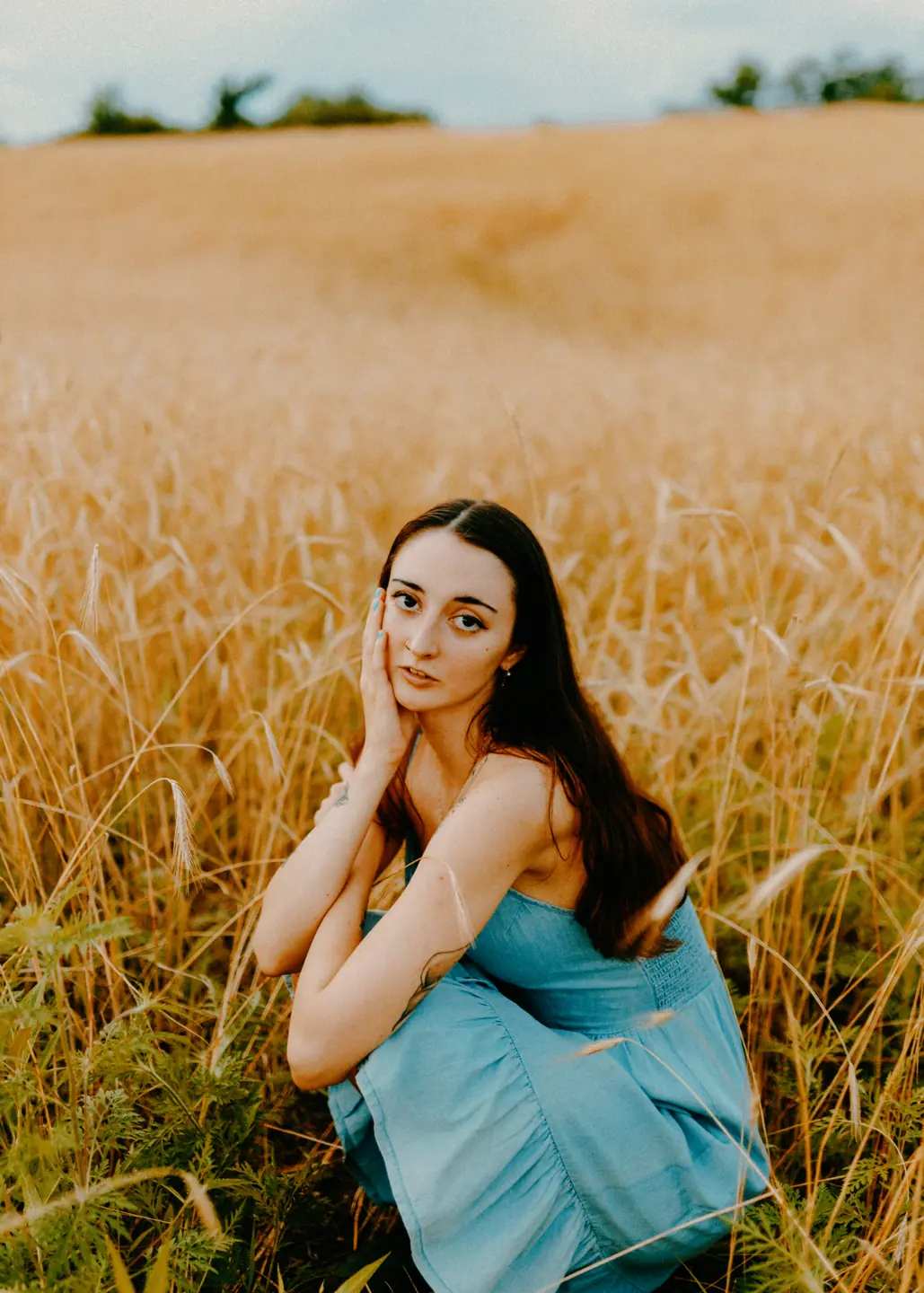
这里两侧都已使用 Gold 200,只有印相材料不同:左侧为 Portra Endura,右侧为 Crystal Archive Type II。比较浅色的草地和裙子上较暗的褶皱。下方的 Kodak 2383 是同一张负片的第三种呈现。
关于这些控件
- 相纸
- 全部九种印相材料免费:Portra Endura、Supra Endura、Crystal Archive Type II、Ektacolor Edge、Endura Premier、Ultra Endura、Kodak 2383、Kodak 2393 和黑白相纸 Polymax Fine-Art。可用材料取决于胶片。它们会改变色彩和反差;可见边框则由“边框”添加。
- 直接输出的配置
- 反转片、FP-100C、Instax 和 Aerochrome RGB 使用直接输出,不需要单独的相纸。彩色负片可选择多种印相材料;黑白胶片使用 Polymax。并非每款胶片都支持所有相纸。
选定胶片后再调整曝光
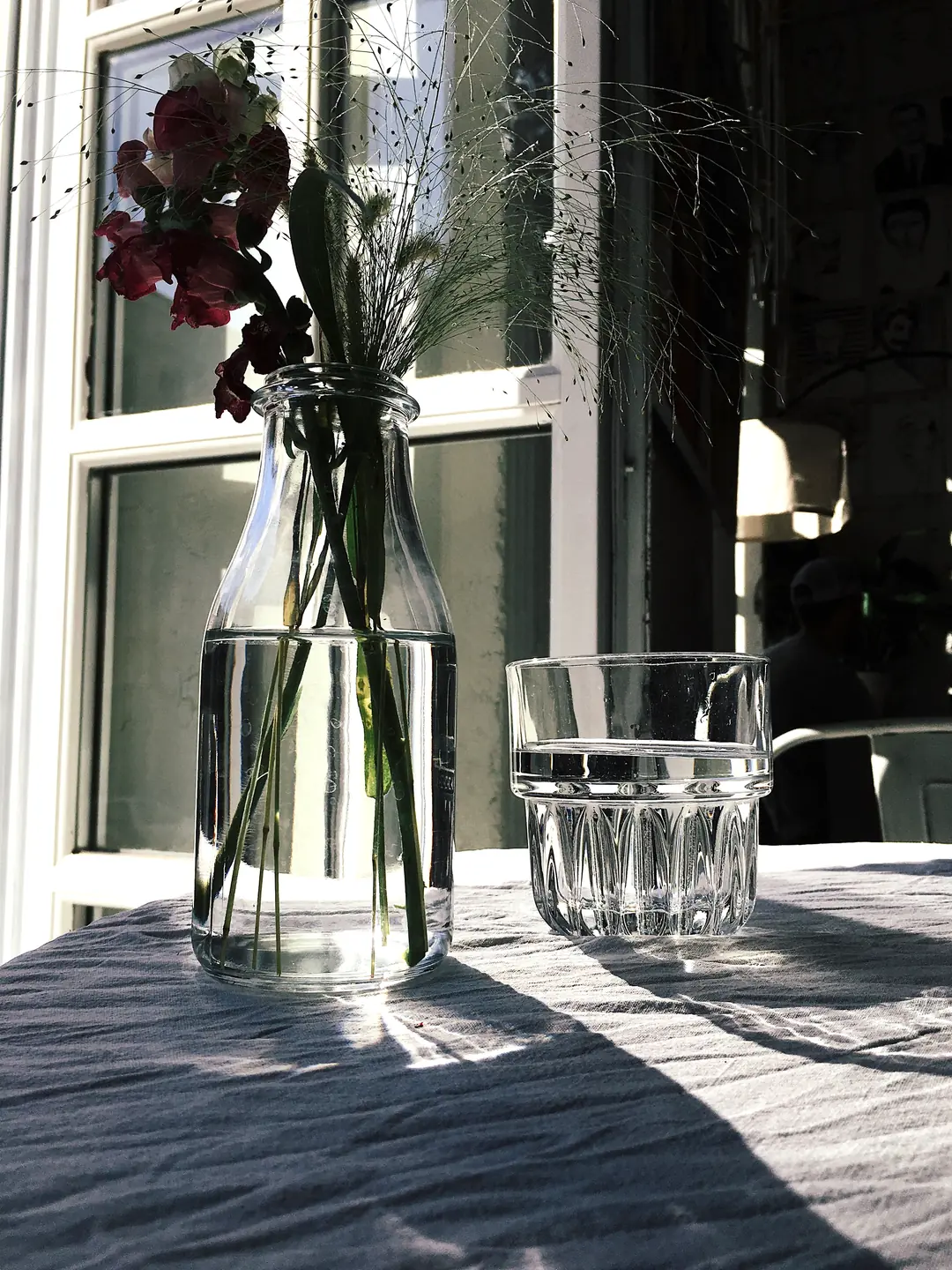
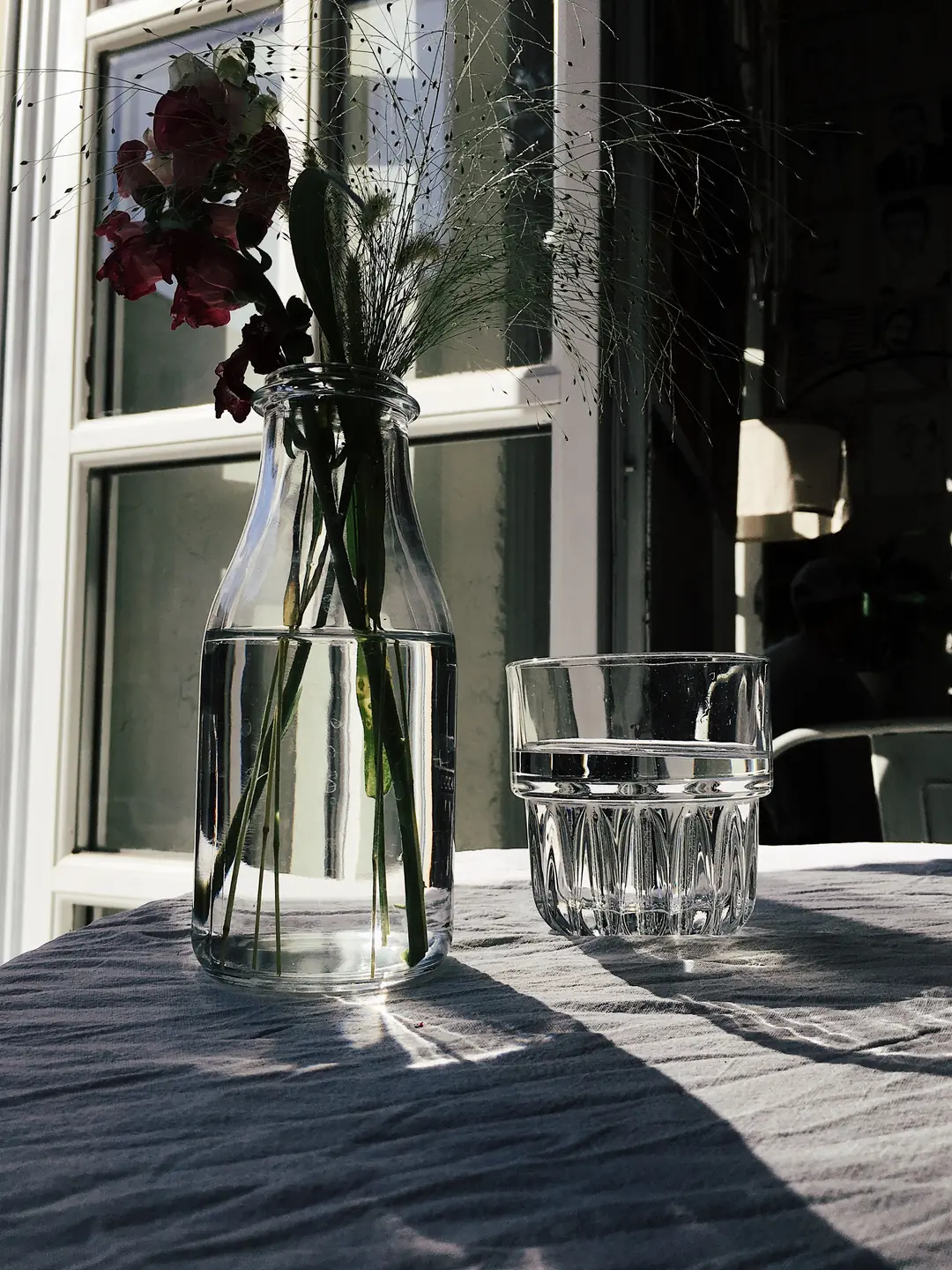
更换胶片或相纸可能会让熟悉的照片显得更暗。放弃这一组合之前,先检查“曝光”。这组单独的静物示例只改变了曝光:随着数值从 0 升到 +0.6 EV,观察白布和玻璃杯沿。
关于这些控件
- 曝光
- 除了最亮的区域,也要检查脸部或有纹理的表面。“曝光”无法恢复原图中已经缺失的细节。
先检查肤色,再看其他颜色
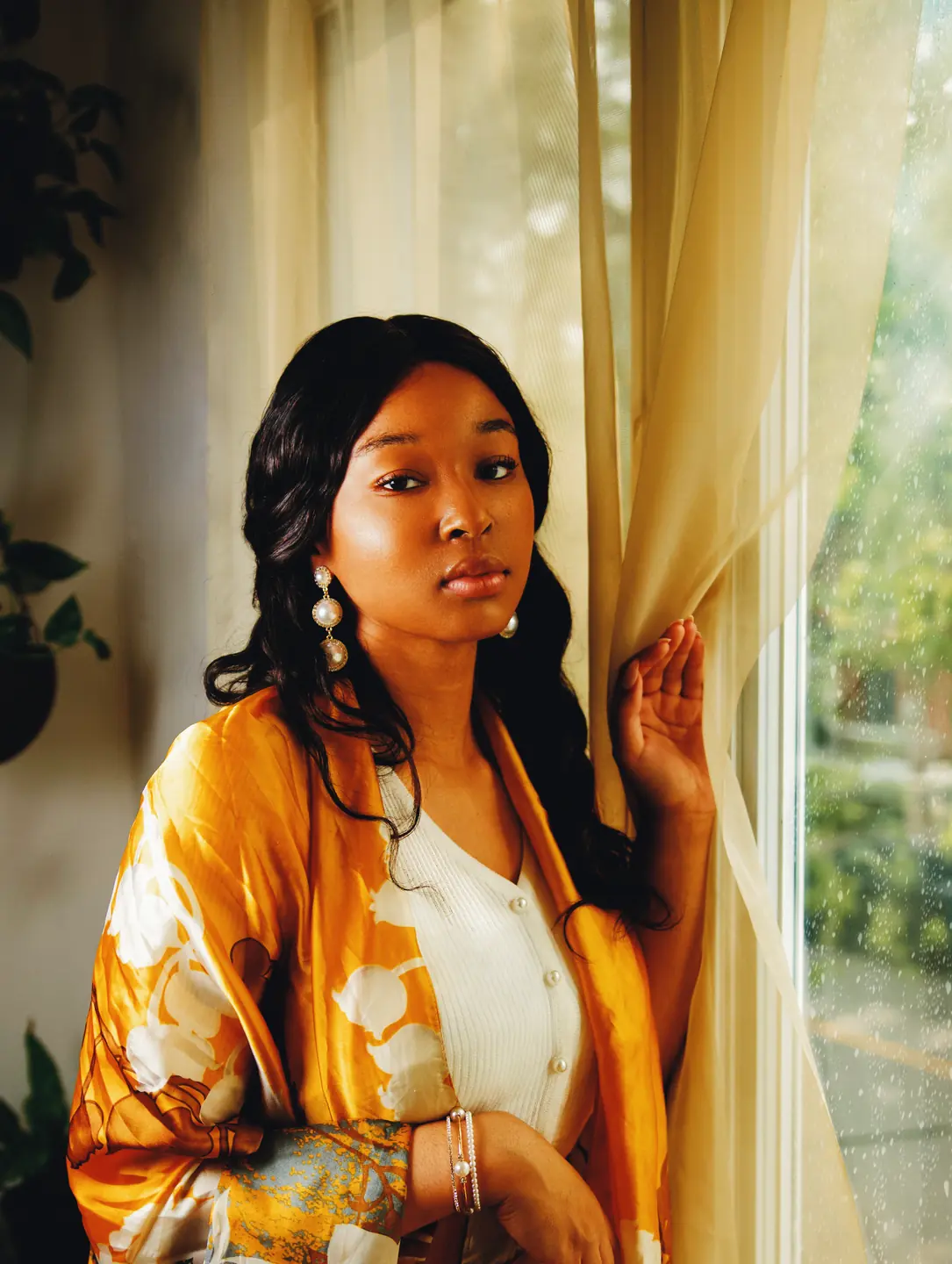
黄色衣服和偏绿的窗光,让这组测试不同于田野中的蓝裙人像。将脸颊与浅色窗帘对比:让整个场景变暖,不应抹去两者之间的区分。
如果肤色变得太暖,请先比较另一款胶片,再考虑添加更多效果。此配方不会校正原图的白平衡。
让不同的绿色保持分明
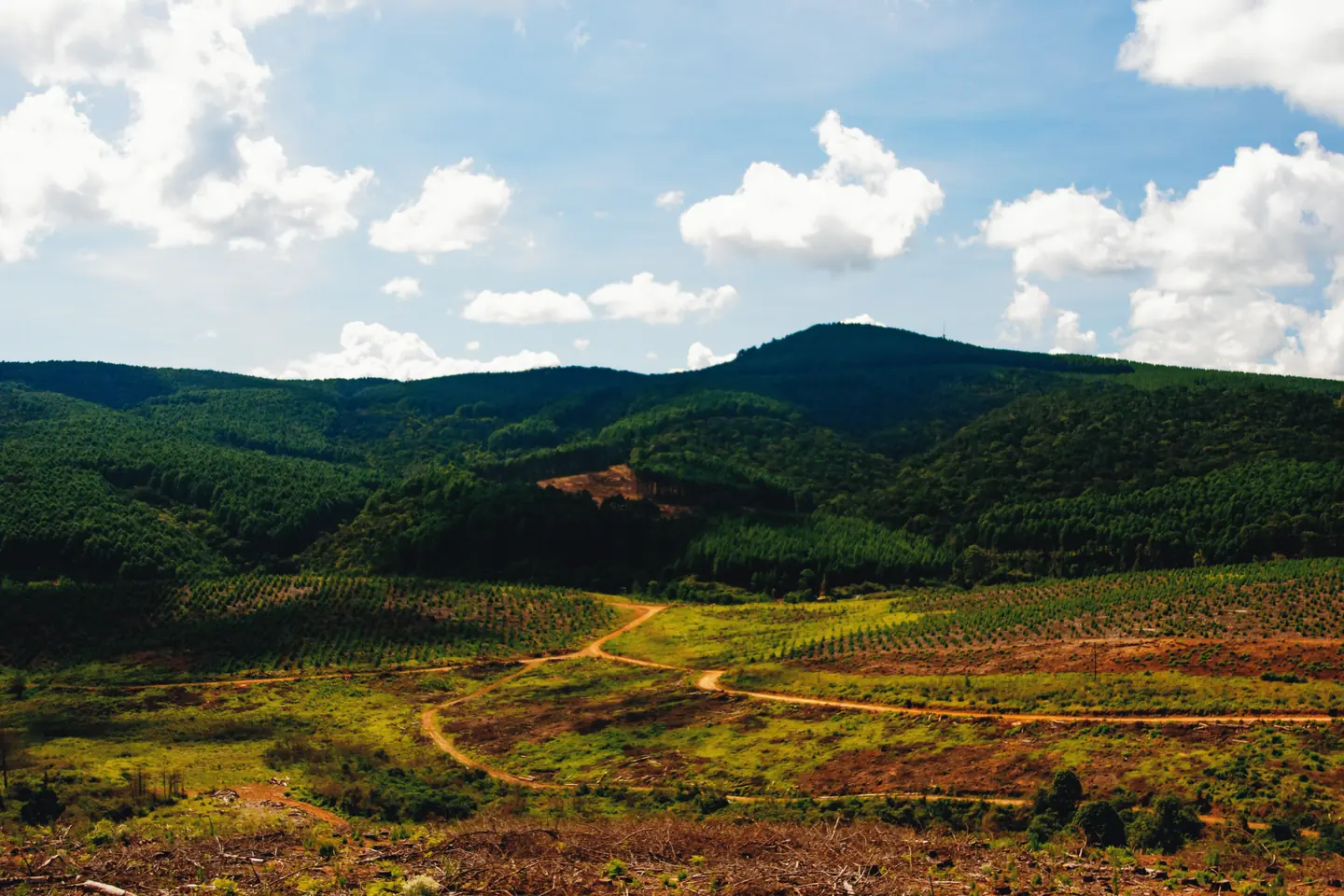
风景照对绿色的要求比人像更高。对比受光的山坡和较暗的树林,再检查云层的纹理是否依然清晰。
选定胶片后,用“曝光”确定场景的亮度。一味提高曝光,直到所有阴影都打开,会让画面失去纵深。
同样的胶片也能用在视频上
打开视频,可以套用其中任意一款,颗粒每帧都在变化。这段视频同时套用了四款。
选择胶片和相纸
- 打开照片,然后选择“胶片”。黑白可试试免费的 Tri-X 400,彩色可试试 Gold 200,也可以选择上方对比中的 Pro 胶片配置。选“无胶片”可以去掉胶片色彩。
- 在“印放”中,用“相纸”选择器把 Portra Endura 与其他材料比较,同时保持胶片不变。同一面板还用于调整相纸曝光和彩色滤镜。
- 选择“曝光”并调整亮度。导出前,用前后对比检查肤色、明亮表面和阴影。
八款胶片连同全部印相材料免费,包括搭配 Polymax 的 Tri-X 400。Pro 另外开放 31 款胶片配置,共 39 款可选。这一数量包括冲洗变体和备选配置,并非 39 种不同的实体乳剂。使用免费账户,可将喜欢的组合保存为个人预设。
免费试用 Pro 7 天
试用无需绑卡,也不会自动扣费。
使用 Photonica 制作。每组对比都注明了变化的设置。胶片和光学效果是创意模拟。原始照片的摄影师信息标注在各示例旁。