
让人物在黑白画面里跳出来
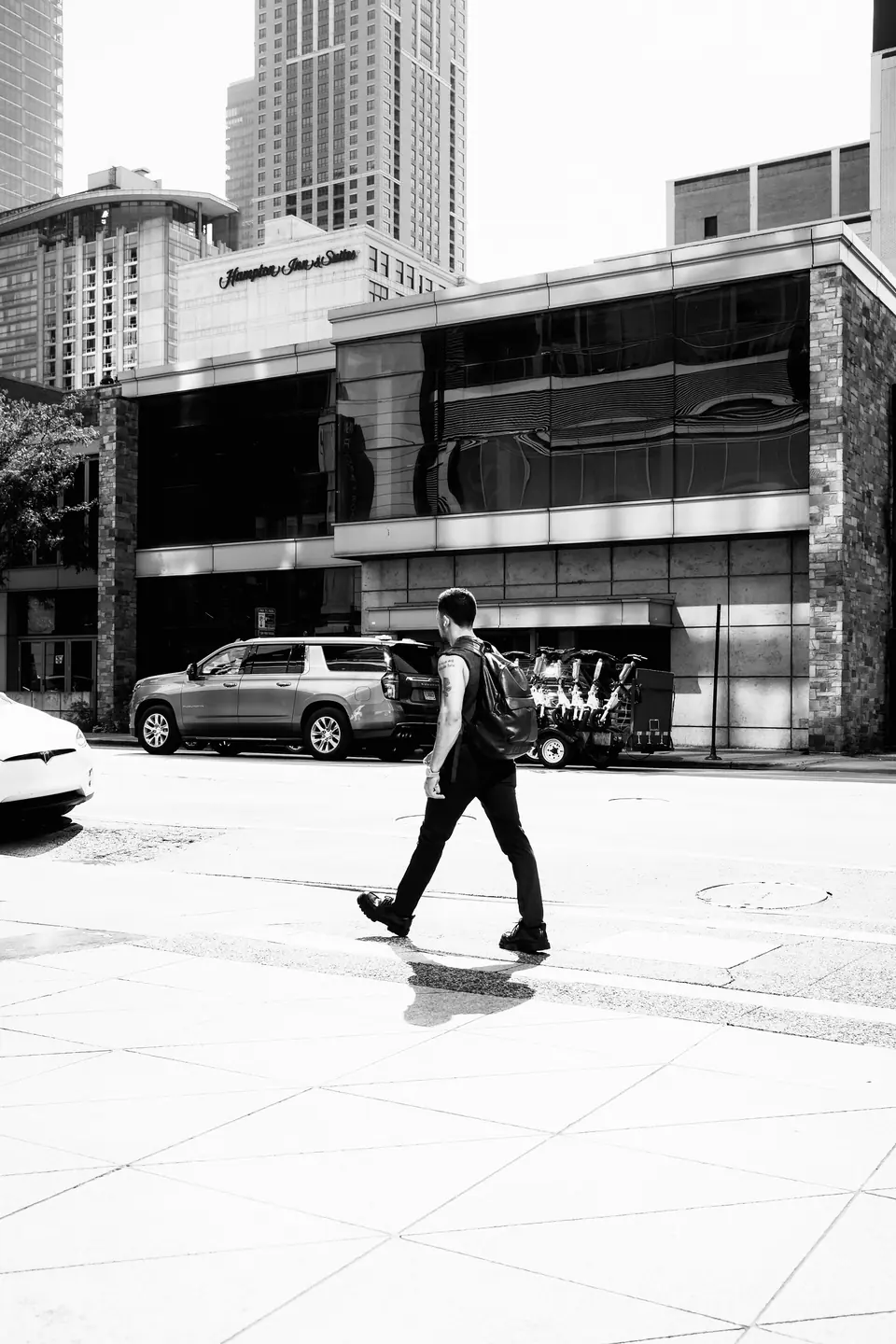
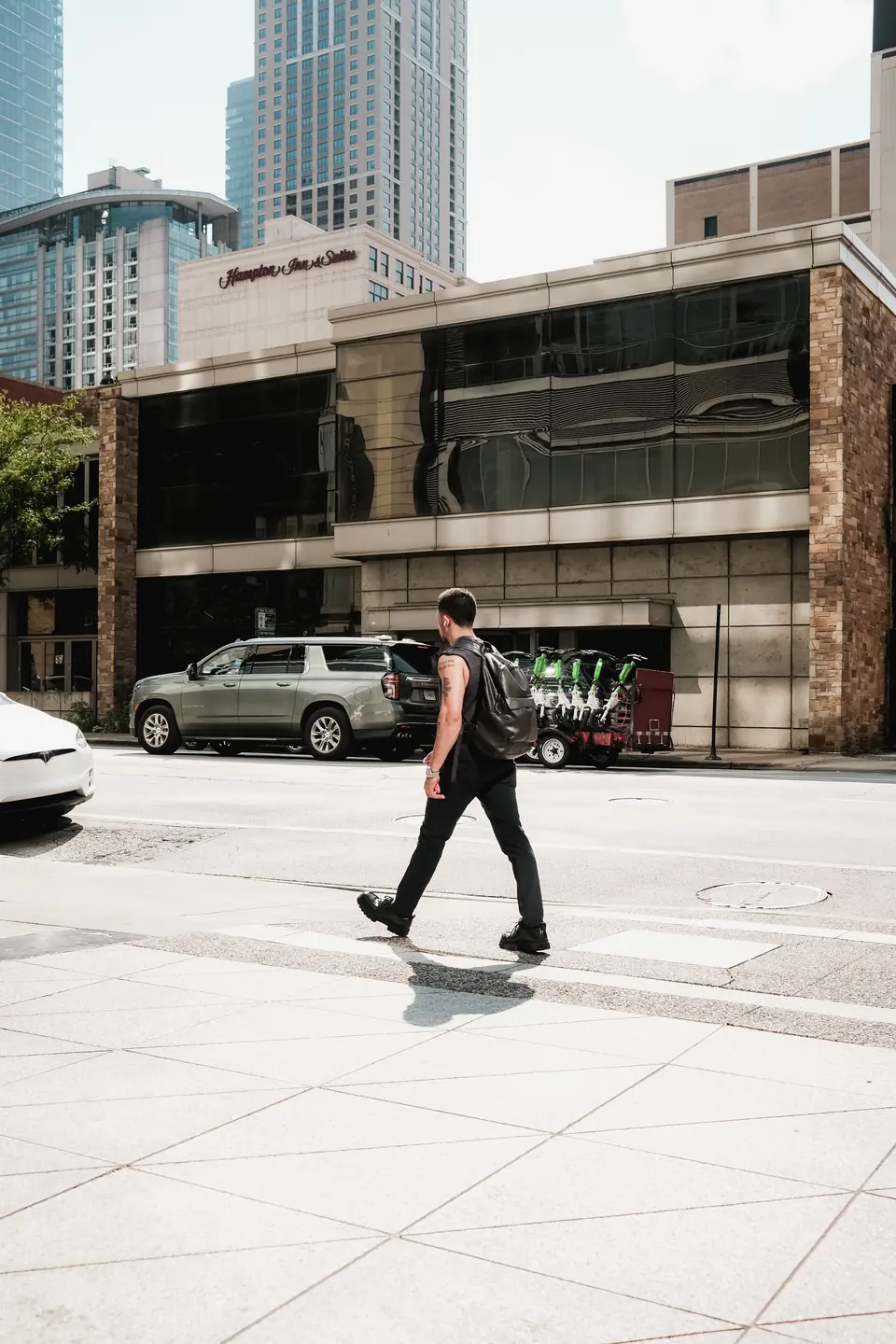
走过明亮人行道的深色人影,本身就有鲜明的形状。把它转成黑白,再看看脸和建筑是否还留有细节。
缩放 1×
从剪影开始
人影走过明亮的人行道,身后是较暗的建筑。正是这种明暗分离,让这张照片适合黑白。只去掉颜色,画面并不会自己变有力:先看主体比紧挨着它的周围更亮还是更暗。
试用配方,然后与原图比较。沿着手臂和腿的轮廓看。如果人影融进了建筑,再加强黑白处理,可能反而削弱明暗分离。
先调“影调风格”,再调“滤镜”
打开“单色”。“影调风格”决定整体反差;“滤镜”决定原来的颜色分别变成多深的灰。每次只动一个,盯住三处:人影、人行道和窗户。
“滤镜”在颜色多样的场景里最容易判断。它的作用就像镜头前的彩色滤镜:正值依次经过黄、橙到红,会压暗蓝天;负值相当于绿色滤镜。两块亮度相同的彩色表面可能变成相近的灰色。如果主体和背景出现这种情况,先比较其他“滤镜”值,再考虑用“影调风格”提高整体反差。单色页面展示了每个控件单独变化的效果。
留住交代场景的小细节
看看脸、深色衣服和最亮的路面。浓重的黑色能勾出有力的轮廓,但如果所有阴影都死黑,人物就只剩一个轮廓了。衣服上要留够亮度,才能把身体和建筑分开。
中性色调的相片能让注意力留在这些影调上。等影调分离到位了,再试“棕褐”或“冷调”。加了色调,也救不回编辑中早先丢掉的细节。
按最终尺寸判断效果
放大看颗粒之前,先看整张照片。缩到手机大小,场景也应该看得明白;100% 下质感再好,也弥补不了主体消失。导出 JPEG,按实际观看的尺寸检查。
处理低反差、有雾的街道时,这个配方可能太硬。降低“影调风格”,留住浅灰。如果主体靠颜色才分得开,比如人群中的一件红外套,就别转黑白。