
边框成为照片的一部分。
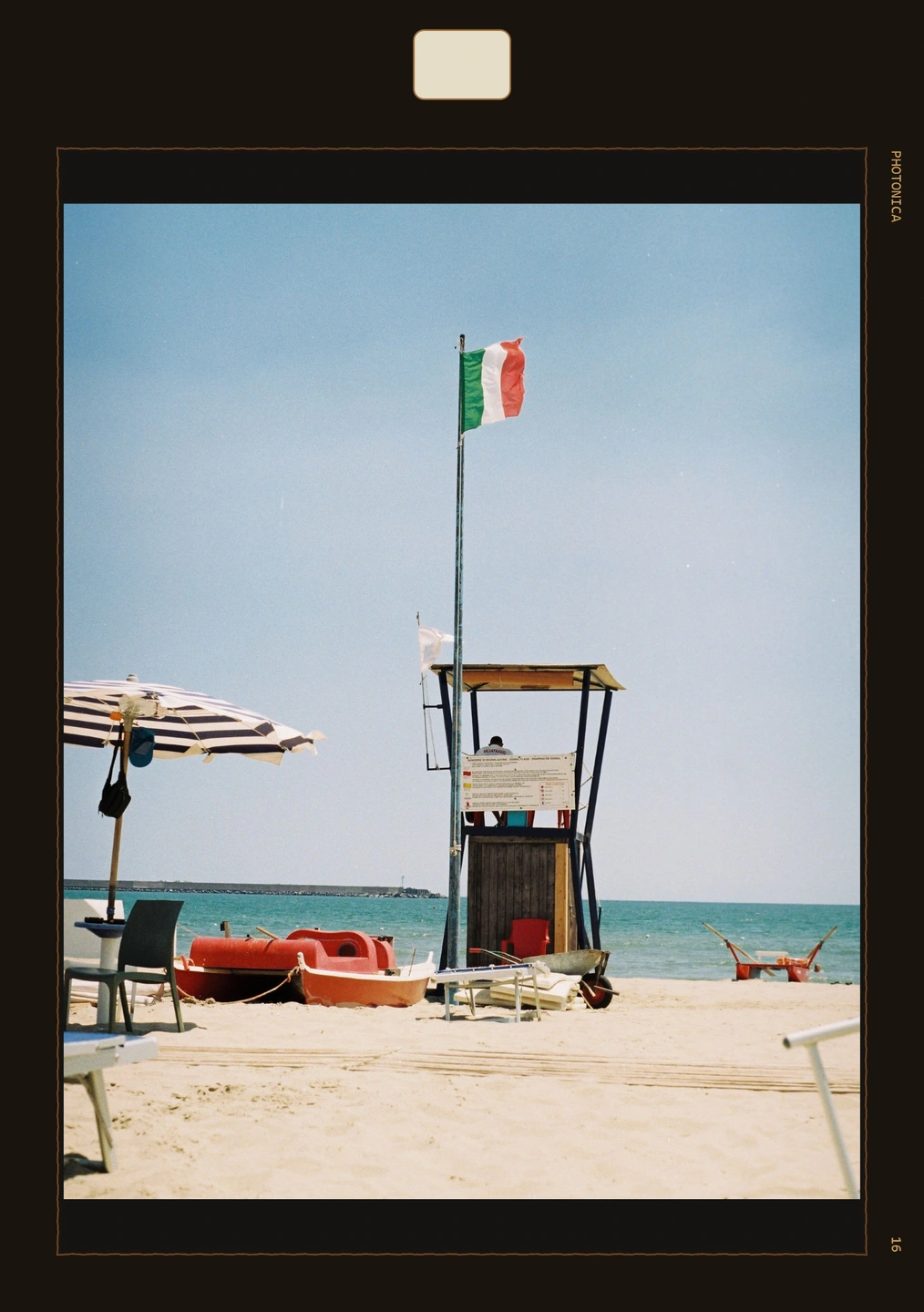
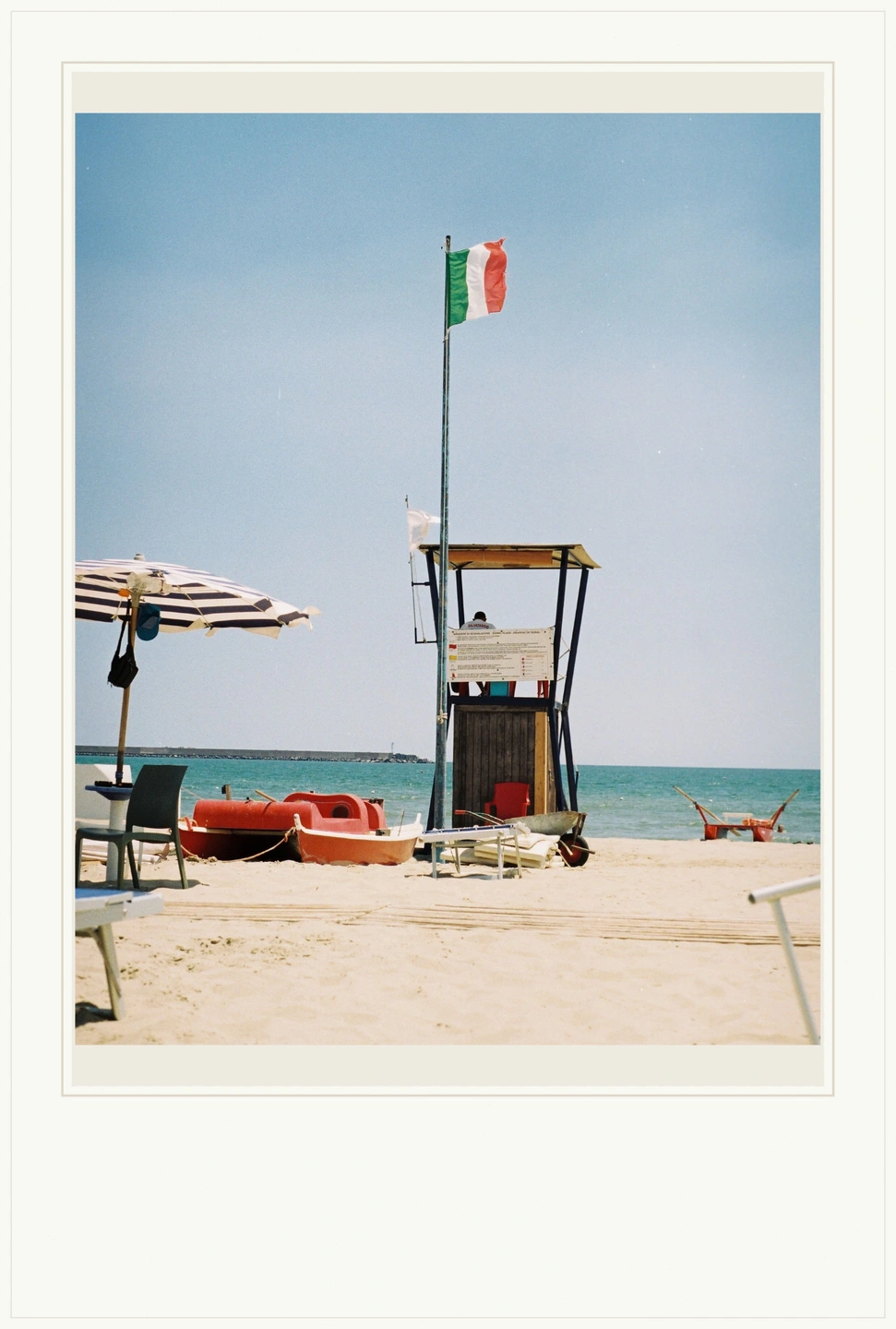
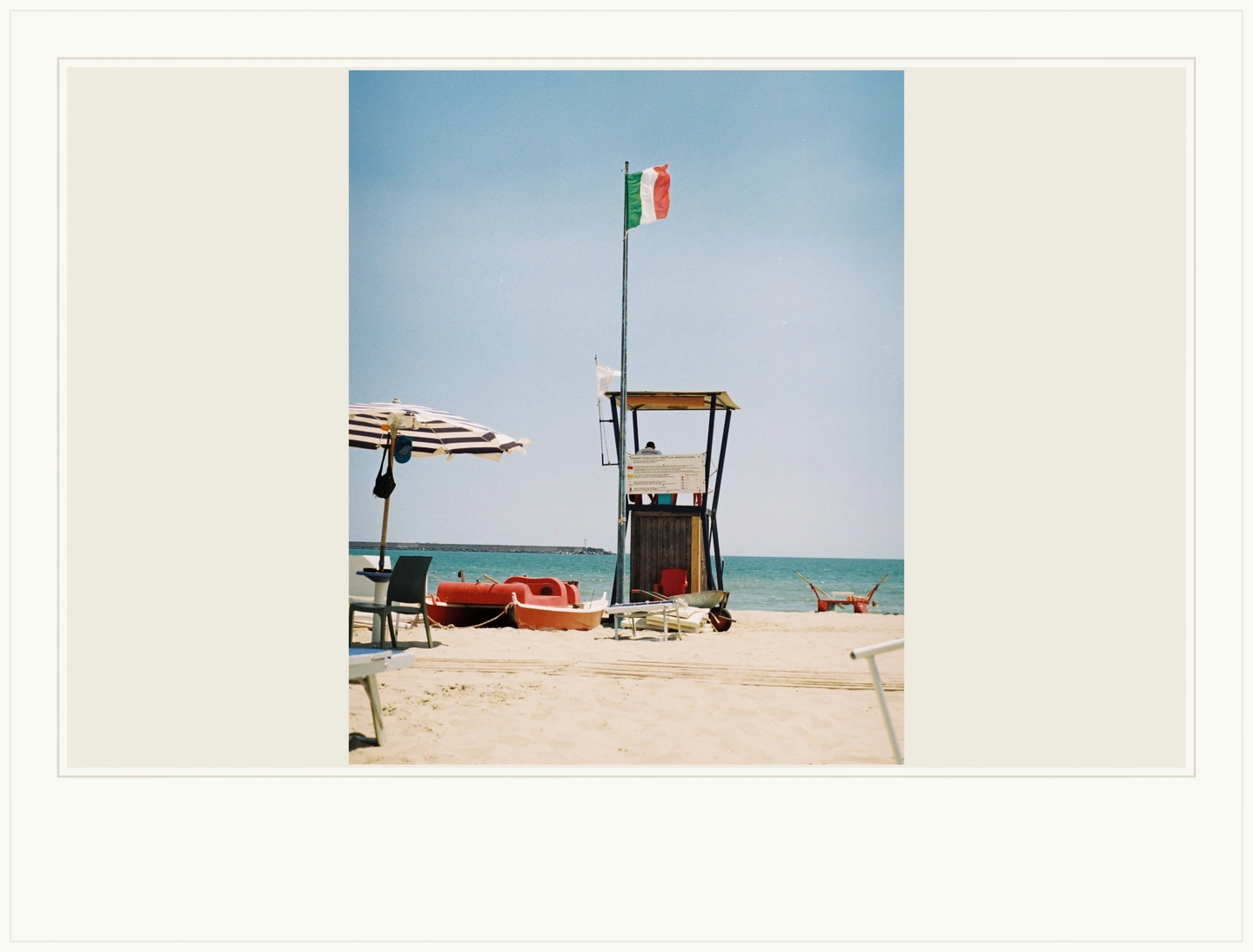
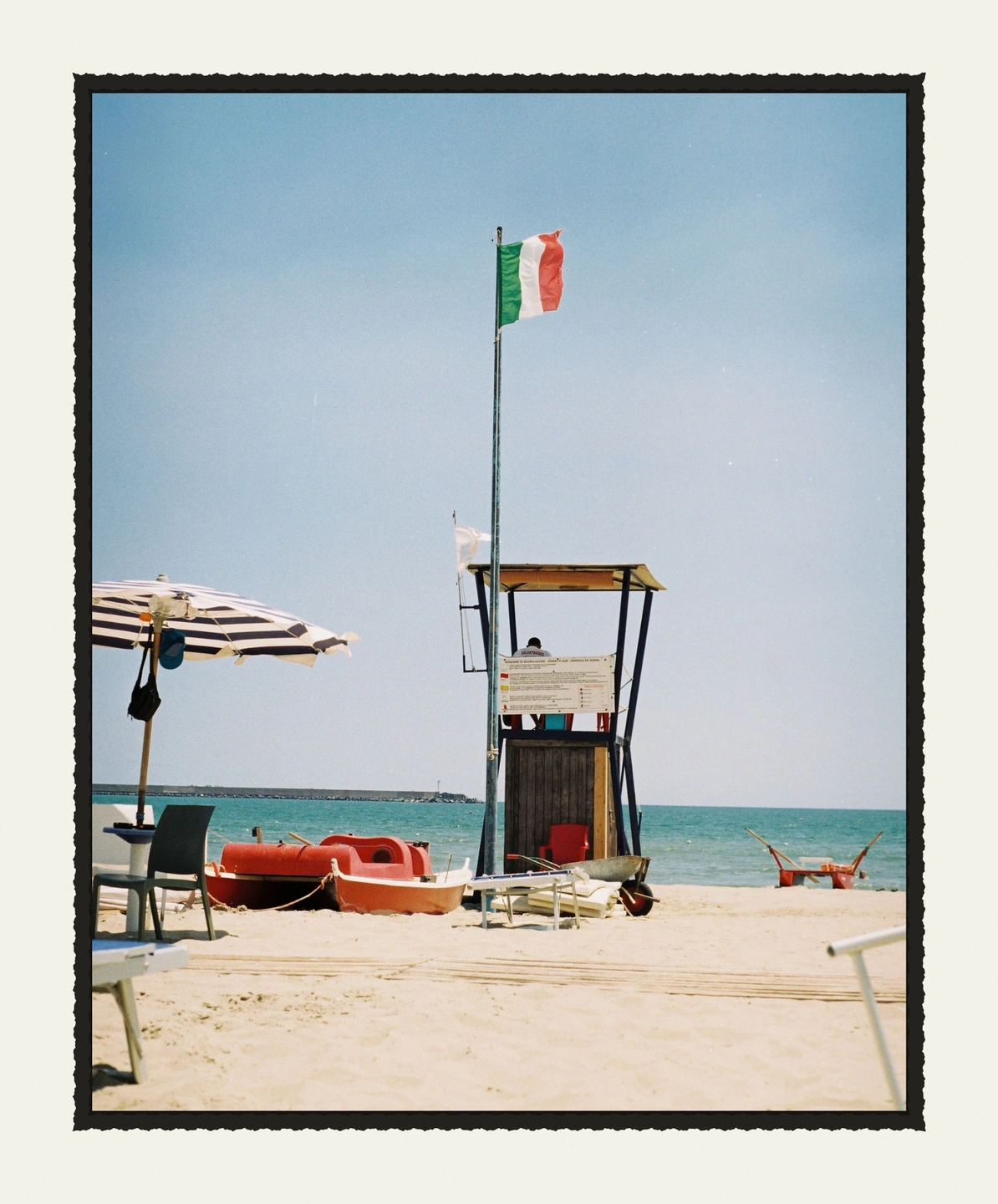
比较纸张、35 毫米和即时打印边框。将整张照片保留在开口内或用更紧密的裁剪填充它。
2 款 Free · 13 款 Pro
在本指南中
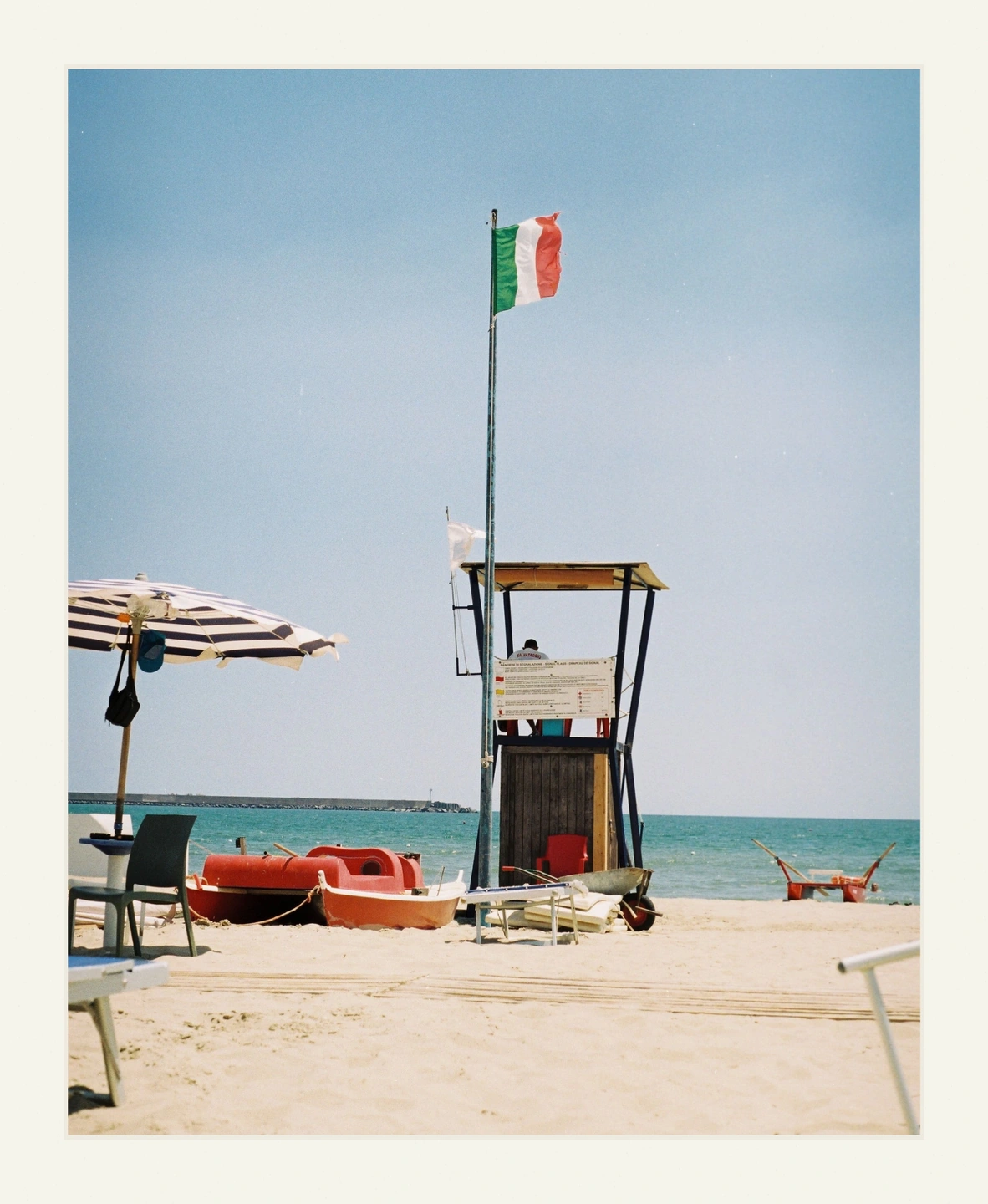
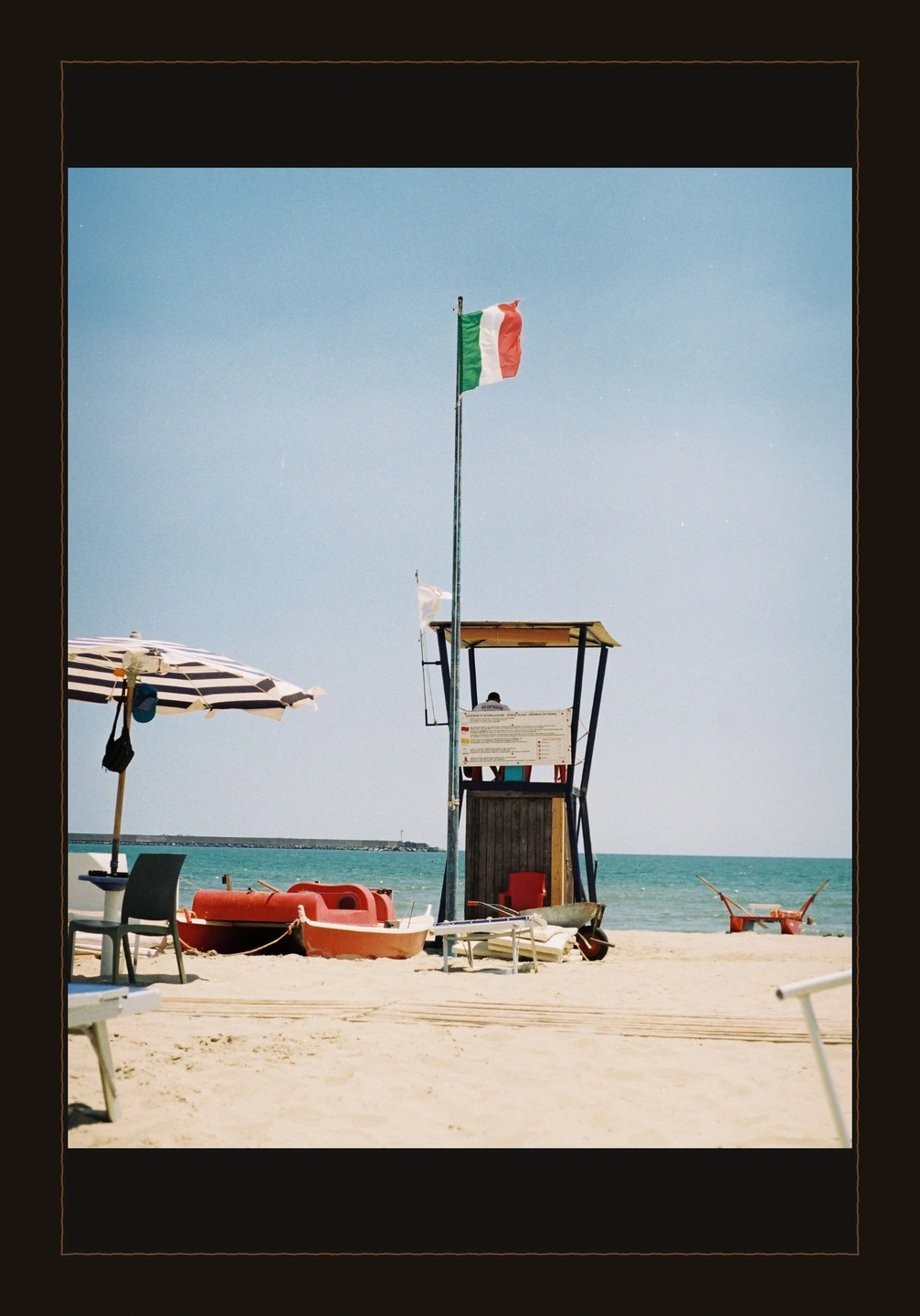
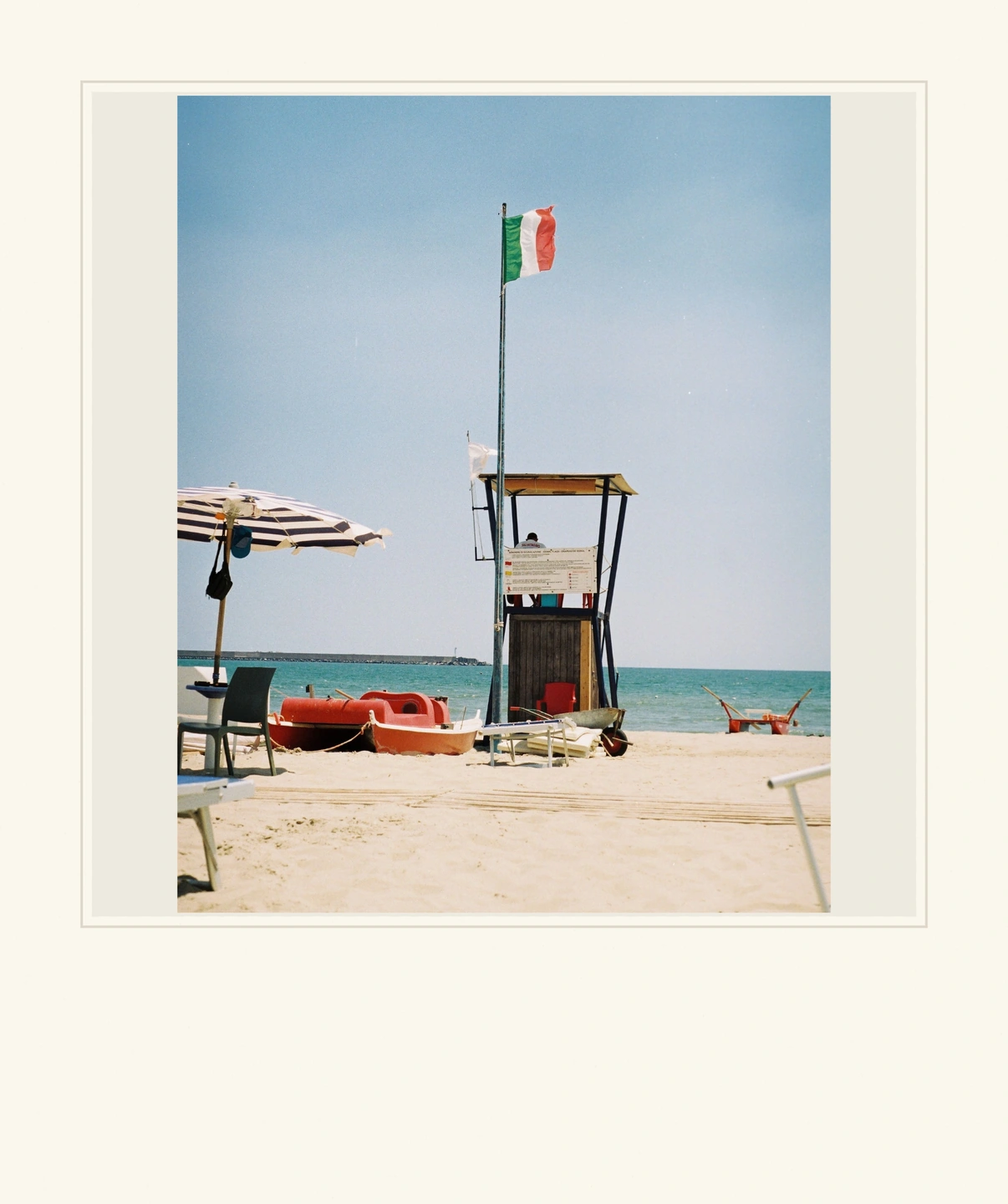
一张图像,三个边框
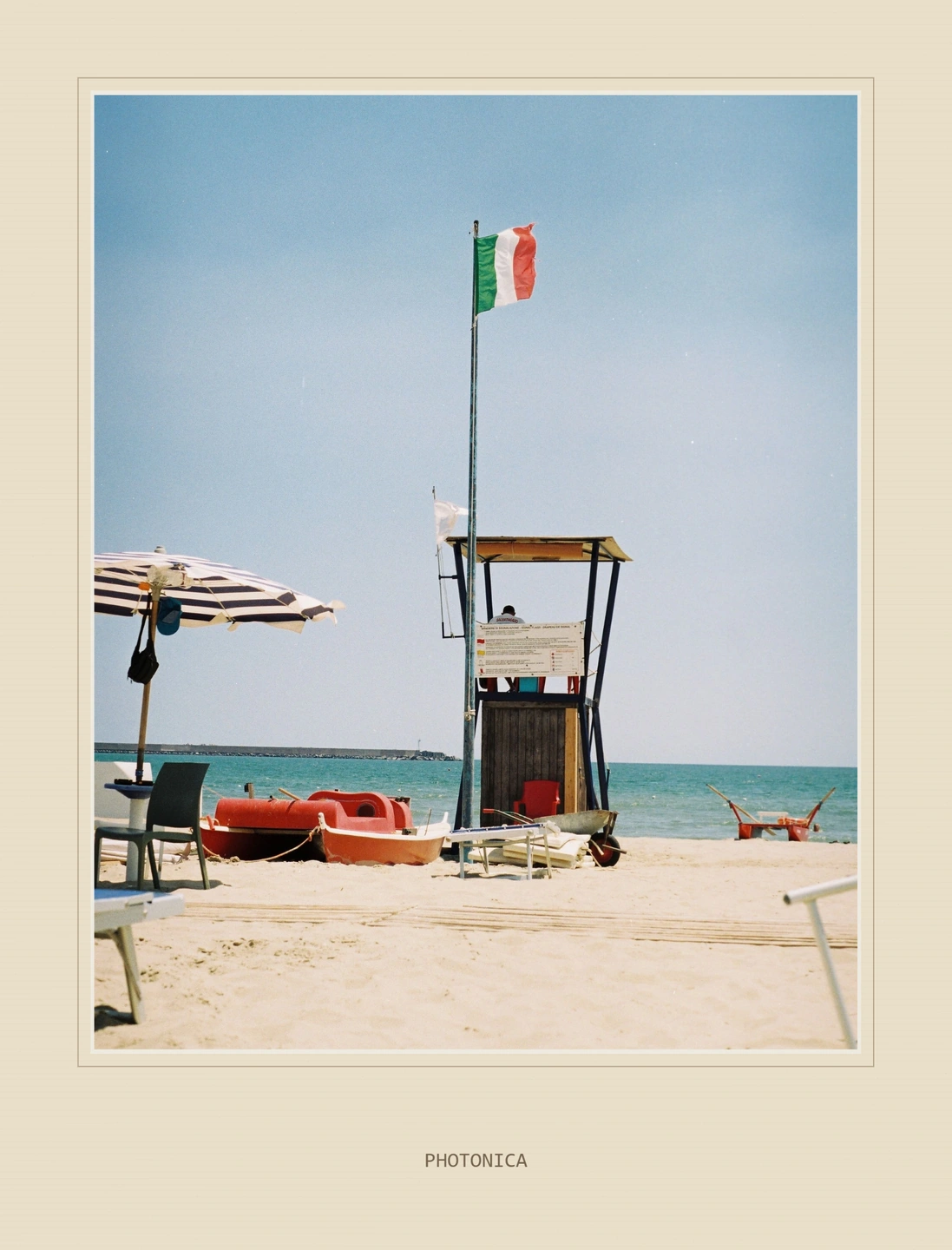
海滩照片及其颜色保持不变。每个示例都显示完整的框架,因此您可以比较开口、边框和最终比例。这三个人都使用保留整张照片。
关于这些控件
- 框架样式
- 照片纸和中画幅免费。另外十一种 Pro 样式包括 35 毫米、35 毫米·穿孔、Slide 裱纸、即时打印、装饰纸、120 接触式、16 毫米影院、即时迷你、即时宽幅、暗房和档案打印。
- 照片布局
- 保留整个照片将整个图像保留在开口内。填充框填充开口并可能裁剪图像。更改放置后检查面和边。
- 边框、水平和垂直
- 边框改变环绕;水平和垂直调整照片在开口内的位置。
- 边框文字
- 自定义文本可用于 35 毫米·穿孔、Slide 安装、120 接触式、16 毫米影院和档案印刷。其他样式没有文本字段。
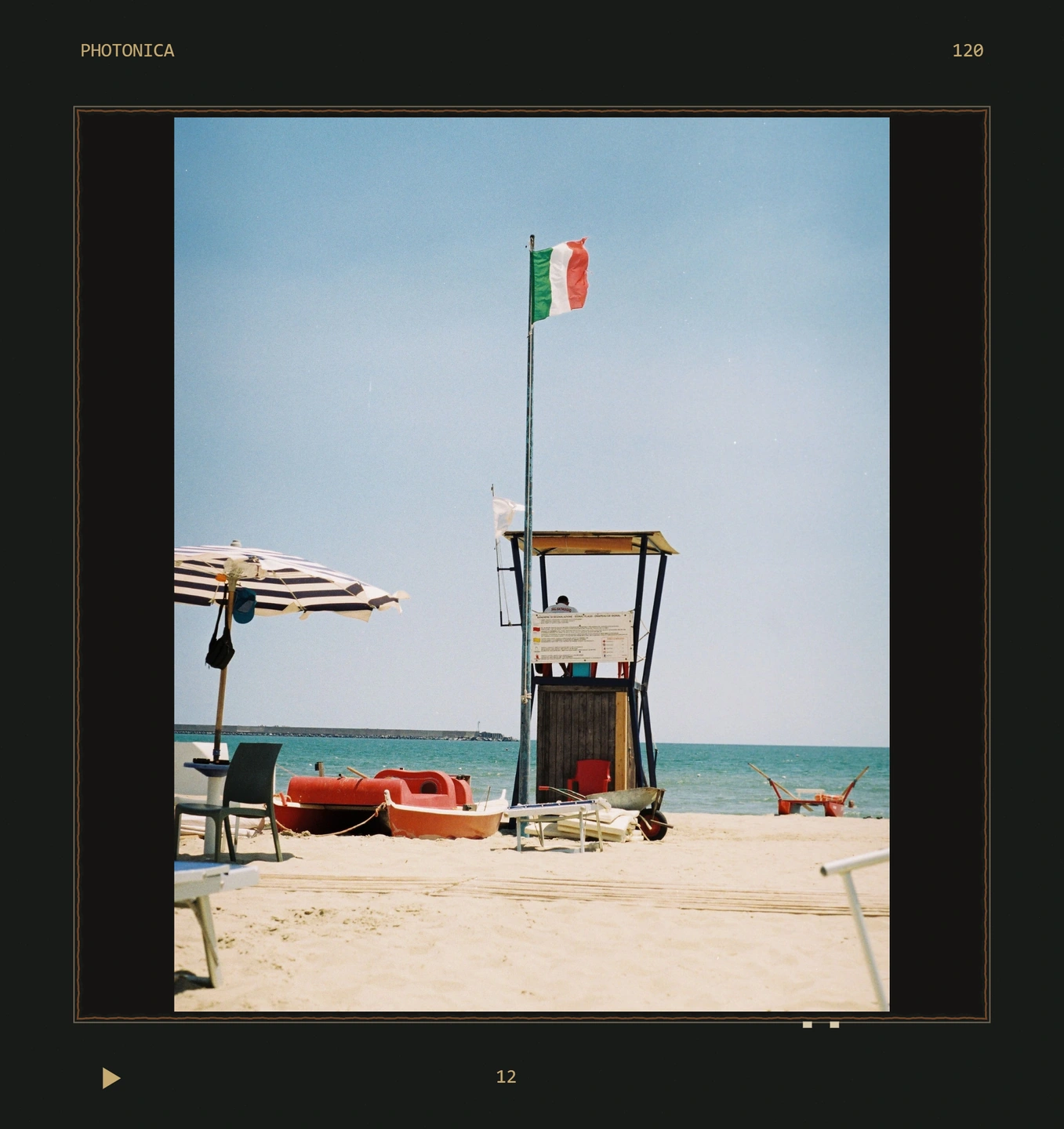
同一个海滩还有六个环绕物
源、颜色和边框值保持固定。每种款式都会改变开口和外部比例。保持整张照片始终处于选中状态:整张照片保持可见,包括在较宽和较窄的格式内。
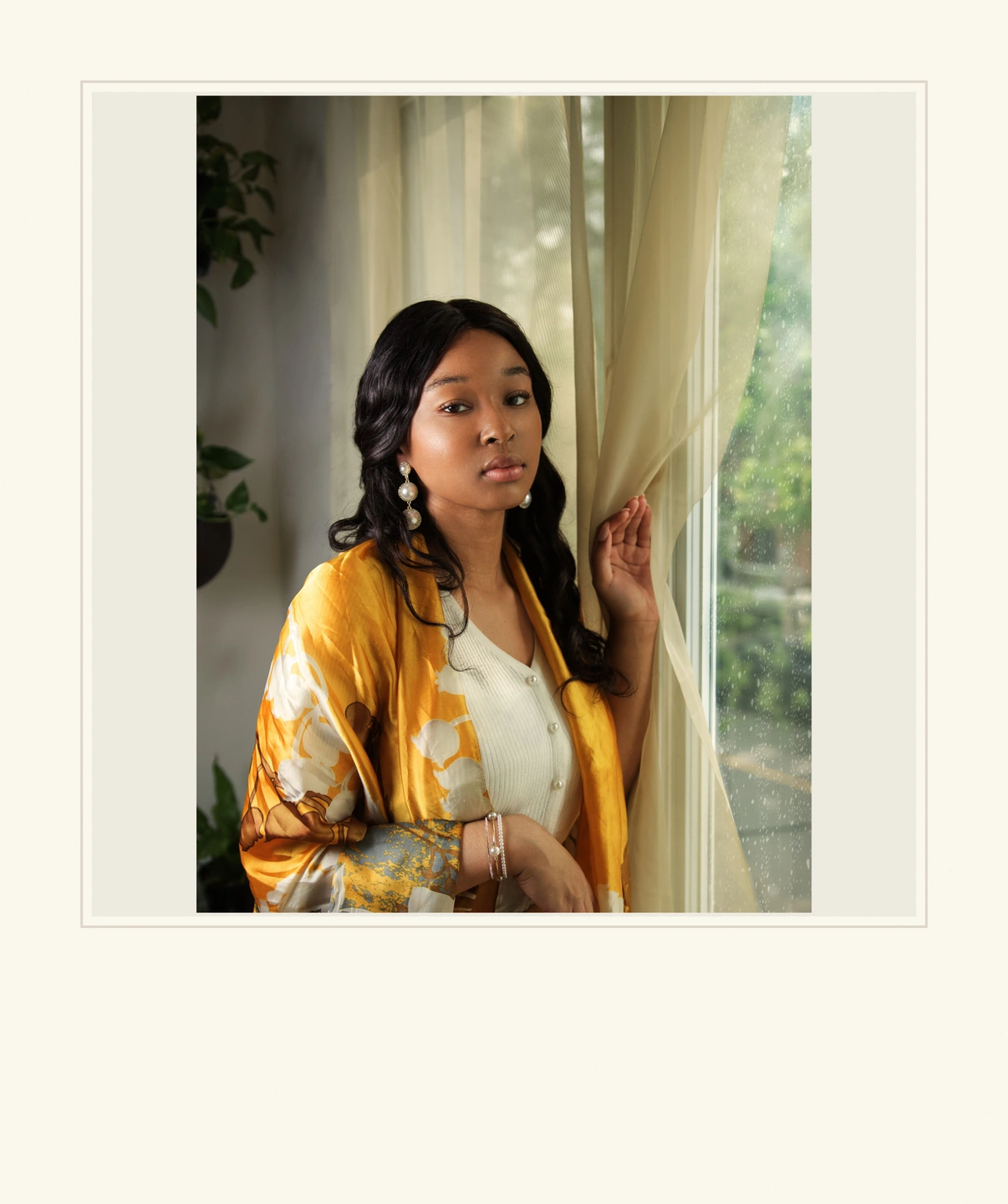
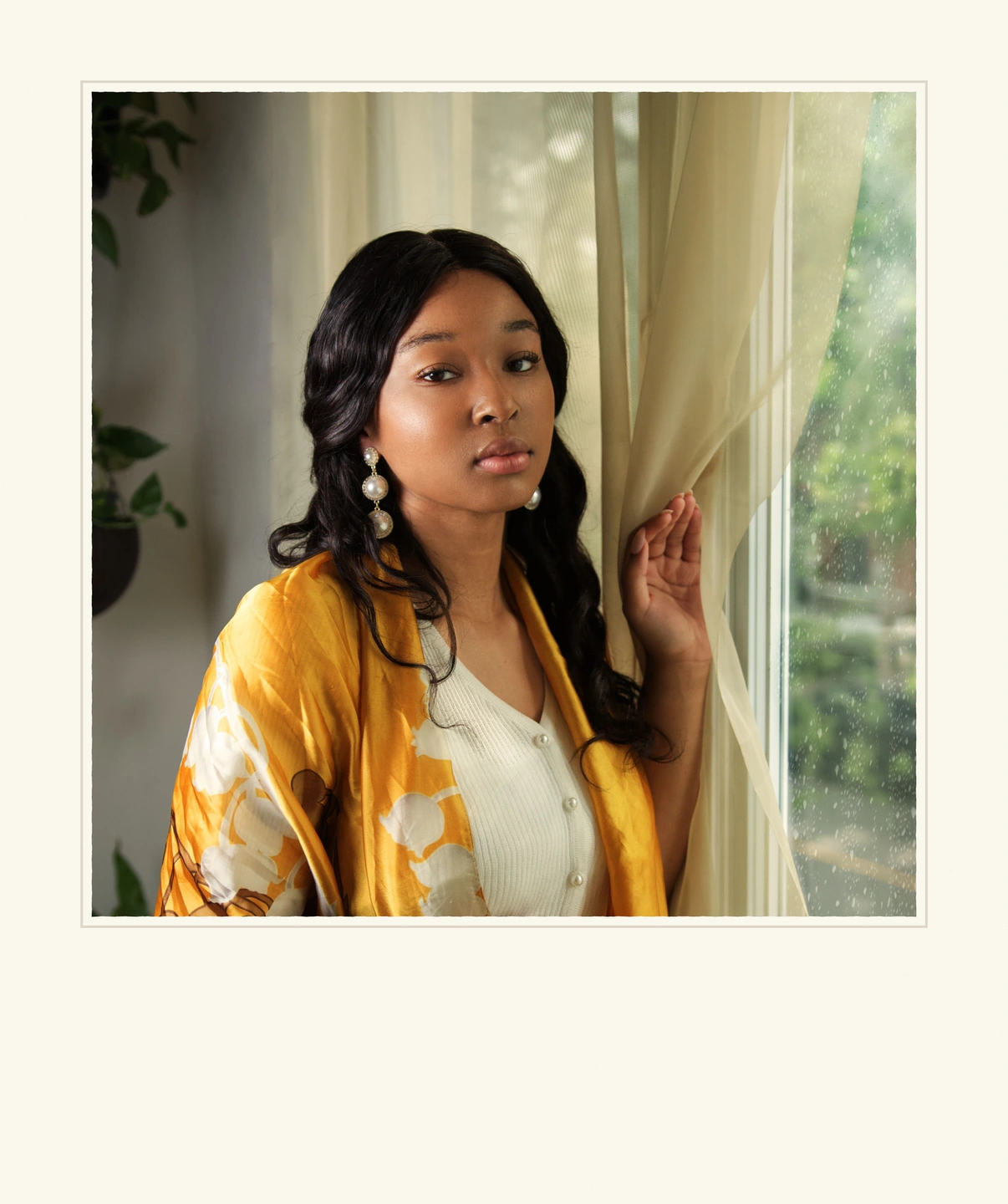
保留整个肖像或填充开口
它们使用相同的方形即时框架和边框宽度。保留整张照片保留源构图;填充框更充分地利用开口并裁剪照片。检查头顶和边缘附近的衣服。
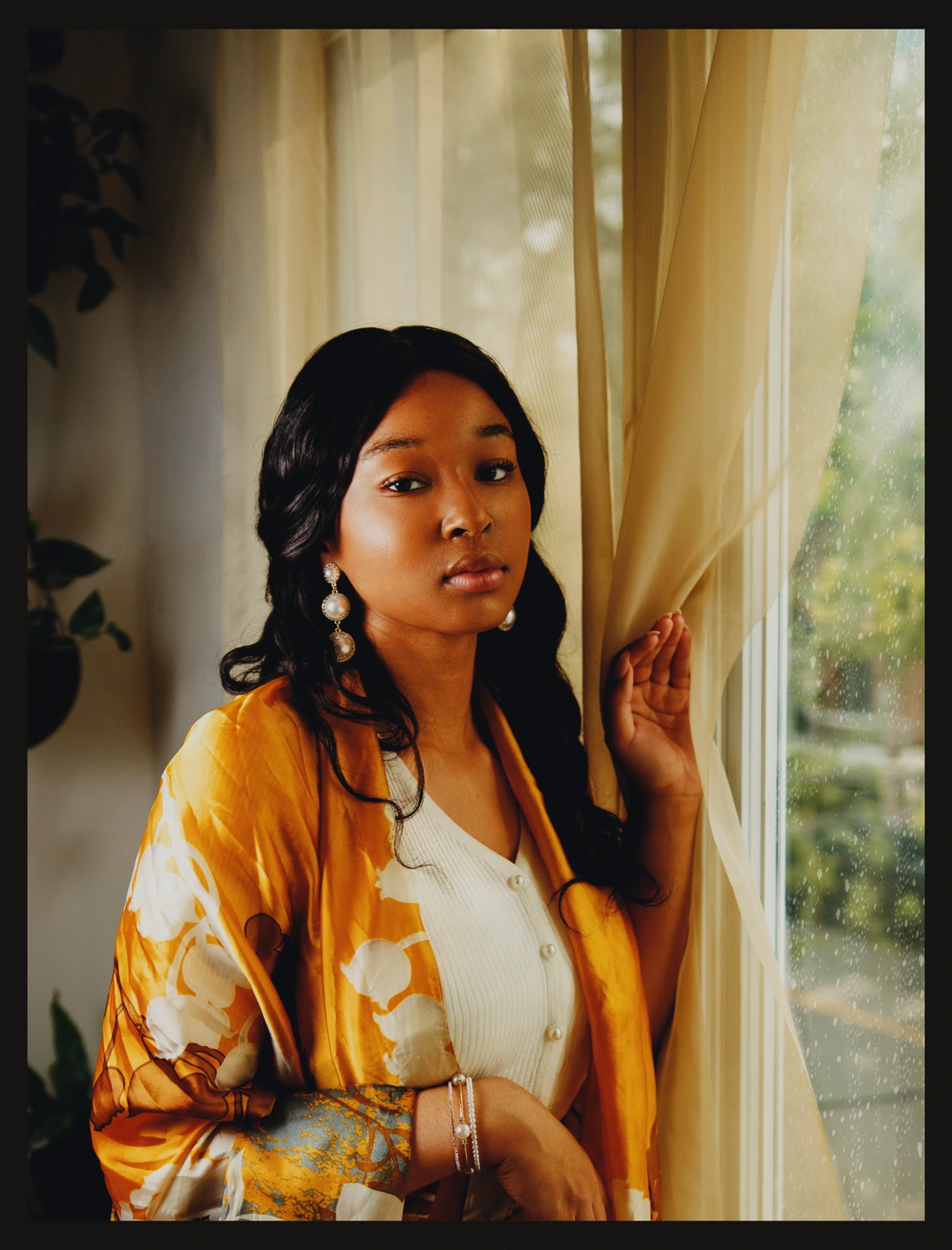
选择为脸部留出空间的边框
中等格式的边框为肖像提供了不同的环绕效果。改变位置后检查脸部和手部;框架不应该意外地成为裁剪决定。
尝试此配方仅加载颜色处理。之后在框架中添加中等格式。食谱保留您现有的作物和框架。
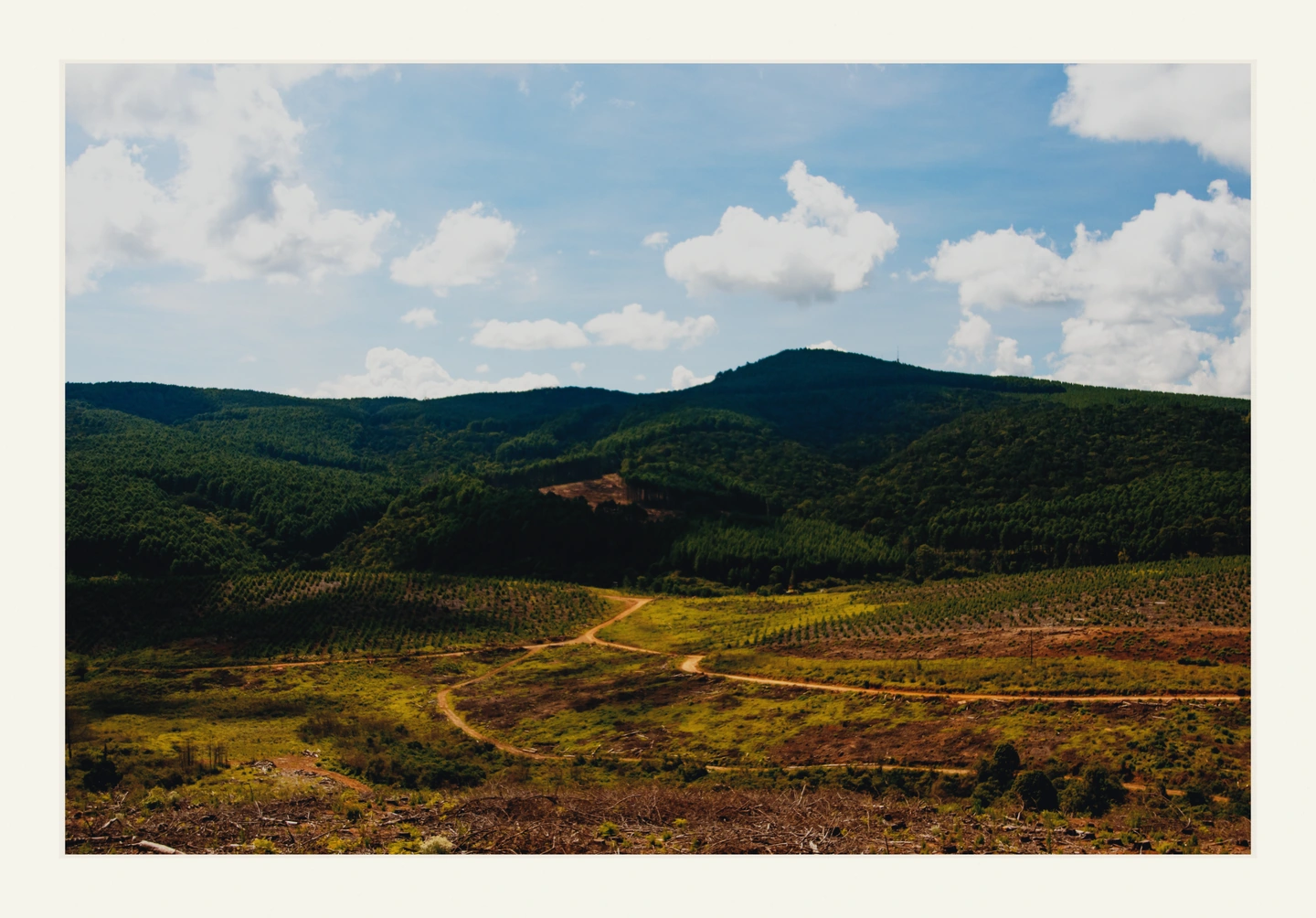
给一张宽幅照片一个安静的环境
山丘和云彩已经提供了大量的细节。普通纸张边框将该细节与周围页面分开,而无需添加更多标记。
边框包含在导出的 JPEG 中。准备特定的显示或打印尺寸时检查总体文件尺寸。
构图完成
- 打开照片并先完成裁剪和旋转。选择“框架”,然后选择“照片纸”以尝试自由边框。
- 在照片位置下,选择保留整张照片或填充框架。调整边框和位置,然后使用导出将框架保存为 JPEG 的一部分。
框架和裁剪属于照片,不会保存在个人预设中。打印材料改变颜色和对比度;他们不添加边框。
选择框架之前裁剪并拉直用 Photonica 制作。之前的图像保留了摄影师最初的处理方式。电影和光学效果是创造性的诠释。来源照片均注明在每项研究旁边。