
保存编辑后的照片
选择导出尺寸,检查尺寸并下载 JPEG。
- 在编辑器中打开您的照片并完成更改。如果“裁剪和旋转”打开,请先选择“应用”或“取消”。
- 选择编辑器标题中的下载按钮 导出。
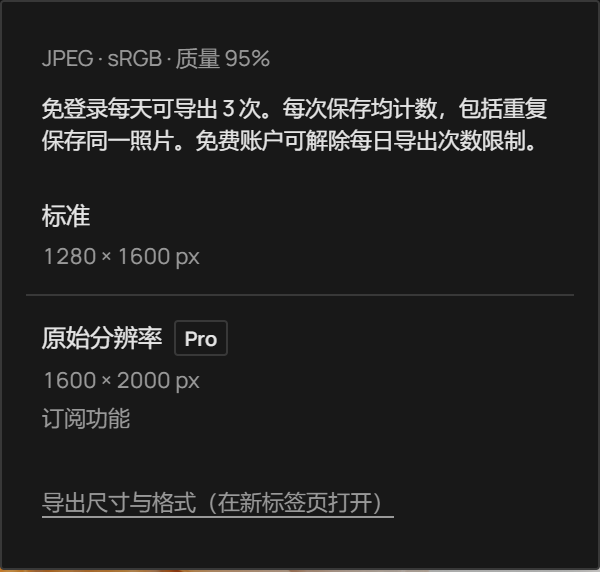
- 检查 标准 或 原始分辨率 旁边的像素尺寸,然后选择该选项。原始分辨率需要Pro访问。
- 在浏览器的下载中找到名为 your-filename-photonica.jpg 的下载。打开它可以检查保存的结果。
访客导出和免费帐户
没有帐户,您每天可以在此浏览器中保存3次。每次成功导出都很重要,包括再次保存同一张照片。该限制在当地午夜重置。限制后仍可进行编辑。创建免费帐户或登录以继续储蓄,无每日限额;您当前的照片和编辑内容保持打开状态,登录后继续导出。 Pro 工具和原始分辨率导出仍然需要 Pro。
我会得到哪个尺寸?
| 选项 | 使用的来源 | 裁剪和框架之后 |
|---|---|---|
| 标准·Free | 导出图像的最长边不超过 1600 像素。较小的照片保持较小。 | 裁剪和拉直可以减小尺寸。框架会改变其中的布局和照片区域。 |
| 原始分辨率·Pro | 原始照片的分辨率,受设备的 GPU 和内存限制。 | 适用相同的裁剪和框架。这不会恢复裁剪的像素或放大照片。 |
“导出”菜单中的数字是以像素为单位的最终文件大小,包括任何帧。 1600 px 限制适用于裁剪前的 Free 导出源;它不是保证的输出大小。
当标准版已提供此照片的完整分辨率时,菜单会显示单个导出选项,并确认无需订阅其完整尺寸。
没有框架或旋转的示例: 6000 × 4000 px 原始文件变成 1600 × 1067 px 标准导出。裁剪为宽度和高度的一半会产生标准分辨率下的 800 × 533 像素或原始分辨率下的 3000 × 2000 像素。
格式和质量
导出为 SDR,sRGB JPEG,固定质量为 95%。没有质量滑块或 RAW、PNG 或 HDR 导出。两种尺寸选项都包括当前处理、裁剪和框架。处理保留在您的设备上。
如果JPEG不保存
- 首先检查浏览器的下载情况。它可以保存文件而不打开对话框。
- 如果无法加载原始分辨率,请检查您的连接并重试。如果设备无法呈现该尺寸,请使用标准或功能更强大的设备。
- 如果出现“Pro-访问”消息,则“标准”可享受免费治疗。禁用任何锁定的 Pro 效果或选择 使用免费设置(如果提供)。
重试时保持编辑器打开。返回主屏幕、重新加载或关闭页面即可结束拍照会话。出发前导出;预设不会保留您的照片或撤消历史记录。