
棱镜与柔焦镜头:中心保持清晰,只改变边缘
“棱镜”会偏移细节,并在边缘分离颜色。“柔焦镜头”会更柔和地扩散周围的细节。直接在照片上调整清晰区域的大小。
本指南内容
缩放 1×
顺着几何线条看向边缘
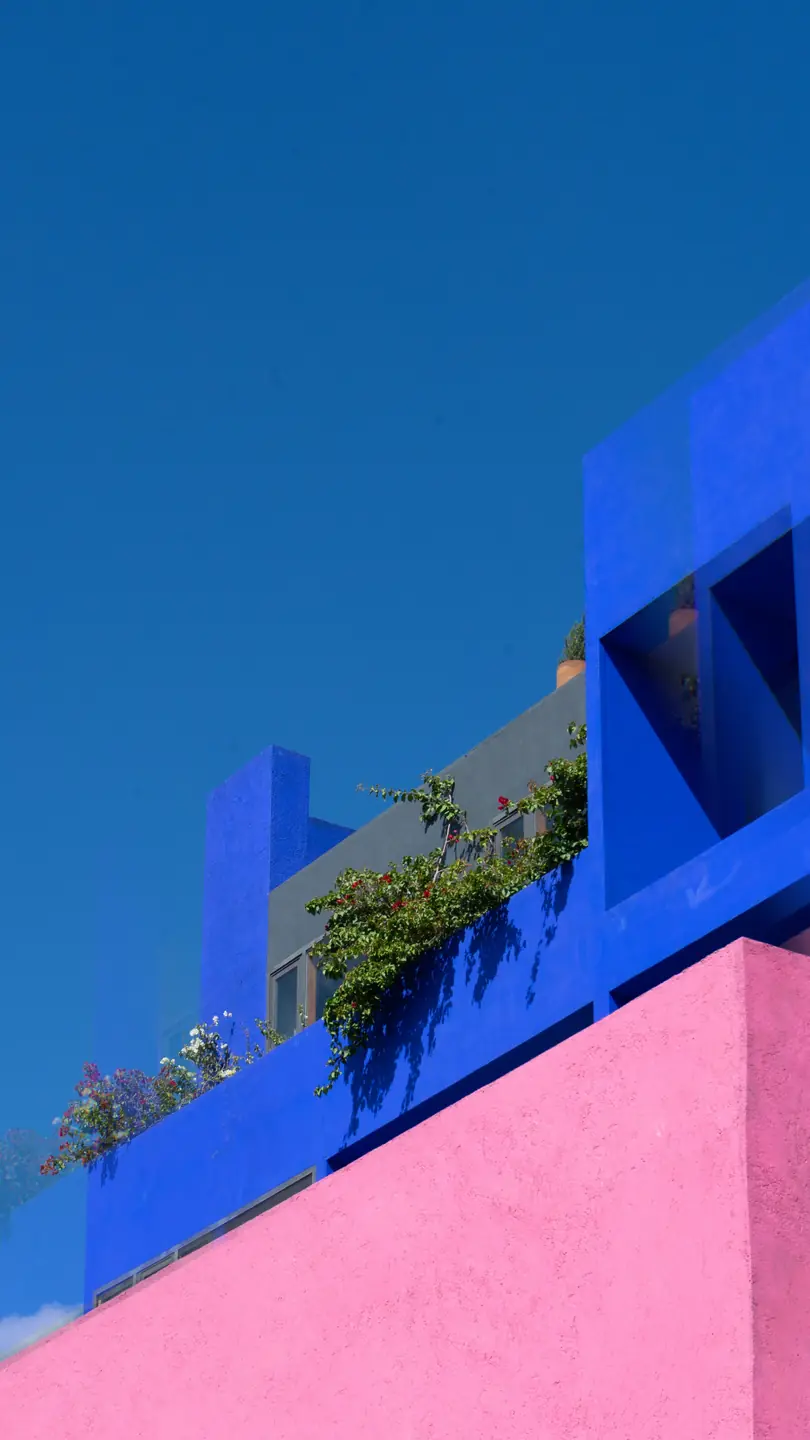
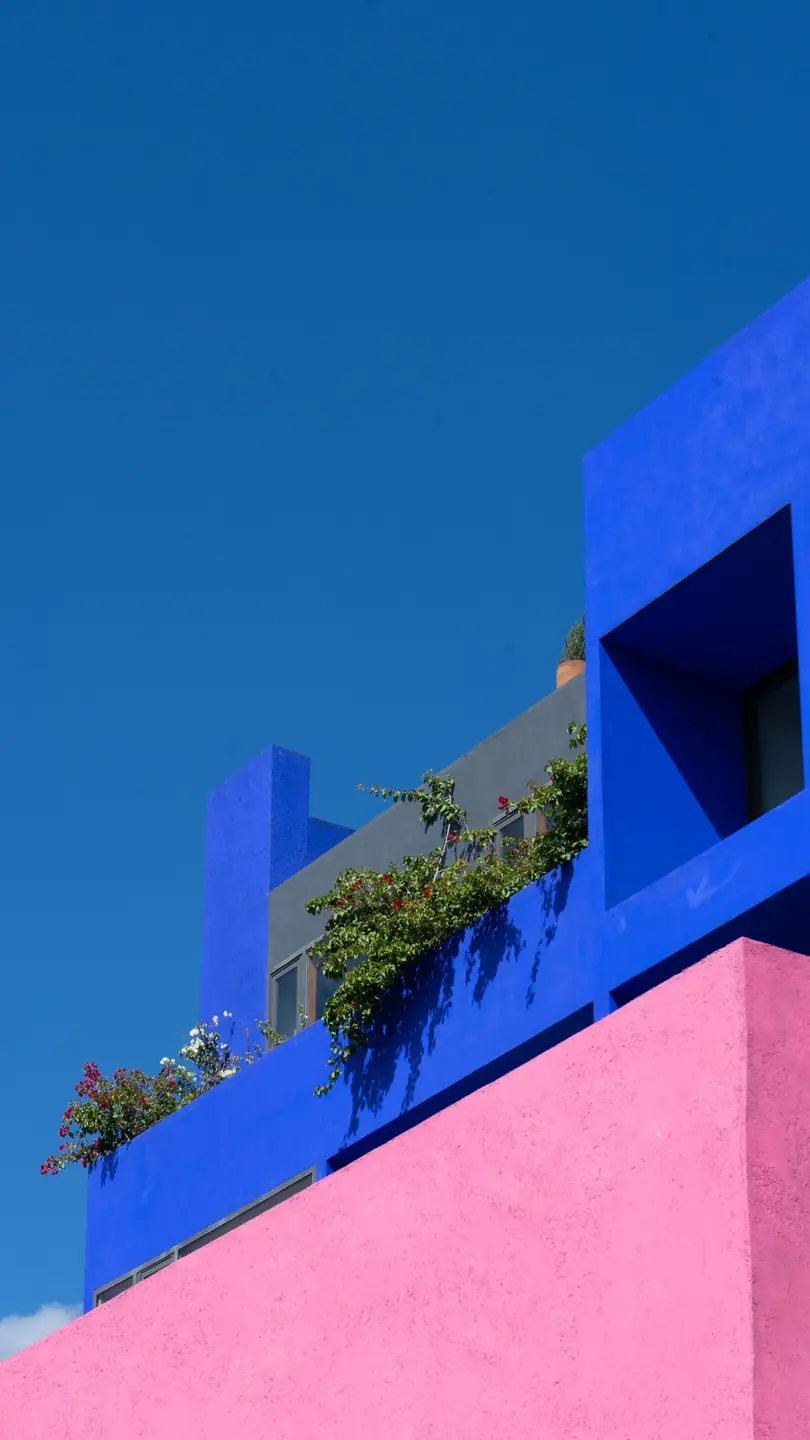
墙面笔直、颜色对比鲜明,棱镜效果一眼就能看出来。对比中央的细节和错位的蓝粉色边缘。重复的轮廓和色边都来自这个效果,照片的其他部分没有任何变化。
关于这些控件
- 强度和色边
- 强度控制光学效果的程度,色边控制偏移轮廓处的颜色分离。想要更干净的轮廓时,降低色边。
- 照片上的位置
- 用照片上的手柄调整中央清晰区域的大小。转动方向箭头即可旋转棱镜。该区域跟随当前裁剪的中心;它不会检测或跟随人脸。
什么是棱镜效果?
棱镜效果是把玻璃棱镜或棱镜滤镜举在镜头前拍出来的。玻璃会把部分场景折射成带彩虹边缘的错位影像,通常出现在画面四周,而主体保持清晰。
“柔焦镜头”取自老式柔焦人像镜头:中心保持清晰,周围的细节变柔并泛起辉光。Photonica 在已拍好的照片上重现这两种效果,清晰区域由你自己放置。
让眼睛保持清晰,再看窗帘
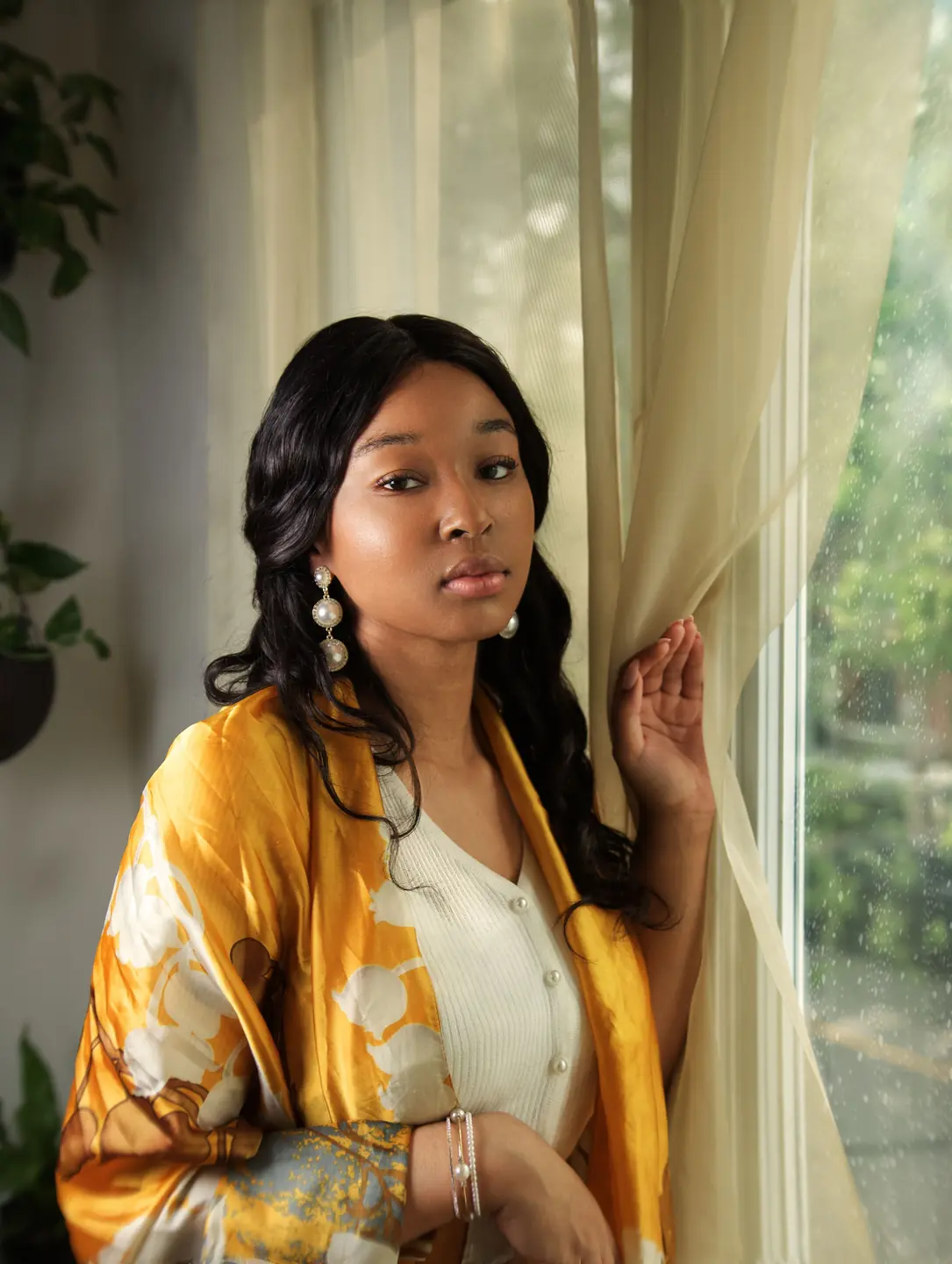
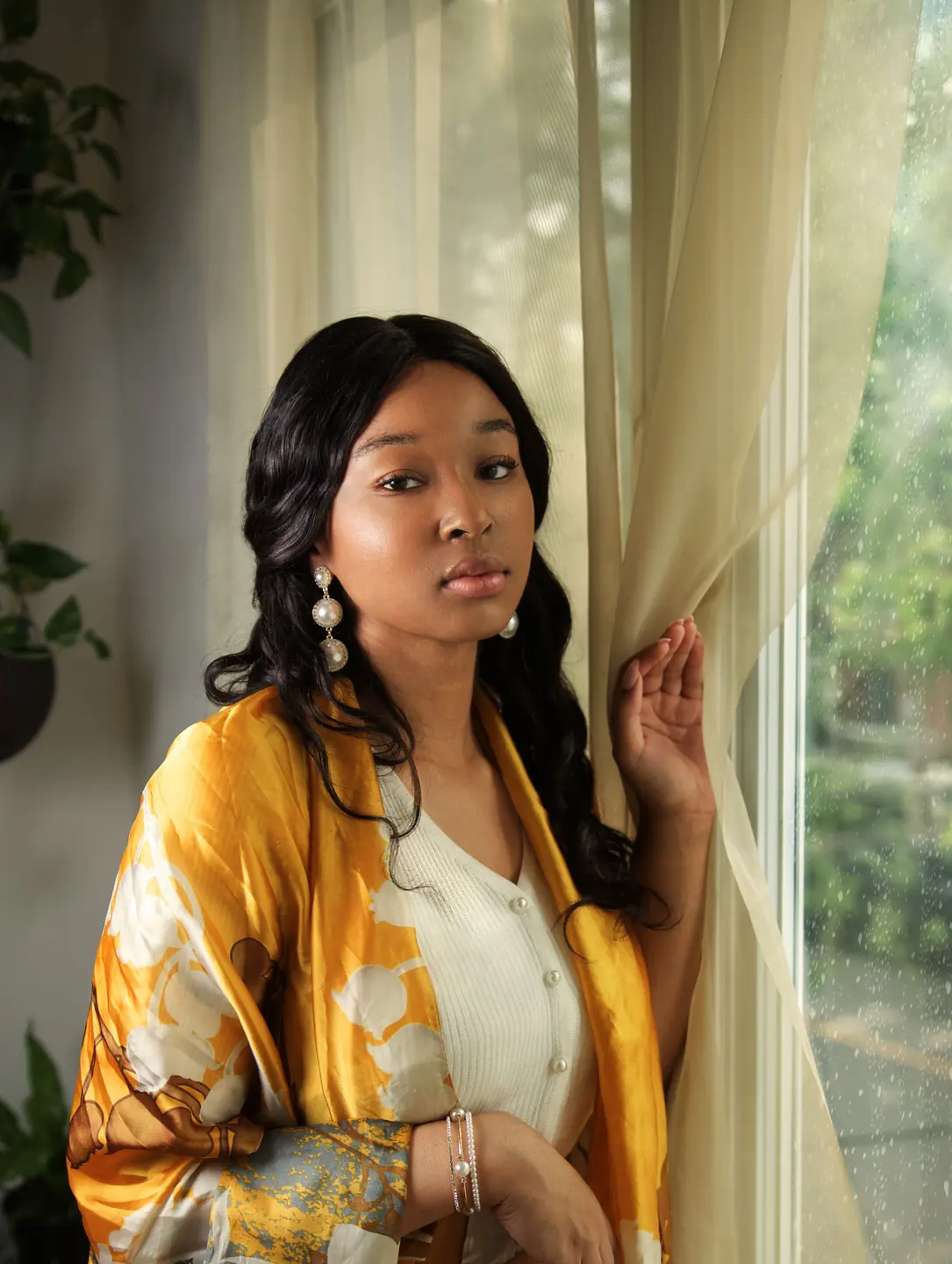
这张人像用的是“柔焦镜头”,没有色边。对比靠近中心的脸和靠近边缘的窗帘、夹克。清晰区域要足够大,把想保留的细节都包进去。
缩放 1×
关于这些控件
- 柔焦镜头还是柔光扩散?
- “柔焦镜头”改变中央清晰区域周围的细节。“柔光扩散”把已有的明亮光线扩散到相邻区域。“质感 → 柔和度”会减弱整张照片的细节。组合使用之前,请先分别比较。
- 先裁剪
- 光学中心跟随裁剪。先完成构图,再设置清晰区域。这是创意变形,不是镜头配置文件校正,也不是识别主体后的背景虚化。
先放置清晰区域,再加强效果
- 打开照片,完成“裁剪与旋转”,然后选择“光学”。选择“棱镜”或“柔焦镜头”。
- 在照片上调整清晰区域的大小。使用“棱镜”时,拖动方向箭头可旋转效果。“重置位置”会让手柄回到初始位置。
- 调整“强度”和“色边”。先比较整张图像,导出前再检查人脸、文字和边缘。
手柄也支持方向键;按住 Shift 可加大步幅。按 Esc 取消拖动。光学设置是处理效果的一部分,会保存在个人预设中。
免费试用 Pro 7 天
试用无需绑卡,也不会自动扣费。
使用 Photonica 制作。每组对比都注明了变化的设置。胶片和光学效果是创意模拟。原始照片的摄影师信息标注在各示例旁。