
Behalte eine klare Mitte. Lassen Sie die Kanten verschieben.
Prisma verdrängt Details und trennt Farben an den Rändern. Die weiche Linse verteilt die umgebenden Details sanfter. Passen Sie die Größe des geschützten Bereichs direkt auf Ihrem Foto an.
Pro
In diesem Leitfaden
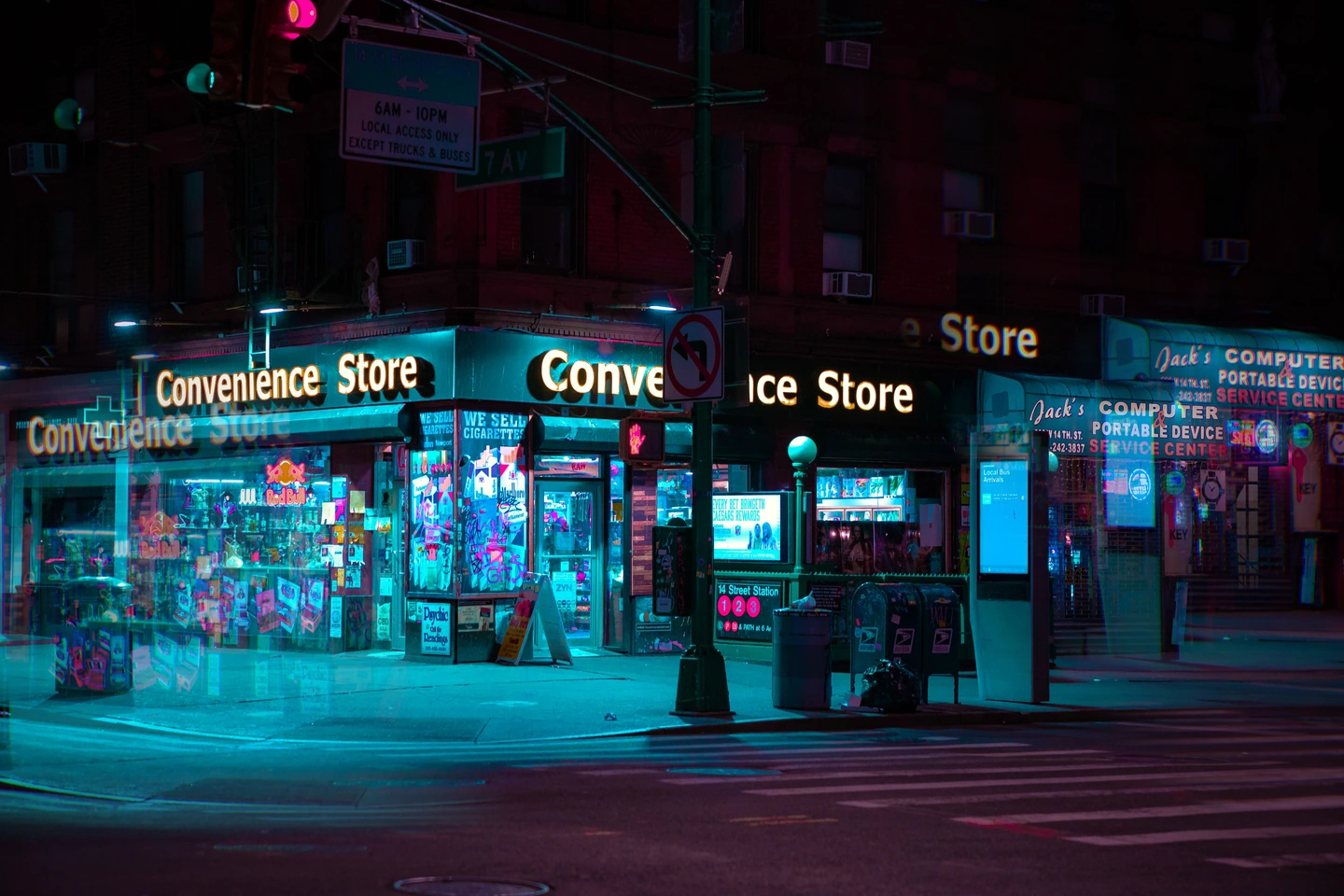
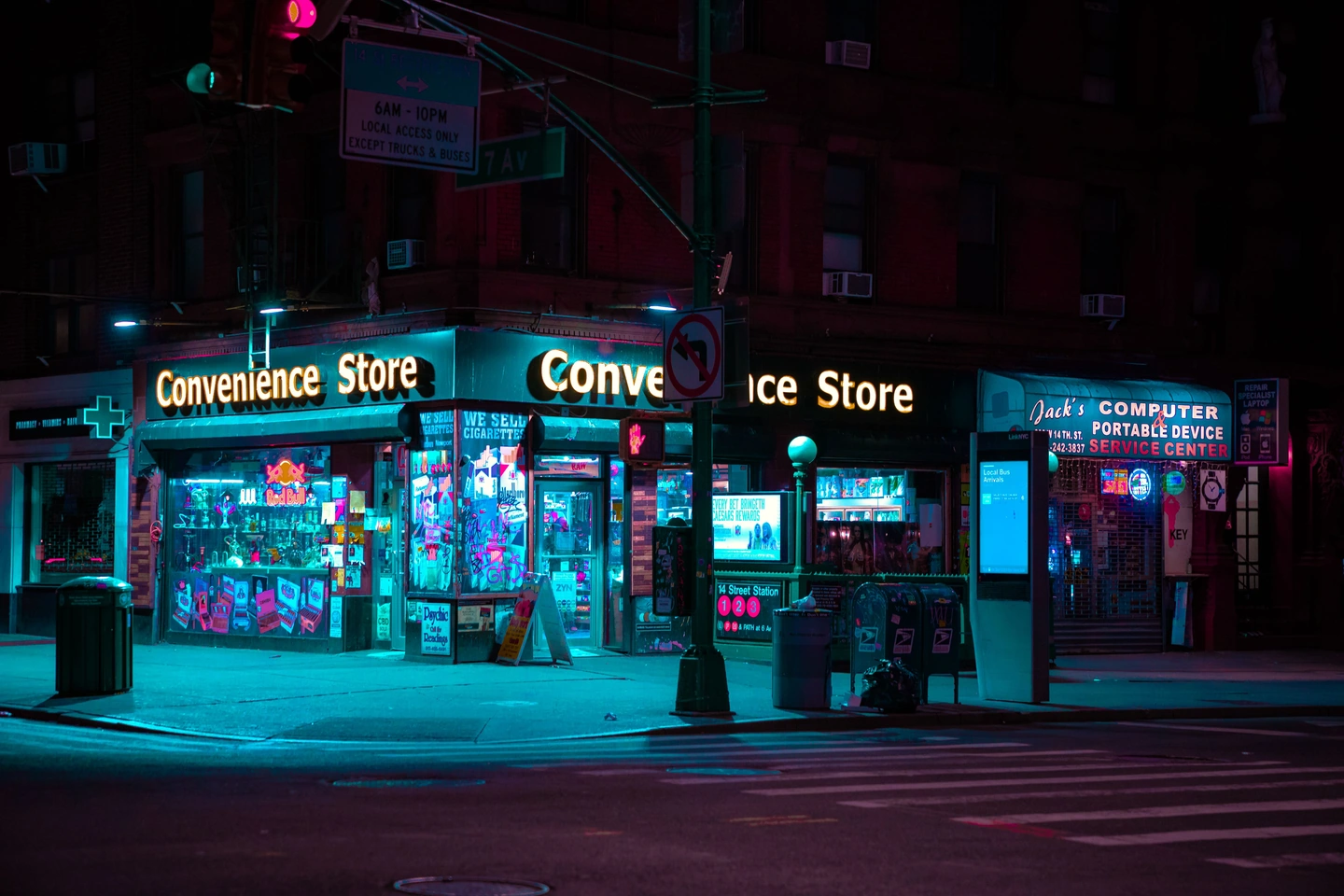
Folgen Sie den Buchstaben zum Rand
Die Ladenschilder geben dem Prisma etwas Präzises zum Auseinanderbrechen. Vergleichen Sie den zentralen Eingang mit der äußeren Beschriftung und den Straßenlaternen. Die verschobene Farbe und die wiederholten Kanten sind auf den Effekt zurückzuführen; Die Szene selbst bleibt unverändert.
Über diese Steuerelemente
- Menge und Farbsaum
- Die Menge verändert die Stärke des optischen Effekts. Farbsäume steuern die Farbtrennung an verschobenen Kanten. Versuchen Sie, die Ränder zu reduzieren, wenn die Beschriftung schwerer zu lesen ist als gewünscht.
- Platzierung auf dem Foto
- Ändern Sie die Größe des freien zentralen Bereichs mit dem Griff auf dem Foto. Drehen Sie den Richtungspfeil, um das Prisma zu drehen. Die Fläche folgt der Mitte der aktuellen Ernte; Es erkennt oder folgt keinem Gesicht.
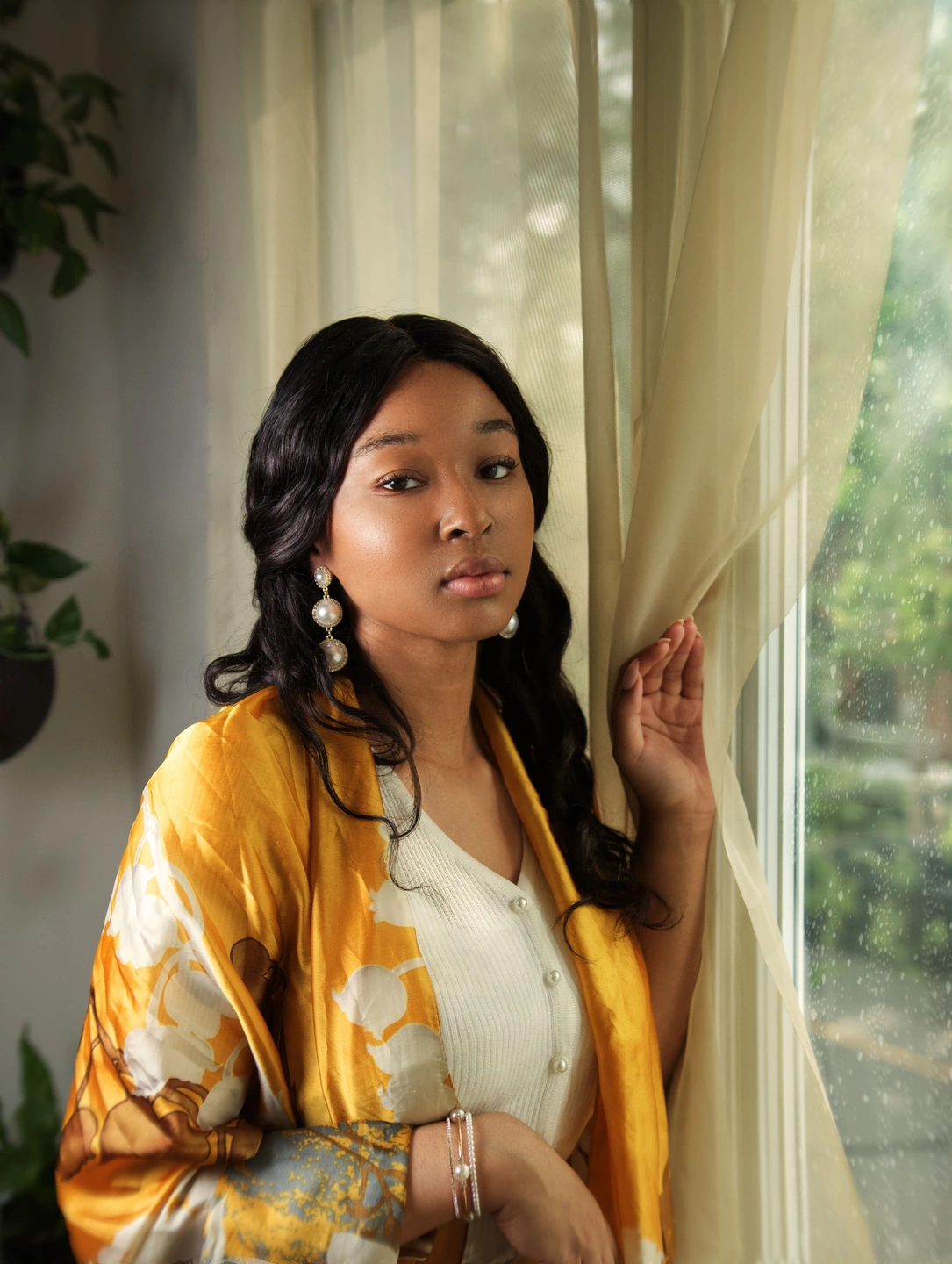
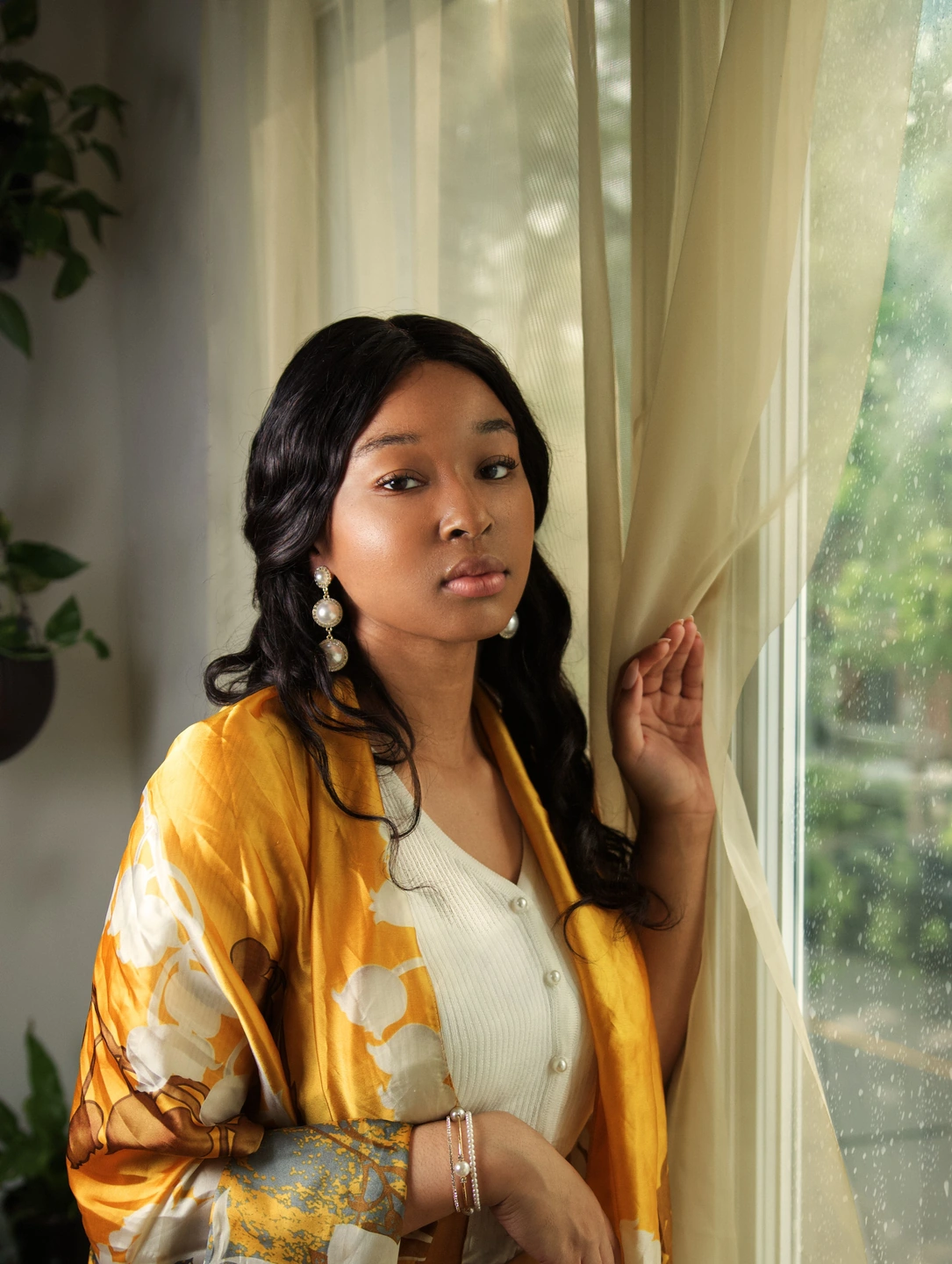
Halten Sie die Augen frei und inspizieren Sie den Vorhang
Dieses Porträt verwendet eine weiche Linse ohne Farbsäume. Vergleichen Sie das Gesicht in der Mitte mit dem Vorhang und der Jacke näher an den Rändern. Machen Sie den geschützten Bereich groß genug für die Details, die Sie behalten möchten.
Über diese Steuerelemente
- Weiche Linse oder Diffusion?
- Weiche Linsen verändern Details um einen geschützten zentralen Bereich herum. Durch die Diffusion wird vorhandenes helles Licht in benachbarte Bereiche verteilt. Textur → Weichheit reduziert feine Details im gesamten Foto. Vergleichen Sie sie einzeln, bevor Sie sie kombinieren.
- Zuerst zuschneiden
- Das optische Zentrum folgt Ihrem Erntegut. Beenden Sie die Komposition und legen Sie dann den geschützten Bereich fest. Hierbei handelt es sich um eine kreative Verzerrung, nicht um eine Korrektur des Objektivprofils oder eine subjektbezogene Hintergrundunschärfe.
Platzieren Sie den freien Bereich, bevor Sie den Effekt erhöhen
- Öffnen Sie ein Foto, beenden Sie das Zuschneiden und Drehen und wählen Sie dann „Optik“. Wählen Sie Prisma oder Weiche Linse.
- Größe des geschützten Bereichs auf dem Foto ändern. Ziehen Sie bei Prism den Richtungspfeil, um den Effekt zu ändern. Beim Zurücksetzen der Platzierung werden die Griffe in ihre Ausgangsposition zurückgesetzt.
- Passen Sie den Betrag und den Farbsaum an. Vergleichen Sie das gesamte Bild und prüfen Sie dann Gesichter, Schriftzüge und Kanten, bevor Sie es exportieren.
Die Griffe unterstützen auch Pfeiltasten; Halten Sie die Umschalttaste gedrückt, um größere Schritte zu machen. Escape bricht ein Ziehen ab. Optikeinstellungen gehören zu Ihrer Behandlung und werden in persönlichen Voreinstellungen gespeichert.
Stellen Sie den Ausschnitt ein, bevor Sie den optischen Effekt platzierenHergestellt mit Photonica. Vorherige Bilder behalten die ursprüngliche Behandlung des Fotografen bei. Film- und optische Effekte sind kreative Interpretationen. Neben jeder Studie sind Originalfotos angegeben.