
Speichern Sie Ihr bearbeitetes Foto
Wählen Sie eine Exportgröße, überprüfen Sie die Abmessungen und laden Sie Ihr JPEG herunter.
- Öffnen Sie Ihr Foto im Editor und schließen Sie Ihre Änderungen ab. Wenn Zuschneiden und Drehen geöffnet ist, wählen Sie zuerst Anwenden oder Abbrechen.
- Wählen Sie Exportieren, die Download-Schaltfläche im Editor-Header.
- Überprüfen Sie die Pixelabmessungen neben Standard oder Originalauflösung und wählen Sie dann diese Option. Für die Originalauflösung ist der Pro-Zugriff erforderlich.
- Suchen Sie den Download mit dem Namen your-filename-photonica.jpg in den Downloads Ihres Browsers. Öffnen Sie es, um das gespeicherte Ergebnis zu überprüfen.
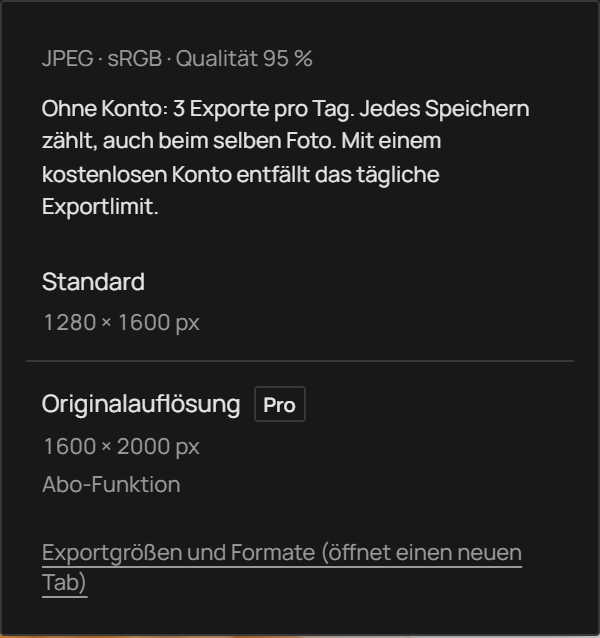
Gastexporte und kostenlose Konten
Ohne Konto können Sie in diesem Browser dreimal täglich speichern. Jeder erfolgreiche Export zählt, auch das erneute Speichern desselben Fotos. Das Limit wird um Mitternacht vor Ort zurückgesetzt. Die Bearbeitung bleibt nach dem Limit verfügbar. Erstellen Sie ein kostenloses Konto oder melden Sie sich an, um ohne Tageslimit mit dem Sparen fortzufahren. Ihr aktuelles Foto und Ihre Änderungen bleiben geöffnet und der Export wird nach der Anmeldung fortgesetzt. Pro-Tools und der Export in Originalauflösung erfordern weiterhin Pro.
Welche Größe bekomme ich?
| Option | Verwendete Quelle | Nach Zuschnitt und Rahmen |
|---|---|---|
| Standard · Free | Ein Exportbild mit bis zu 1600 Pixeln auf der längsten Seite. Kleinere Fotos bleiben kleiner. | Durch Zuschneiden und Begradigen kann die Größe verringert werden. Ein Rahmen verändert das Layout und den darin enthaltenen Fotobereich. |
| Originalauflösung · Pro | Die Auflösung des Originalfotos, abhängig von den GPU- und Speicherbeschränkungen des Geräts. | Es gelten der gleiche Zuschnitt und der gleiche Rahmen. Dadurch werden zugeschnittene Pixel nicht wiederhergestellt und das Foto wird nicht hochskaliert. |
Die Zahl im Menü „Exportieren“ ist die endgültige Dateigröße in Pixel, einschließlich aller Frames. Die 1600-Pixel-Grenze gilt für die Exportquelle Free vor dem Zuschneiden; Es handelt sich nicht um eine garantierte Ausgabegröße.
Wenn Standard bereits die volle Auflösung dieses Fotos bereitstellt, zeigt das Menü eine einzelne Exportoption an und bestätigt, dass für die volle Größe kein Abonnement erforderlich ist.
Beispiel ohne Rahmen oder Rotation: Ein 6000 × 4000 Pixel großes Original wird zu einem 1600 × 1067 Pixel großen Standardexport. Das Zuschneiden auf die halbe Breite und halbe Höhe ergibt 800 × 533 Pixel bei Standardauflösung oder 3000 × 2000 Pixel bei Originalauflösung.
Format und Qualität
Der Export erfolgt als SDR, sRGB JPEG mit fester Qualität von 95 %. Es gibt keinen Qualitätsregler oder RAW-, PNG- oder HDR-Export. Beide Größenoptionen umfassen die aktuelle Behandlung, den Zuschnitt und den Rahmen. Processing bleibt auf Ihrem Gerät.
Wenn der JPEG nicht speichert
- Überprüfen Sie zunächst die Downloads Ihres Browsers. Möglicherweise wird die Datei gespeichert, ohne dass ein Dialog geöffnet wird.
- Wenn die Originalauflösung nicht geladen werden kann, überprüfen Sie Ihre Verbindung und versuchen Sie es erneut. Wenn das Gerät diese Größe nicht wiedergeben kann, verwenden Sie Standard oder ein leistungsfähigeres Gerät.
- Wenn eine Pro-Zugriffsmeldung erscheint, ist Standard für eine kostenlose Behandlung verfügbar. Deaktivieren Sie alle gesperrten Pro-Effekte oder wählen Sie Kostenlose Einstellungen nutzen, sofern angeboten.
Lassen Sie den Editor geöffnet, während Sie es erneut versuchen. Durch Zurückkehren zum Startbildschirm, Neuladen oder Schließen der Seite wird die Fotosession beendet. Vor der Abreise exportieren; Eine Voreinstellung behält Ihr Foto oder den Rückgängig-Verlauf nicht bei.