
Die Diffusion folgt dem bereits vorhandenen Licht.
Fügen Sie einen weicheren Glanz um Fenster, Reflexionen und Lampen hinzu. Basic Cinebloom ist kostenlos; Pro öffnet weitere Diffusionszeichen und Feineinstellungen.
Grundlegende Cinebloom Free · Zeichen und Feineinstellungen Pro
In diesem Leitfaden
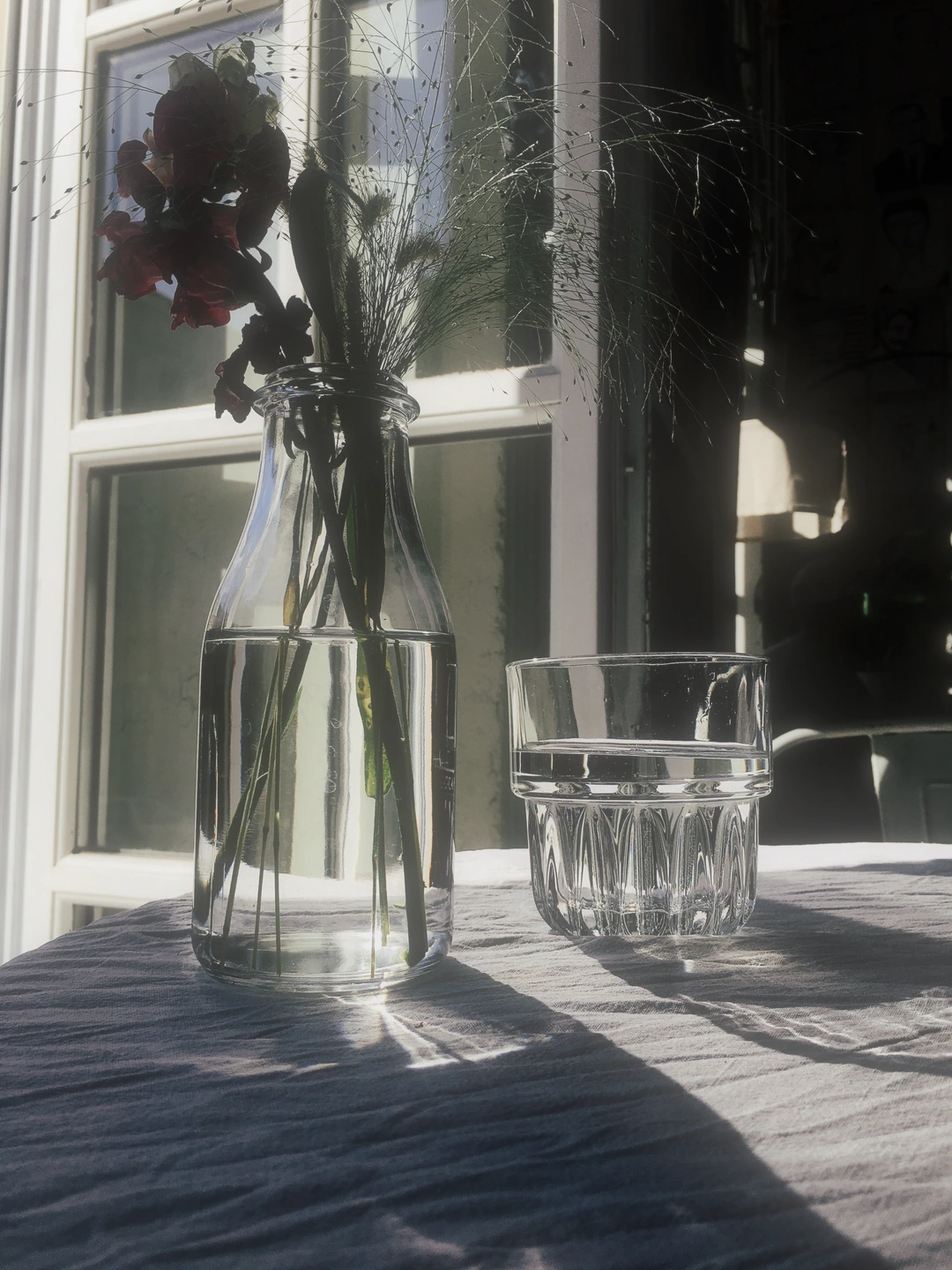
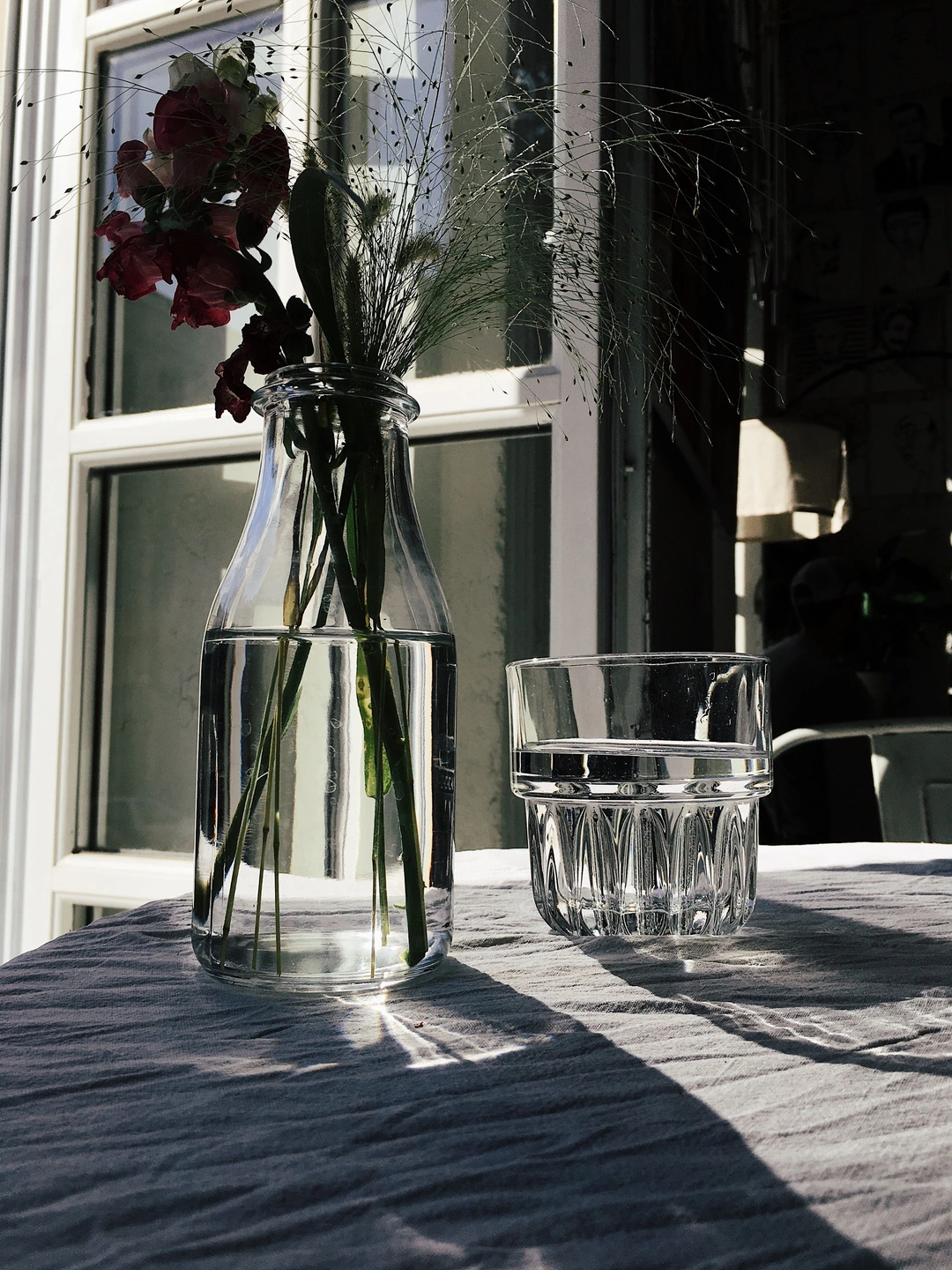
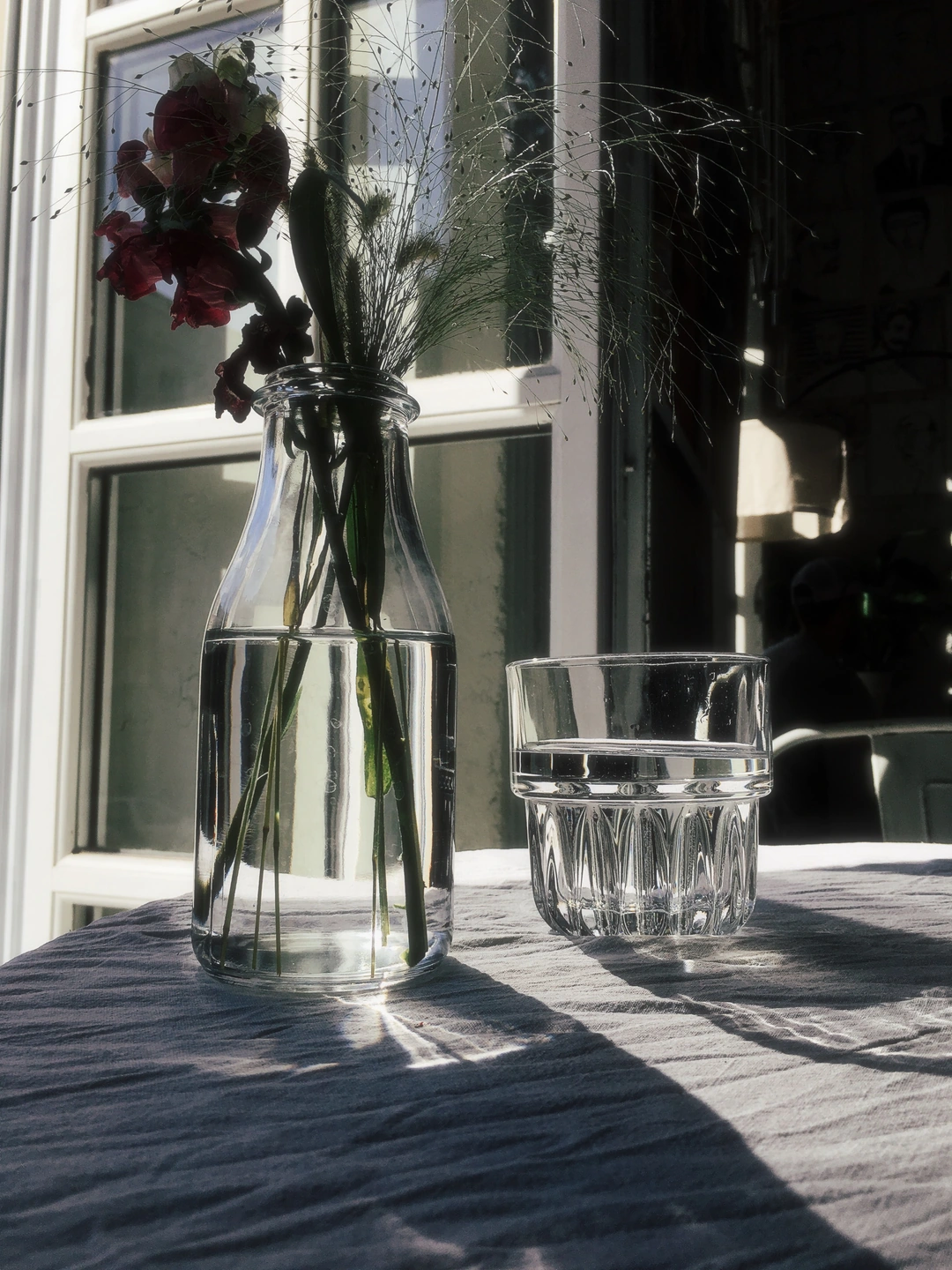
Achten Sie auf den Glasrand und das weiße Tuch
Durch Diffusion wird das helle Fensterlicht in benachbarte dunklere Bereiche verteilt. Vergleichen Sie den Glasrand mit den Stielen und Blüten: Wenn Sie den Glanz erhöhen, verringert sich auch die Trennung zwischen den Farbtönen. Verringern Sie die Stärke, wenn das Glas zu viel Definition verliert.
Über diese Steuerelemente
- Optische Diffusion
- Steuert die Stärke des Streulichteffekts. Für den einfachen Cinebloom ist nur diese Anpassung erforderlich.
- Diffusion anpassen
- Wählen Sie bei Pro Cinebloom, Glimmerglass, Black Pro-Mist oder Pro-Mist. Feineinstellungen trennen Lichtweichheit, Halo, Blüte, ihre Radien und Lichtwärme.
- Diffusion, Lichthof oder Weichheit?
- Diffusion verteilt das Licht und verringert den lokalen Kontrast. Die Lichthofwirkung fügt warme rot-orangefarbene Ränder um Glanzlichter hinzu. Textur → Weichheit reduziert feine Details, ohne einen Glanz hinzuzufügen.
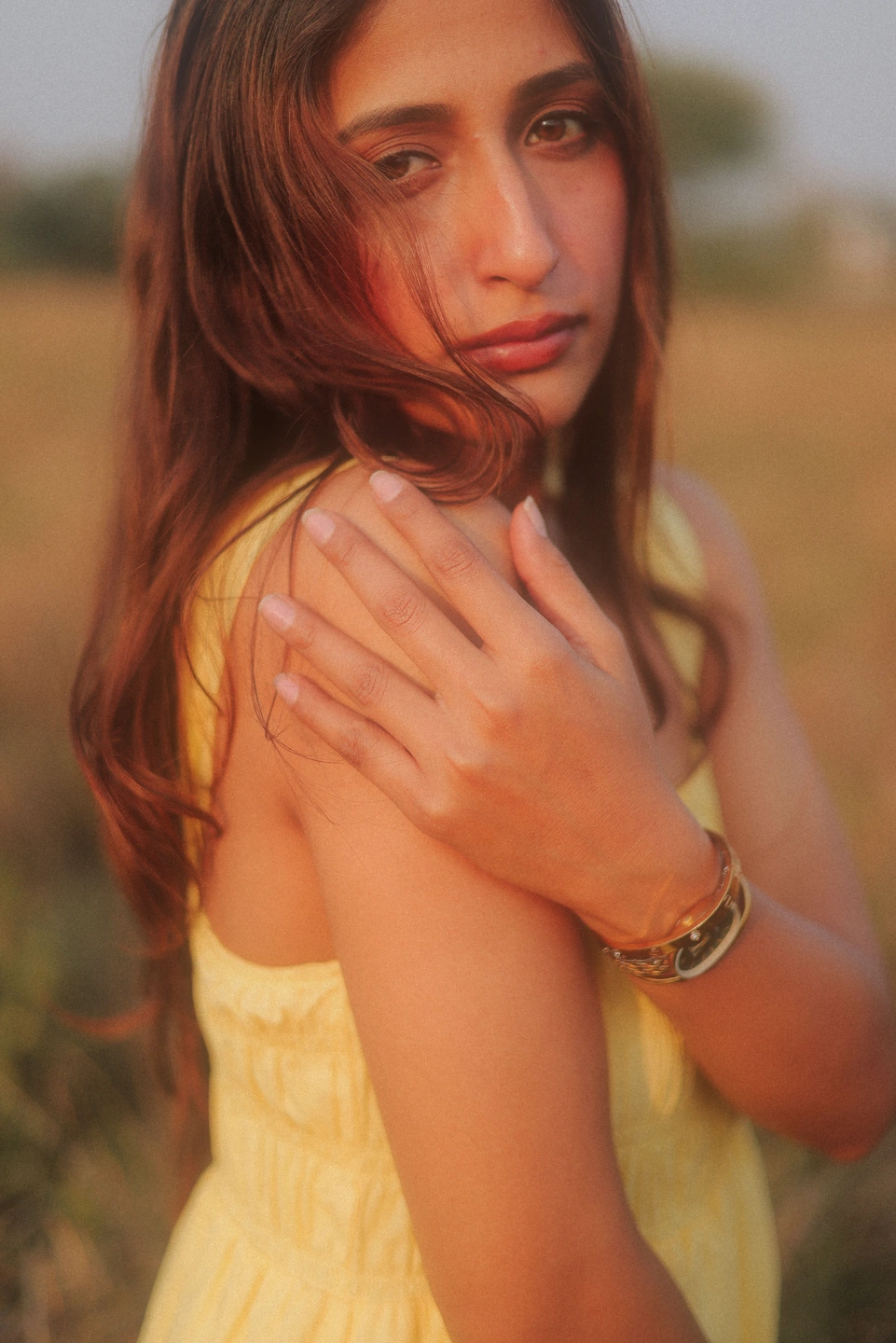
Lassen Sie den Hintergrund um ein Gesicht herum weicher werden
Abendlicht fängt Wange, Schulter und blasses Kleid ein. Untersuchen Sie die Augen und die Haarkante, während die Diffusion die Glanzlichter mildert.
Reduzieren Sie die Menge, wenn der Glanz das Gesicht verschleiert. Die Diffusion folgt vorhandenen hellen Bereichen; Es wird keine neue Lichtquelle hinzugefügt.
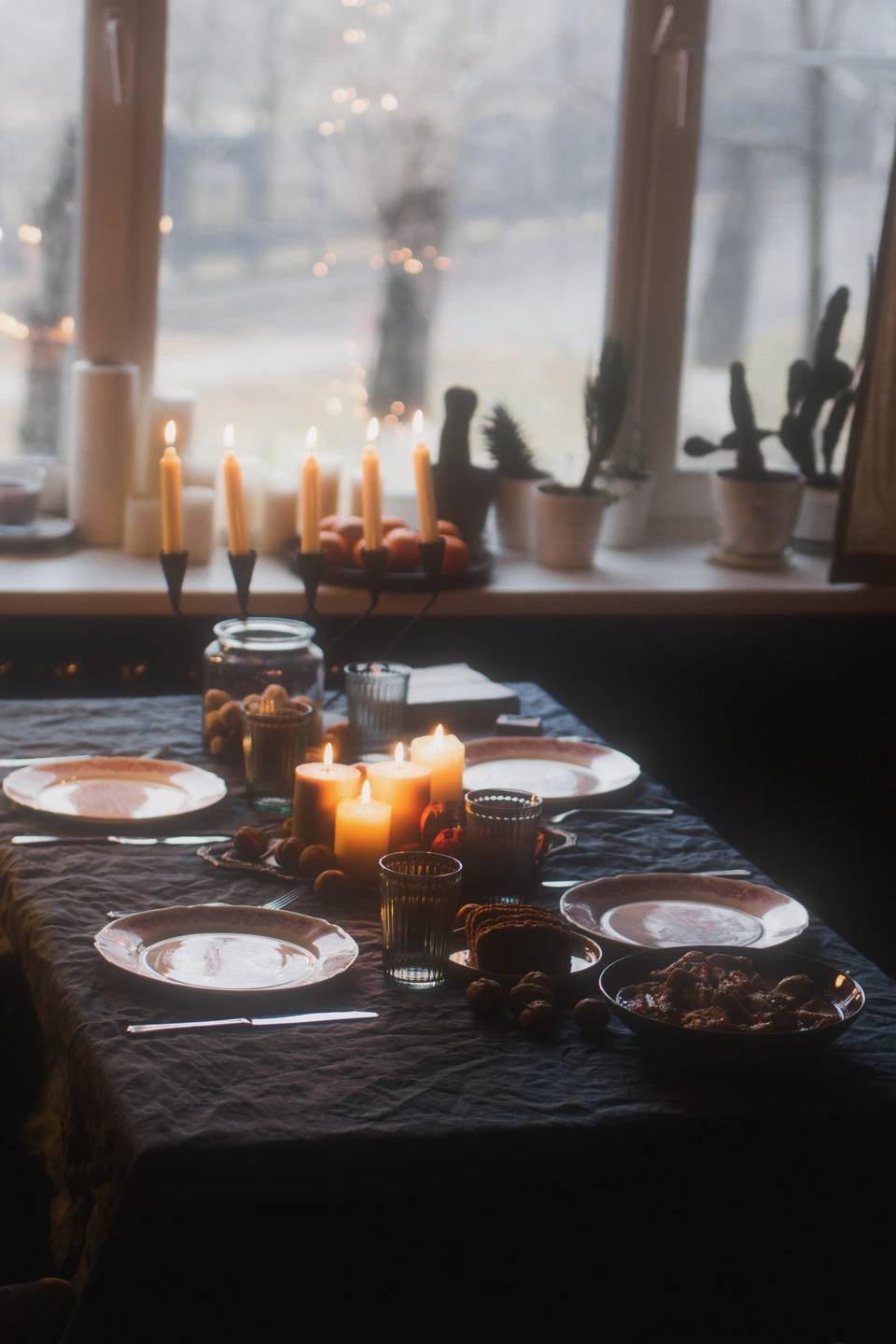
Beobachten Sie gemeinsam die Kerzen und das Fenster
Dieser Tisch kombiniert kleine Kerzenflammen mit einem breiten Fenster. Eine einzelne Diffusionseinstellung wirkt sich auf beide aus. Überprüfen Sie daher, ob das Fenster dominiert, bevor Sie den Kerzenschein beurteilen.
Versuchen Sie bei einem bereits verschwommenen Foto zunächst keine Diffusion. Mehr Glanz kann den Kontrast verbergen, der die Kerzen sichtbar macht.
Streuung im Licht hinzufügen
- Öffnen Sie ein Foto mit sichtbaren Reflexionen oder Lichtern. Wählen Sie Licht → Diffusion und erhöhen Sie die optische Diffusion auf 50, um die hier gezeigte Cinebloom-Einstellung auszuprobieren.
- Verwenden Sie „Diffusion anpassen“ für Pro-Charakter und Feinsteuerung. Vergleichen Sie die angepasste Ansicht und vergrößern Sie dann Augen, Glaskanten oder andere Details, die Sie beibehalten müssen.
Die Charakternamen beschreiben digitale Interpretationen. Sie versprechen keine exakte Übereinstimmung mit einem physischen optischen Filter.
Hergestellt mit Photonica. Vorherige Bilder behalten die ursprüngliche Behandlung des Fotografen bei. Film- und optische Effekte sind kreative Interpretationen. Neben jeder Studie sind Originalfotos angegeben.