
„Anpassen“ wirkt darüber
Belichtung, Weißabgleich, „Entwicklung“, „Tonung“, „Kurven“ und „Selektive Farbe“ wirken auf das bearbeitete Foto, genau wie ohne Film.
„Raum“ ersetzt eine Wand aus Farbreglern durch zwei Felder. Eines wählt die Farbe des Lichts, das andere die Stimmung, und ein Regler neben jedem bestimmt, wie kräftig die Farbe und wie weich das Bild ist. Hinter jedem Feld liegt Ihr eigenes Foto, an jeder Stelle bearbeitet, sodass Sie sehen, wohin es geht, bevor Sie etwas bewegen.
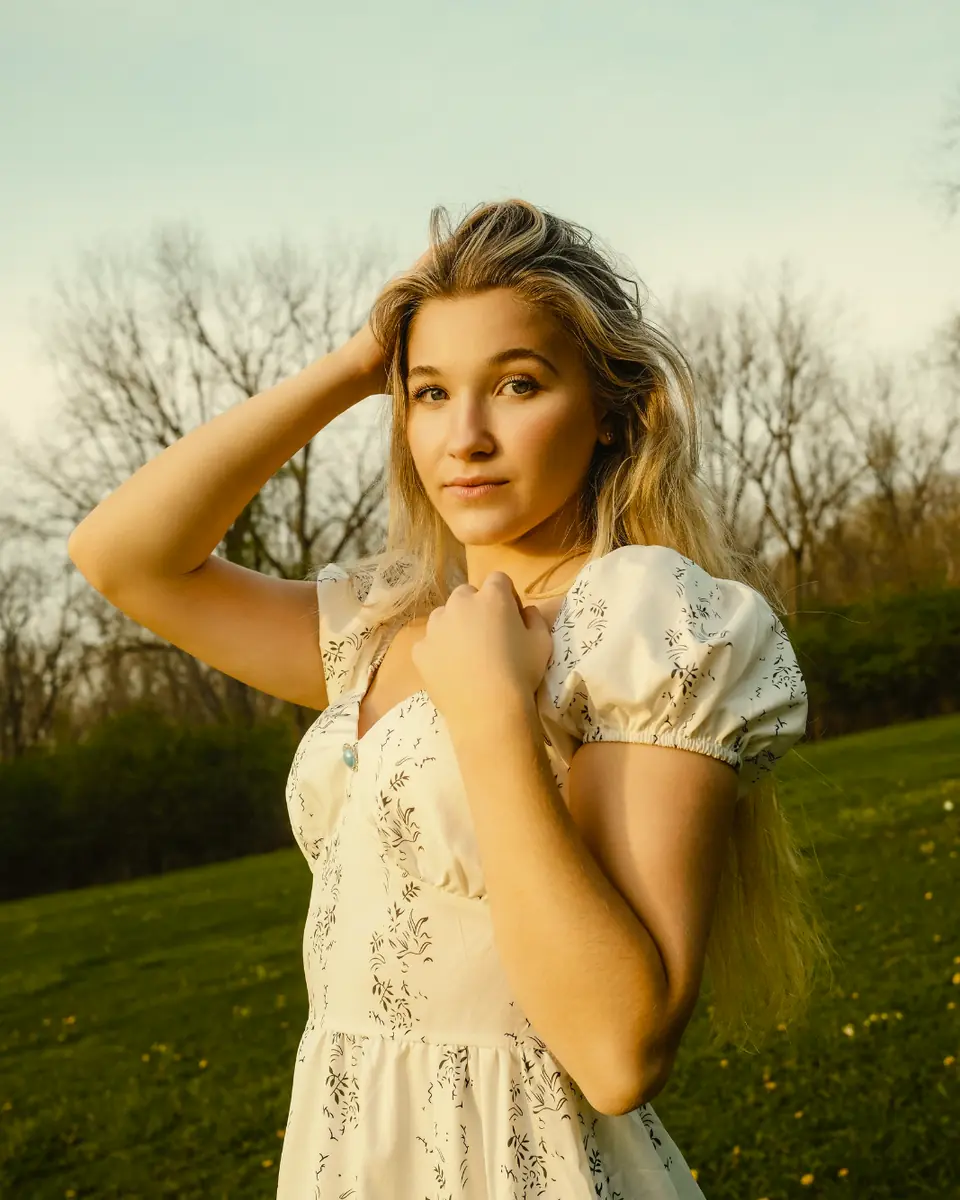
Jede Kachel ist ein echtes Rendering dieses Porträts an dieser Stelle des Felds „Lichtfarbe“: links kühler, rechts wärmer, oben und unten der Ton. Tippen Sie auf eine Kachel oder ziehen Sie über das Feld; auf der senkrechten Mittellinie bleibt das Foto, wie es ist.
Öffnen Sie ein Foto im Editor. Drei Bildschirme führen vom Original zu Ihrem eigenen Look.
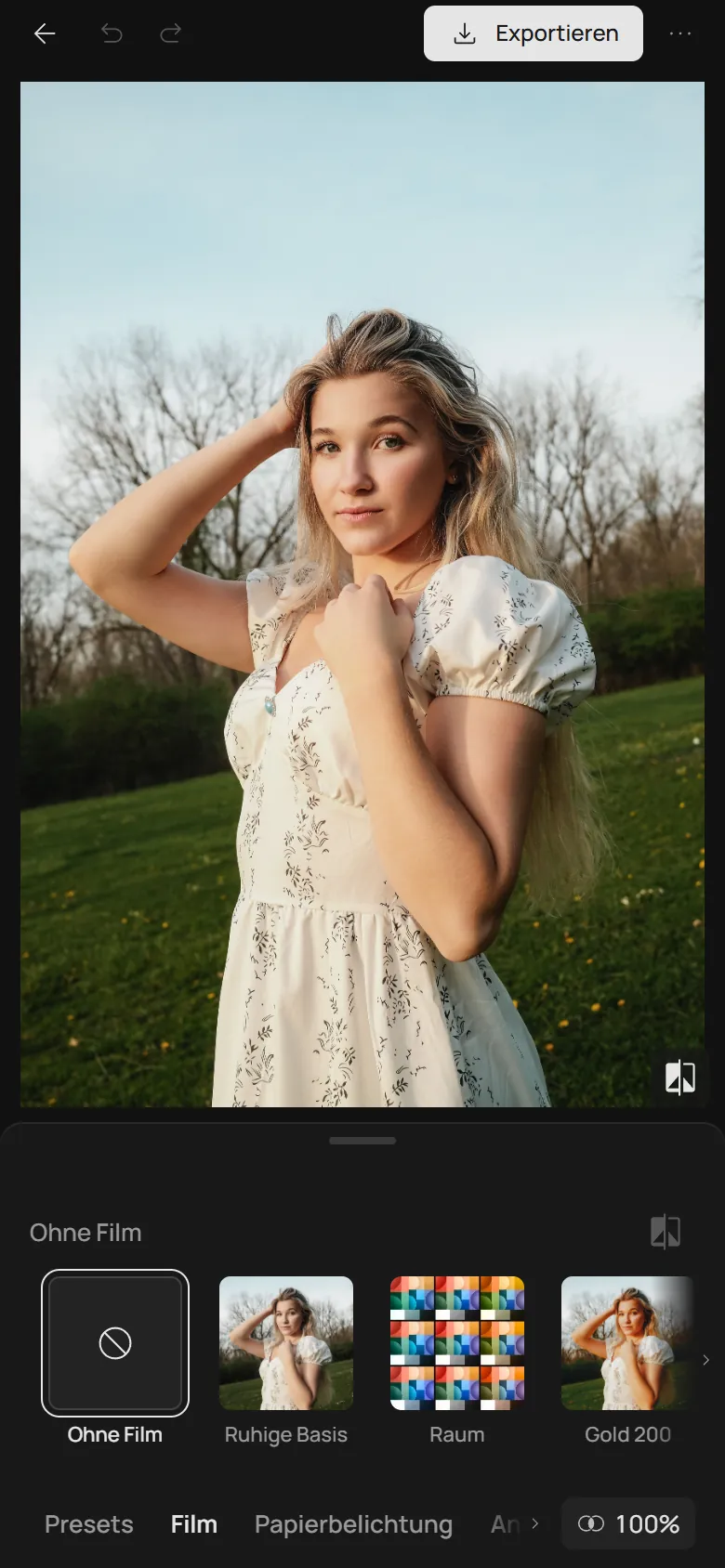
Wählen Sie unter „Film“ die Kachel „Raum“. „Raum“ färbt das Foto anstelle eines Films, deshalb schaltet sich der Film aus; „Anpassen“ wirkt weiterhin darüber.
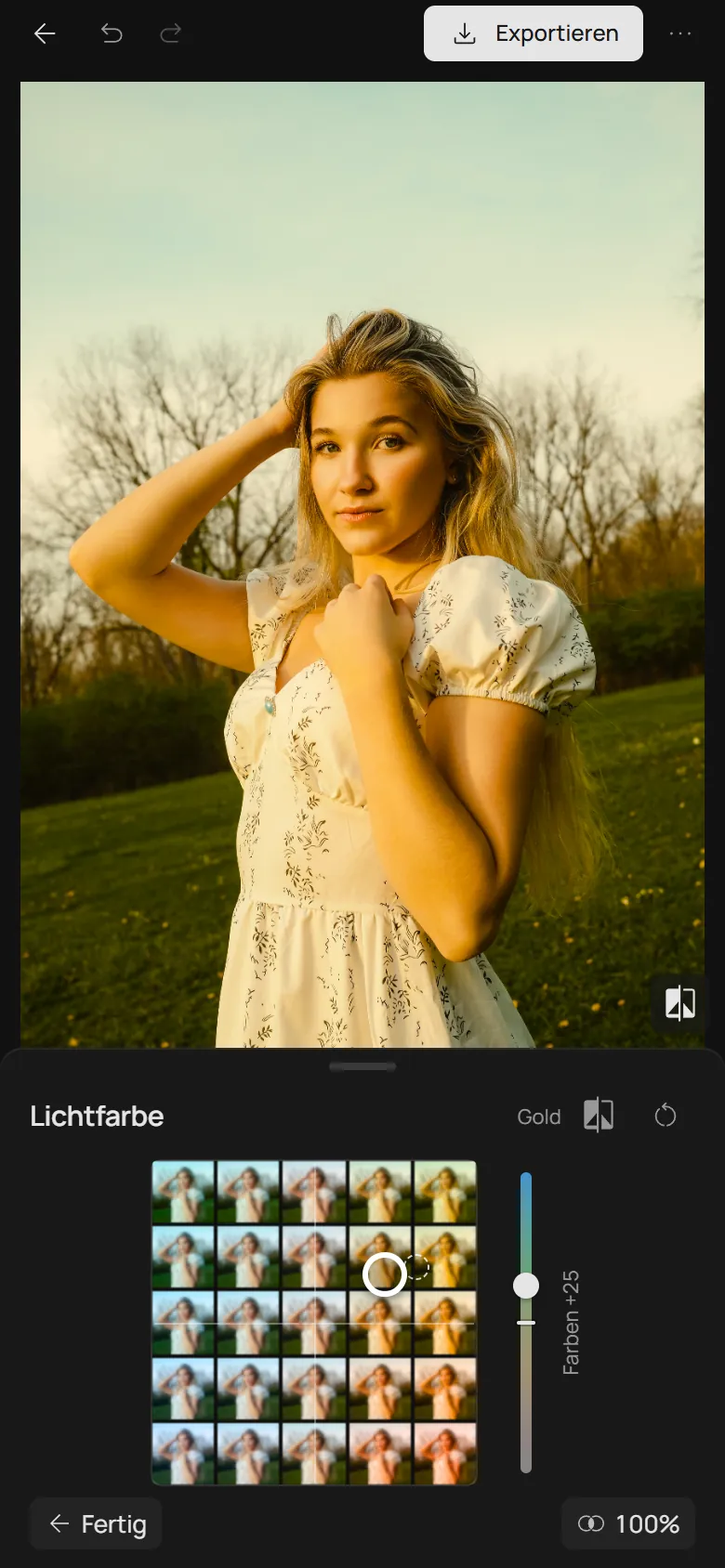
Jede Kachel des Felds ist Ihr Foto an dieser Stelle. Links ist kühler, rechts wärmer, und je weiter zur Seite, desto stärker; oben und unten wählen den Ton, von Türkis und Oliv bis zur blauen Stunde und zum Sonnenuntergang. „Farben“ neben dem Feld macht alle Farben des Fotos leiser oder lauter.
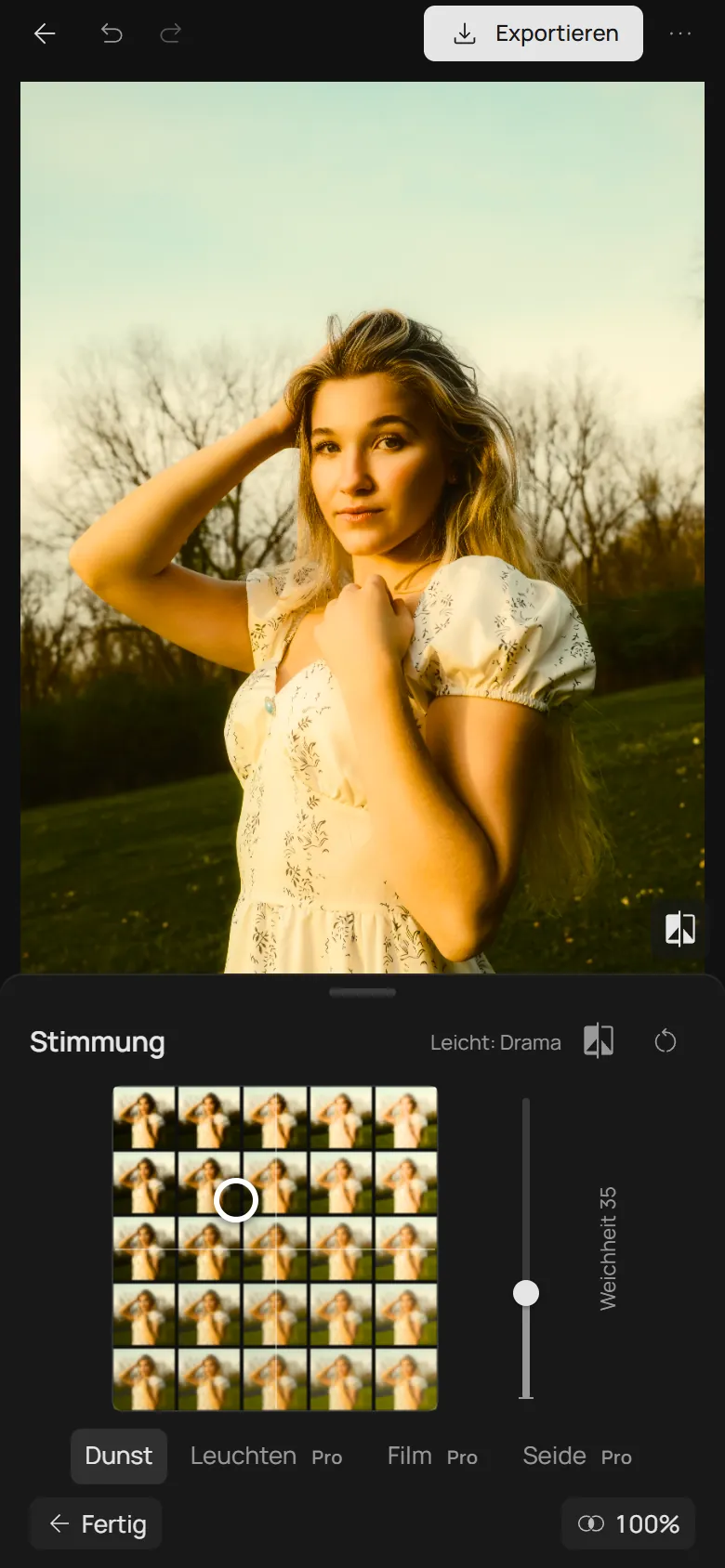
Links und rechts machen das Foto dunkler oder heller; oben kommt Kontrast hinzu, unten verblasst es wie ein alter Abzug. „Weichheit“ neben dem Feld fügt Dunst hinzu, ein Leuchten um die Lichter, den Lichthof und das Korn einer Filmkamera oder feine Seide.
Die Felder sind so gebaut, dass jede Stelle gut aussieht: Das Licht verschiebt alle Farben des Fotos gemeinsam, wie echtes Licht, und die Stimmung lässt Schwarz nie absaufen und Weiß nie ausbrennen. Die Ecken zeigen, wie weit sie gehen.
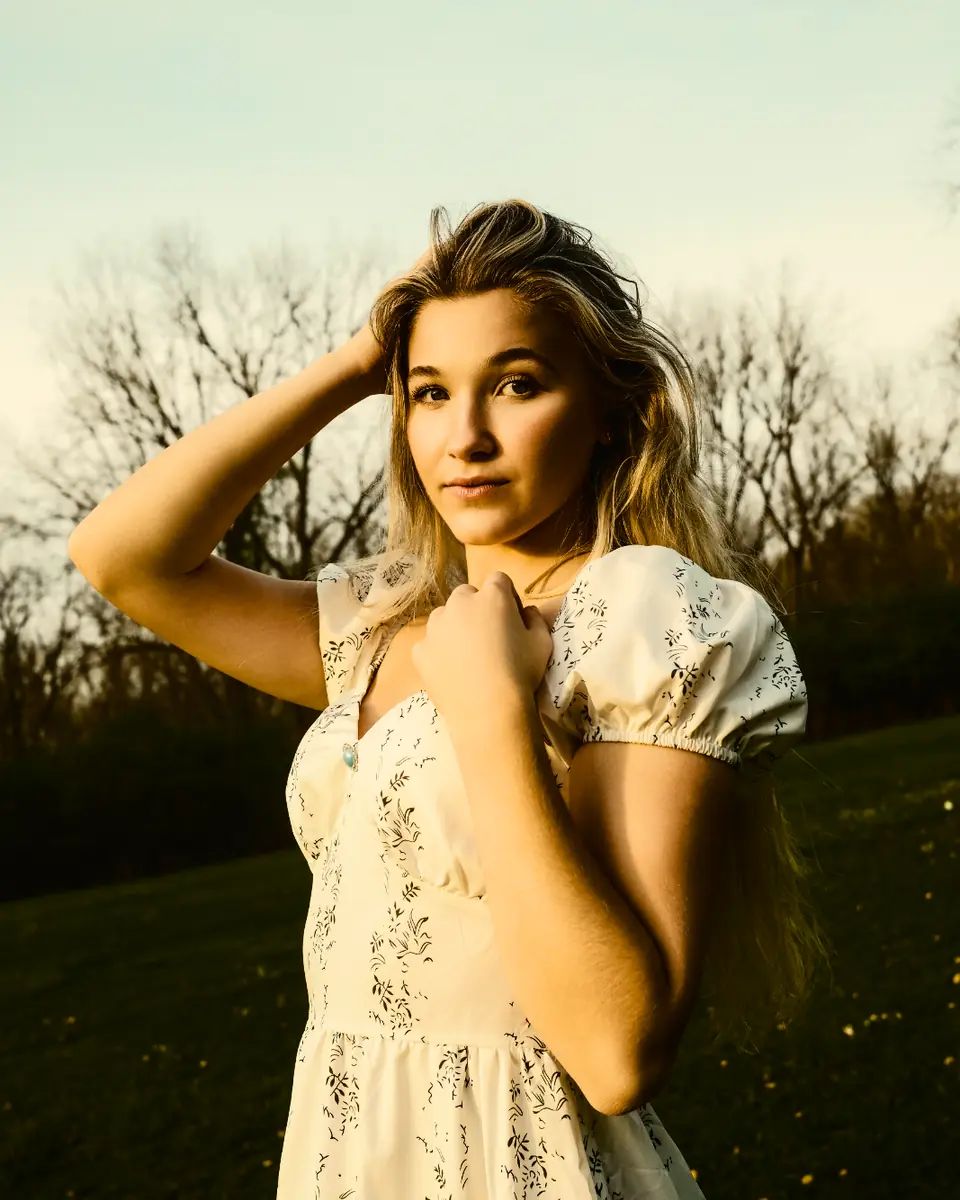
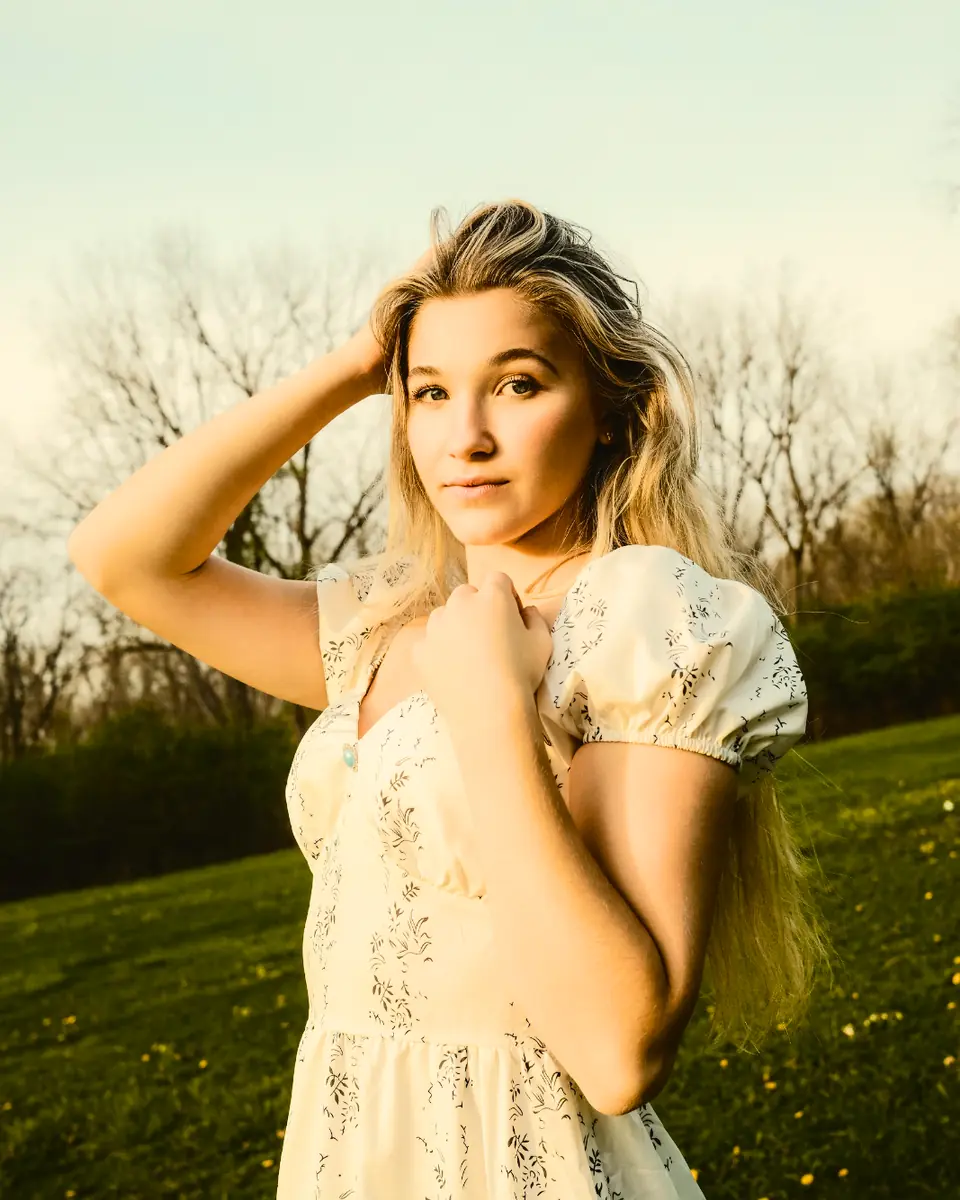
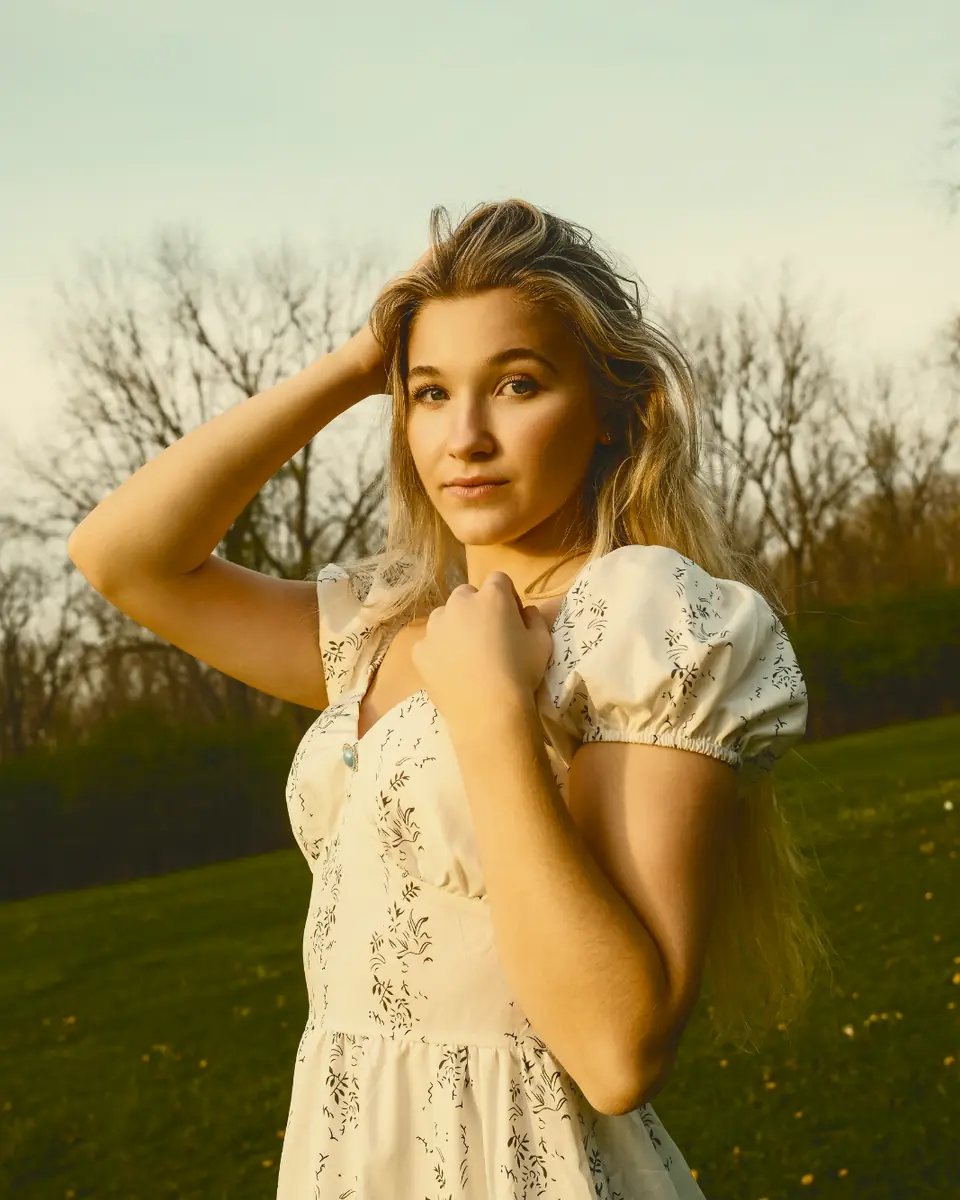
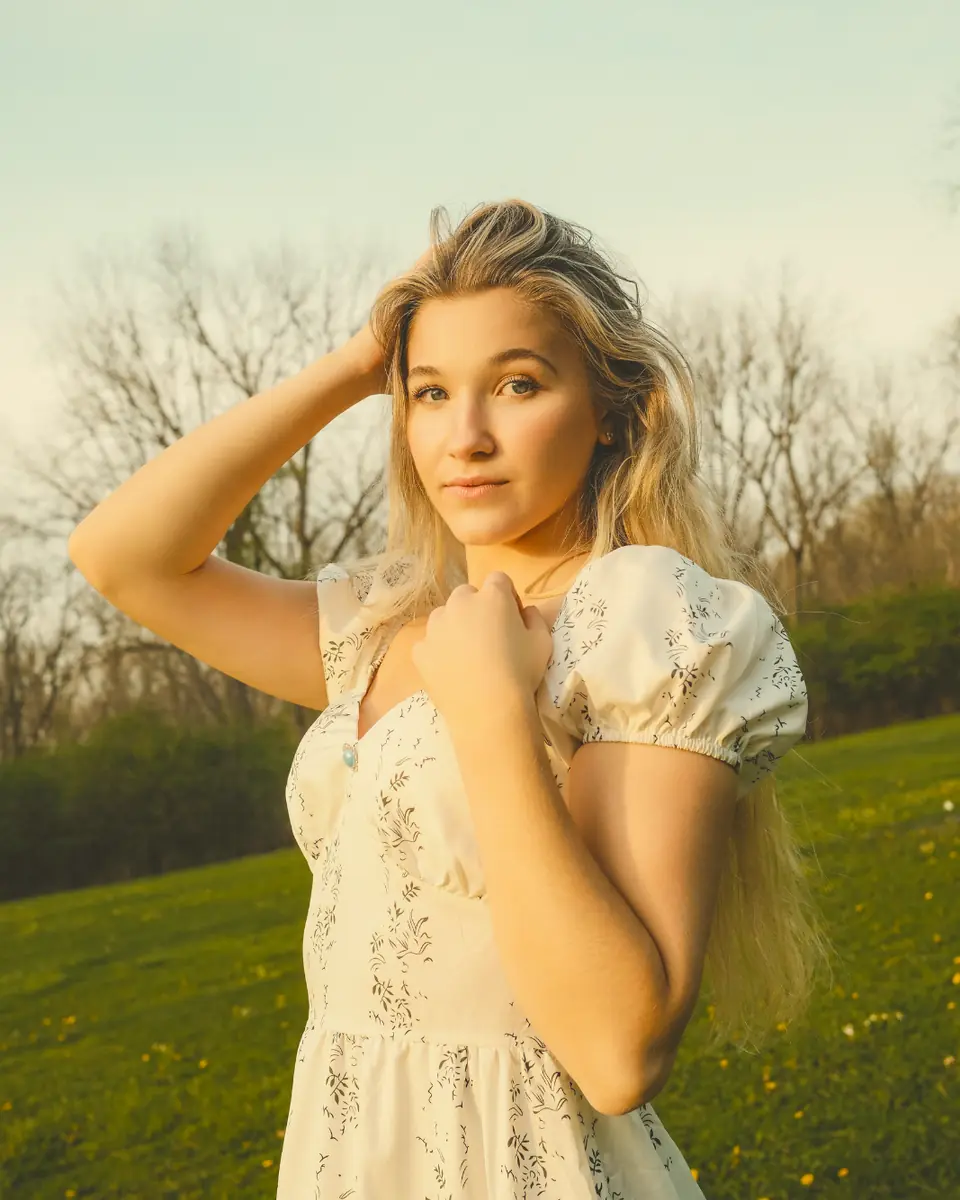
Die Ecken des Felds „Stimmung“ unter demselben goldenen Licht. Jede Stelle dazwischen ist eine Mischung.
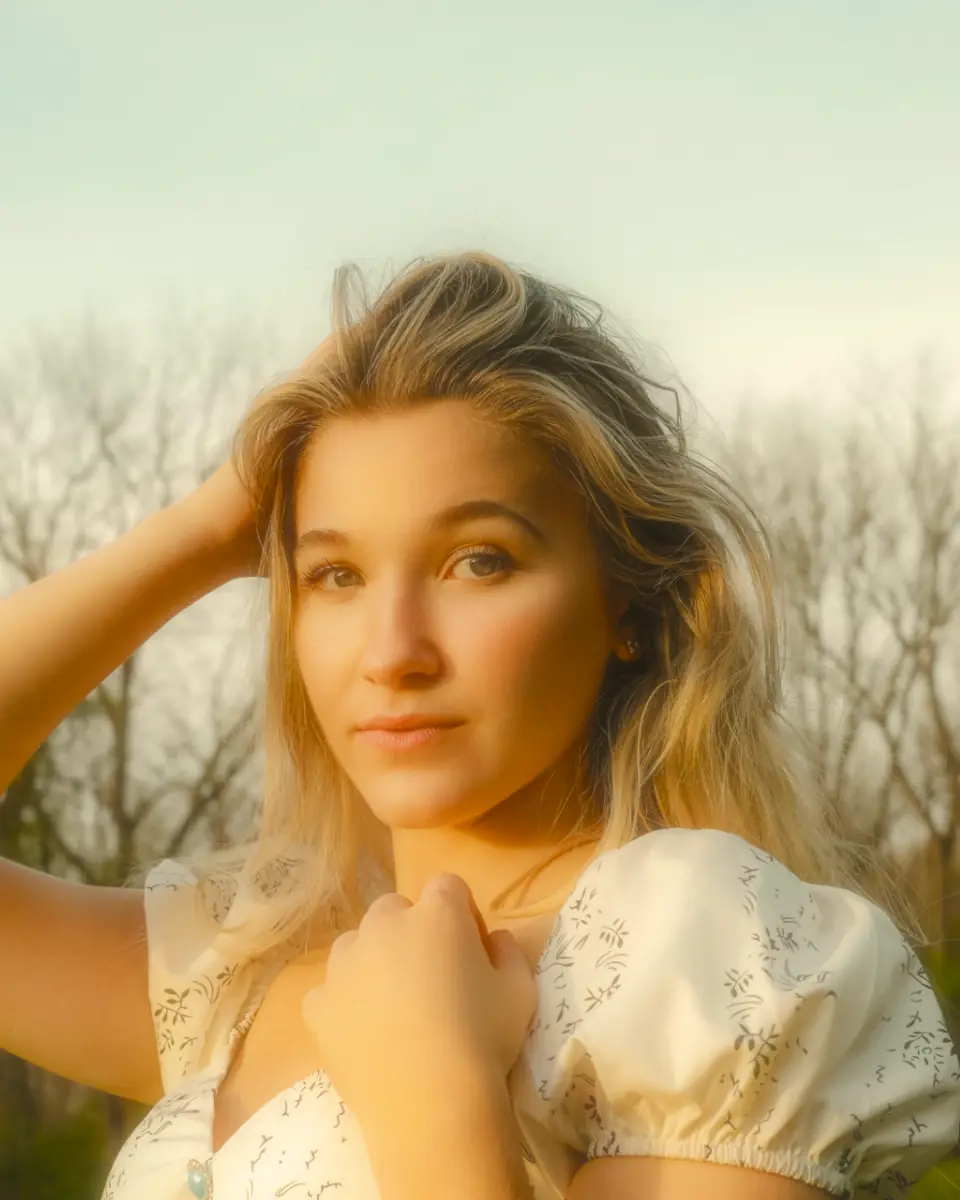
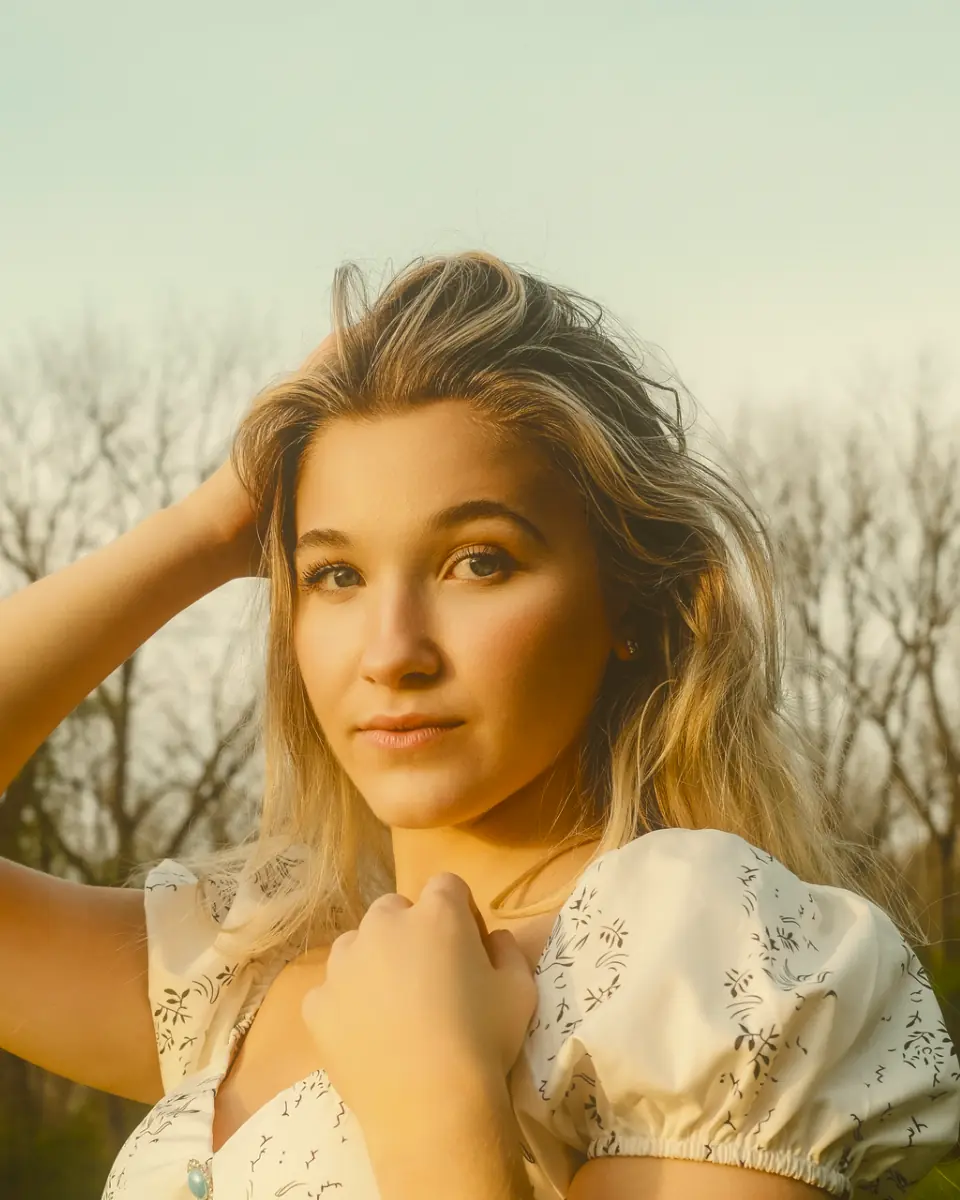
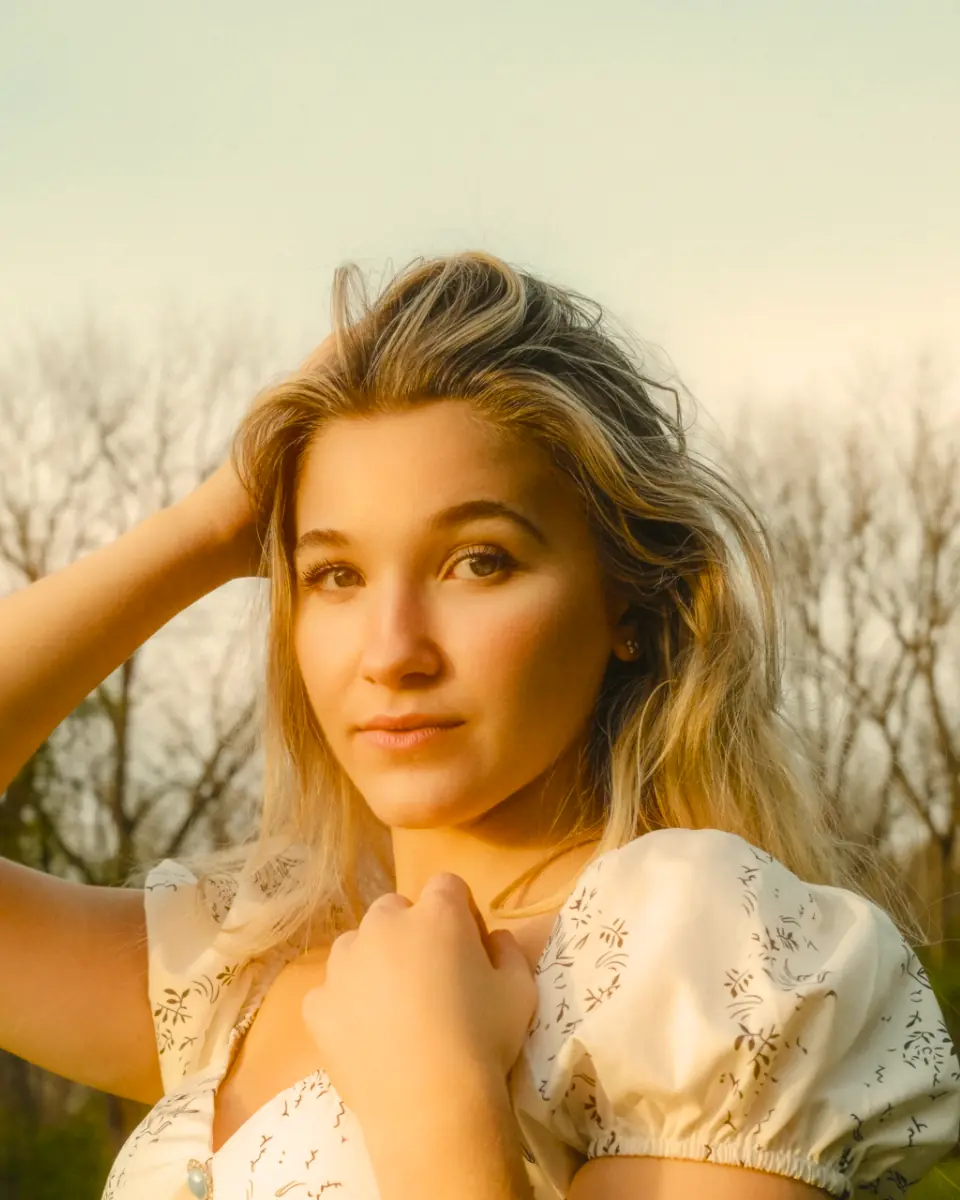
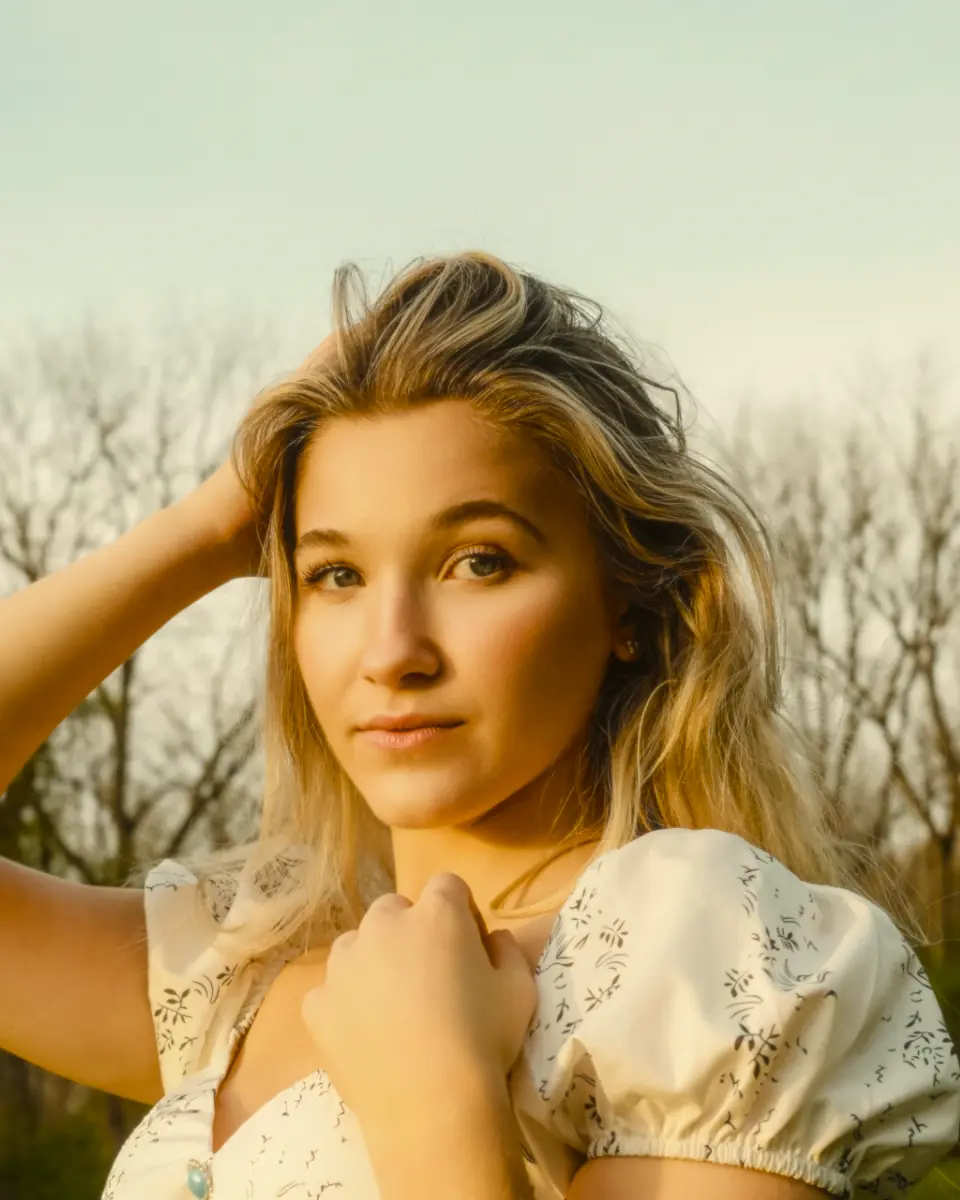
Derselbe Ausschnitt mit voller Weichheit in jeder Art. „Leuchten“, „Film“ und „Seide“ gehören zu Pro.
Hinter den Feldern liegt eine präzise Ebene für den Moment, in dem Sie wissen, was Sie wollen. Jedes Werkzeug zeigt Daten Ihres Fotos, sodass Sie bewegen, was wirklich darin ist.
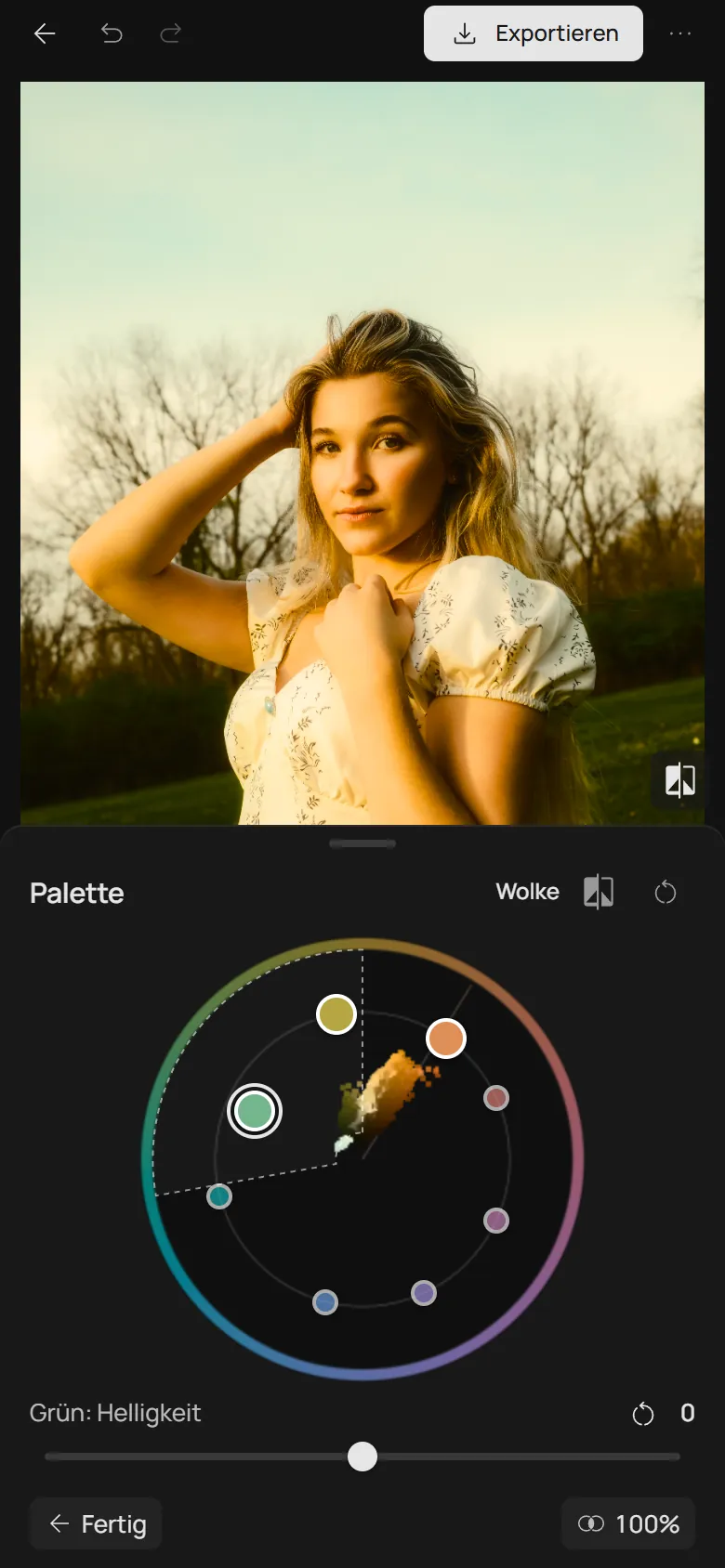
Die Farben des Fotos als Wolke, mit acht Punkten rundherum. Ziehen Sie einen Punkt um den Kreis, um seine Farbe zu drehen, zur Mitte oder nach außen für die Sättigung. Die dünne Linie markiert Haut.
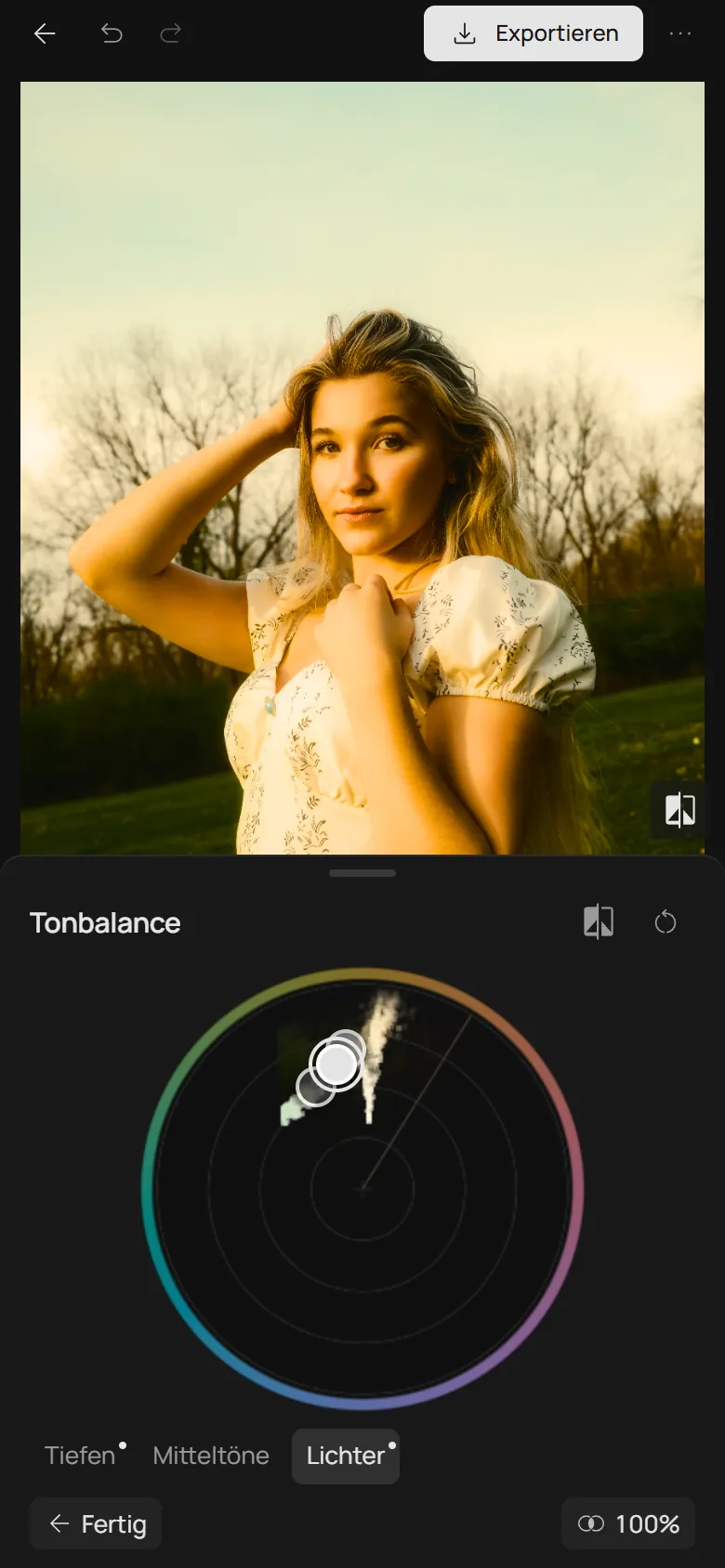
Derselbe Kreis, in der Mitte vergrößert, wo Grautöne ihren Stich zeigen. Die Griffe sitzen auf der mittleren Farbe von Tiefen, Mitteltönen und Lichtern; ziehen Sie einen davon, um seinen Ton einzufärben.
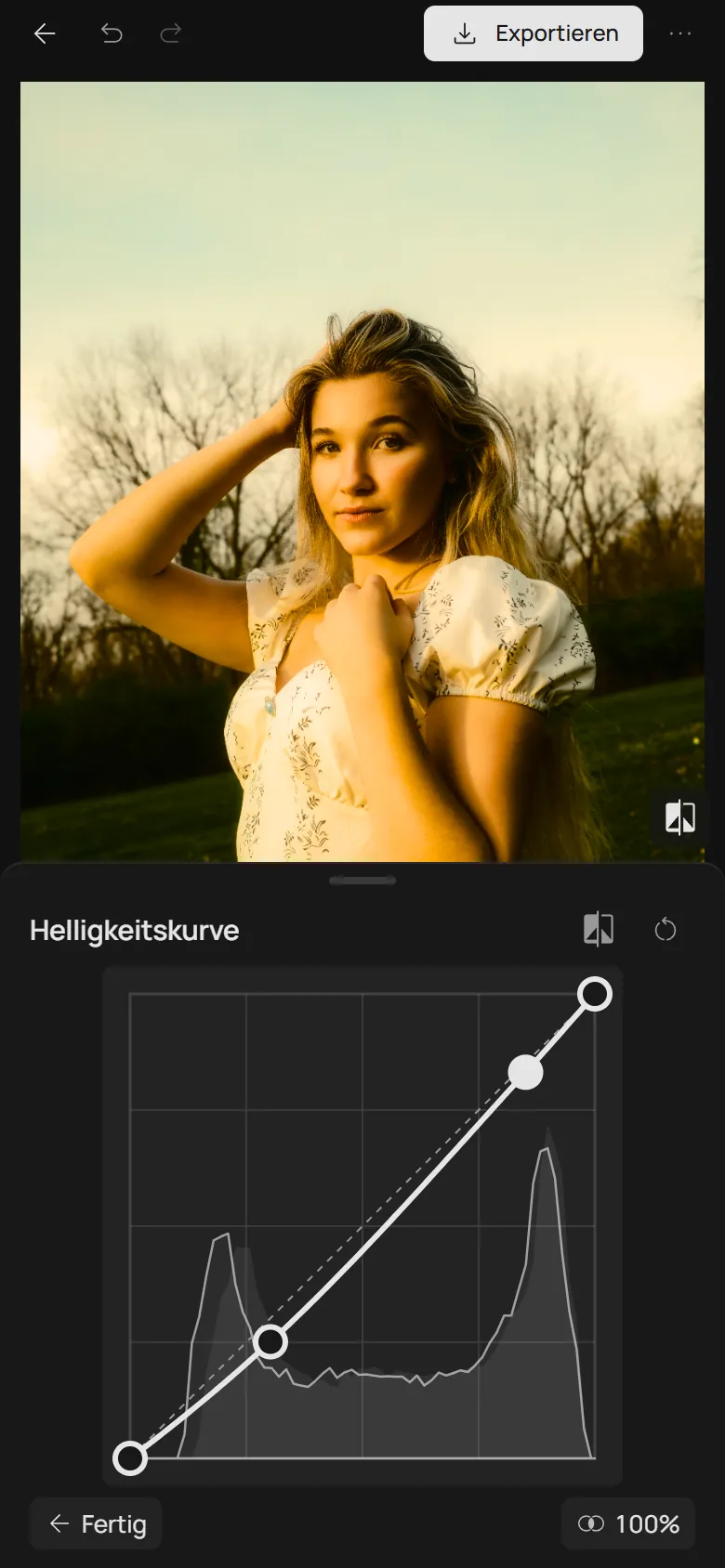
Eine Kurve über dem Histogramm Ihres Fotos, die nur die Helligkeit ändert, nie Farbton oder Sättigung. Ein roter Rand warnt, wenn sich Töne in reinem Schwarz oder Weiß sammeln.
Am Computer enthält der Tab „Raum“ beide Felder, jedes mit seinem Regler darunter. Jedes Mosaik berücksichtigt schon den Punkt des anderen Felds, und die Feinabstimmung folgt in eigenen Tabs.
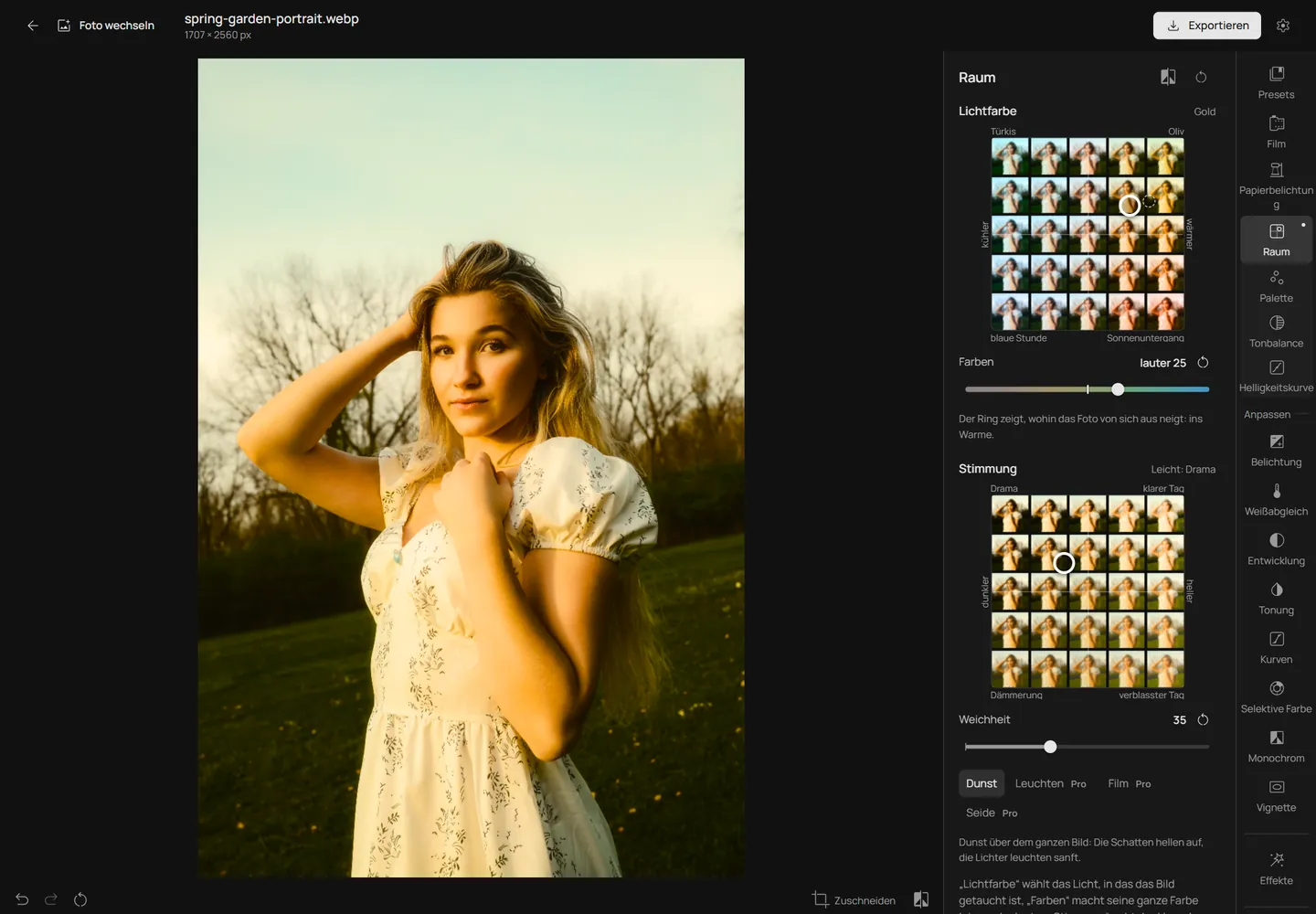
Belichtung, Weißabgleich, „Entwicklung“, „Tonung“, „Kurven“ und „Selektive Farbe“ wirken auf das bearbeitete Foto, genau wie ohne Film.
„Raum“ wird wie jede andere Einstellung in persönlichen Presets gespeichert, so geht ein Look mit einem Tippen auf Ihre anderen Fotos.
Jedes Ziehen ist ein Schritt im Verlauf. Vergleichen zeigt das Original, und Zurücksetzen bringt die Felder zurück in die Mitte.
Fast alles. Beide Felder, der Regler „Farben“, die Weichheit „Dunst“ und die Feinabstimmung sind im Photonica-Editor kostenlos; die Weichheit „Leuchten“, „Film“ und „Seide“ gehört zu Pro. Ohne Konto können Sie bearbeiten und 3 Fotos pro Tag exportieren; ein kostenloses Konto hebt das Tageslimit auf.
Nicht gleichzeitig. „Raum“ färbt das Foto anstelle eines Films: Beim Einschalten geht der Film aus, und die Wahl eines Films schaltet „Raum“ aus. „Anpassen“ und seine Werkzeuge funktionieren mit beiden.
Behutsam. Die Lichtfarbe dehnt die Farben des Fotos, bewegt aber Orange, den Farbton der Haut, kaum, und „Farben“ macht Haut weniger laut als den Rest. Das ist eine Farbregel, keine Gesichtserkennung, daher wird eine warme Wand genauso behandelt.
Ein Farbrad zeigt Farbtöne, nicht Ihr Foto: Sie drehen, schauen auf das Ergebnis und versuchen es erneut. „Raum“ zeigt Ihr eigenes Foto an jeder Stelle des Felds, bevor Sie etwas bewegen, und ein Punkt setzt die Farbe des Lichts in Lichtern, Mitteltönen und Schatten und die Palette des Fotos zugleich.
Ja. Photonica läuft im Browser auf Handys und Computern mit WebGPU. Auf dem Handy ist jedes Feld ein eigenes Werkzeug, sein Regler direkt daneben.
Nein. „Raum“ bearbeitet Ihr Foto auf Ihrem Gerät; das Foto wird an keinen Server gesendet.
Foto: Airam Dato-on, Pexels. Alle Bilder auf dieser Seite wurden im Photonica-Editor erstellt.