
Die Maserung ändert sich mit dem Betrachtungsabstand.
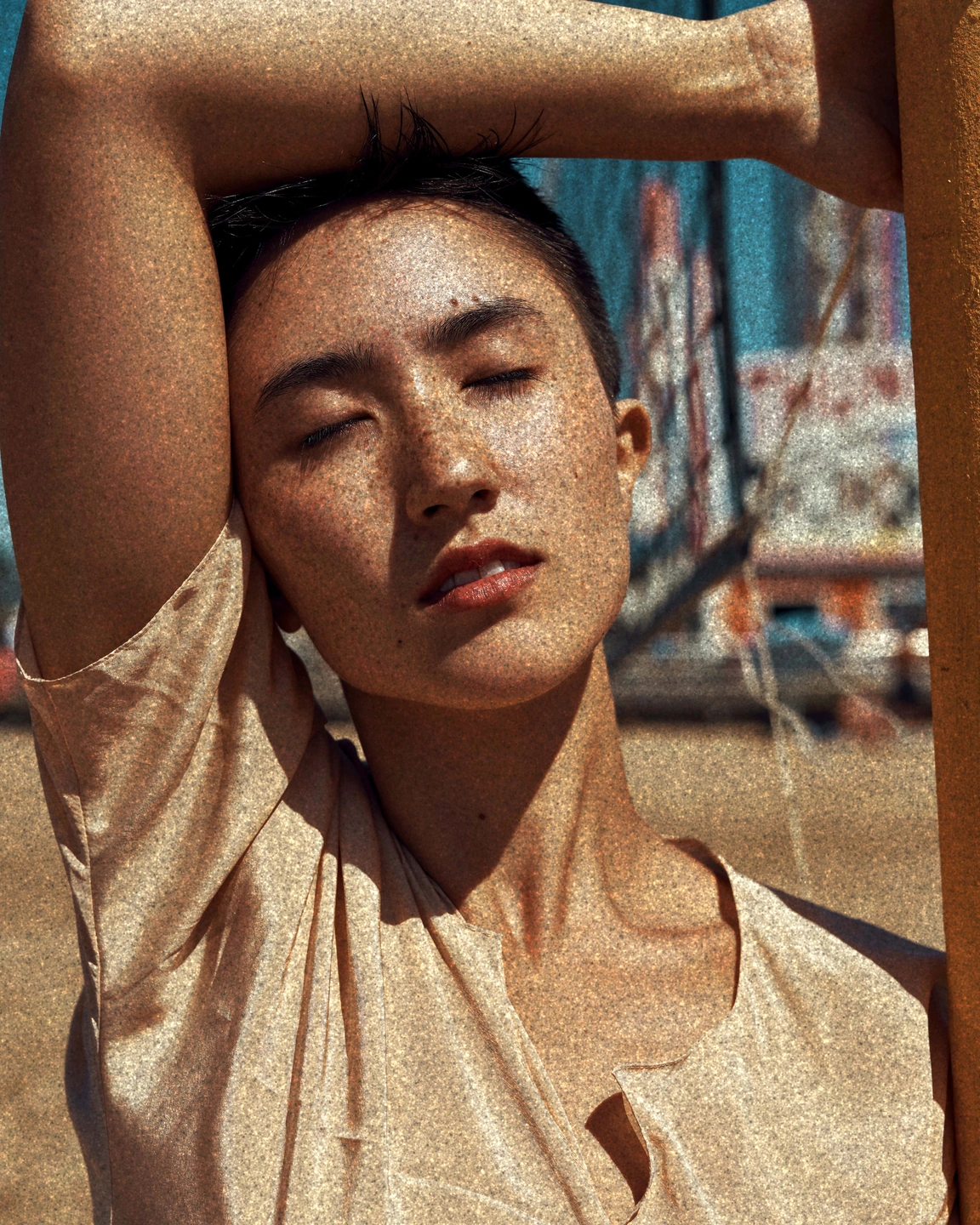
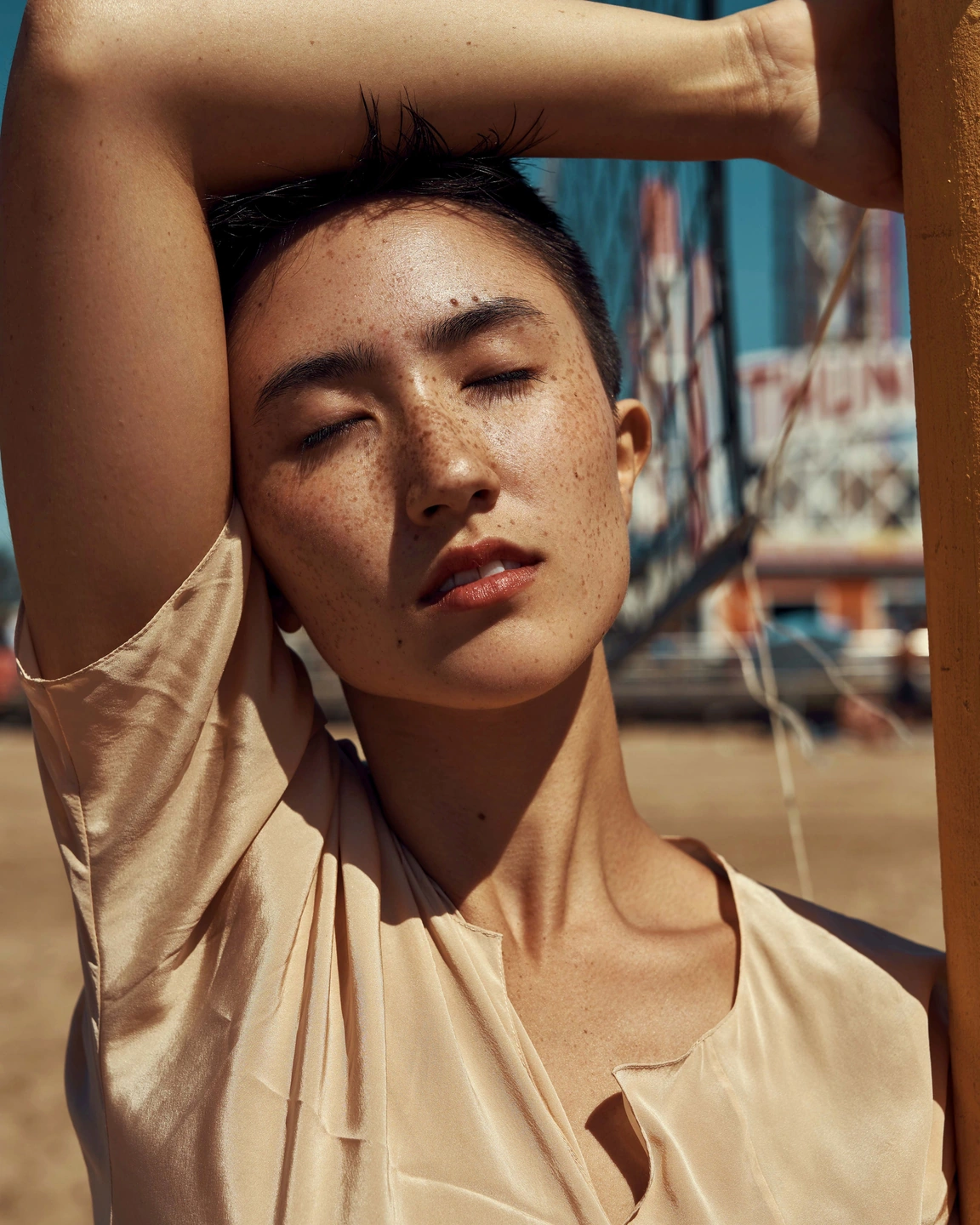
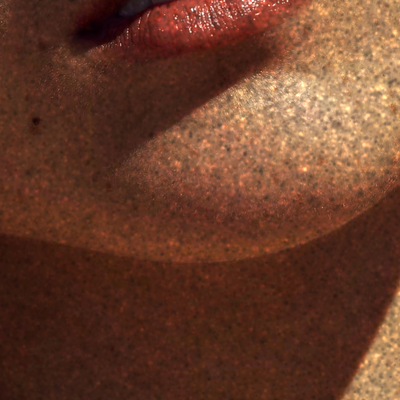
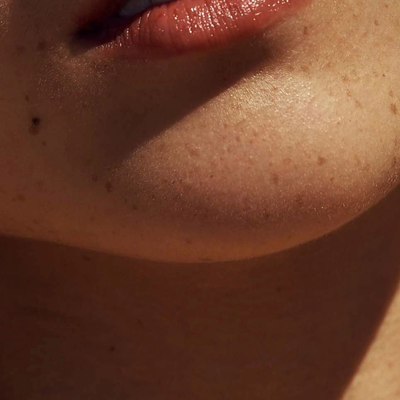
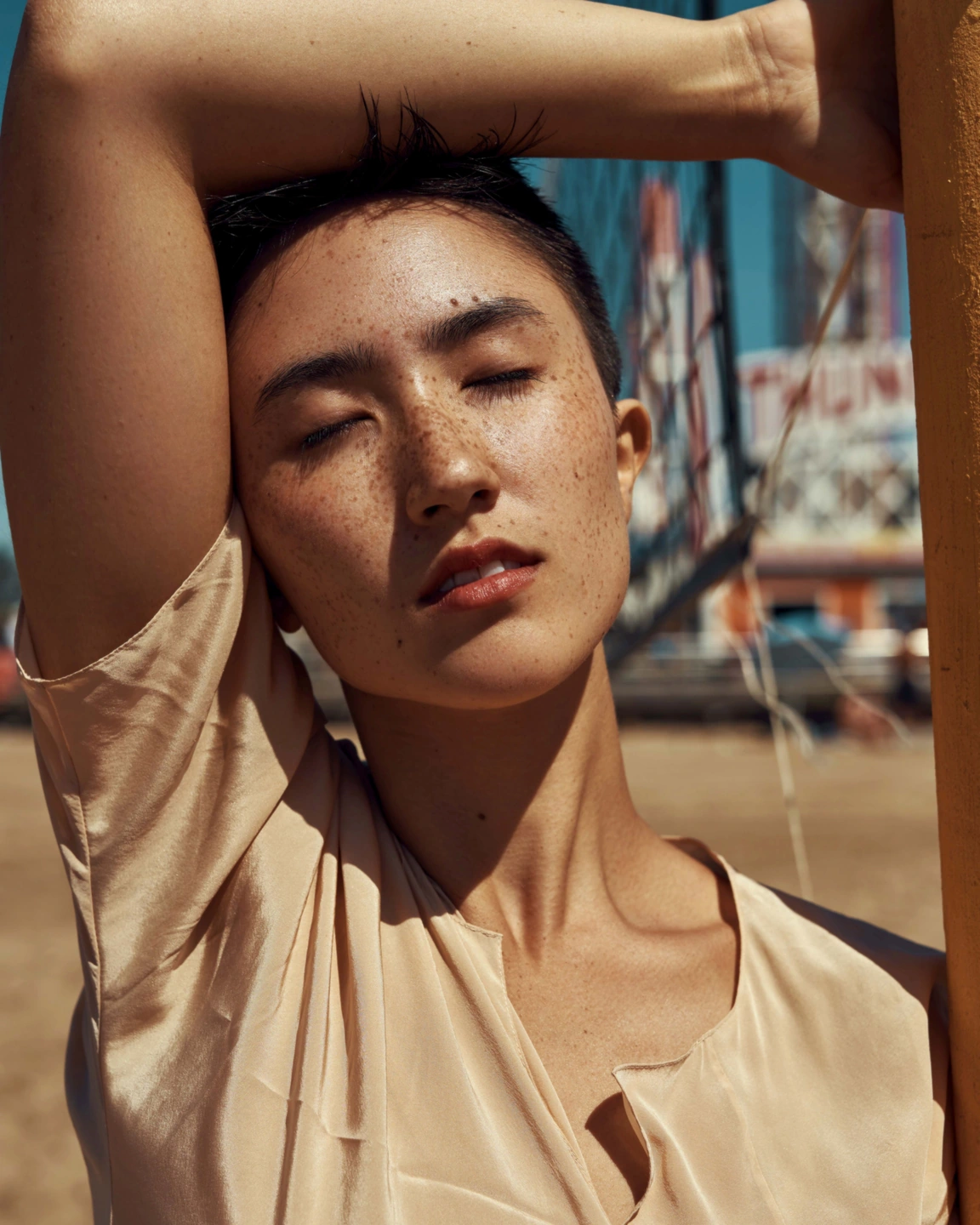
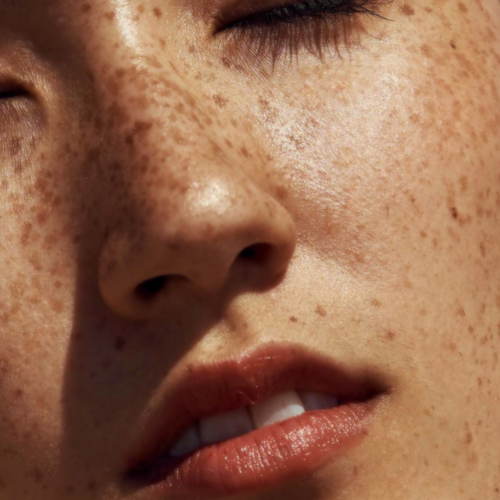
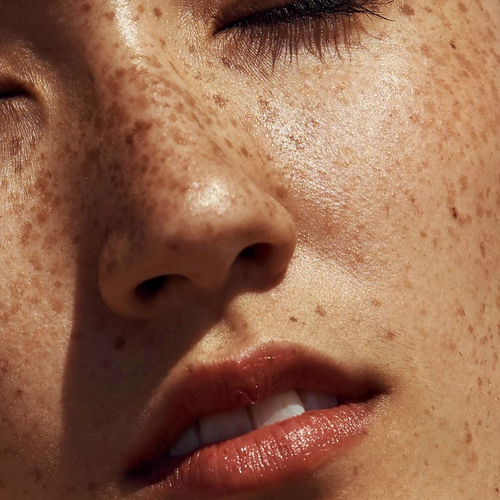
Auf den ersten Blick gehört die Körnung zur Fotografie. Aus der Nähe wird es zu einer eigenen Struktur. Vergleichen Sie die vollständigen Porträt- und Arbeitspixeldetails, bevor Sie den Maßstab auswählen.
Free
In diesem Leitfaden
Das Porträt und die Oberfläche
Das vollständige Porträt zeigt, was die Textur mit dem Bild macht; Das abgestimmte Detail offenbart seine Größe. Diese bewusst starken Einstellungen machen den Unterschied sichtbar. Achten Sie sowohl auf den Schatten als auch auf die Haut: Die Sommersprossen gehören zur Quelle.
Über diese Steuerelemente
- Korn
- Steuert die Menge der hinzugefügten Textur. Reduzieren Sie den Wert, wenn vorhandenes Rauschen oder Komprimierung der Quelle bereits eine raue Oberfläche verleiht.
- Korngröße
- Ändert den Maßstab der Körnung. Das folgende Rezept für ruhiges Getreide verwendet 0,85; Dieser grobe Vergleich verwendet 4. Vergleichen Sie mit 100 %, um die individuelle Struktur zu sehen.
- Kornrauheit und Farbkorn
- Rauheit verändert den Charakter der Textur. Farbkörnung fügt einen Farbbeitrag hinzu; In beiden Beispielen wird hier 0 für neutrale Körnung verwendet.
Details weicher machen, ohne Körnung hinzuzufügen
Textur → Weichheit reduziert feine Details im gesamten Foto. Diese Studie lässt die Körnung weg, sodass Sie die Veränderung an Haar, Haut und Kanten sehen können. Diffusion ist ein anderes Werkzeug: Sie verteilt das Licht auch um Highlights herum.
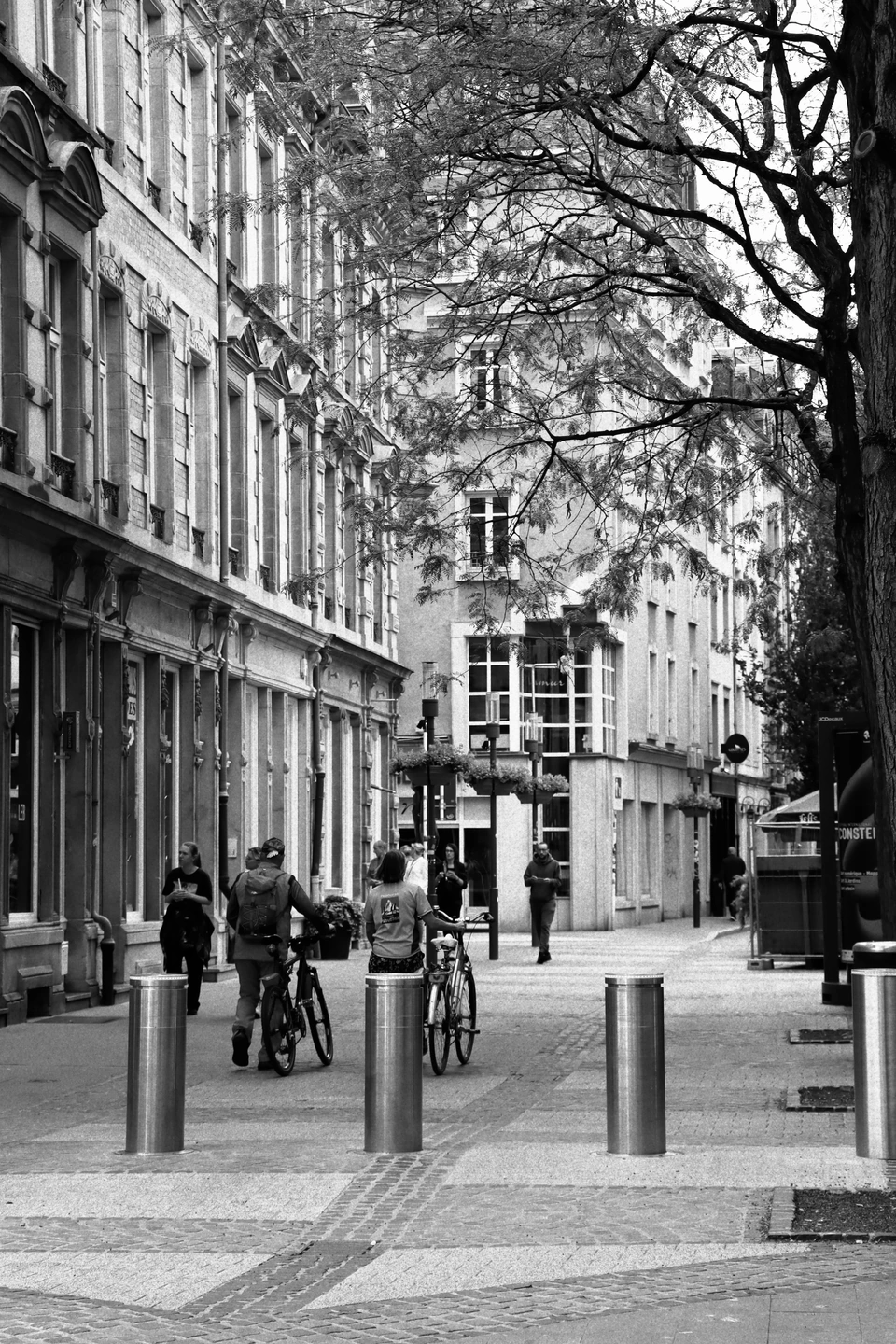
Eine Straße kann eine rauere Textur annehmen
Ziegel, Laub und Gehweg weisen bereits viele kleine Flecken auf. Diese stärkere Schwarz-Weiß-Variante macht die Maserung auch in den ruhigeren Oberflächen sichtbar; Stellen Sie sicher, dass es die Radfahrer nicht überfordert.
Dies sind bewusst stärkere Einstellungen als „Quiet Grain“. Beurteilen Sie die gesamte Szene in der beabsichtigten Ausgabegröße, bevor Sie sie aus der Nähe betrachten.
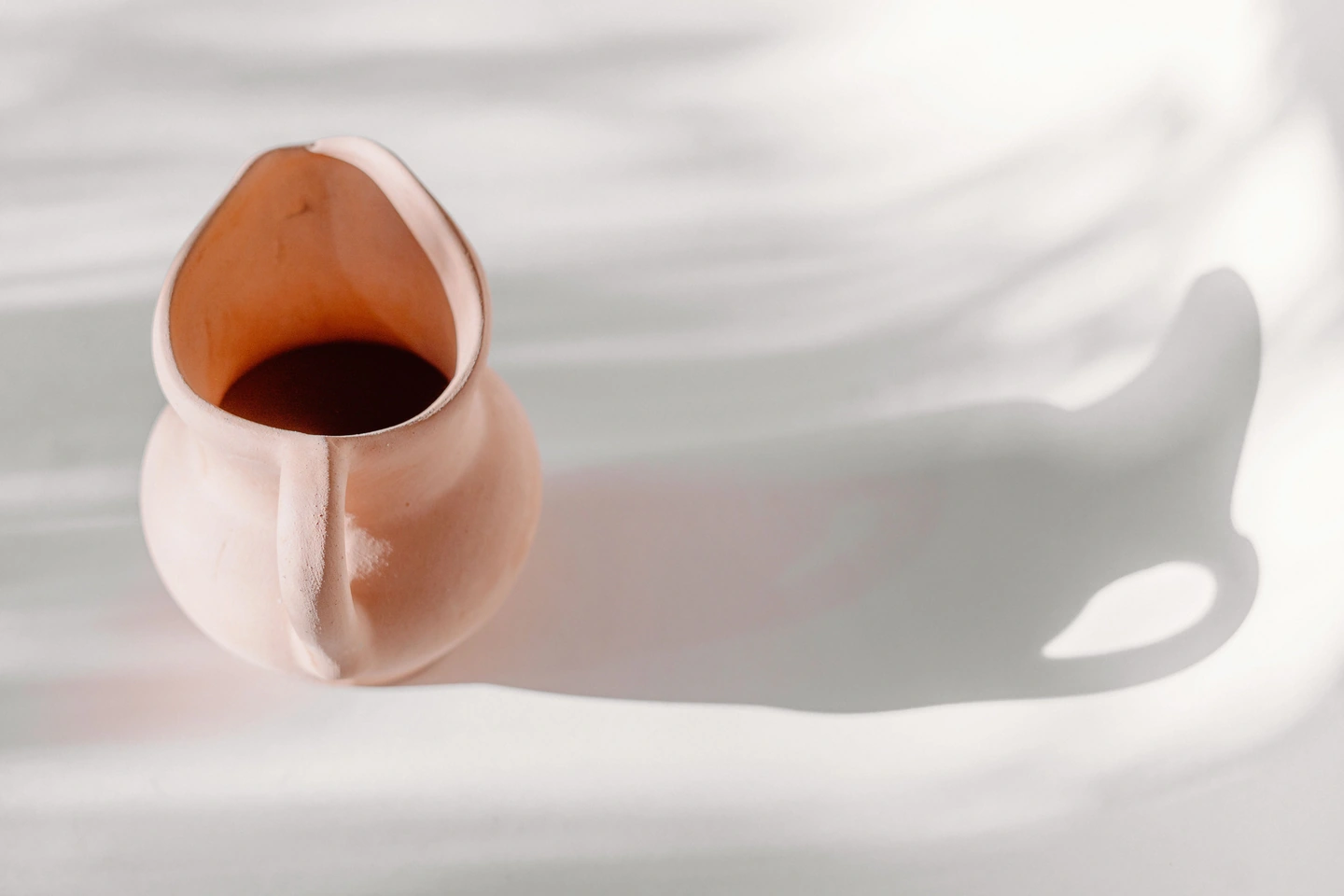
Verwenden Sie eine glatte Oberfläche, um die Menge zu beurteilen
Der helle Stoff und die Keramikoberfläche legen die Textur frei, die geschäftiges Laub verbergen kann. Beginnen Sie mit einer feinen Körnung und beobachten Sie den sanften Übergang in den Schatten des Werfers.
Die Körnung ist besser zu erkennen, wenn Sie ein Bild vergrößern. Überprüfen Sie das exportierte JPEG in seiner endgültigen Größe, anstatt die Einstellungen nur bei maximalem Zoom vorzunehmen.
Textur auf 100 % setzen
- Öffnen Sie ein Foto und wählen Sie Textur. Stellen Sie die Körnung auf 35, die Körnung auf 0,8 und die Körnungsrauheit auf 25 ein, um die Feinkörnigkeitseinstellungen auszuprobieren.
- Sehen Sie sich 100 % an und passen Sie die Korngröße an, bevor Sie die Menge festlegen. Lassen Sie die Farbkörnung auf 0, um eine neutrale Körnung zu erhalten, oder erhöhen Sie den Wert für eine farbige Textur.
- Passen Sie die Weichheit separat an, wenn feine Details zu scharf sind. Exportieren Sie ein JPEG und überprüfen Sie es in der beabsichtigten Anzeigegröße: Größenänderung und Komprimierung können die sichtbare Körnung verändern.
Hergestellt mit Photonica. Vorherige Bilder behalten die ursprüngliche Behandlung des Fotografen bei. Film- und optische Effekte sind kreative Interpretationen. Neben jeder Studie sind Originalfotos angegeben.