
Der Rand wird Teil des Fotos.
Vergleichen Sie Papier-, 35-mm- und Instant-Print-Ränder. Lassen Sie das gesamte Foto in der Öffnung oder füllen Sie es mit einem engeren Ausschnitt.
2 Stile Free · 13 Stile mit Pro
In diesem Leitfaden
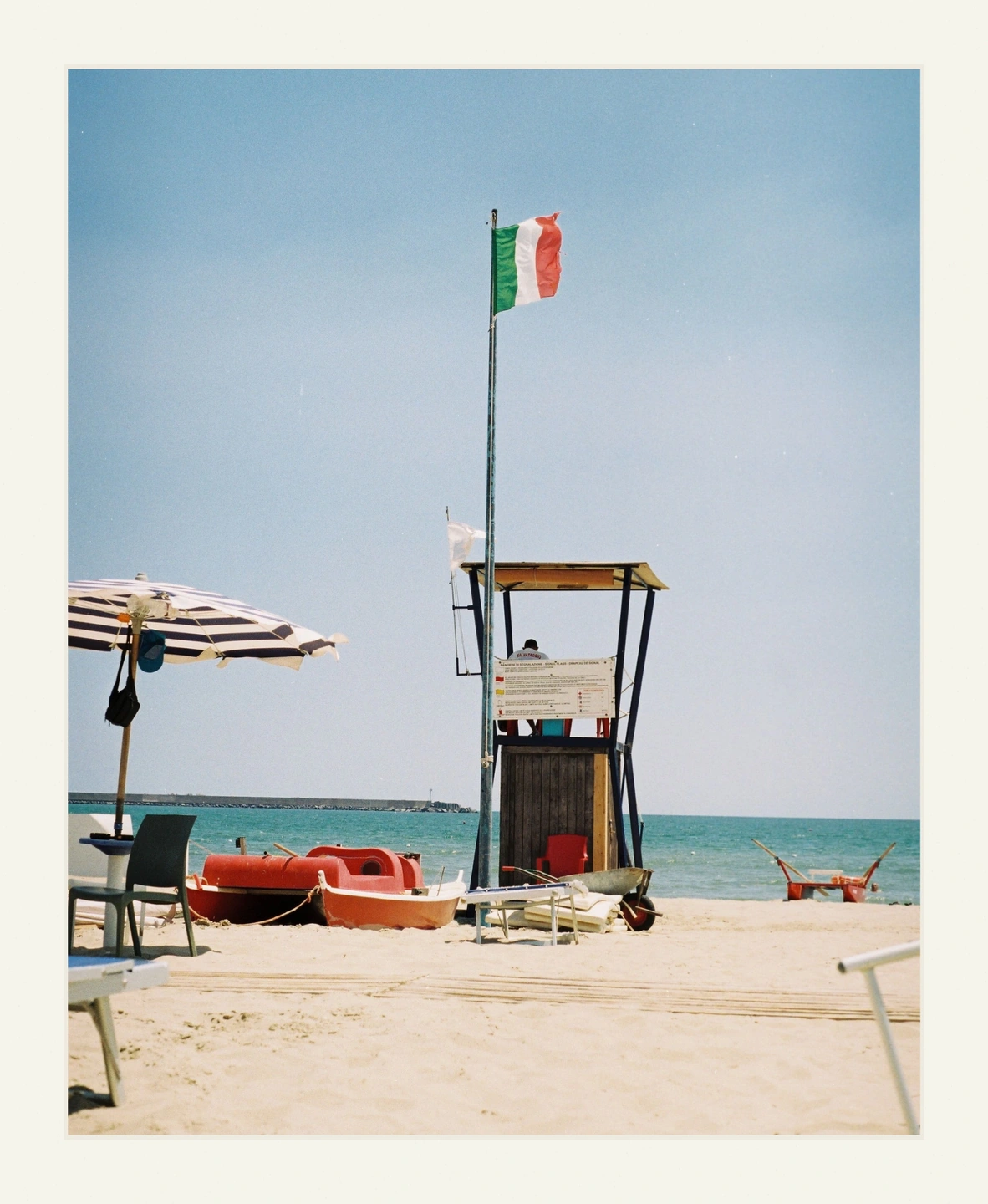
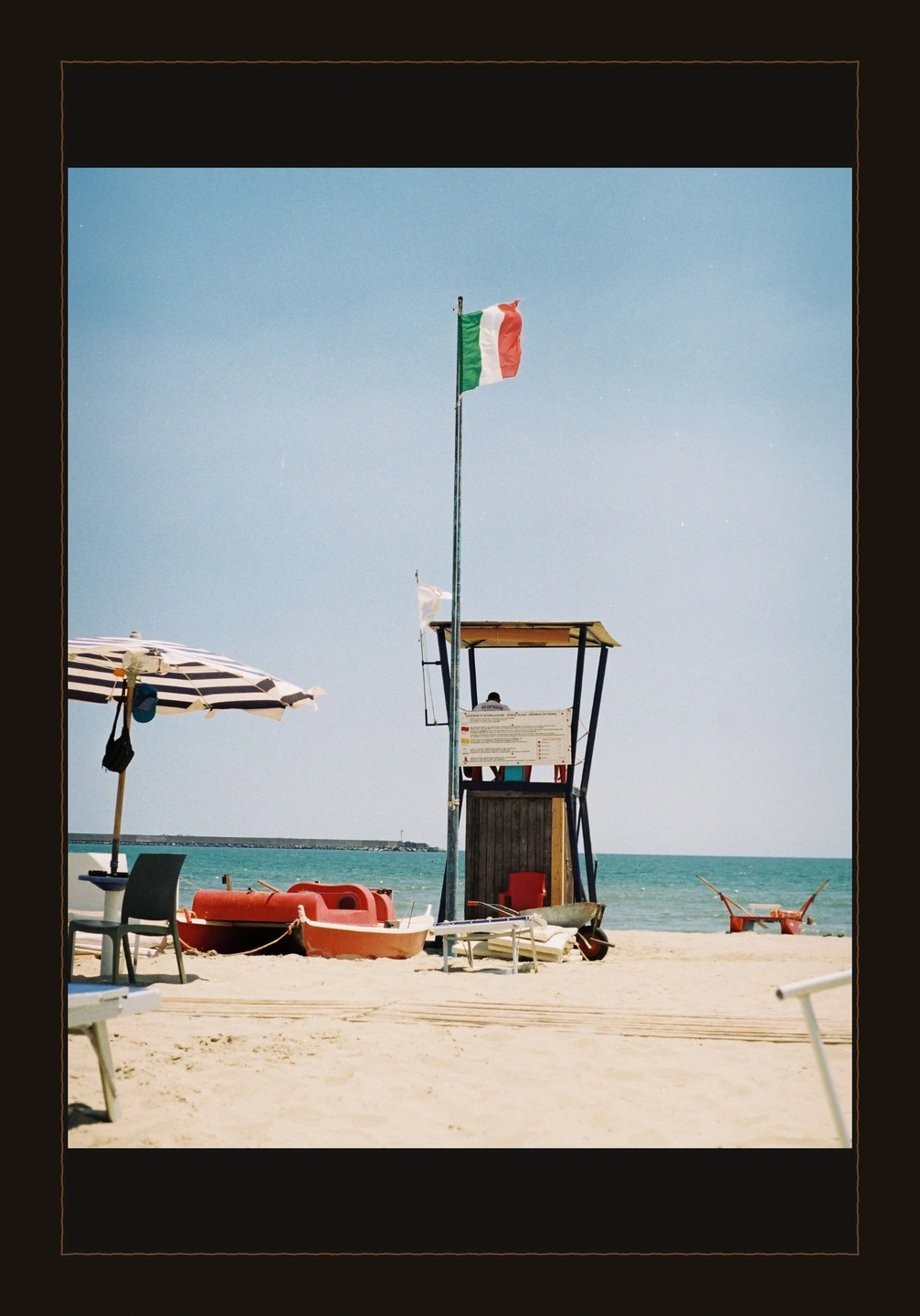
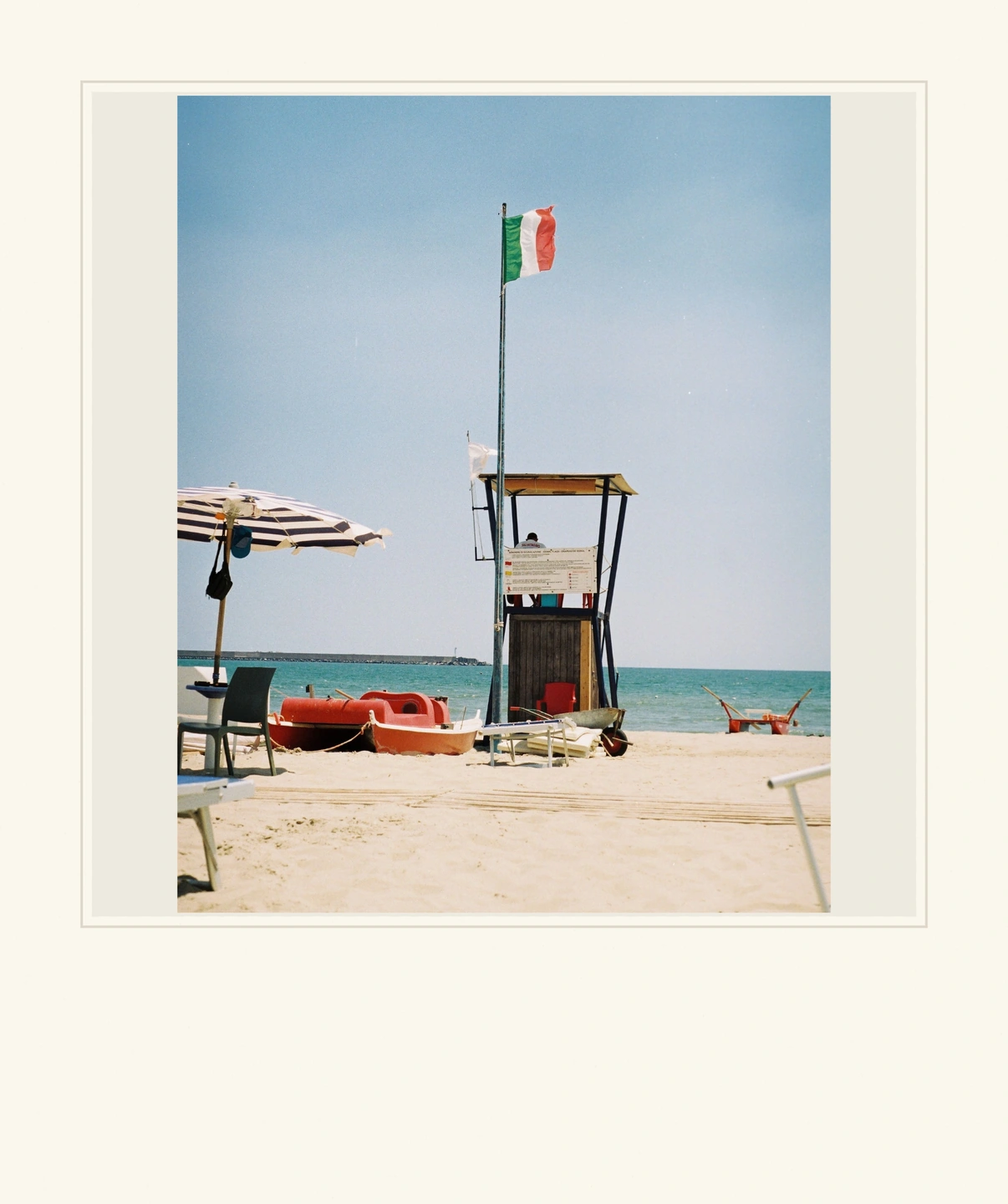
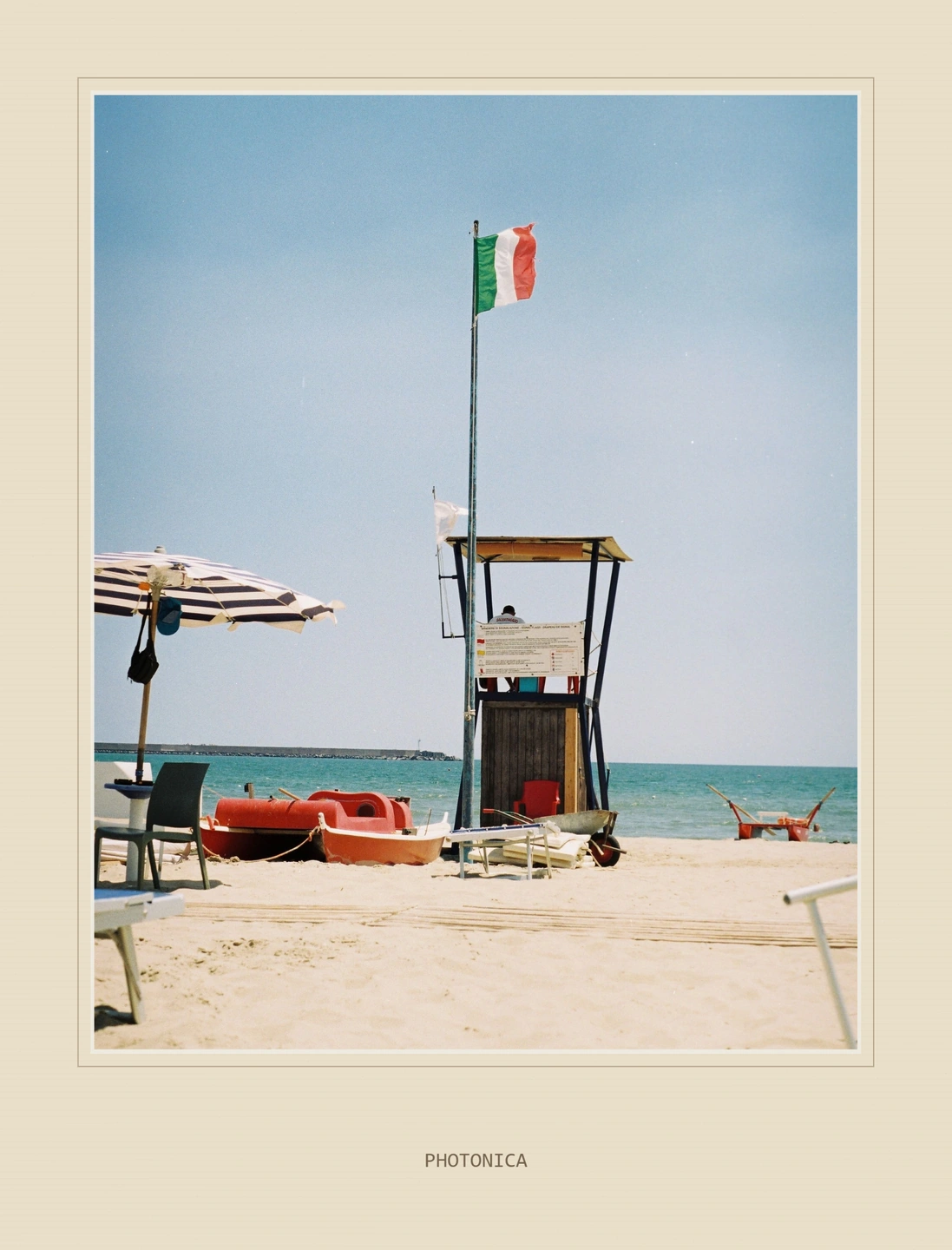
Ein Bild, drei Ränder
Das Strandfoto und seine Farbe bleiben gleich. Jedes Beispiel zeigt den vollständigen Rahmen, sodass Sie die Öffnungs-, Rand- und Endproportionen vergleichen können. Alle drei verwenden die Option „Ganzes Foto behalten“.
Über diese Steuerelemente
- Rahmenstile
- Fotopapier und Mittelformat sind kostenlos. Die elf zusätzlichen Pro-Modelle sind 35 mm, 35 mm · perforiert, Slide-Mount, Instant, Deckled-Papier, 120 Kontakt, 16-mm-Kino, Instant Mini, Instant Wide, Darkroom und Archive Print.
- Bildplatzierung
- „Ganzes Foto behalten“ behält das gesamte Bild in der Öffnung bei. Der Füllrahmen füllt die Öffnung aus und schneidet das Bild möglicherweise zu. Überprüfen Sie Flächen und Kanten, nachdem Sie die Platzierung geändert haben.
- Rand, horizontal und vertikal
- Border verändert den Surround; „Horizontal“ und „Vertikal“ passen die Position des Fotos innerhalb der Öffnung an.
- Rahmentext
- Benutzerdefinierter Text ist auf 35 mm · perforiert, mit Slide-Halterung, 120 Kontakten, 16 mm Kino und Archivdruck erhältlich. Andere Stile haben kein Textfeld.
Sechs weitere Umgebungen für denselben Strand
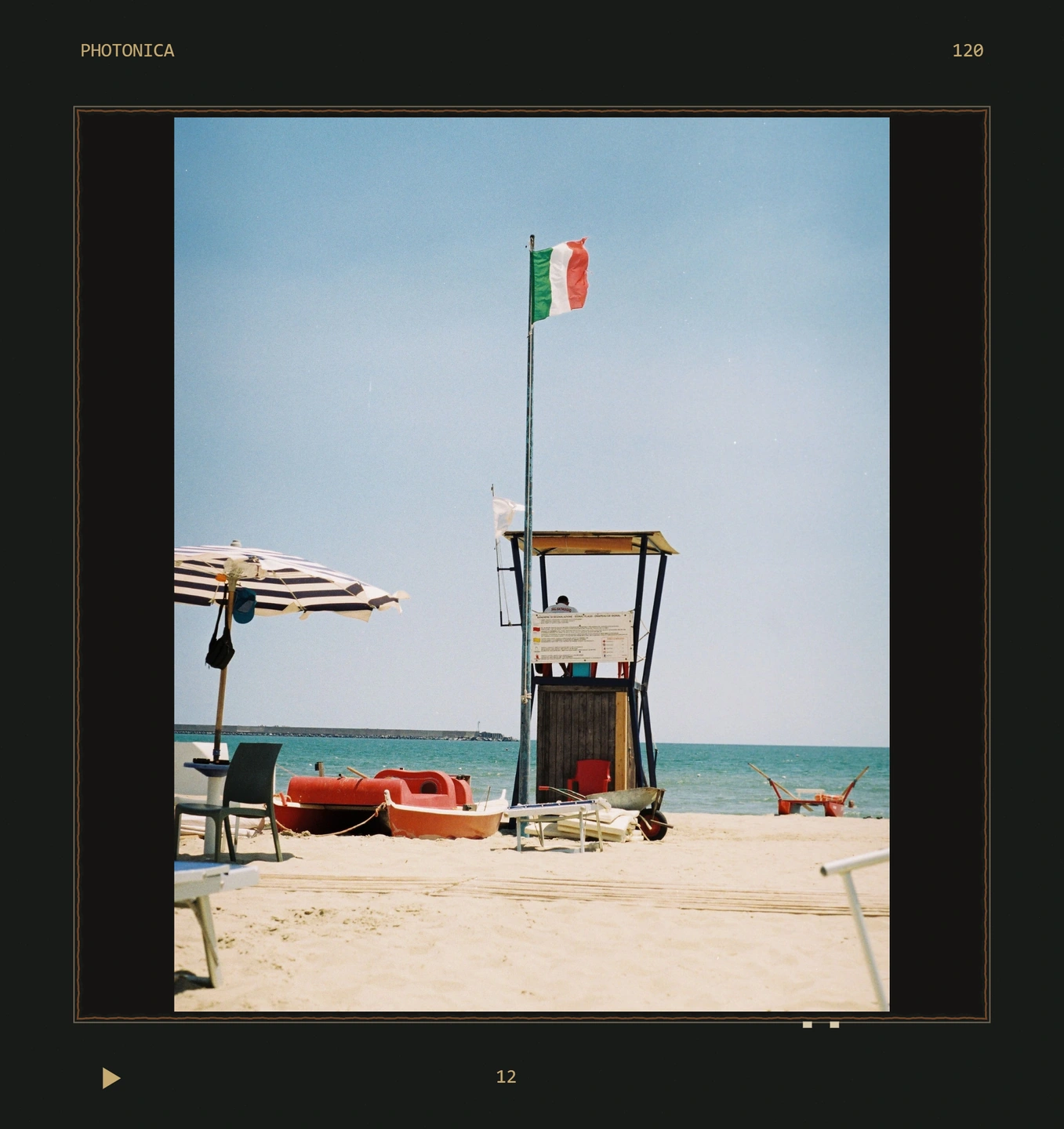
Die Quelle, die Farbe und der Randwert bleiben unverändert. Jeder Stil verändert die Öffnung und die äußeren Proportionen. Die Option „Ganzes Foto behalten“ ist durchgehend ausgewählt: Das gesamte Foto bleibt sichtbar, auch in den breiteren und schmaleren Formaten.
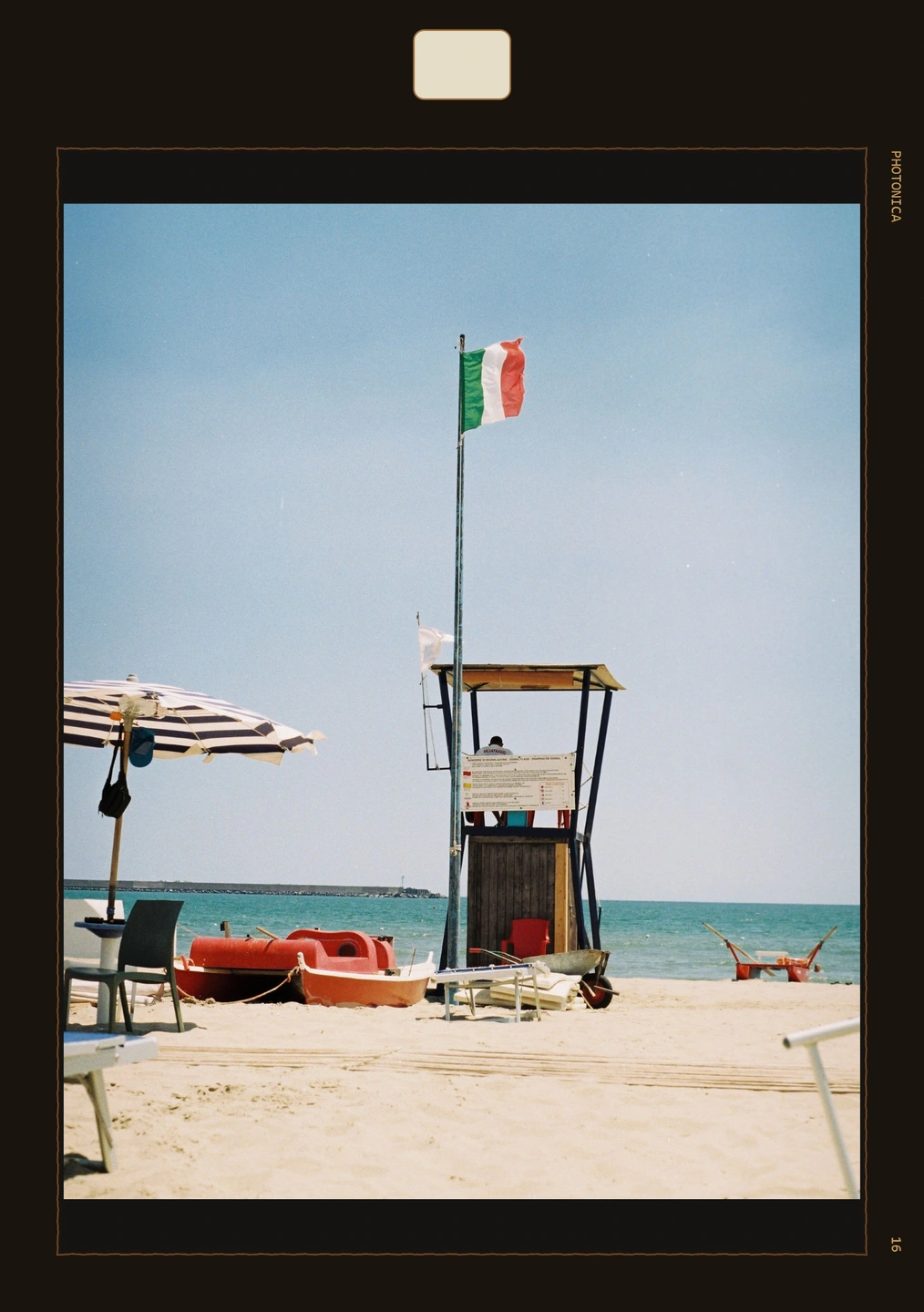
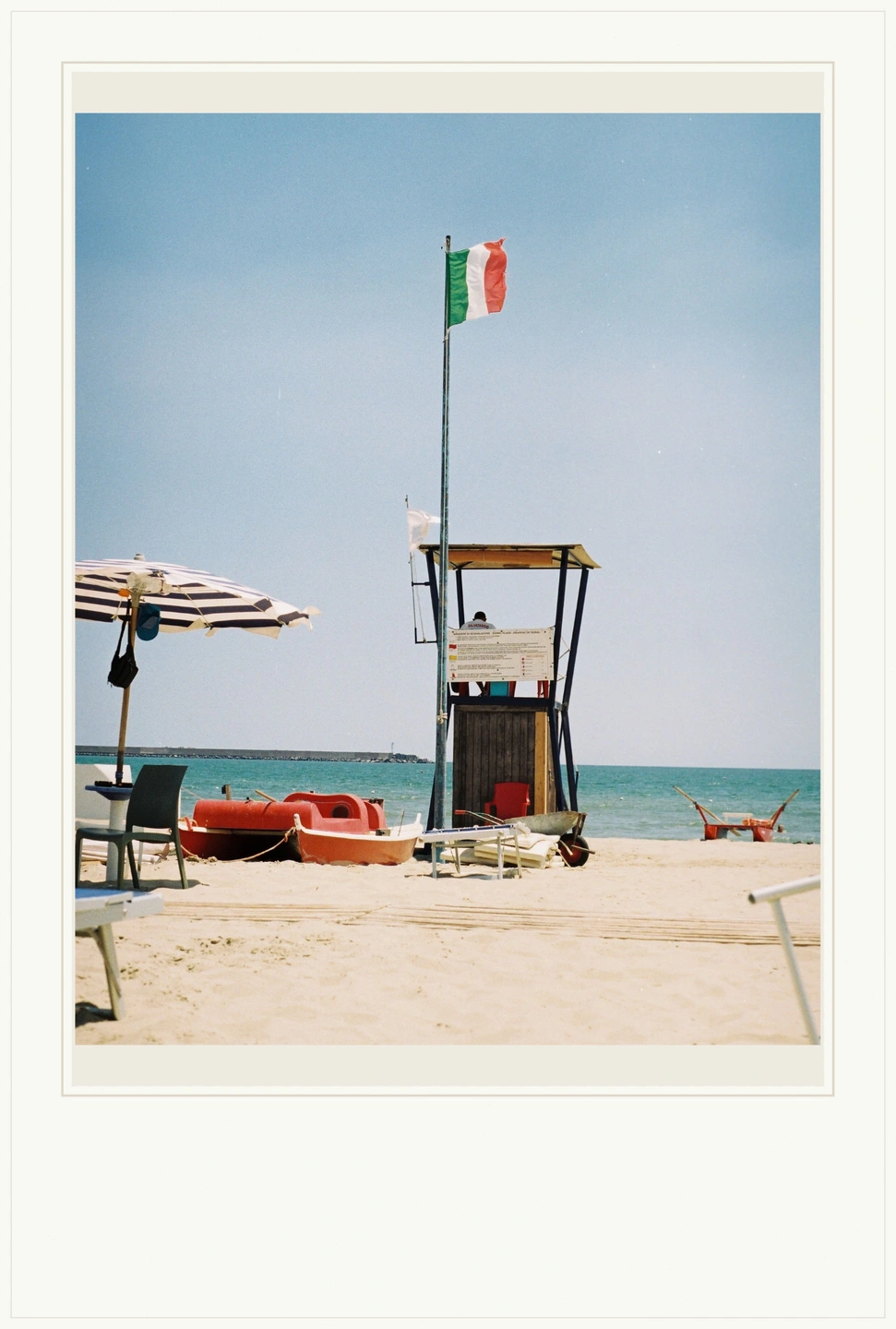
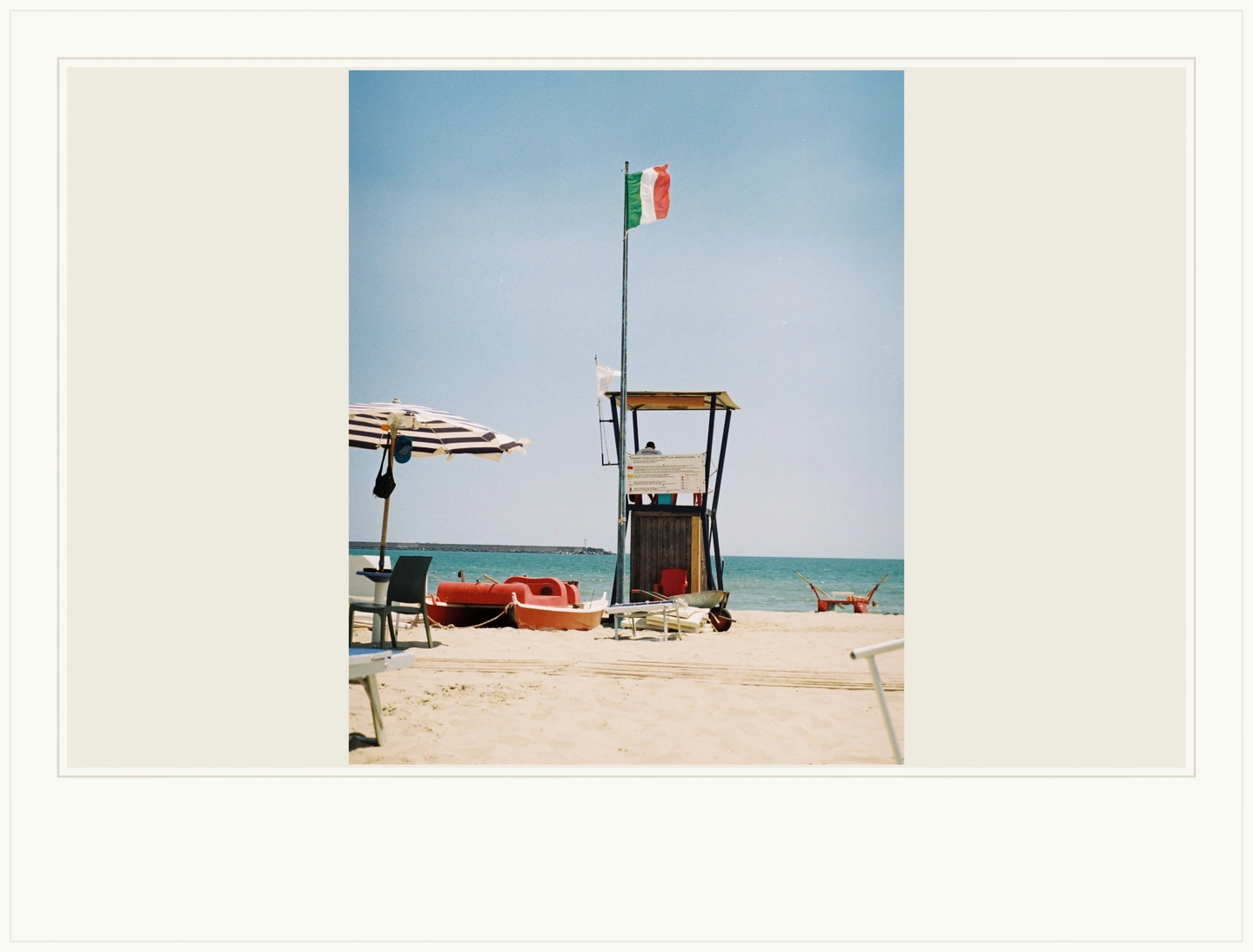
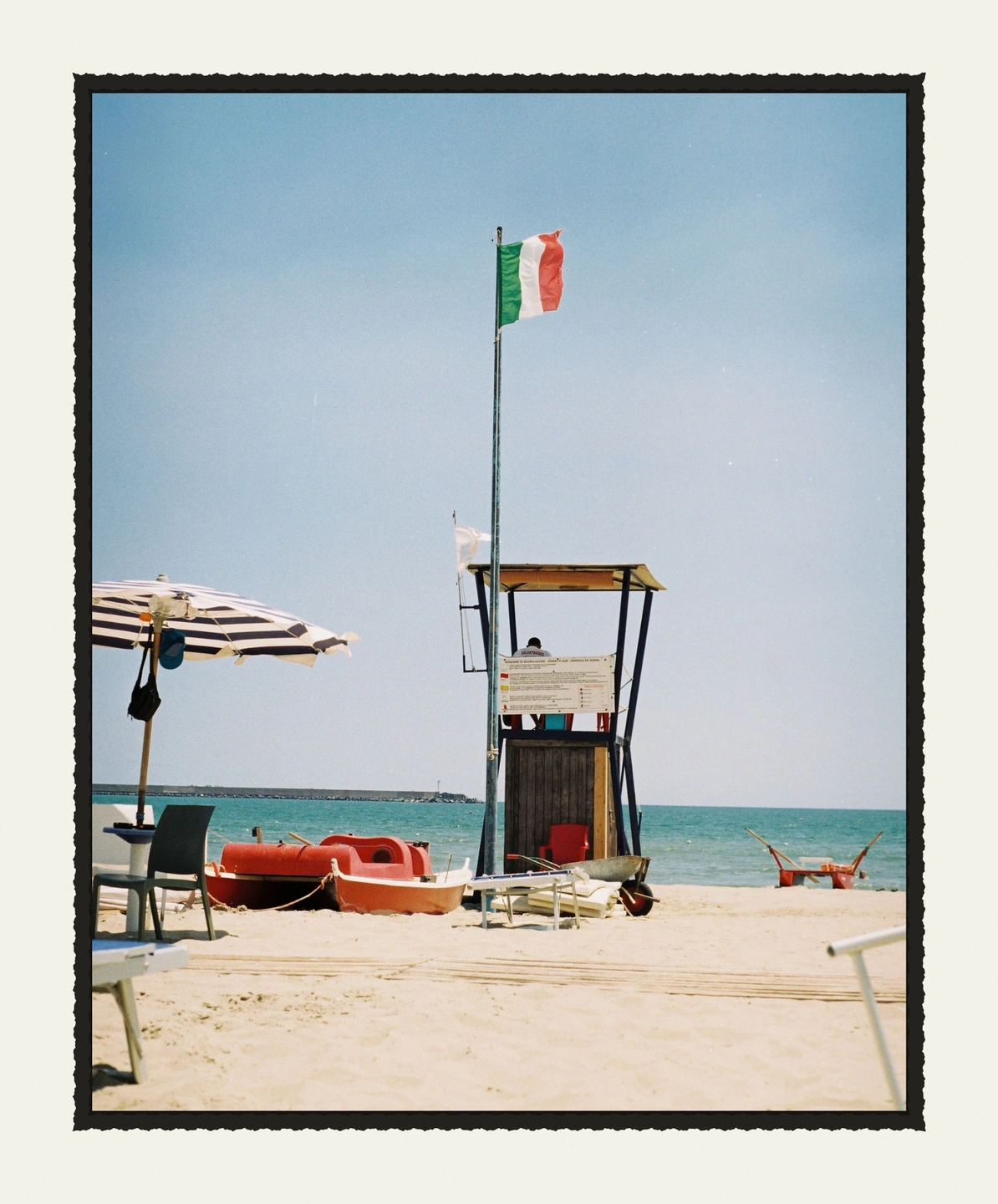
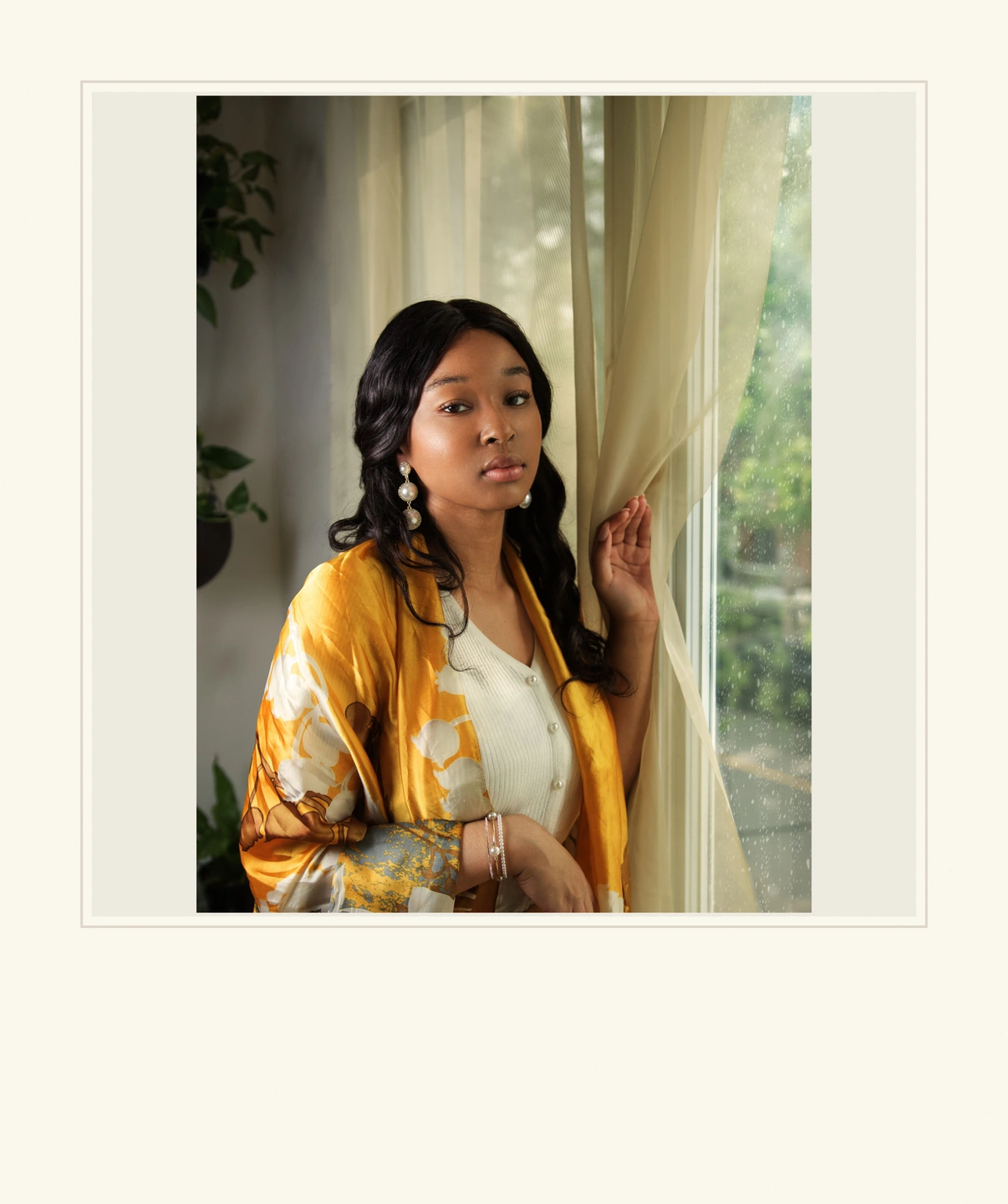
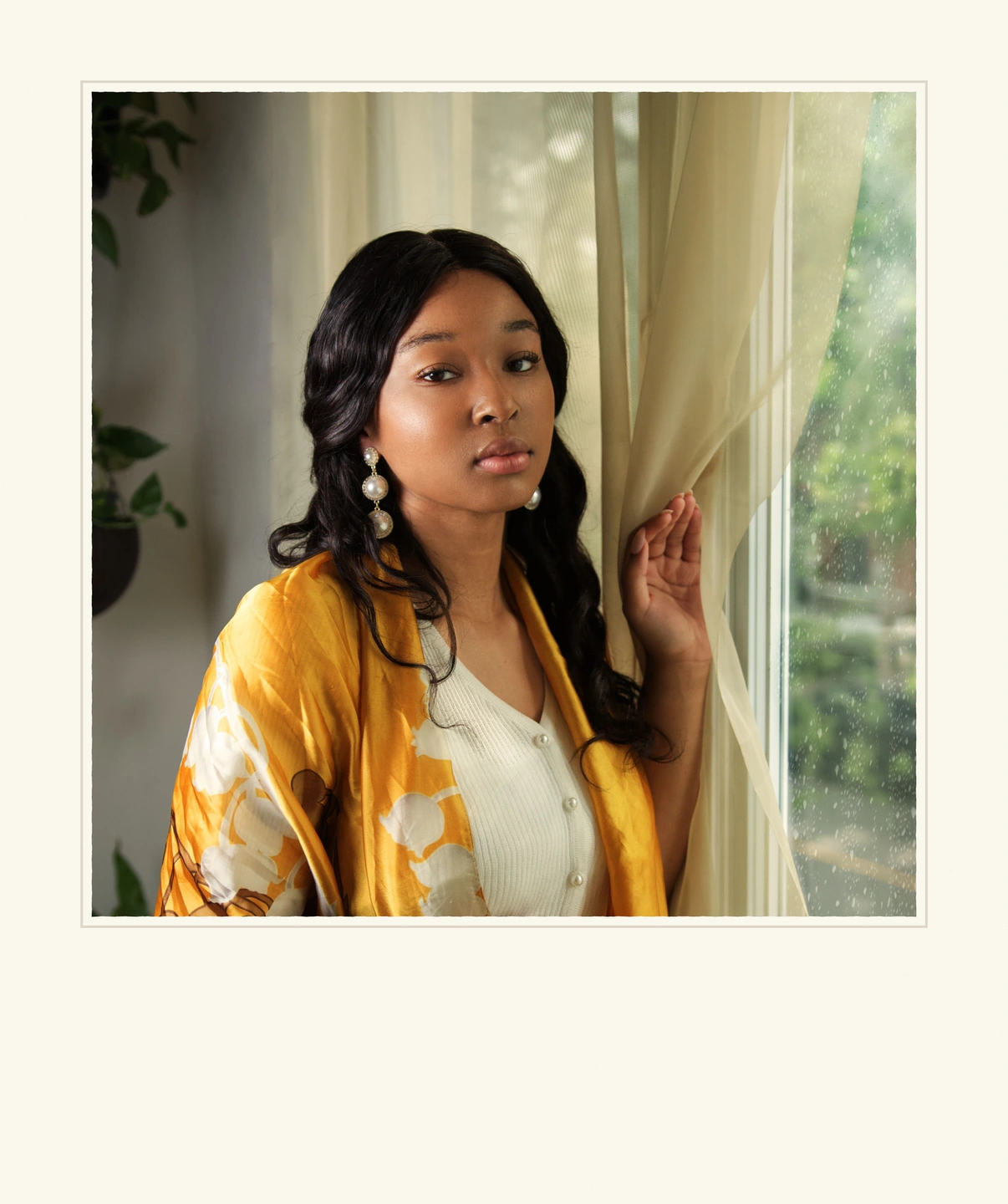
Behalten Sie das gesamte Porträt oder füllen Sie die Öffnung aus
Diese verwenden den gleichen quadratischen Instant-Rahmen und die gleiche Randbreite. Bei „Gesamtes Foto behalten“ bleibt die Originalkomposition erhalten; „Rahmen füllen“ nutzt die Öffnung besser aus und schneidet das Foto zu. Überprüfen Sie den Oberkopf und die Kleidung am Rand.
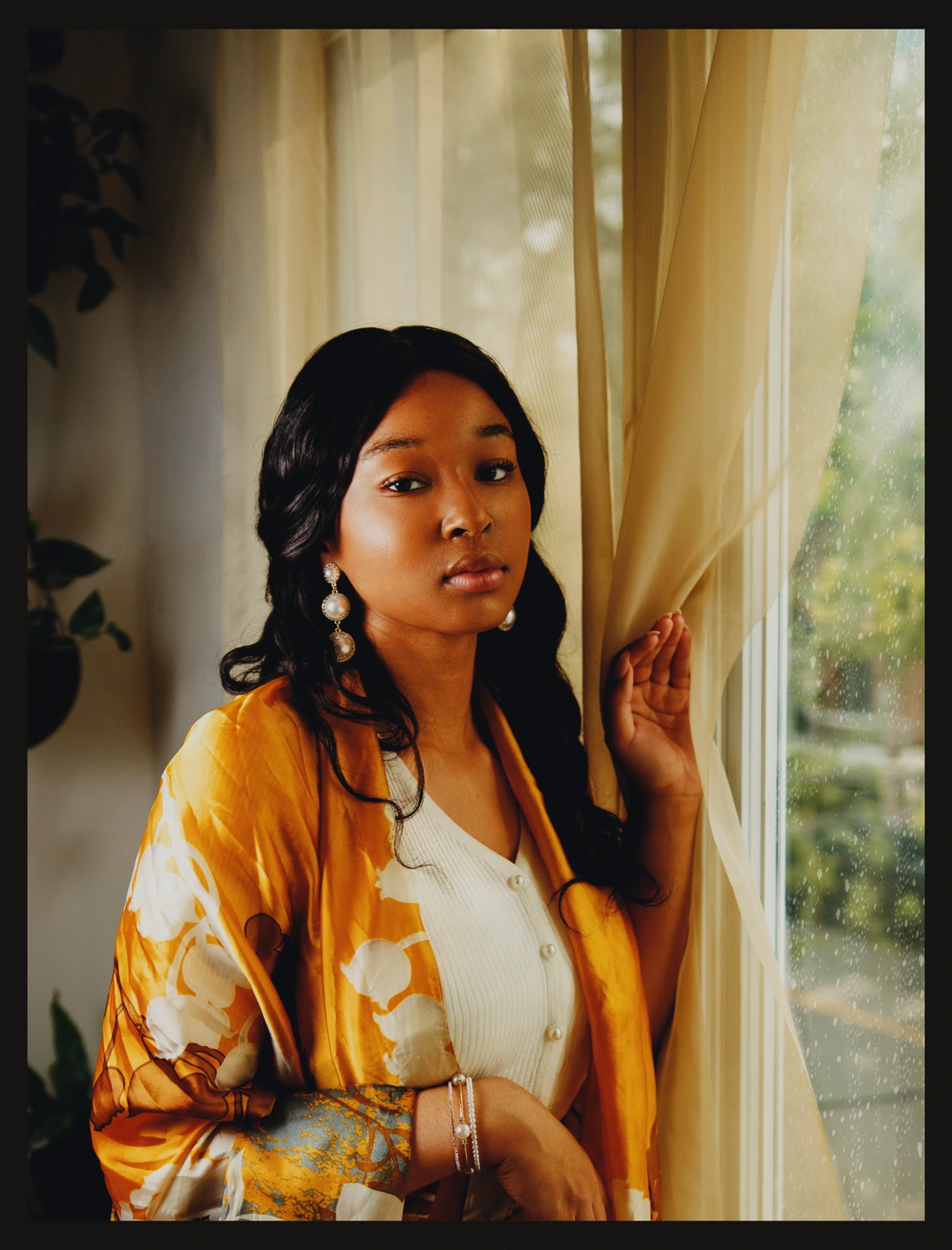
Wählen Sie einen Rand, der Platz für das Gesicht lässt
Eine mittelformatige Umrandung verleiht dem Porträt einen anderen Rahmen. Überprüfen Sie Gesicht und Hände, nachdem Sie die Position geändert haben. Ein Rahmen sollte nicht versehentlich zur Entscheidung für den Zuschnitt werden.
Wenn Sie dieses Rezept ausprobieren, wird nur die Farbbehandlung geladen. Fügen Sie anschließend das Mittelformat in Frames hinzu. Rezepte bewahren Ihren vorhandenen Ausschnitt und Rahmen.
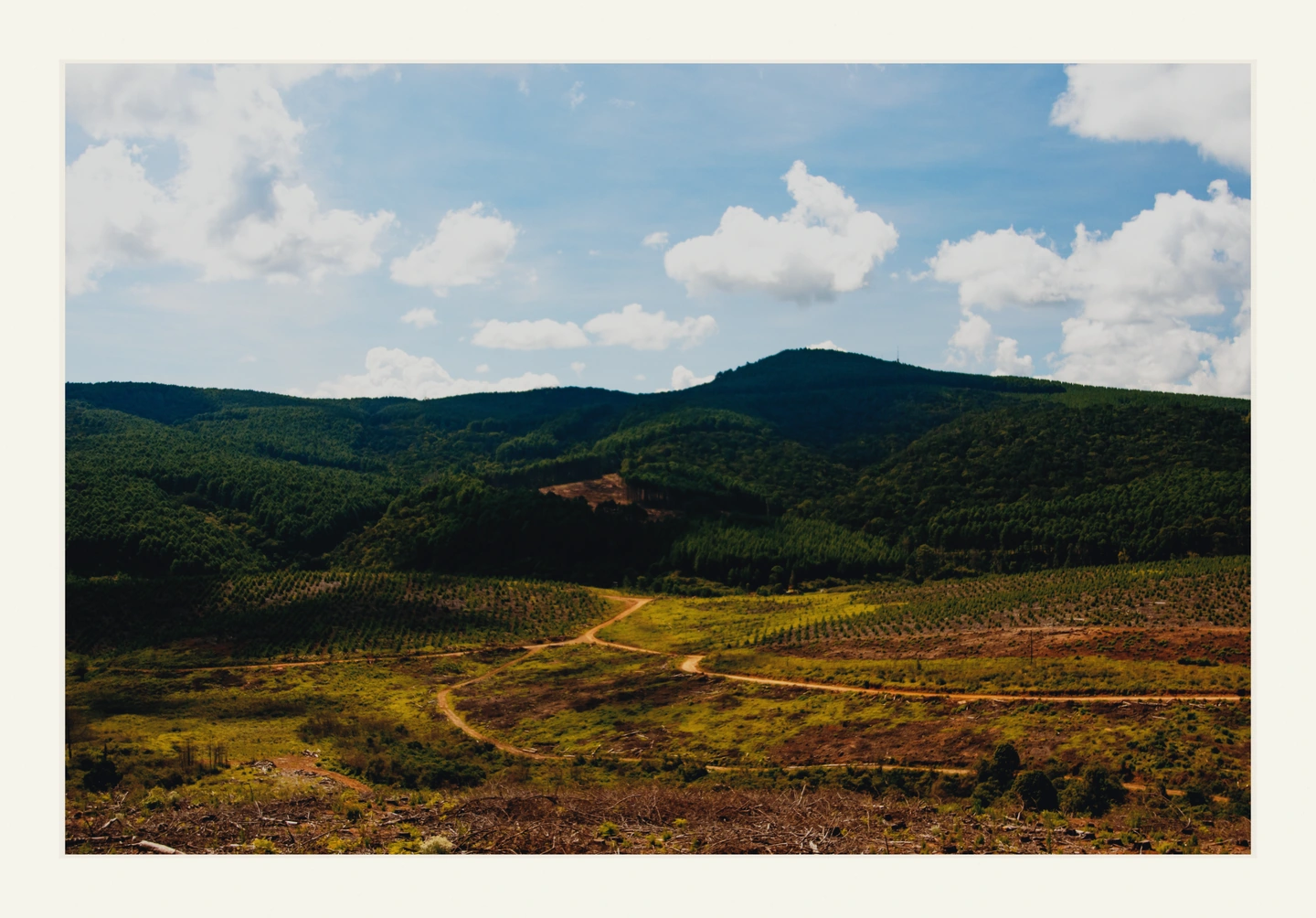
Geben Sie einem breiten Foto eine ruhige Umgebung
Die Hügel und Wolken liefern bereits viele Details. Ein normaler Papierrand trennt dieses Detail von der umgebenden Seite, ohne weitere Markierungen hinzuzufügen.
Der Rand ist im exportierten JPEG enthalten. Überprüfen Sie die Gesamtabmessungen der Datei, wenn Sie eine bestimmte Anzeige- oder Druckgröße vorbereiten.
Rahmen Sie die fertige Komposition ein
- Öffnen Sie ein Foto und beenden Sie zuerst das Zuschneiden und Drehen. Wählen Sie „Rahmen“ und dann „Fotopapier“, um einen kostenlosen Rand auszuprobieren.
- Wählen Sie unter „Fotoplatzierung“ die Option „Ganzes Foto behalten“ oder „Rahmen ausfüllen“. Passen Sie Rand und Position an und verwenden Sie dann „Exportieren“, um den Rahmen als Teil des JPEG zu speichern.
Rahmen und Ausschnitt gehören zum Foto und werden nicht in persönlichen Voreinstellungen gespeichert. Druckmaterialien verändern Farbe und Kontrast; Sie fügen keinen Rand hinzu.
Zuschneiden und begradigen, bevor Sie einen Rahmen auswählenHergestellt mit Photonica. Vorherige Bilder behalten die ursprüngliche Behandlung des Fotografen bei. Film- und optische Effekte sind kreative Interpretationen. Neben jeder Studie sind Originalfotos angegeben.