
Deine Fotos als Collage.
Kombiniere 2–9 Fotos in einem Raster, Filmstreifen oder Papierlayout. Passe Ausschnitte, Abstände und Hintergrundfarbe an und speichere deine fertige Collage.
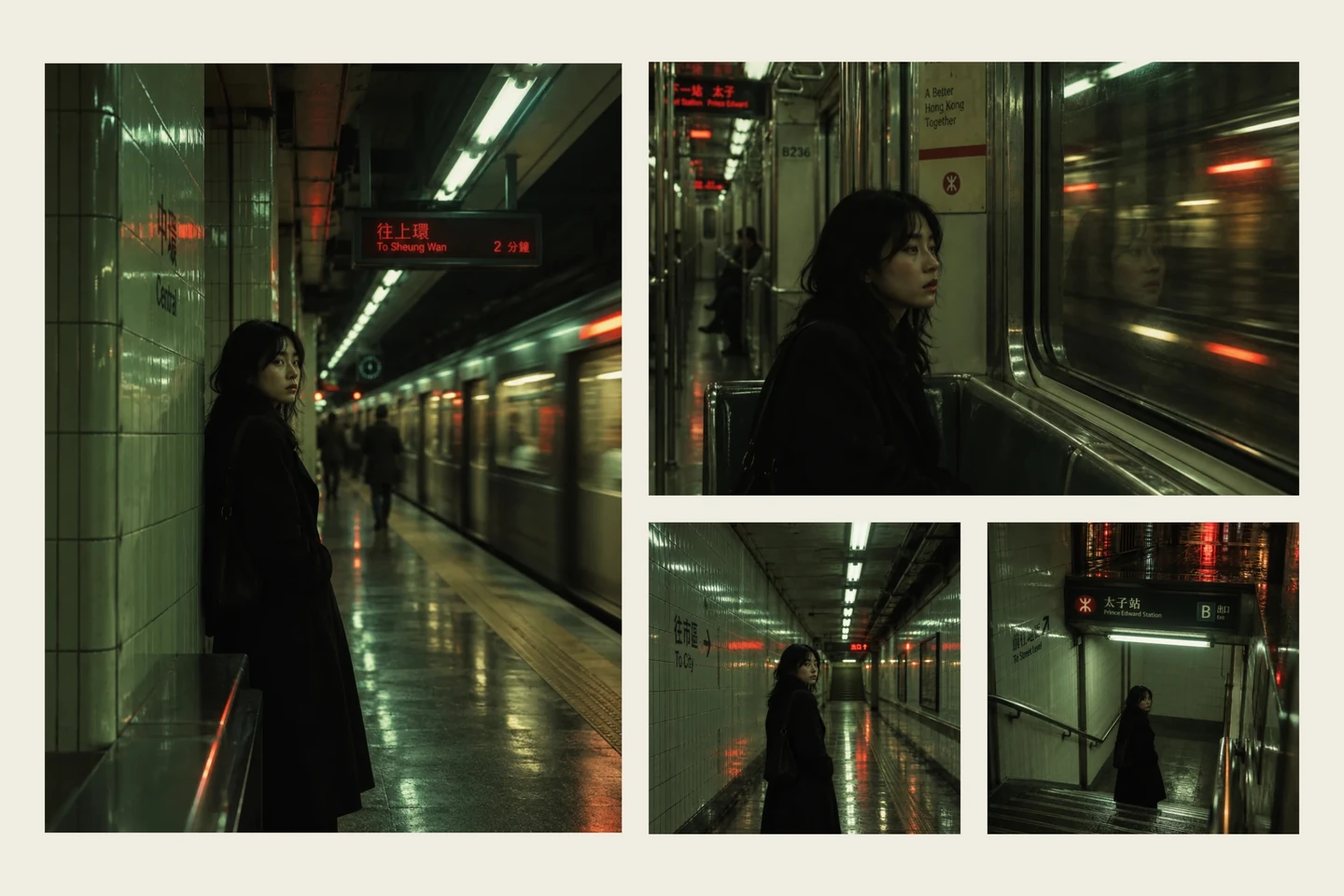
Raster, Film und Papier.

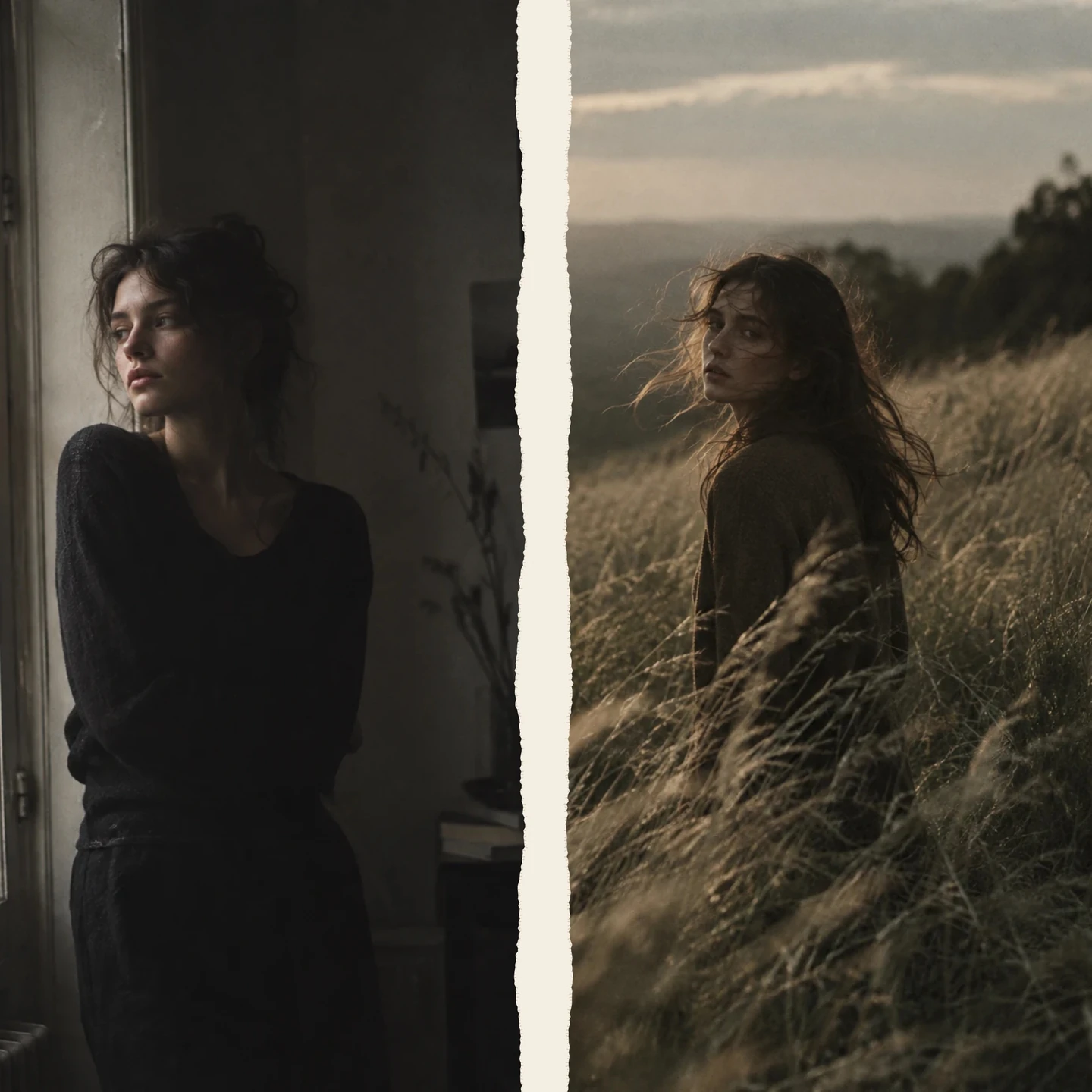
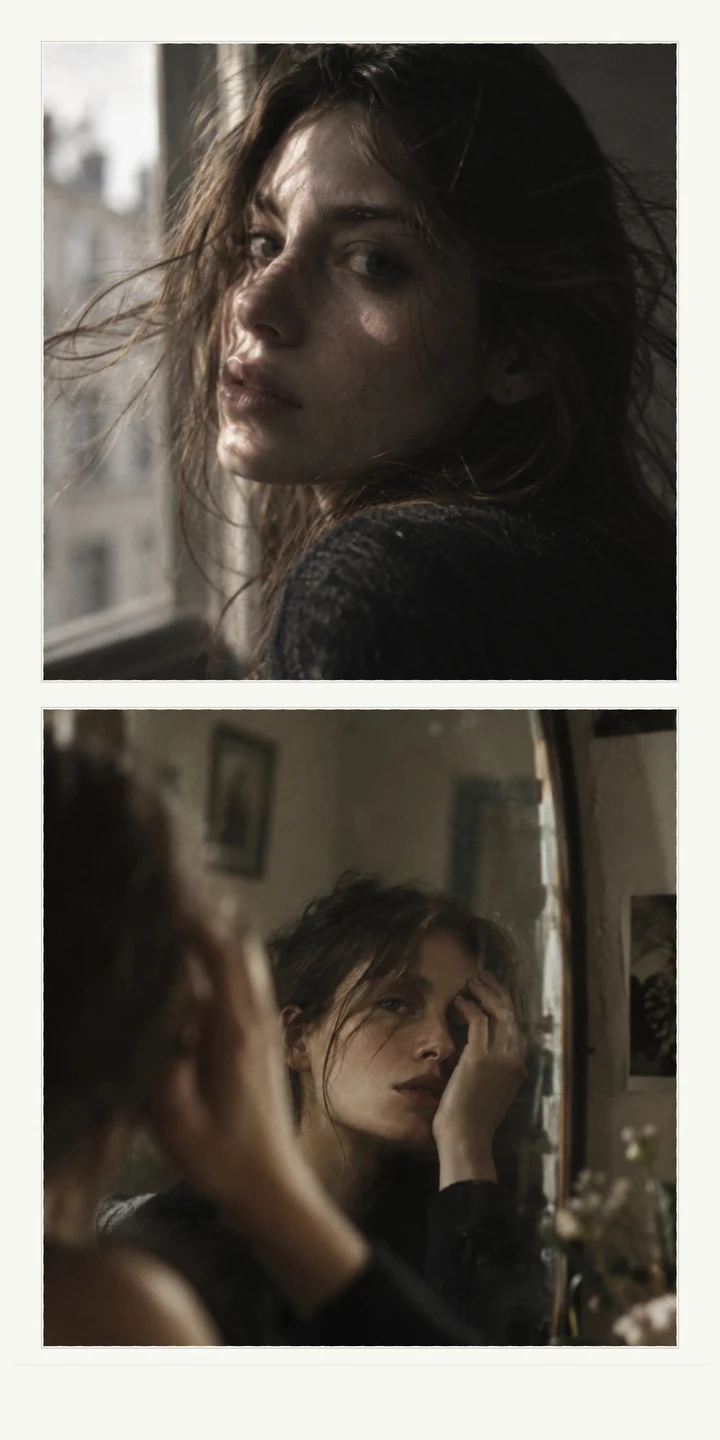
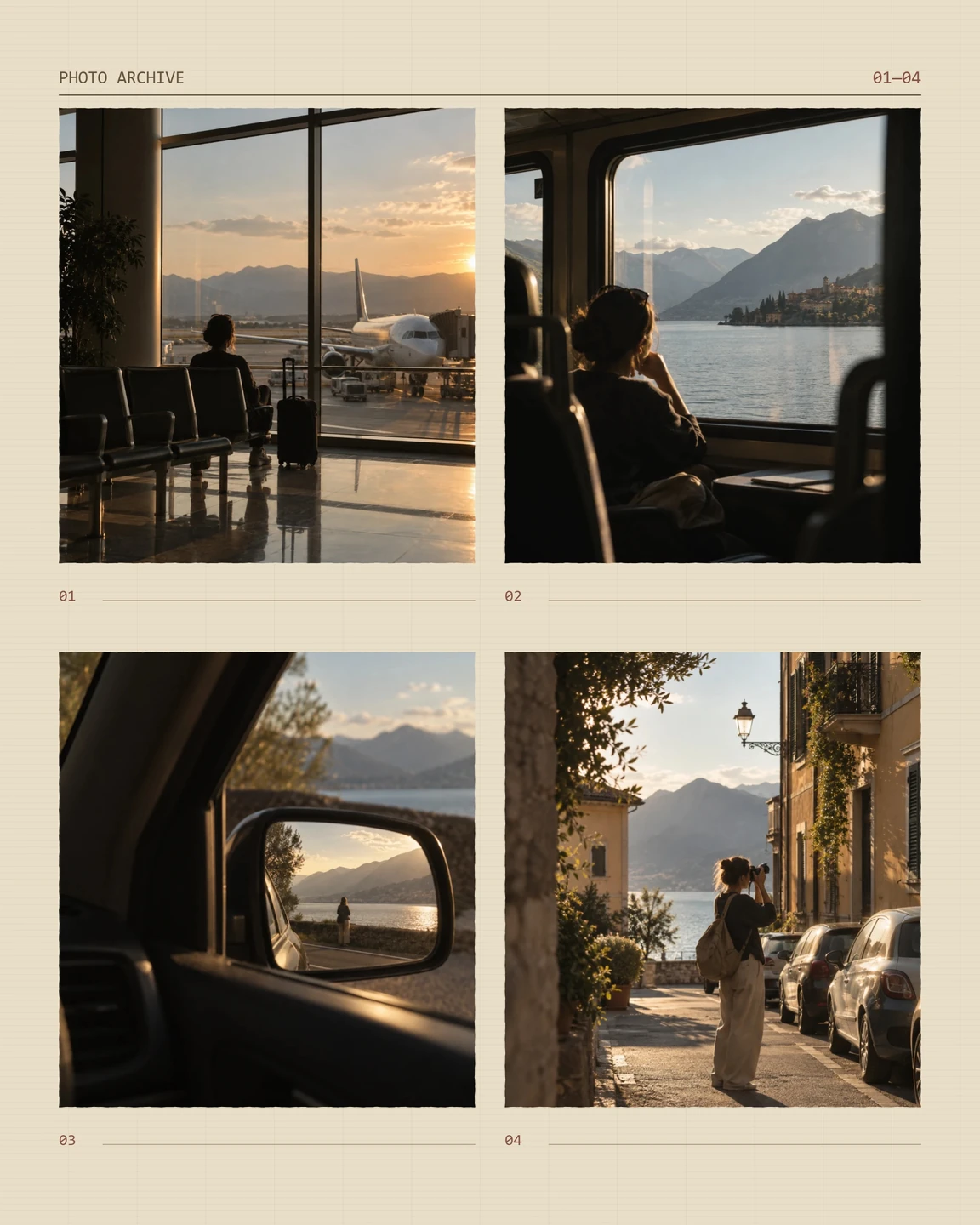
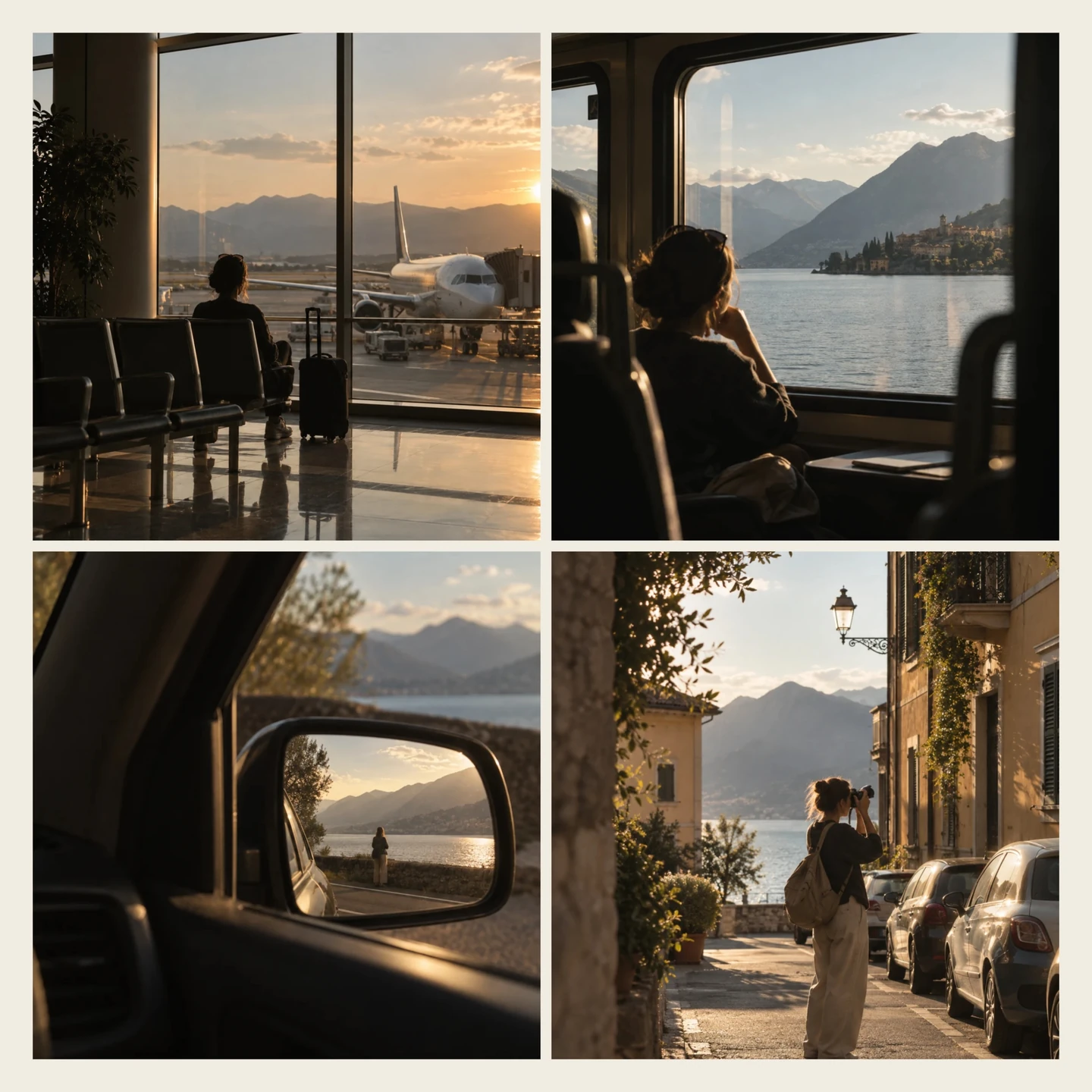
Mach die Komposition zu deiner.
Wähle ein Layout für deine Fotoanzahl und entscheide, was jedes Bild zeigen soll. Ergänze, ersetze oder entferne Fotos während der Arbeit; Rückgängig stellt eine frühere Anordnung wieder her.
Zeige, was zählt.
Verschiebe und vergrößere jedes Foto innerhalb seines Rahmens. Tausche zwei Fotos, um die Reihenfolge zu ändern, ohne neu anzufangen.
Format und Abstände.
Behalte die Proportionen der Vorlage oder wähle ein Quadrat, 4:5, 9:16 und weitere Formate. Passe Außenränder und Abstände zwischen den Fotos an.
Wähle deine Hintergrundfarbe.
Hell, dunkel oder farbig: Wähle aus der Palette oder lege einen eigenen Farbton fest. Hintergrundfarben sind in Free und Pro enthalten.
Kostenlos anfangen.
Kombiniere 2–9 Fotos mit kostenlosen Paaren, Rastern und Reihen. Zuschnitt, Reihenfolge, Abstände und Hintergrund sind enthalten. Als Gast kannst du dreimal täglich speichern; ein kostenloses Konto hebt das Tageslimit auf.
Collage erstellenMehr Charakter mit Pro.
Öffne die gesamte Kollektion: offene Fotostrecken, Filmstreifen, Fotokabine, Sofortbilder, Archivblätter und gerissenes Papier. Die verfügbaren Layouts hängen von der Fotoanzahl ab. Teste sie mit deinen Bildern während der 7 kostenlosen Pro-Tage.
Pro 7 Tage kostenlos testenDie Testphase läuft ohne Karte oder automatische Abbuchung.
Tarife und Bedingungen vergleichenSpeichere ein JPEG: 2560 px an der langen Seite bei üblichen Formaten oder 4096 px mit Pro. Lange Streifen nutzen größere Abmessungen, bis zu 5120 px in Free und 8192 px in Pro. Das Speichermenü zeigt die genaue Größe.
Deine erste Collage in drei Schritten.
Fotos auswählen.
Öffne den Editor, wähle Collage erstellen und dann 2–9 Fotos von deinem Gerät.
Die Anordnung finden.
Wähle eine Vorlage, passe die Ausschnitte an und tausche Fotos, bis die Reihenfolge stimmt. Lege zum Schluss Format, Abstände und Hintergrund fest.
Das fertige Bild speichern.
Wähle Collage speichern, um ein JPEG zum Teilen herunterzuladen. Speichere vor dem Schließen des Tabs; bearbeitbare Collagen werden nicht in deinem Konto gespeichert.
Gut zu wissen.
Wie viele Fotos und welche Dateiformate kann ich verwenden?
Verwende 2–9 Fotos als JPEG, PNG, WebP, HEIC oder HEIF. Jede Datei darf bis zu 100 MiB und 60 Megapixel groß sein. Du kannst Fotos während der Arbeit hinzufügen oder entfernen, innerhalb der Grenze von 2–9.
Werden meine Fotos hochgeladen?
Nein. Deine Collage wird auf deinem Gerät zusammengestellt und exportiert. Die Originaldateien bleiben unverändert.
Kann ich der ganzen Collage einen Filmlook geben?
Der Collage-Editor ordnet Fotos an und schneidet sie zu. Für einen gemeinsamen Filmlook bearbeite sie zuerst als Fotoserie, speichere die JPEGs und verwende diese Dateien in deiner Collage.
FotoserieKann ich eine Collage auf dem Handy erstellen?
Ja. Wähle Fotos vom Handy und ein Layout, verschiebe und vergrößere jedes Bild und speichere das JPEG im Browser. Photonica funktioniert auch am Computer.
Bildmaterial: Originalserien von Photonica. Collagen im Editor gestaltet und exportiert.