
So bekommen iPhone-Videos einen Filmlook
Handyvideo wird schärfer, heller und glatter als Film. Ändere vor dem Filmen ein paar Einstellungen, achte auf das Licht und füge danach Filmfarben, bewegtes Korn und Leuchten hinzu.
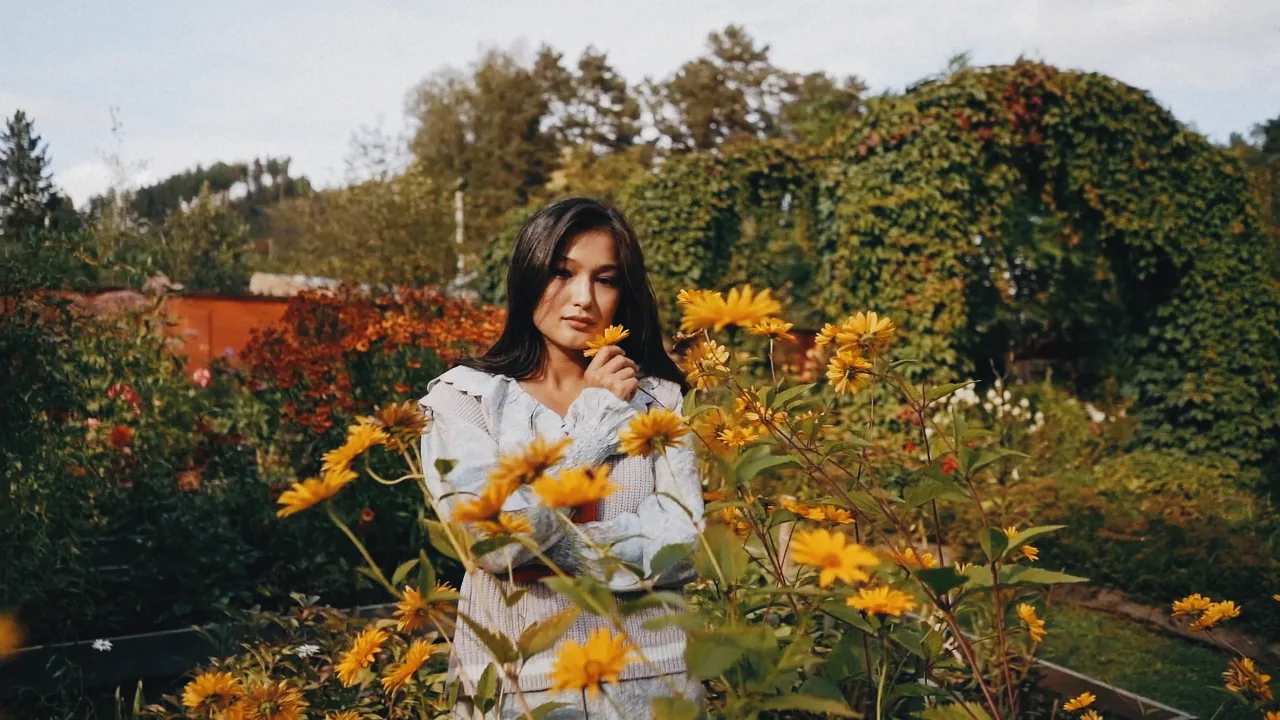
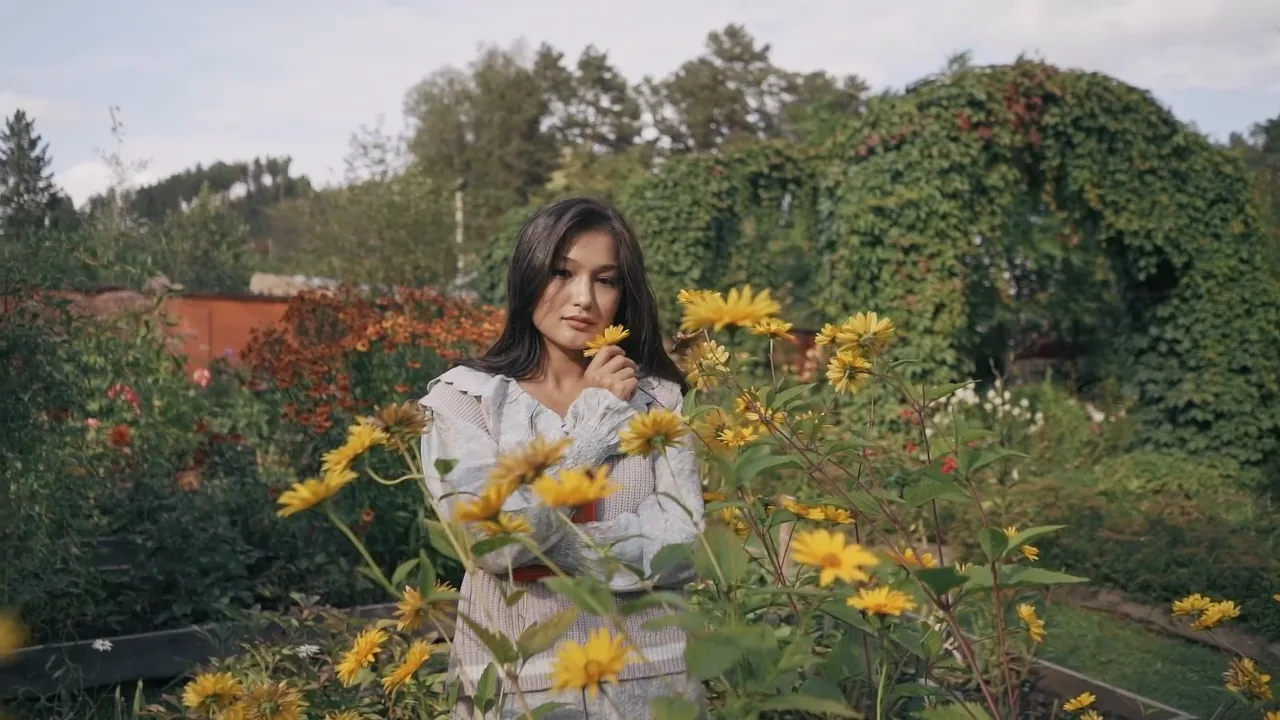
Mit 24 Bildern pro Sekunde filmen
Kinofilm läuft mit 24 Bildern pro Sekunde, und Handys nehmen 30 auf, wenn du es nicht änderst. Der Unterschied ist klein, aber mit 24 bewegt sich das Bild eher wie im Kino. Öffne auf dem iPhone „Einstellungen“ > „Kamera“ > „Video aufnehmen“ und wähle 24 fps. Auf Android suchst du in den Videoeinstellungen der Kamera-App; nicht jedes Handy bietet das an.
Schalte auf demselben Bildschirm „HDR-Video“ aus. Es lässt Lichter auf dem Handy grell strahlen und sieht anderswo flach aus. Geh dann zurück zu „Kamera“, öffne „Formate“ und wähle „Maximale Kompatibilität“. So wird H.264 aufgenommen, das jeder Browser öffnen kann.
Belichtung sperren und die Lichter erhalten
Auf Film läuft ein heller Himmel oder eine Lampe langsam ins Weiß aus. Handyvideo brennt schlagartig aus, mit einer harten weißen Kante, und kein Filter holt diese Details zurück. Belichte also auf den hellsten Bereich, der dir wichtig ist: Leg den Finger auf das Motiv, bis „AE/AF-Sperre“ erscheint, und zieh dann das Sonnensymbol ein wenig nach unten. Ein leicht dunkler Clip lässt sich besser entwickeln als ein heller.
Die Sperre verhindert außerdem, dass das Bild bei jeder Bewegung heller und dunkler pumpt, was ein Handyvideo sofort verrät.
Mehr Abstand, weniger Bewegung
Nutze das 2x- oder 3x-Objektiv, falls dein Handy eines hat, und geh weiter zurück. Das weitwinklige Hauptobjektiv hält alles scharf und verzerrt Gesichter aus der Nähe. Beweg dich langsam oder gar nicht: Ein ruhiger Clip wirkt geplant.
Auch die Bewegungsunschärfe zählt. Mit einer kostenlosen App wie Blackmagic Camera lässt sich die Verschlusszeit nahe 1/48 Sekunde einstellen, sodass Bewegung verwischt wie im Kino. In heller Sonne braucht das einen ND-Filter vor dem Objektiv, sieh es also als Zugabe.
Zuerst das Licht wählen
Licht trägt mehr zum Filmlook bei als der gewählte Film. Tiefe Sonne, ein Fenster von der Seite, Lampen und Neon bei Nacht funktionieren alle. Mit harter Mittagssonne von oben kann kein Film viel anfangen.
Dann Filmfarben, Korn und Leuchten hinzufügen
Öffne den Clip in Photonica und wähle einen Film: Portra 400 für Haut, Gold 200 für den Sommer, Vision3 500T für die Nacht. Füge „Korn“ hinzu, bis es in voller Größe gerade sichtbar ist, und „Lichthof“, wenn helle Lichter im Bild sind.
Das Korn muss sich mit jedem Bild ändern, sonst sieht es aus wie ein schmutziger Bildschirm. Photonica entwickelt für jedes Bild neues Korn und speichert ein MP4 mit Ton. Video ist in der Beta, und wir haben es noch nicht auf echten Handys getestet. Am sichersten schließt du einen Export also am Computer ab.
Was ein Filter nicht kann
Ein Filter ändert Farbe, Kontrast und Struktur. Er ändert nicht, wie der Clip aufgenommen wurde: Ein ausgebrannter Himmel bleibt ausgebrannt, und 30 Bilder pro Sekunde bleiben 30. Ein Clip kann Film nahekommen, und die Aufnahme trägt dazu genauso viel bei wie der Filter.