
Photonica für Windows
Die Film-Dunkelkammer im eigenen Fenster auf deinem PC: dieselben Filme, Papiere und Presets wie auf der Website, dasselbe Konto und Pro, und neue Versionen mit einem Klick. Deine Fotos verlassen deinen Computer nie.

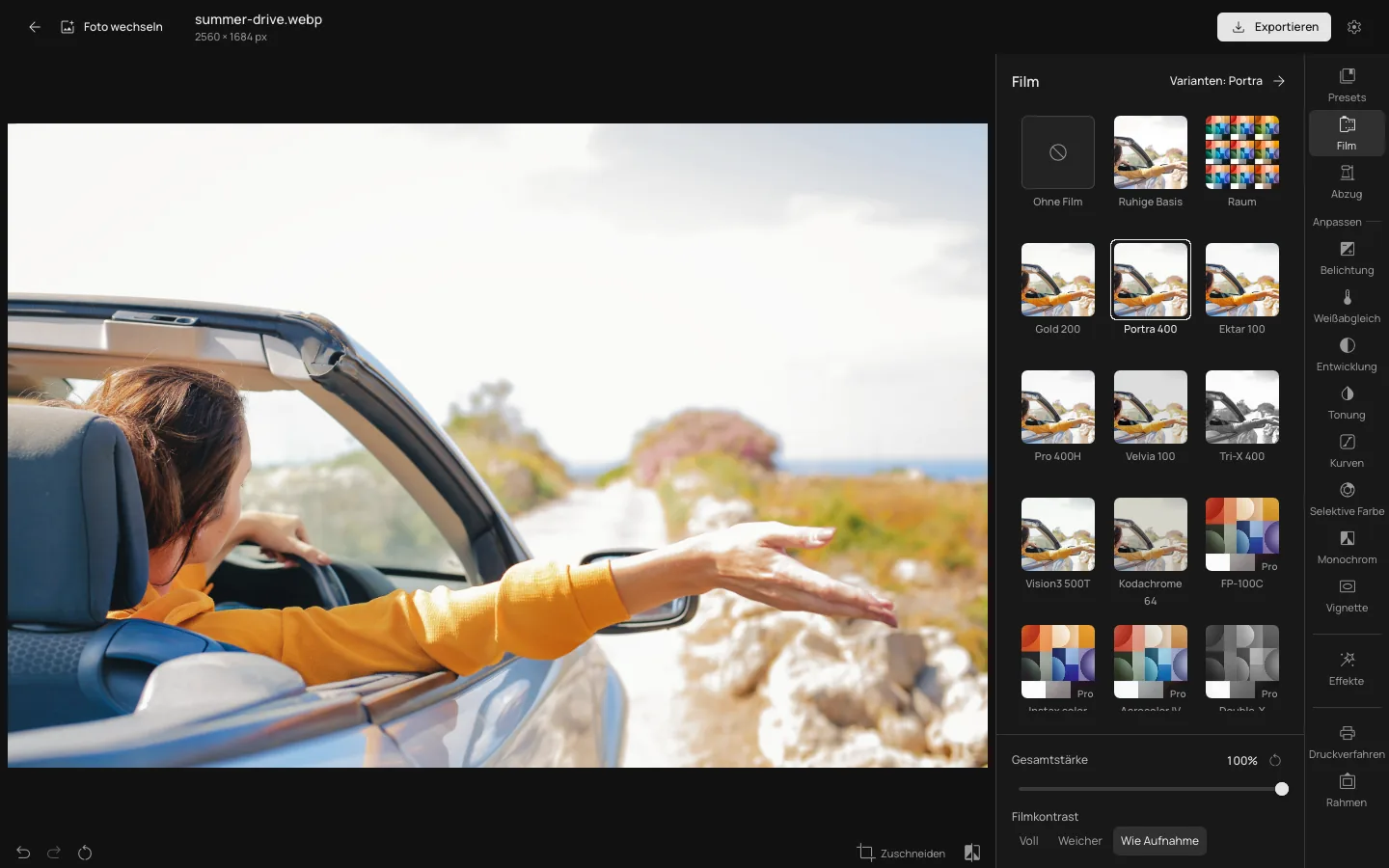
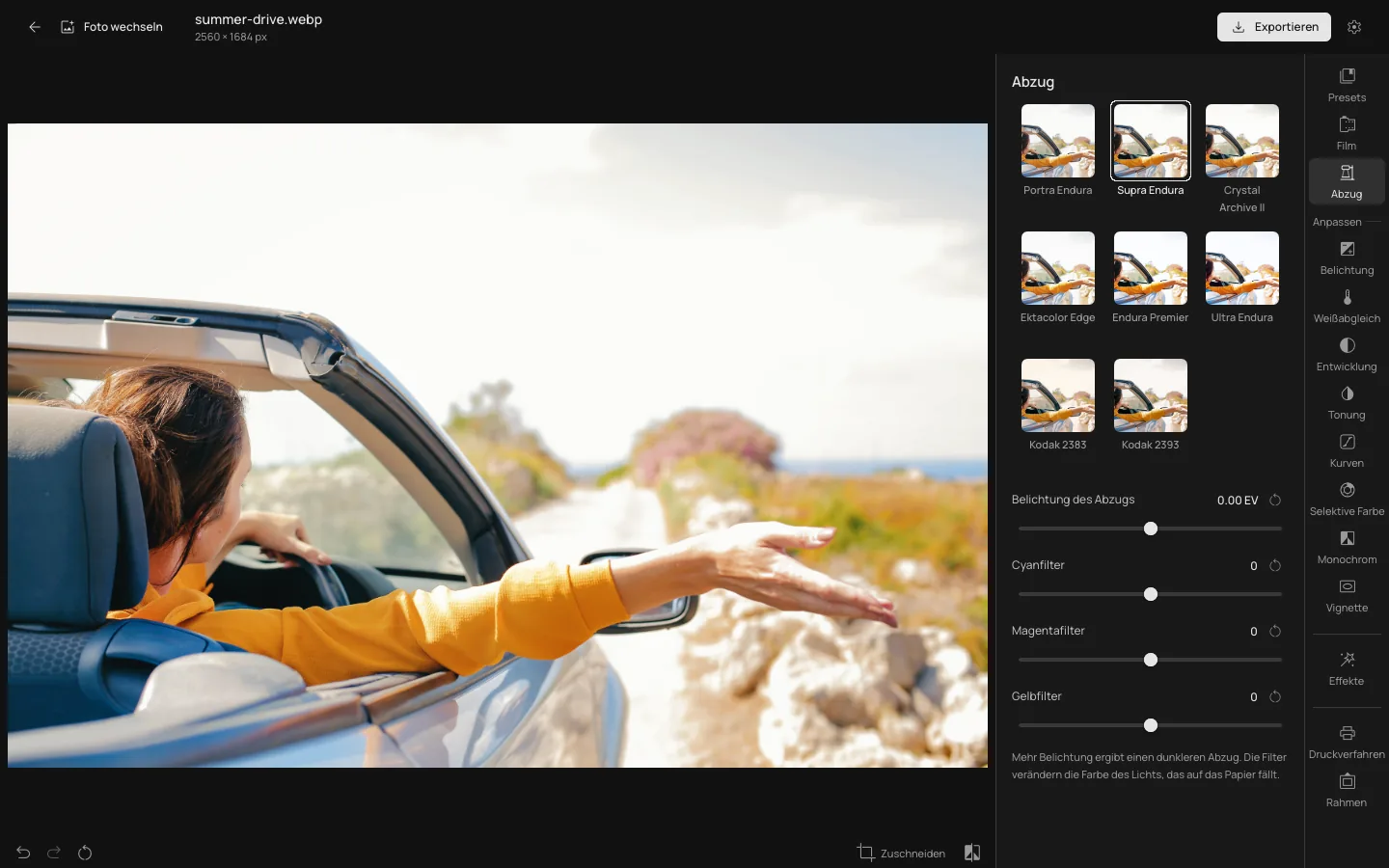
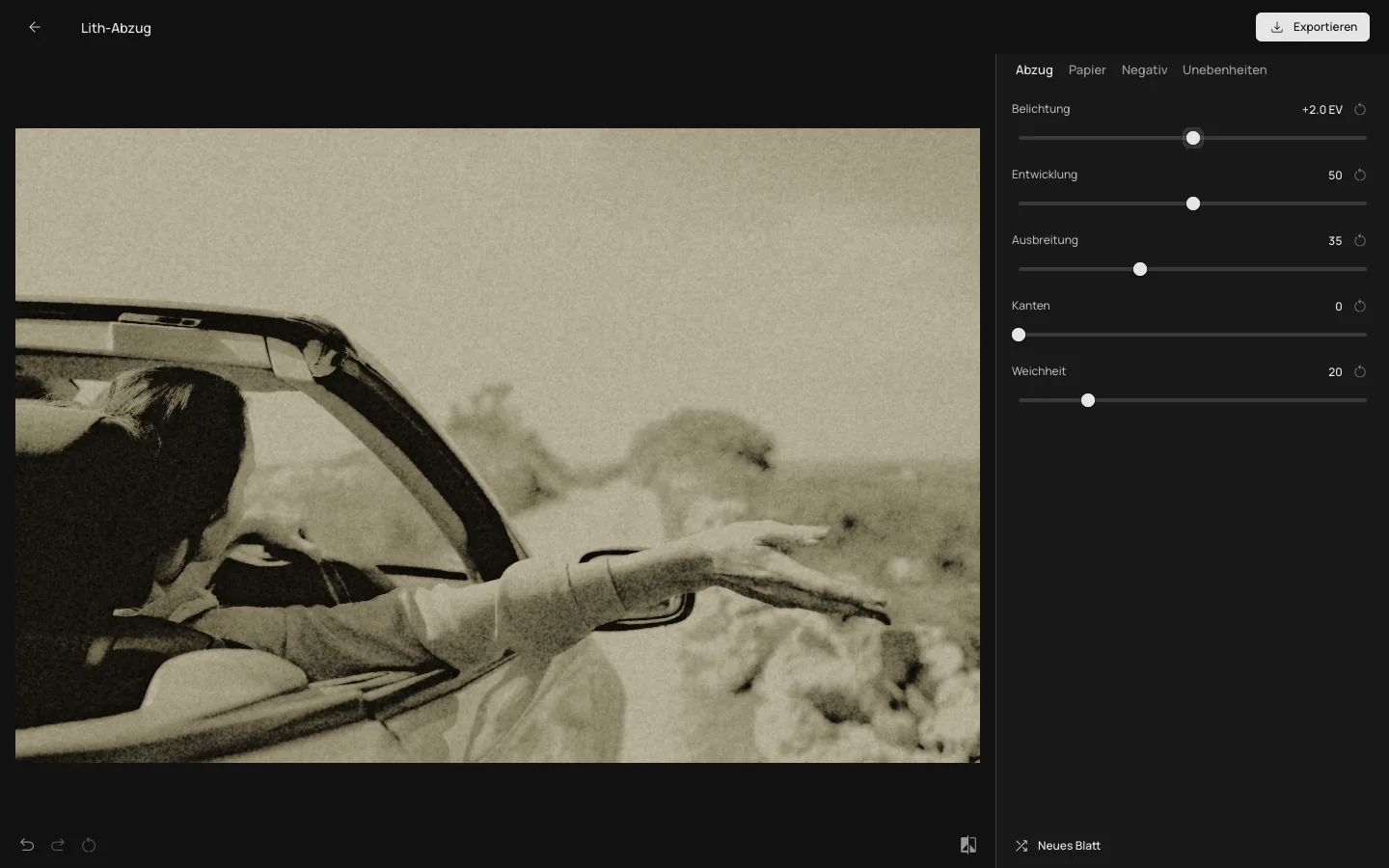
Screenshots der App selbst: Sie entwickelt das Foto auf deiner Grafikkarte. Foto: Andrea Piacquadio / Pexels.
Die ganze Dunkelkammer der Website
Filme, Papiere, Presets, „Raum“, Rahmen und die Druckverfahren laufen auf derselben Engine wie der Editor in deinem Browser, ein Look ergibt also in beiden dasselbe Bild. Die Bedienfelder und ihre Namen kennst du schon.
Für deinen PC gemacht
Aktualisiert sich selbst
Photonica sucht selbst nach neuen Versionen. Ist eine bereit, drück auf „Aktualisieren“: Die App startet mit ihr neu und behält das Foto, an dem du gerade arbeitest.
Ein Konto, ein Pro
Melde dich über deinen Browser mit dem Konto an, das du auf der Website nutzt. Ein Pro-Tarif gilt für beides.
Funktioniert ohne Verbindung
Öffne, entwickle und speichere Fotos offline. Pro läuft 30 Tage ohne Internet weiter und meldet sich, sobald du wieder online bist.
Fotos bleiben auf deinem PC
Deine Grafikkarte entwickelt jedes Foto. Nichts wird hochgeladen, und das JPEG landet dort, wo du willst.
In einer Minute installiert
Kein Administratorkennwort und nichts einzurichten.
Installer herunterladen
Photonica-win-Setup.exe, 95 MB.
Installer starten
Er installiert Photonica für dein Windows-Benutzerkonto, legt es im Startmenü und auf dem Desktop ab und öffnet es.
Foto öffnen
Wähle ein JPEG, PNG oder WebP oder probier das Beispielfoto aus. Melde dich an, wenn du Pro möchtest.
Meldet Windows „Der Computer wurde durch Windows geschützt“, wähle „Weitere Informationen“ und dann „Trotzdem ausführen“: Die App ist neu und trägt noch keine Signatur eines Herausgebers.
Gut zu wissen
- System
- Windows 10 oder 11, 64 Bit
- Grafik
- Eine Grafikkarte mit DirectX 12 oder Vulkan
- Downloadgröße
- 95 MB
- Fotos
- Öffnet JPEG, PNG und WebP. Speichert JPEG.
- Preis
- Kostenlos. Pro ist derselbe Tarif wie auf der Website. Free und Pro vergleichen
- Noch nicht in der App
- Fotoserien, Collagen und Video. Nutze sie auf der Website, im Browser.
- Mac und Handys
- Noch nicht. Dort funktioniert der Editor im Browser.
Fragen zur App
Ist die Windows-App kostenlos?
Ja. Sie hat dieselben kostenlosen Filme, Papiere und Werkzeuge wie die Website. Pro ergänzt den Rest mit demselben Konto, egal wo du es abgeschlossen hast.
Warum warnt Windows mich vor dem Start?
Windows SmartScreen warnt vor Programmen, die es noch selten gesehen hat, und Photonica ist neu und noch nicht signiert. Wähle „Weitere Informationen“ und dann „Trotzdem ausführen“. Fragt dein Browser, ob du die Datei behalten möchtest, wähle „Beibehalten“.
Ist es dasselbe wie auf der Website?
Die Dunkelkammer schon: dieselbe Engine, dieselben Filme, Papiere, Presets und Werkzeuge, ein Look ergibt also dasselbe Bild. Fotoserien, Collagen und Video gibt es in der App noch nicht.
Brauche ich Internet?
Nur zum Herunterladen, zum Anmelden, für neue Versionen und um ein Pro-Werkzeug zum ersten Mal zu laden. Danach funktioniert die App offline, und Pro läuft jeweils 30 Tage am Stück.
Wie deinstalliere ich die App?
Öffne „Einstellungen“, dann „Apps“, such Photonica in der Liste und wähle „Deinstallieren“. Deine Fotos und gespeicherten JPEGs bleiben, wo sie sind.
Gibt es eine Mac-Version?
Noch nicht. Nutze auf dem Mac den Editor in Safari oder Chrome.
Deine Dunkelkammer auf deinem Desktop
Kostenlos. Windows 10 und 11, 64 Bit, 95 MB.
Oder öffne den Editor im Browser