
Bewegungsunschärfe: zwei Wege, einem Foto Bewegung zu geben
Zieh das Bild in eine Richtung oder von einer Zoommitte nach außen. Mit „Schärfe erhalten“ mischst du wieder ein scharfes Bild ein.
In dieser Anleitung
Eine Spur in eine Richtung
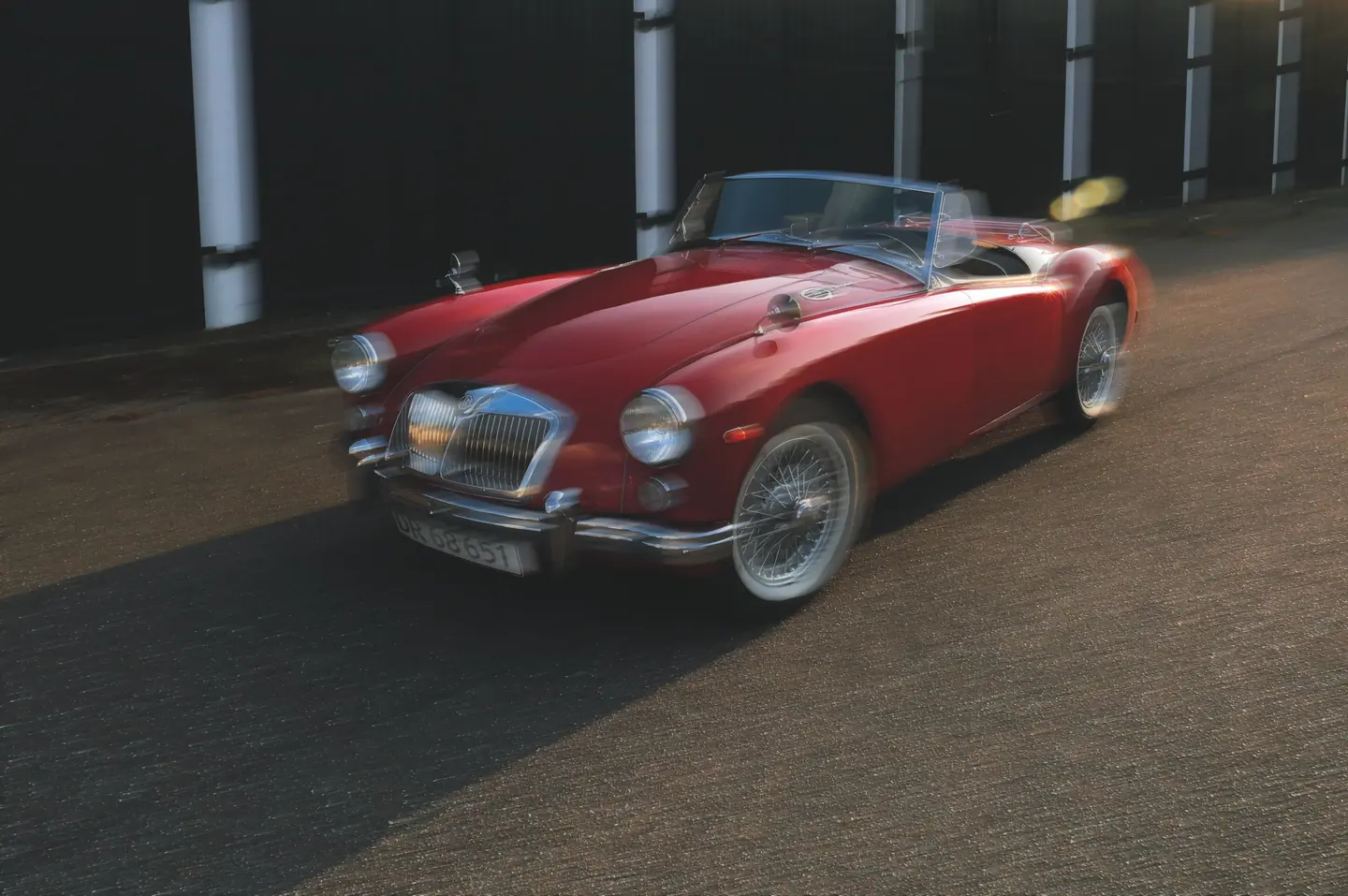
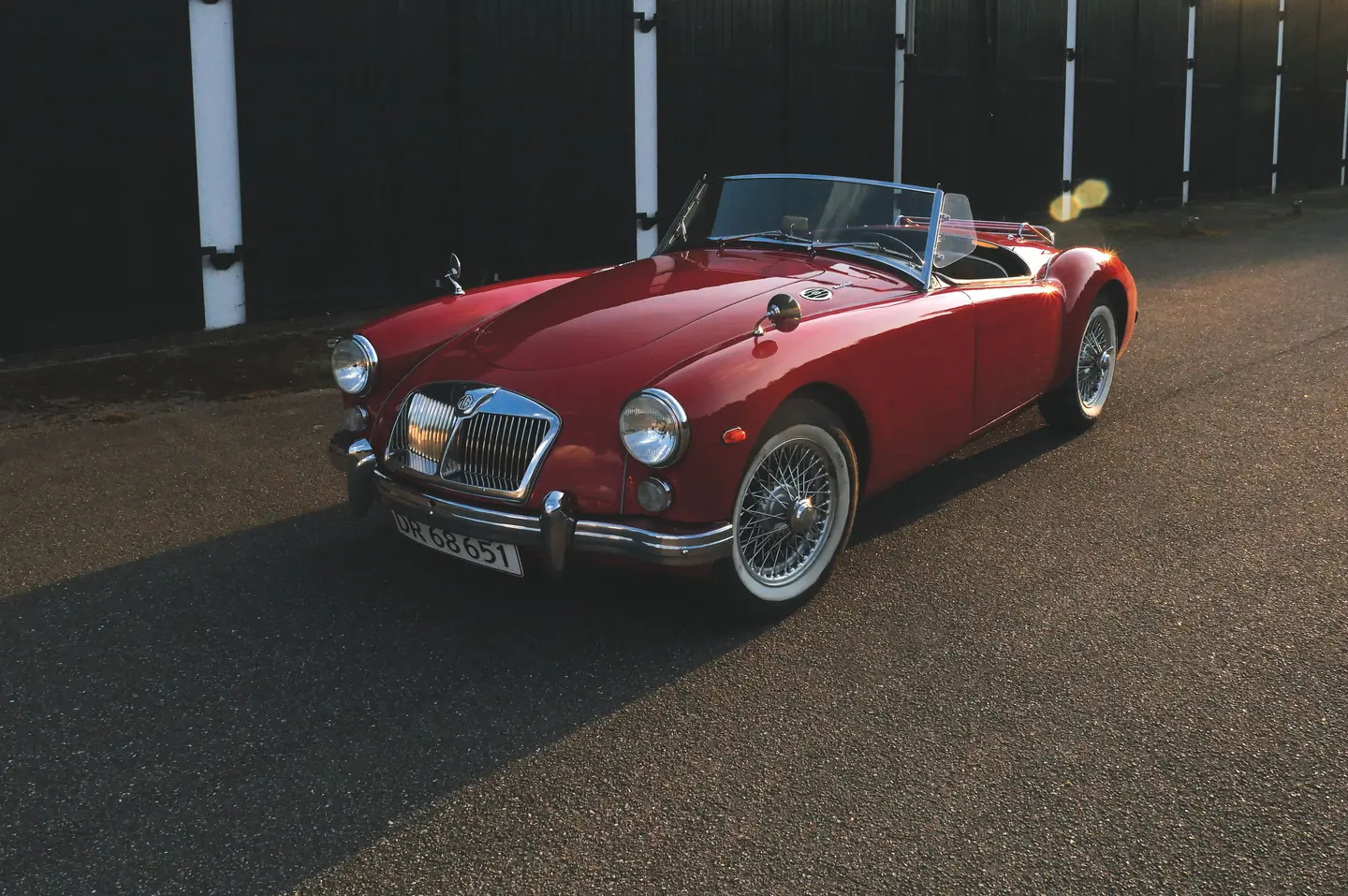
Dies ist ein Standbild. Die diagonale Spur stammt vom Effekt; Roadster und Straße werden gleich behandelt. „Schärfe erhalten“ mischt das eingefrorene Bild mit der Spur und bewahrt so einen Teil der Umrisse des Autos, ohne das Auto auszuwählen.
Zu diesen Reglern
- Länge und Stärke
- „Länge“ legt fest, wie weit die Spur reicht, „Stärke“ ihren Anteil am Bild. Auch eine lange Spur kann eine geringe Stärke haben.
- Schärfe erhalten
- Mischt eine scharfe Kopie des Fotos über das ganze Bild, wie eine eingefrorene Belichtung über der Bewegung. Ein Motiv wird dabei weder maskiert noch verfolgt.
Spuren, die von einer Mitte ausstrahlen
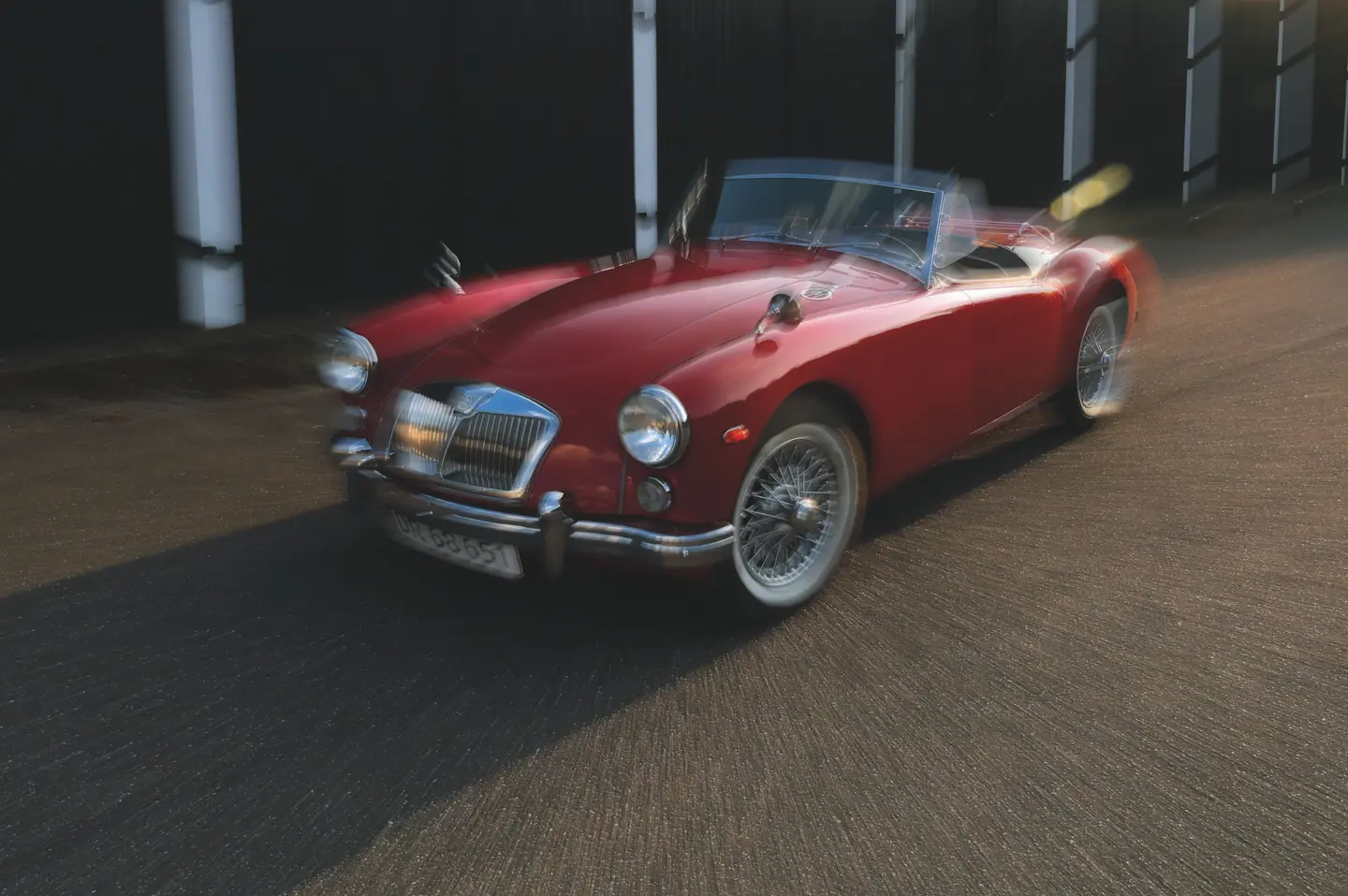
Bei „Zoom“ ändert sich die Richtung der Spuren über das Bild hinweg. Alle strahlen von der Zoommitte aus, die du auf dem Foto ziehst; hier liegt sie etwa in der Mitte des Autos. Vergleiche die Räder und die Straße am Bildrand mit dem Beispiel „Gerichtet“.
Die Mitte dorthin setzen, wo der Blick ruhen soll
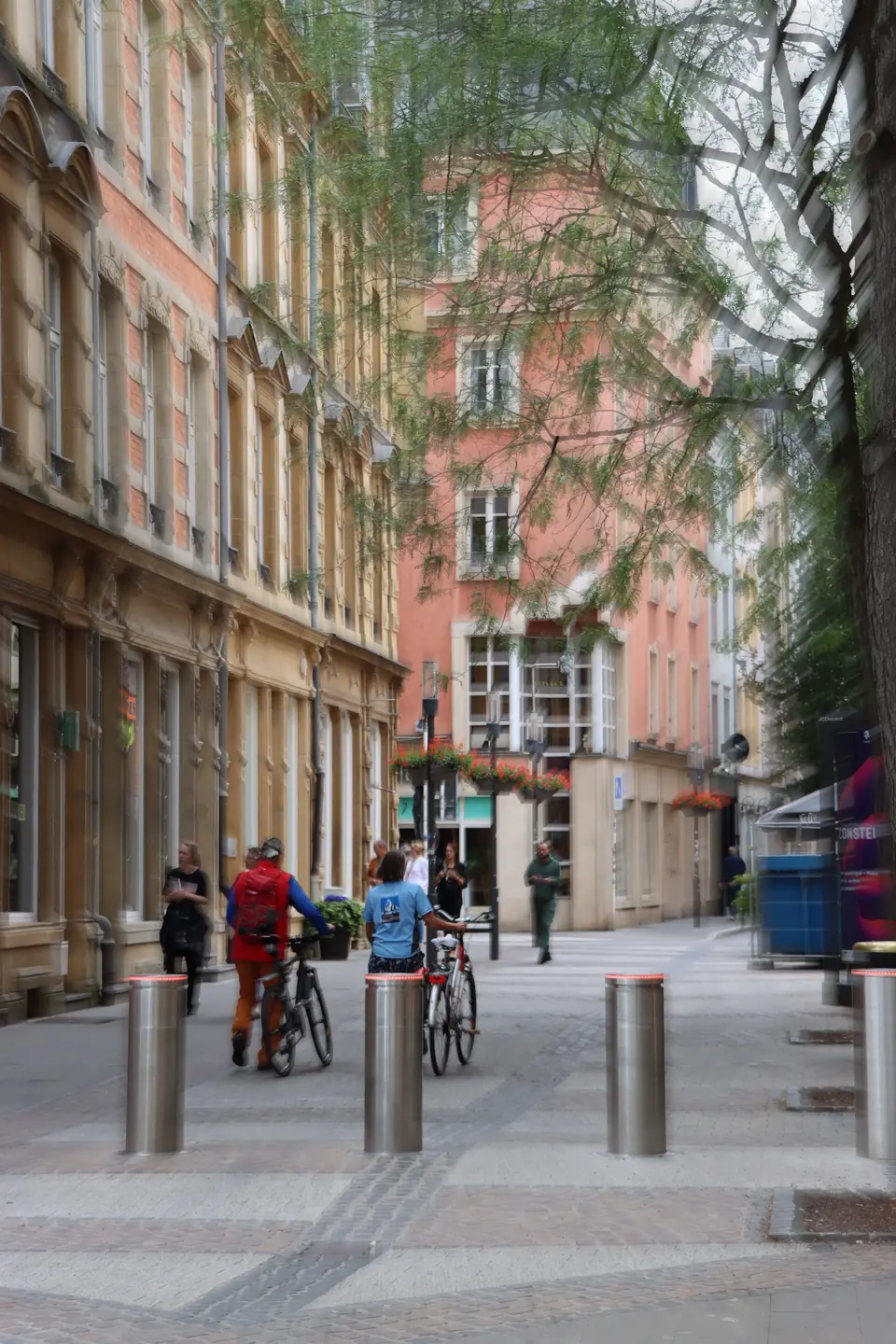
Die Straße führt schon zu den Radfahrern. Radiale Unschärfe kann diese Linie verlängern. Halte ihre Mitte nah am Motiv, denn auf einer leeren Fläche zieht sie den Blick dorthin.
Vergleiche neben der Mitte auch die geraden Gebäudekanten. Zu viel Unschärfe kann die Geometrie zerstören, an der man die Straße erkennt.
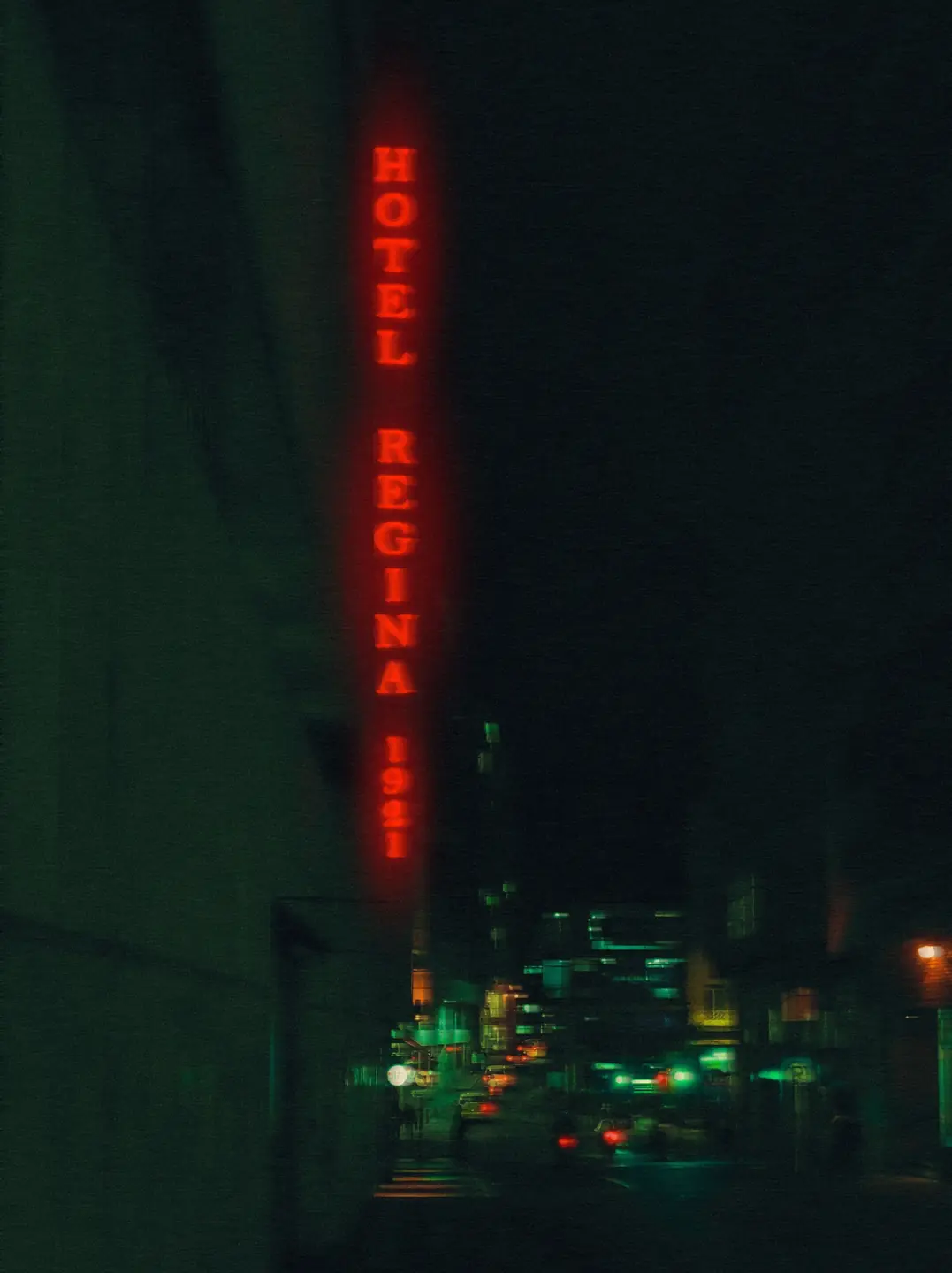
Kleine Lichter zu sichtbaren Streifen machen
Eine Leuchtreklame macht gerichtete Bewegung besonders deutlich. Die hellen Buchstaben gehen aber auch leicht verloren; entscheide also, ob das Schild lesbar bleiben soll.
„Schärfe erhalten“ mischt das Originalbild über das ganze Foto wieder ein. Das ist keine Objekterkennung. Eine Markierung auf dem Foto legt die Zoommitte fest; „Gerichtet“ nutzt den gewählten Winkel.
Die Bewegung im Editor einstellen
- Öffne ein Foto und wähle „Bewegungsunschärfe“. Wähle „Gerichtet“ und stell dann „Länge“ auf 45, „Winkel“ auf −12° und „Schärfe erhalten“ auf 45; lass „Stärke“ auf 100, um die Einstellungen des gerichteten Beispiels zu wiederholen.
- Wähle „Zoom“: Statt „Winkel“ erscheint auf dem Foto eine Markierung für die Zoommitte. Zieh sie auf den Bereich, von dem die Spuren ausstrahlen sollen, und vergleiche dann in der eingepassten Ansicht.
Der Effekt verwendet ein einziges Foto. Er kombiniert keine zwei Fotos zu einer Doppelbelichtung.
Pro 7 Tage kostenlos testen
Die Testphase braucht keine Karte und endet ohne automatische Abbuchung.
Mit Photonica erstellt. Bei jedem Vergleich steht, welche Einstellungen sich ändern. Film- und optische Effekte sind kreative Interpretationen. Die Urheber der Originalfotos sind neben jedem Beispiel angegeben.