
Зерно меняется в зависимости от расстояния просмотра.
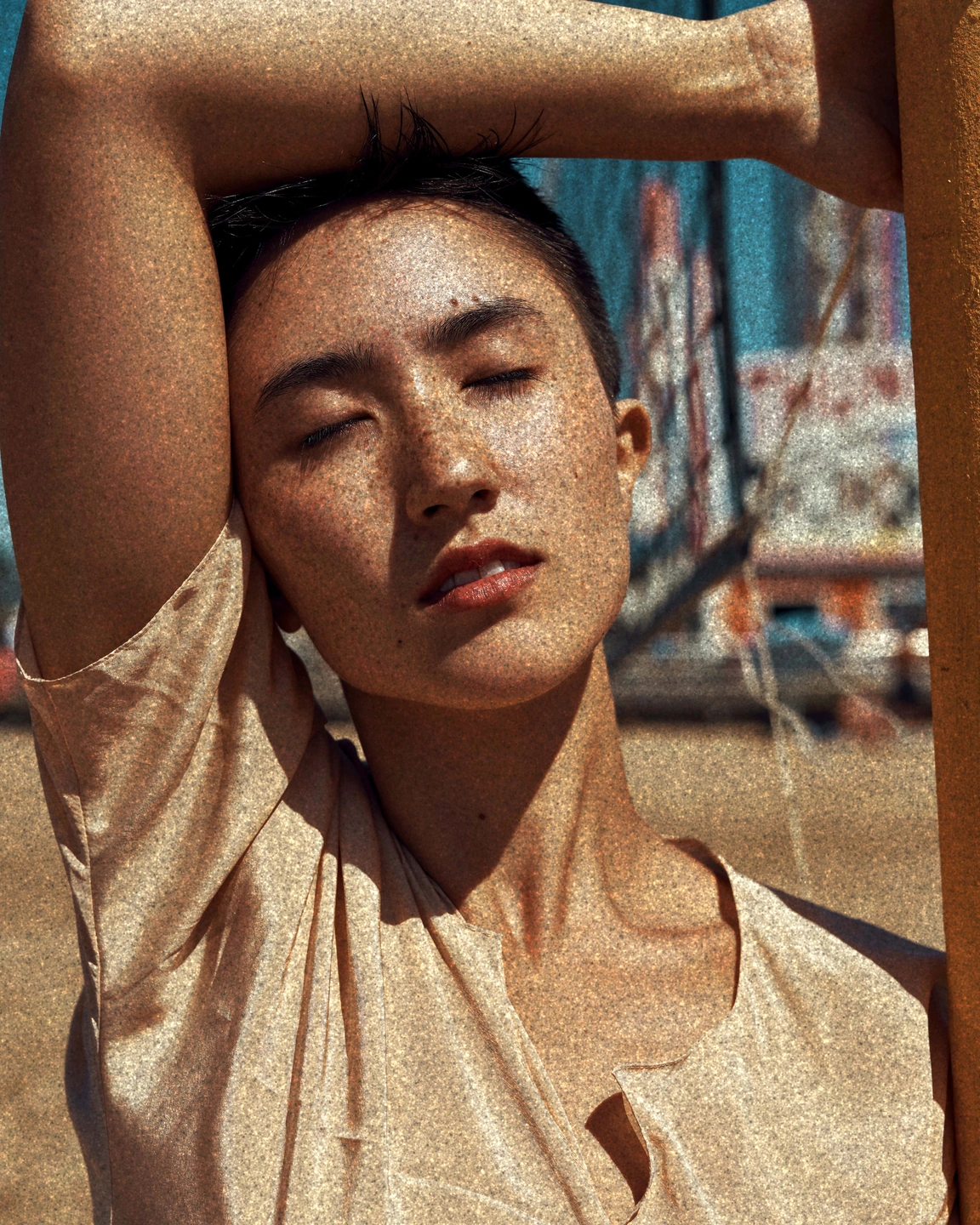
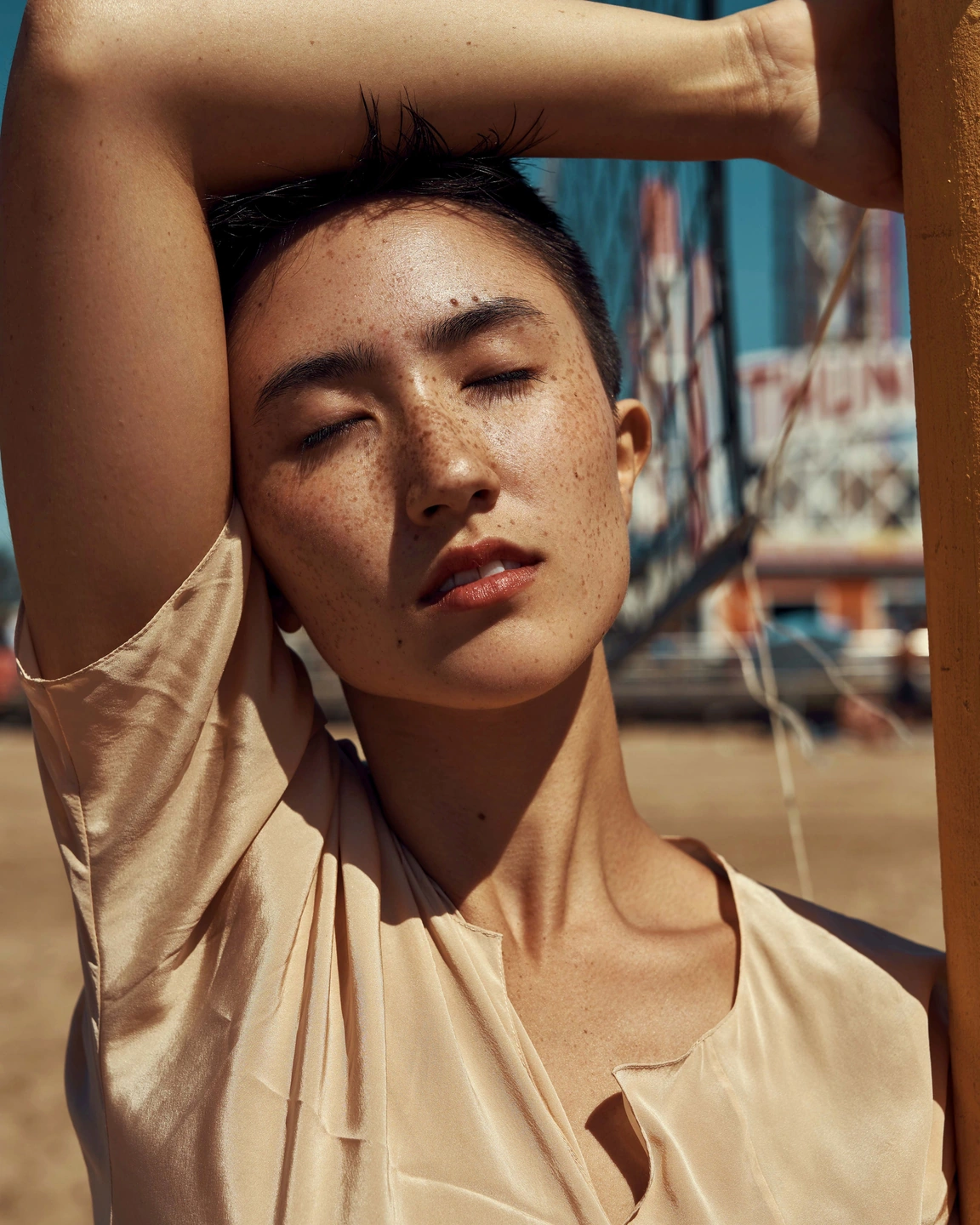
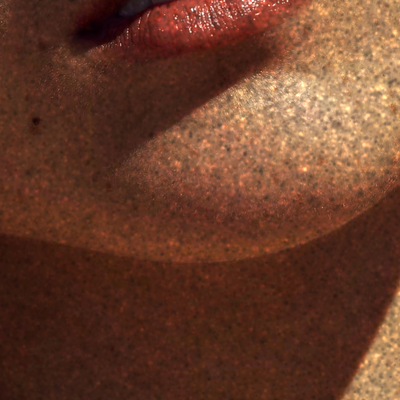
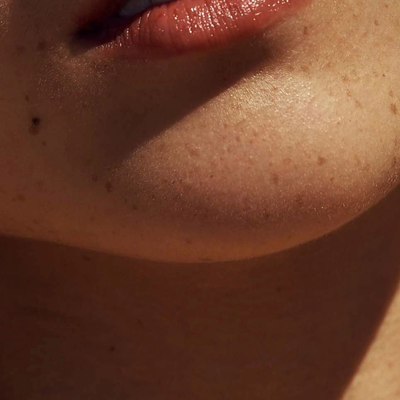
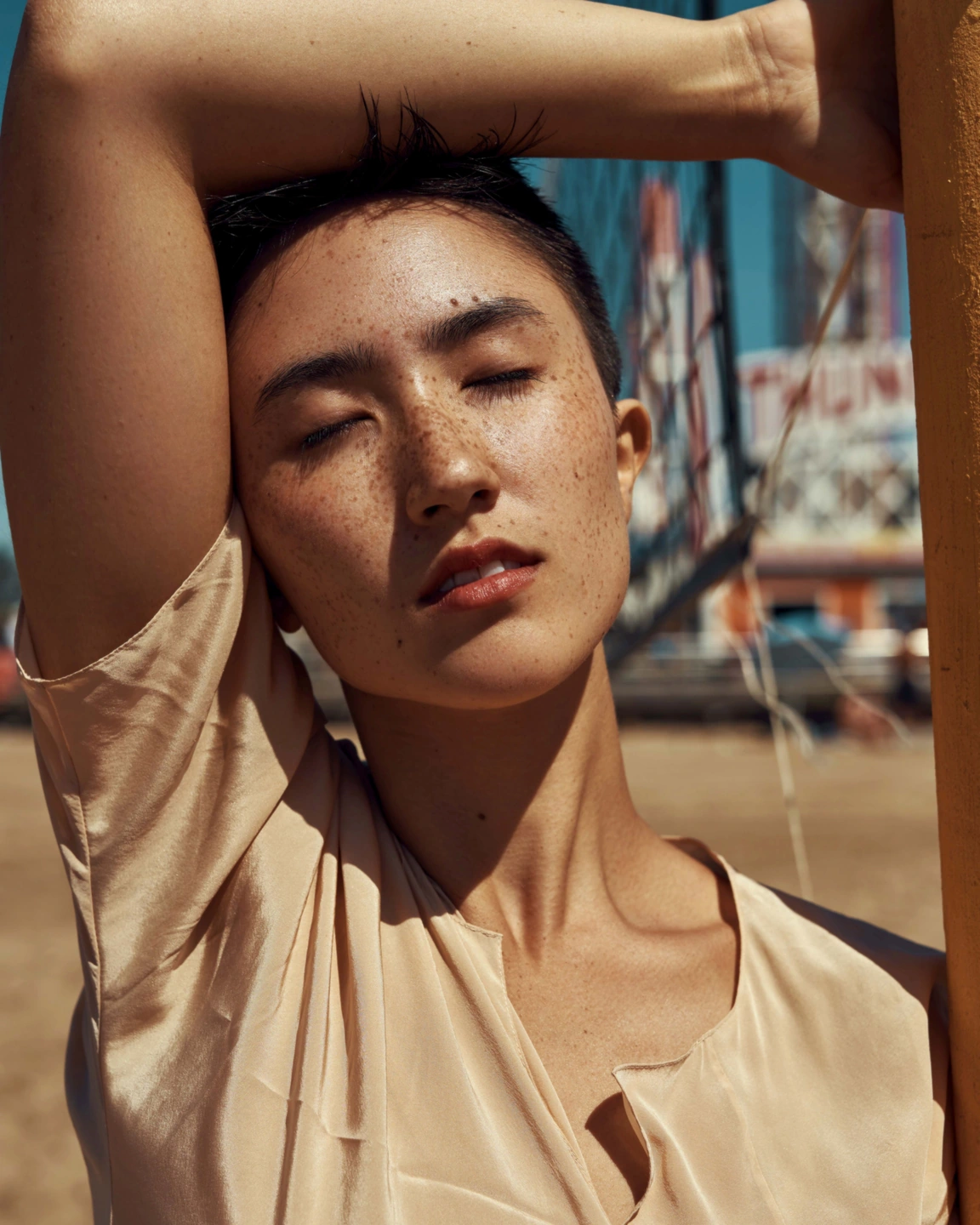
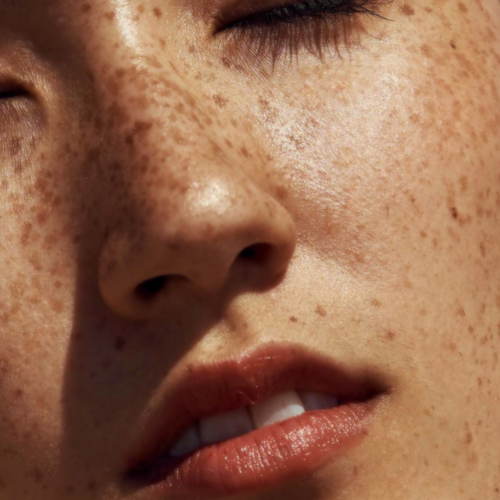
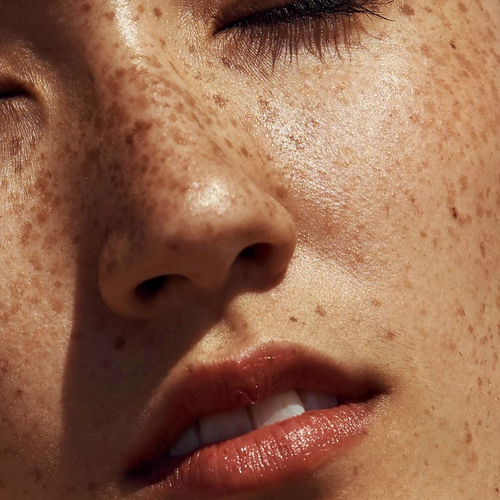
На первый взгляд, зерно принадлежит фотографии. Вблизи он становится собственной структурой. Сравните полный портрет и детализацию в рабочих пикселях, прежде чем выбирать его масштаб.
Free
В этом руководстве
Портрет и поверхность
Полный портрет показывает, что текстура делает с изображением; подобранная деталь раскрывает его масштаб. Эти намеренно сильные настройки делают разницу заметной. Следите за тенью так же, как за кожей: веснушки принадлежат источнику.
Об этих элементах управления
- Зерно
- Управляет количеством добавляемой текстуры. Уменьшите его, если существующий шум или сжатие уже придают источнику шероховатую поверхность.
- Размер зерна
- Изменяет масштаб зерна. В приведенном ниже рецепте тихого зерна используется 0,85; в этом грубом сравнении используется 4. Сравните при 100%, чтобы увидеть индивидуальную структуру.
- Шероховатость зерна и цвет зерна.
- Шероховатость меняет характер текстуры. Цветовое зерно добавляет цвет; в обоих примерах здесь используется 0 для нейтрального зерна.
Смягчение деталей без добавления зернистости.
Текстура → Мягкость уменьшает мелкие детали на фотографии. В этом исследовании зерно не учитывается, поэтому вы можете увидеть изменения в волосах, коже и краях. Рассеивание — это другой инструмент: он также распределяет свет вокруг бликов.
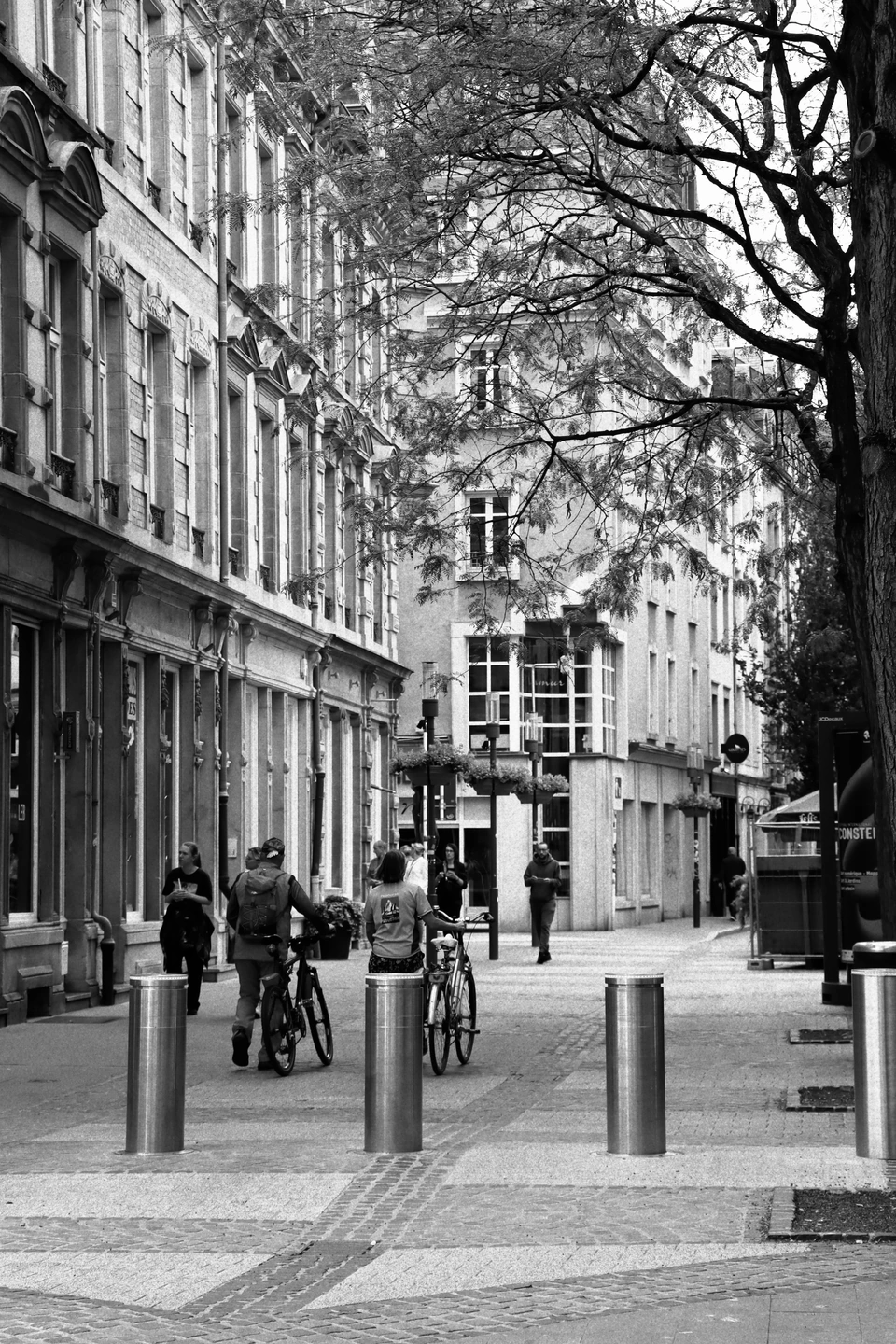
Улица может иметь более грубую текстуру
Кирпич, листва и тротуар уже содержат множество мелких отметин. Этот более сильный черно-белый вариант делает зернистость видимой и на более тихих поверхностях; убедитесь, что он не перегружает велосипедистов.
Это намеренно более сильные настройки, чем Тихая зернистость. Оцените всю сцену по предполагаемому выходному размеру, прежде чем рассматривать ее крупным планом.
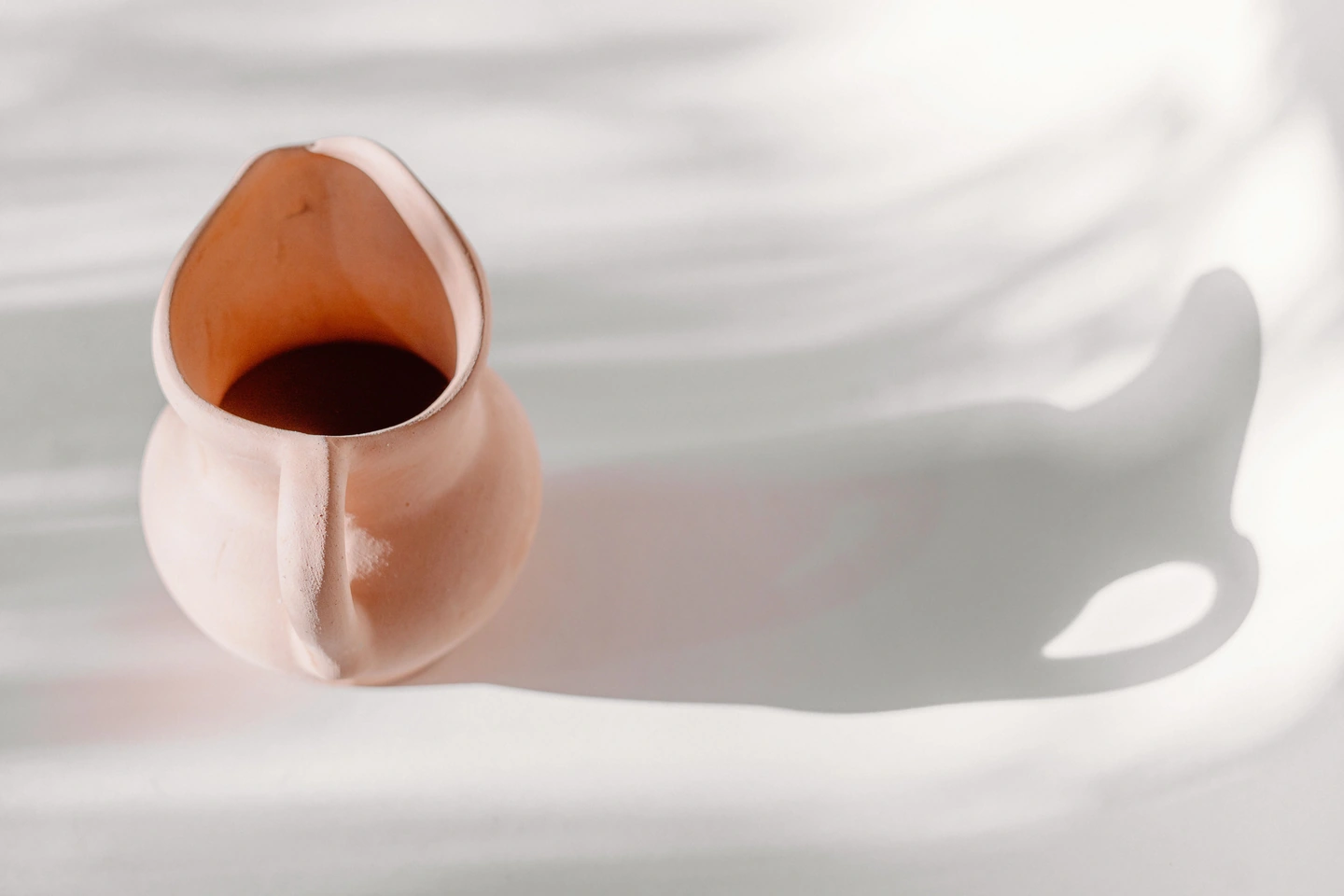
Используйте гладкую поверхность, чтобы оценить количество
Бледная ткань и керамическая поверхность обнажают текстуру, которую может скрыть густая листва. Начните с мелкого зерна и наблюдайте за мягким переходом в тень питчера.
Зернистость становится легче увидеть при увеличении изображения. Проверьте экспортированный JPEG в его окончательном размере вместо того, чтобы выбирать настройки только при максимальном масштабе.
Установить текстуру на 100%
- Откройте фотографию и выберите «Текстура». Установите параметр «Зернистость» на 35, «Размер зерна» на 0,8 и «Шероховатость зерна» на 25, чтобы попробовать настройки мелкозернистости.
- Просмотрите масштаб 100 % и отрегулируйте размер зерна, прежде чем устанавливать значение. Оставьте значение «Цвет зернистости» равным 0 для нейтральной зернистости или увеличьте его для получения цветной текстуры.
- Отрегулируйте мягкость отдельно, если мелкие детали слишком резкие. Экспортируйте JPEG и проверьте его предполагаемый размер просмотра: изменение размера и сжатие могут изменить видимую зернистость.
Сделано с помощью Photonica. Изображения «до» сохраняют первоначальную обработку фотографа. Кино и оптические эффекты – это творческая интерпретация. Исходные фотографии указаны рядом с каждым исследованием.