
El grano cambia con la distancia de visualización.
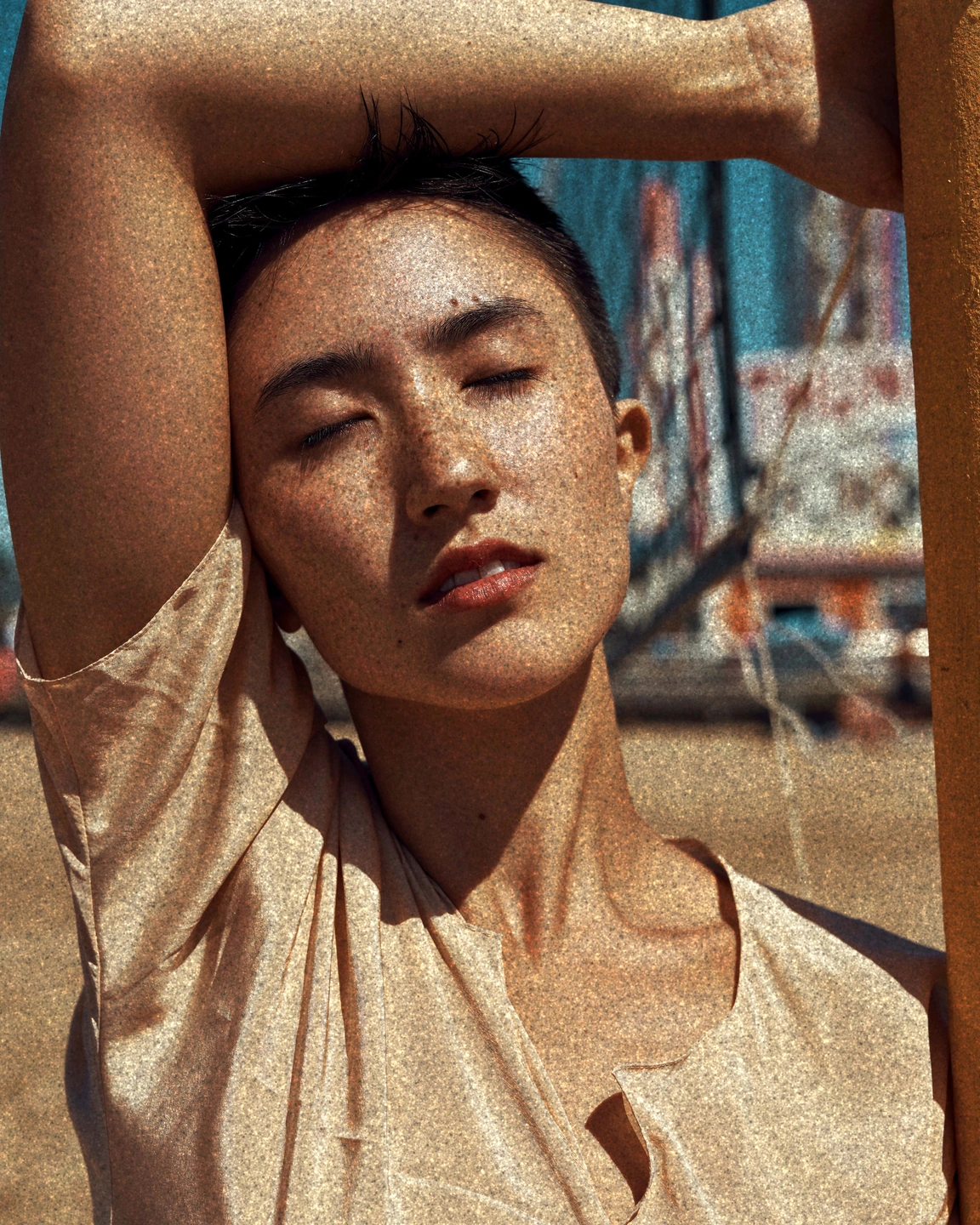
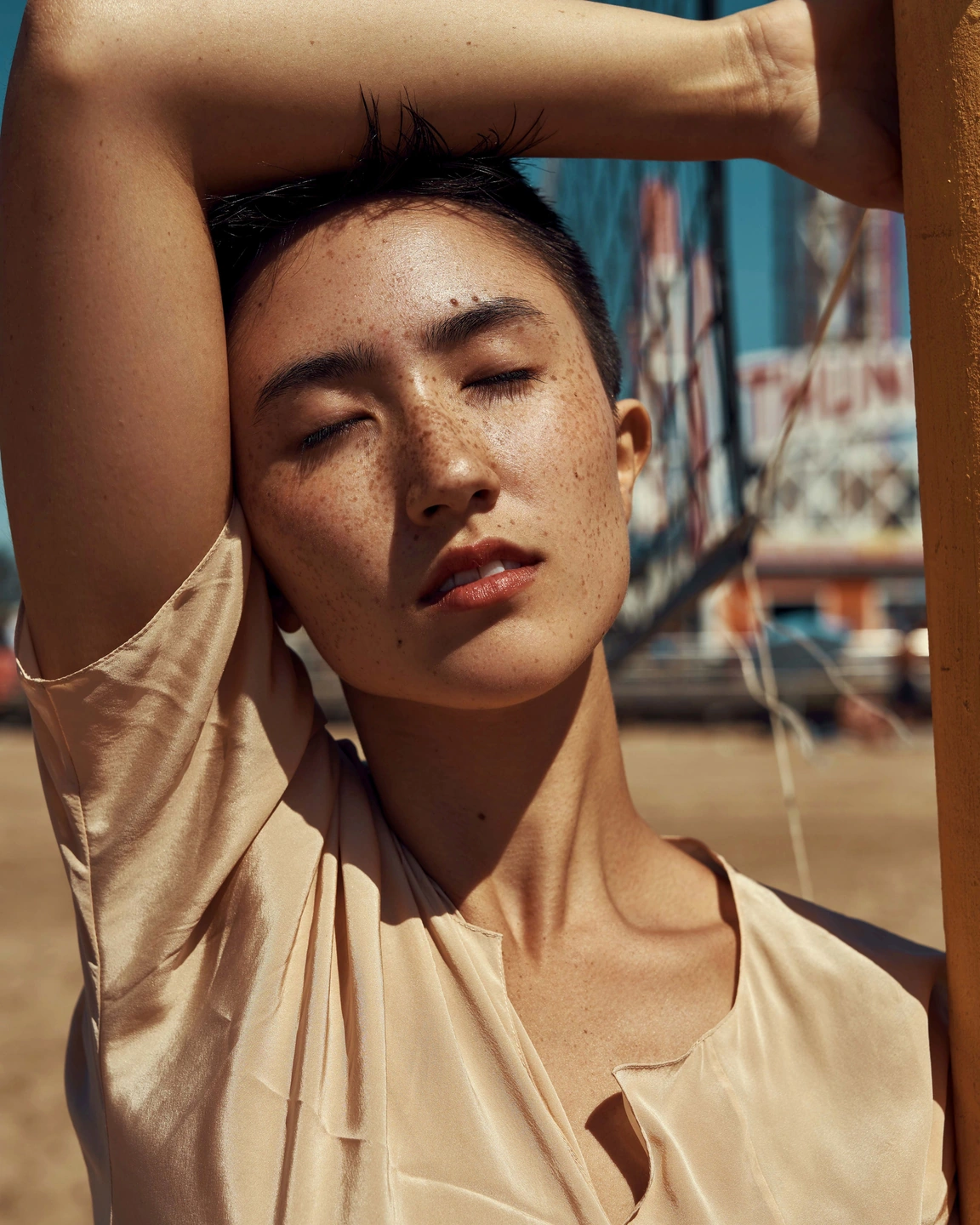
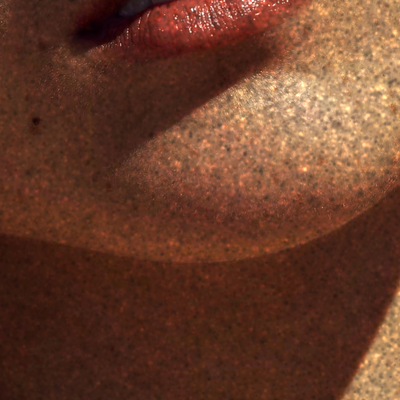
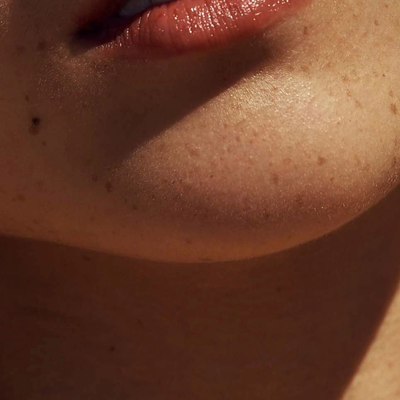
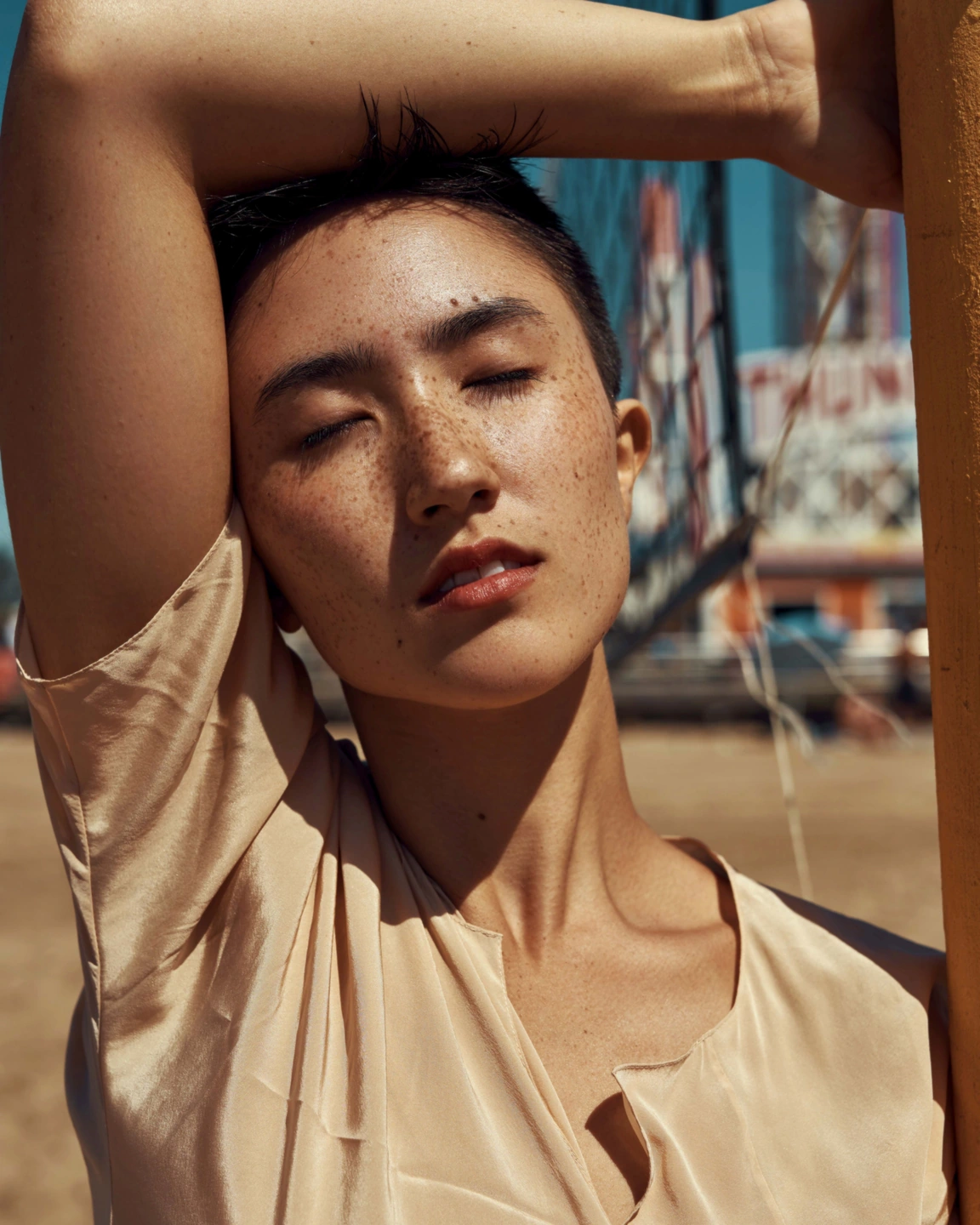
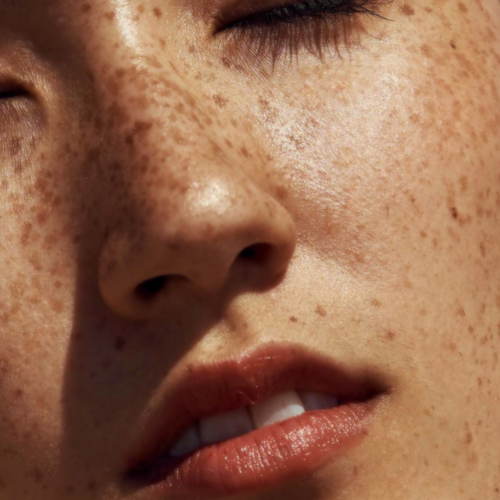
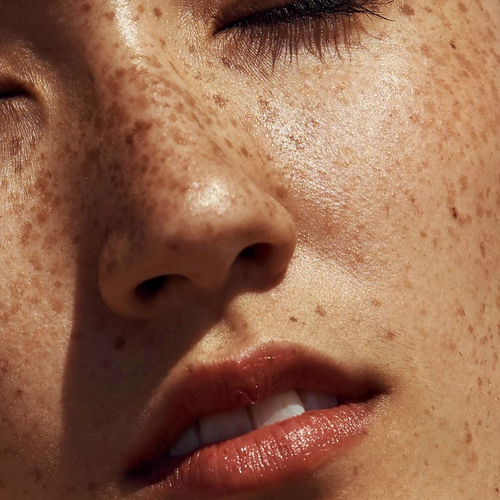
A primera vista, el grano pertenece a la fotografía. De cerca, se convierte en una estructura propia. Compare el retrato completo y los detalles de los píxeles de trabajo antes de elegir su escala.
Free
En esta guía
El retrato y la superficie
El retrato completo muestra lo que la textura le hace a la imagen; el detalle combinado revela su escala. Estos ajustes deliberadamente fuertes hacen visible la diferencia. Observa tanto la sombra como la piel: las pecas pertenecen a la fuente.
Acerca de estos controles
- Grano
- Controla la cantidad de textura agregada. Redúzcalo si el ruido o la compresión existente ya le dan a la fuente una superficie rugosa.
- Tamaño del grano
- Cambia la escala del grano. La receta de grano silencioso que aparece a continuación utiliza 0,85; esta comparación aproximada utiliza 4. Compare al 100% para ver la estructura individual.
- Rugosidad del grano y Color del grano
- La rugosidad cambia el carácter de la textura. El grano de color añade una contribución de color; Ambos ejemplos aquí usan 0 para grano neutro.
Suavizar detalles sin agregar grano
Textura → Suavidad reduce los detalles finos en toda la fotografía. Este estudio deja el grano fuera para que puedas ver el cambio en el cabello, la piel y los bordes. La difusión es una herramienta diferente: también difunde la luz alrededor de las mechas.
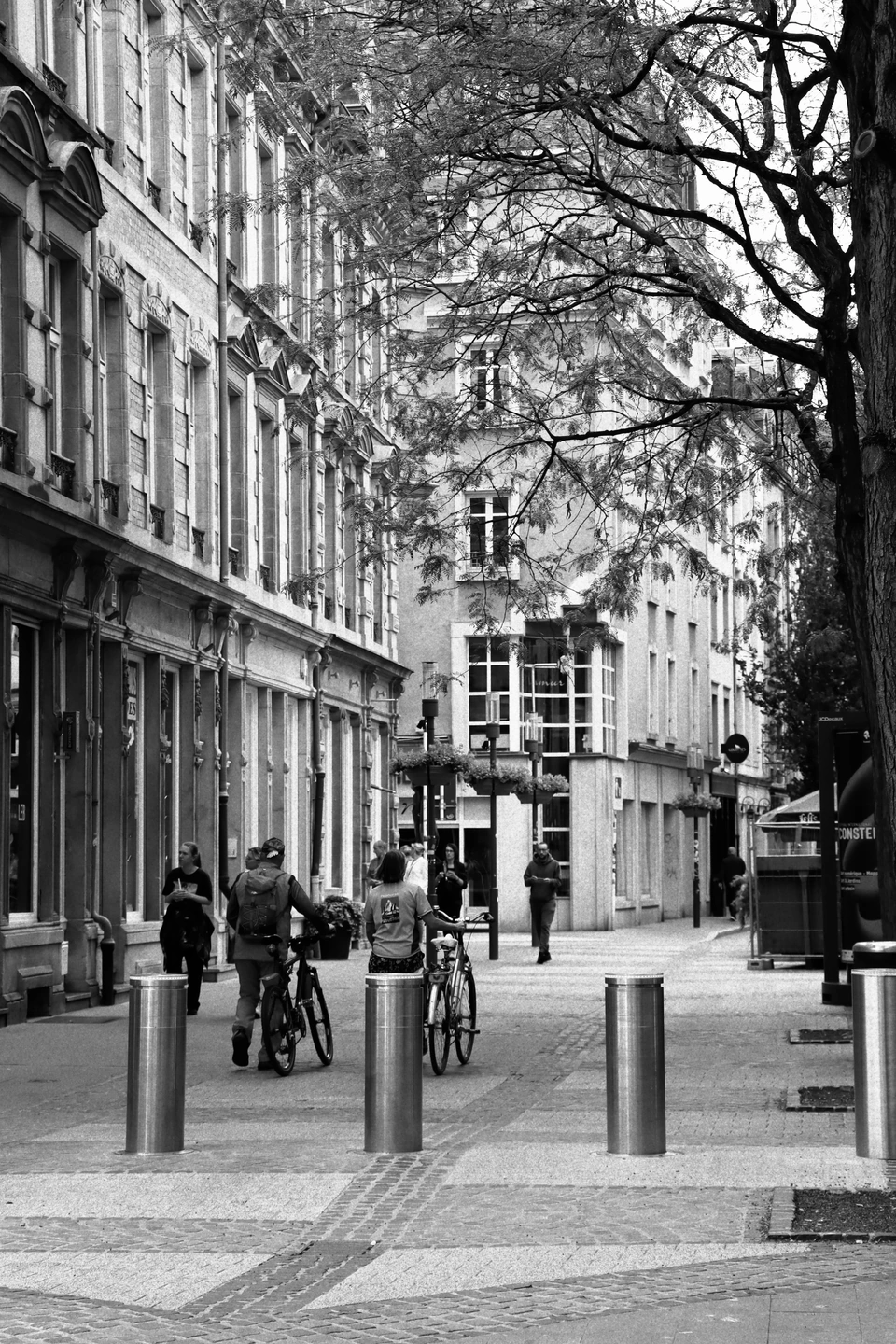
Una calle puede adoptar una textura más rugosa.
Los ladrillos, el follaje y el pavimento ya contienen muchas pequeñas marcas. Esta variación más intensa del blanco y negro hace que la veta sea visible también en las superficies más tranquilas; comprobar que no abruma a los ciclistas.
Estos son ajustes deliberadamente más fuertes que el grano silencioso. Juzgue la escena completa en el tamaño de salida previsto antes de inspeccionarla de cerca.
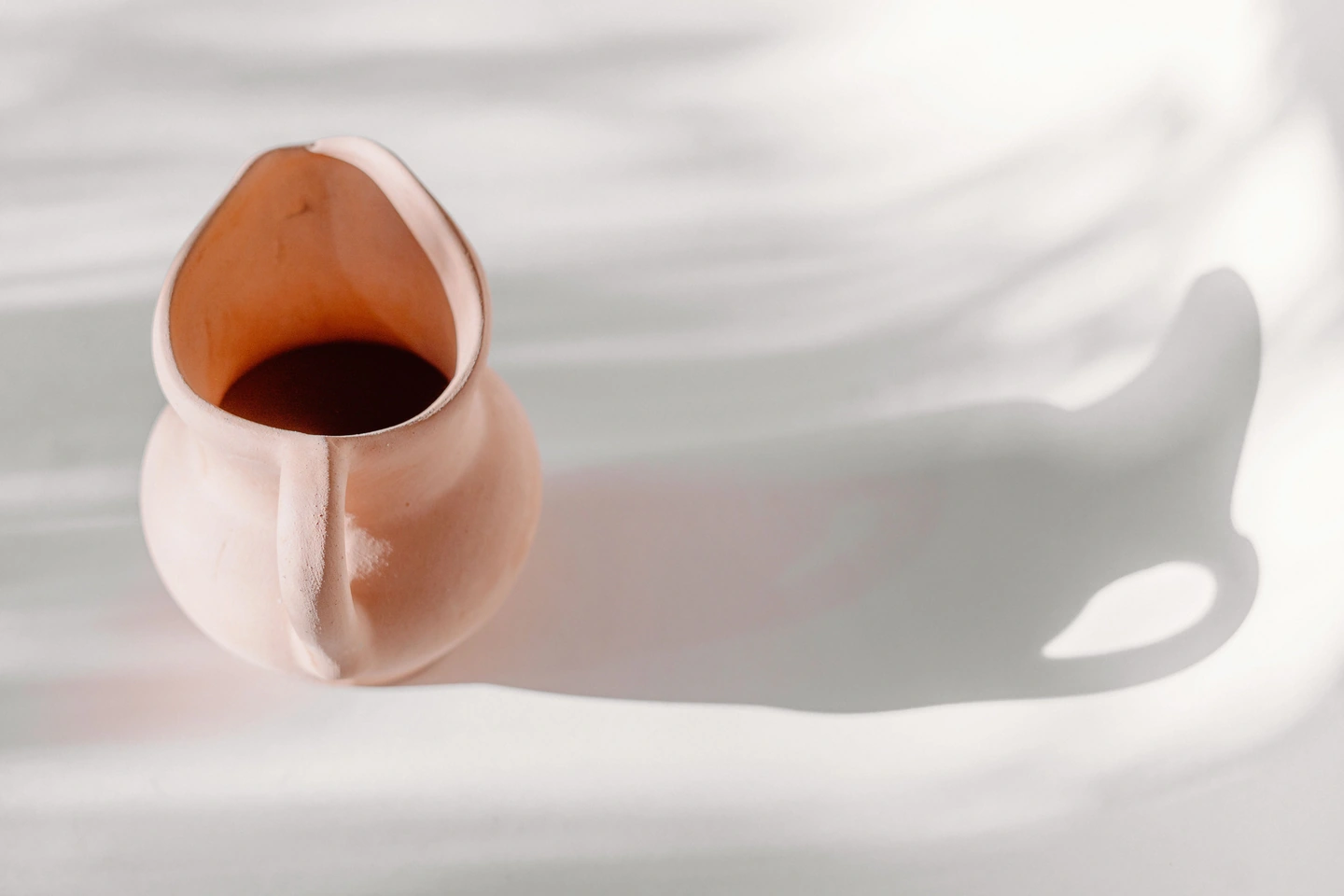
Utilice una superficie lisa para juzgar la cantidad
La tela pálida y la superficie cerámica exponen una textura que el follaje ajetreado puede ocultar. Comience con una veta fina y observe la suave transición hacia la sombra del lanzador.
El grano se vuelve más fácil de ver cuando amplía una imagen. Verifique el JPEG exportado en su tamaño final en lugar de elegir la configuración solo con el zoom máximo.
Establecer textura al 100%
- Abra una foto y seleccione Textura. Establezca Grano en 35, Tamaño de grano en 0,8 y Rugosidad del grano en 25 para probar la configuración de grano fino.
- Ver al 100% y ajustar el tamaño del grano antes de establecer la cantidad. Deje Color de grano en 0 para grano neutro o auméntelo para textura coloreada.
- Ajuste Suavidad por separado si los detalles finos son demasiado nítidos. Exporte un JPEG e inspecciónelo en el tamaño de visualización previsto: el cambio de tamaño y la compresión pueden cambiar el grano visible.
Fabricado con Photonica. Antes las imágenes conservan el tratamiento original del fotógrafo. Los efectos cinematográficos y ópticos son interpretaciones creativas. Las fotografías originales se acreditan al lado de cada estudio.