
Рассеяние следует за уже существующим светом.
Добавьте более мягкое свечение вокруг окон, отражений и ламп. Базовый Cinebloom бесплатен; Pro открывает другие символы диффузии и точные настройки.
Базовый Cinebloom Free · символы и точная настройка Pro
В этом руководстве
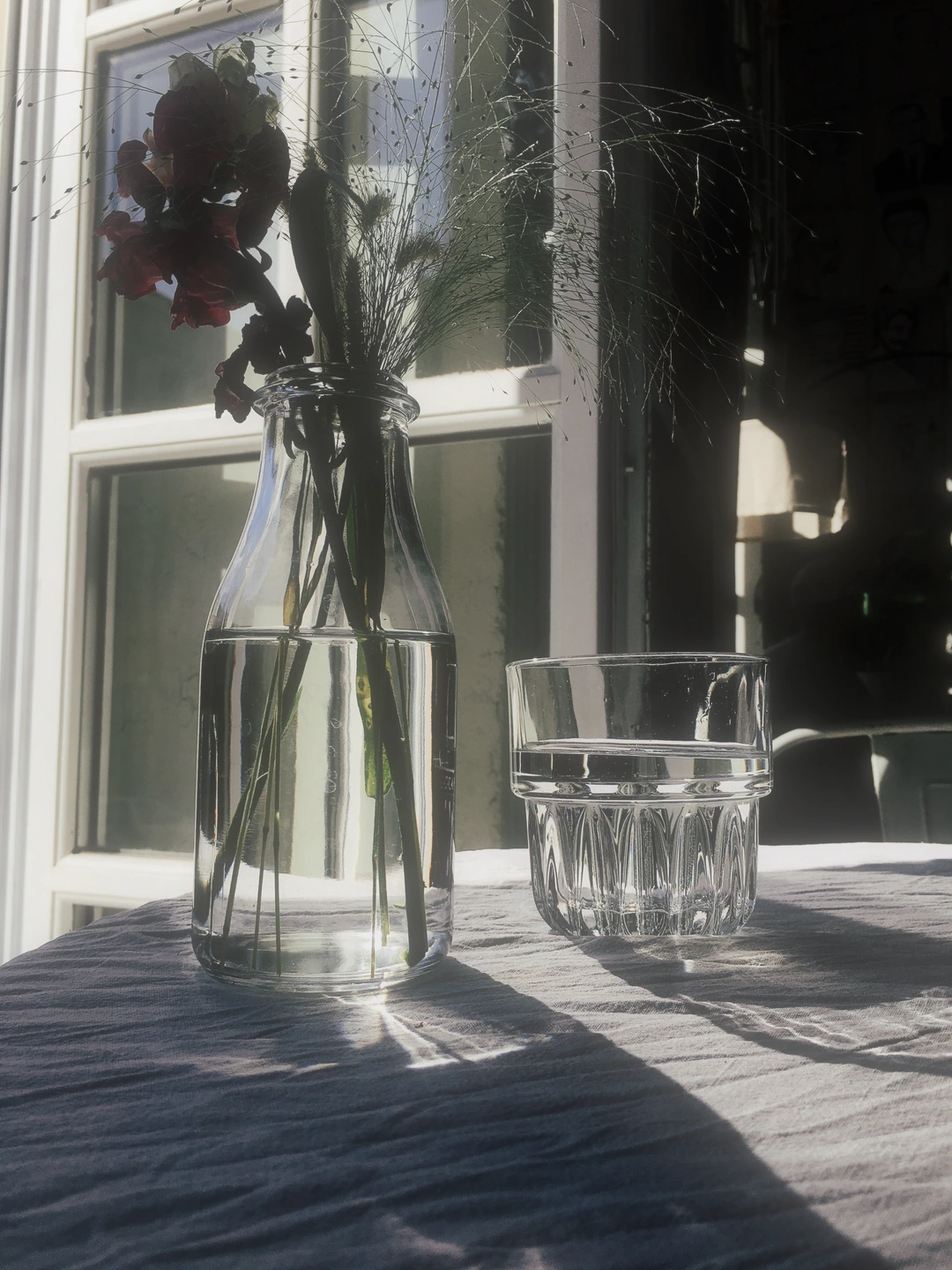
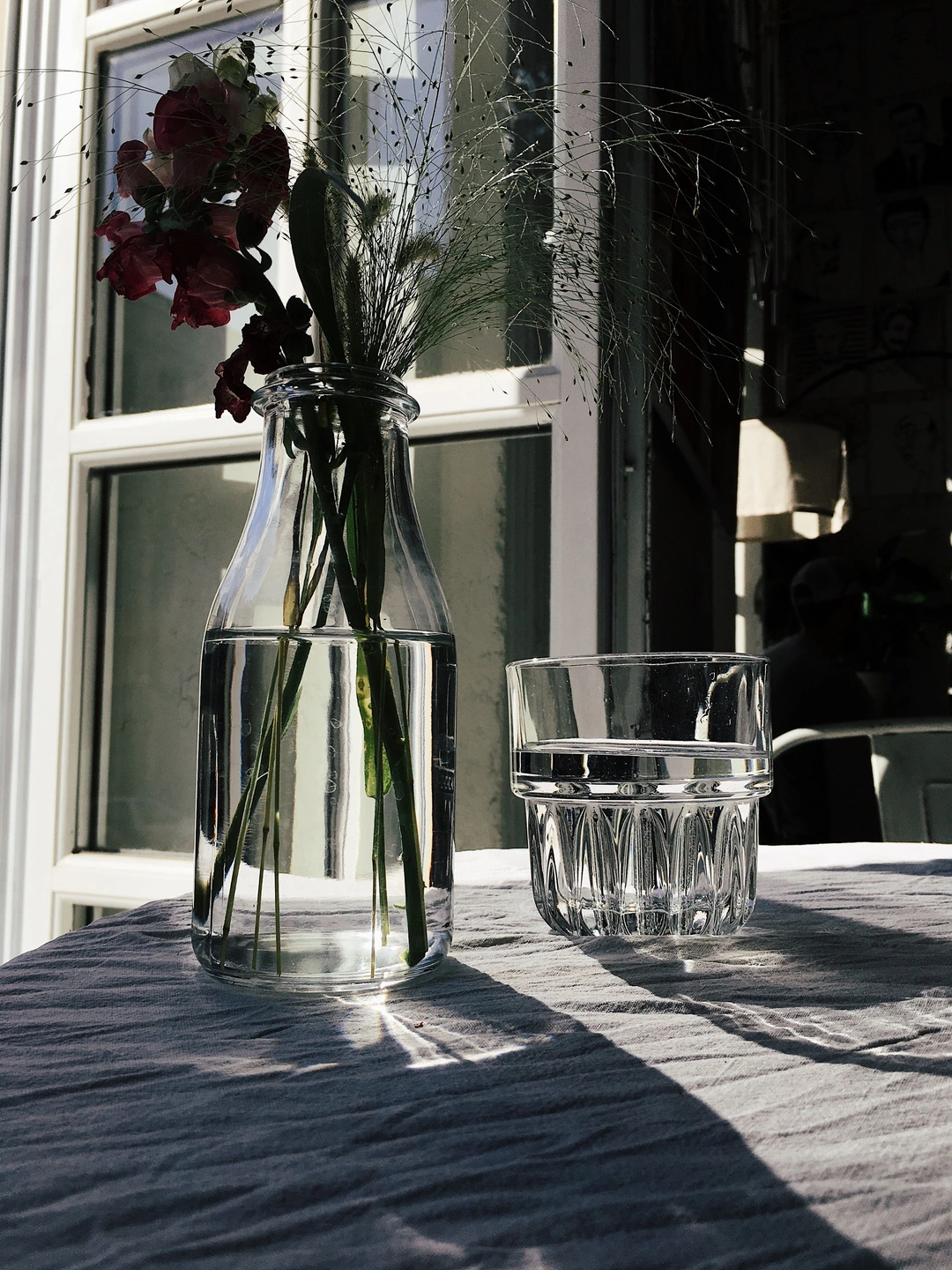
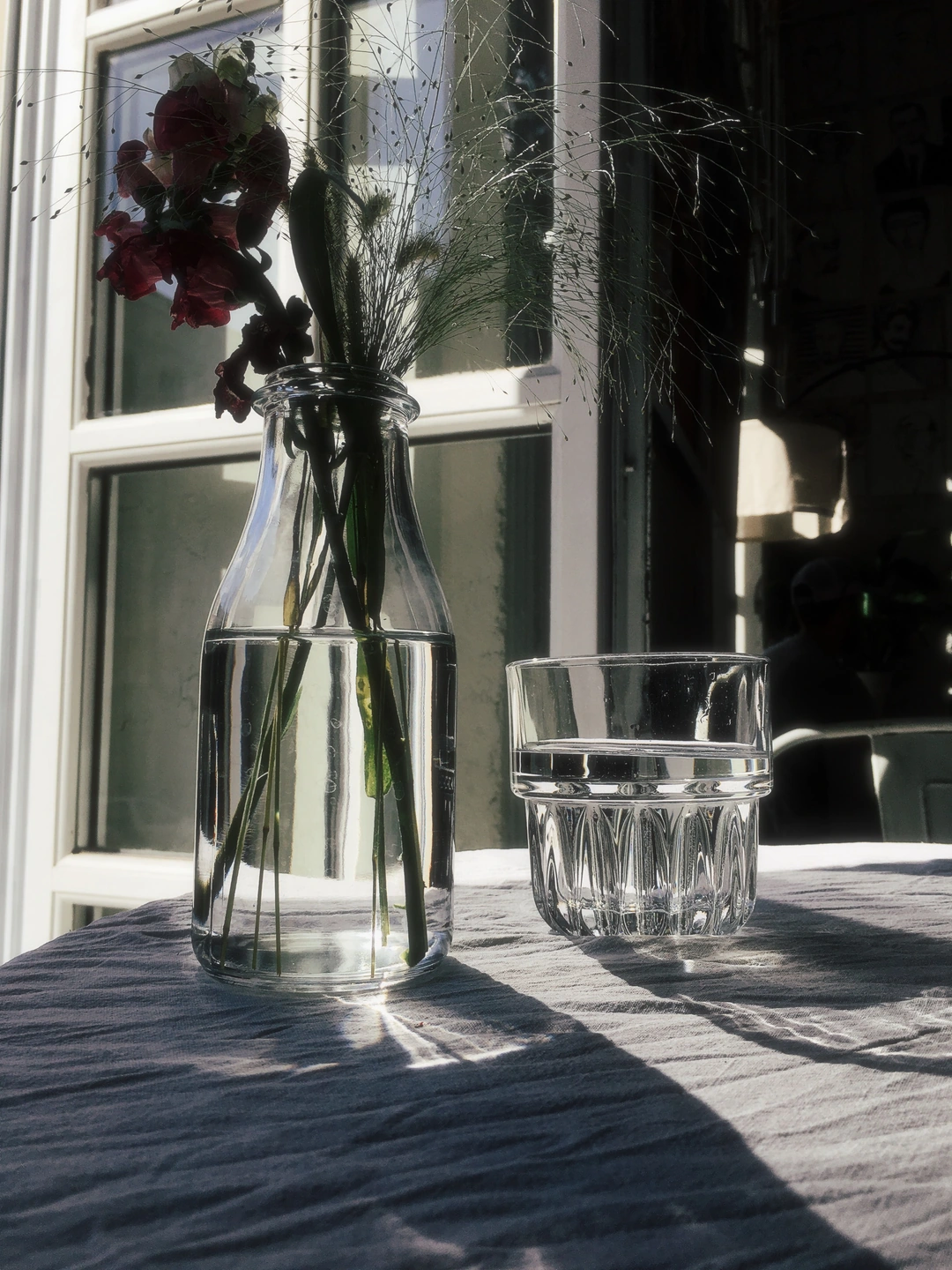
Следите за стеклянной оправой и белой тканью.
Диффузия распространяет яркий свет из окна на соседние более темные области. Сравните оправу стекла со стеблями и цветами: усиление свечения также уменьшает некоторое разделение тонов. Уменьшите прочность, если стекло теряет слишком большую четкость.
Об этих элементах управления
- Оптическое рассеивание
- Управляет силой эффекта рассеянного света. Базовый Cinebloom нуждается только в этой настройке.
- Настройка рассеивания
- Для Pro выберите Cinebloom, Glimmerglass, Black Pro-Mist или Pro-Mist. Точные настройки разделяют мягкость света, ореол, цветение, их радиусы и теплоту света.
- Диффузия, ореолы или мягкость?
- Диффузия рассеивает свет и уменьшает локальный контраст. Halation добавляет теплую красно-оранжевую бахрому вокруг светлых участков. Текстура → Мягкость уменьшает мелкие детали, не добавляя свечения.
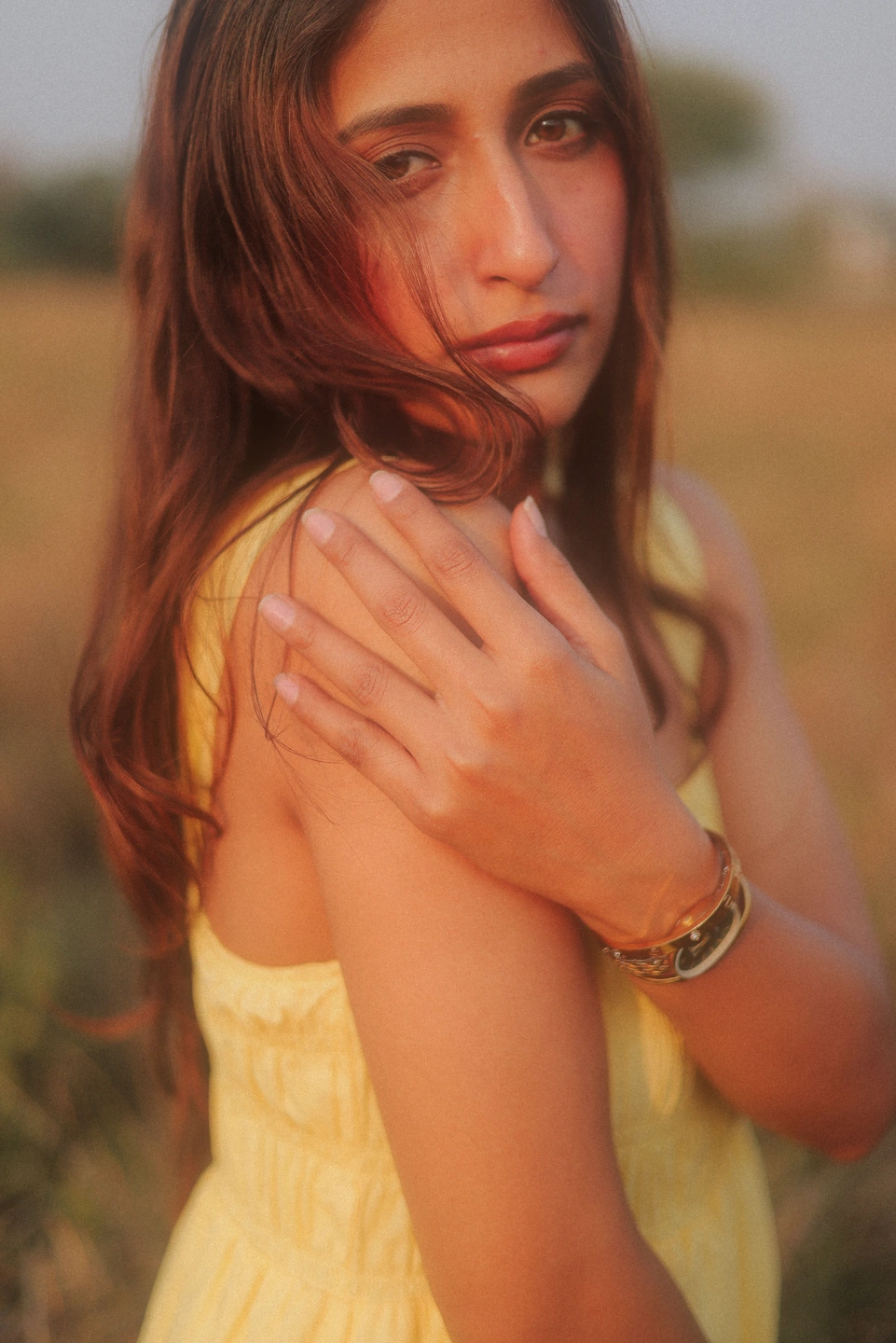
Смягчите фон вокруг лица.
Вечерний свет падает на щеку, плечо и бледное платье. Осмотрите глаза и кончики волос, поскольку диффузия смягчает блики.
Уменьшите значение, если сияние окутывает лицо. Диффузия следует за существующими яркими областями; он не добавляет новый источник света.
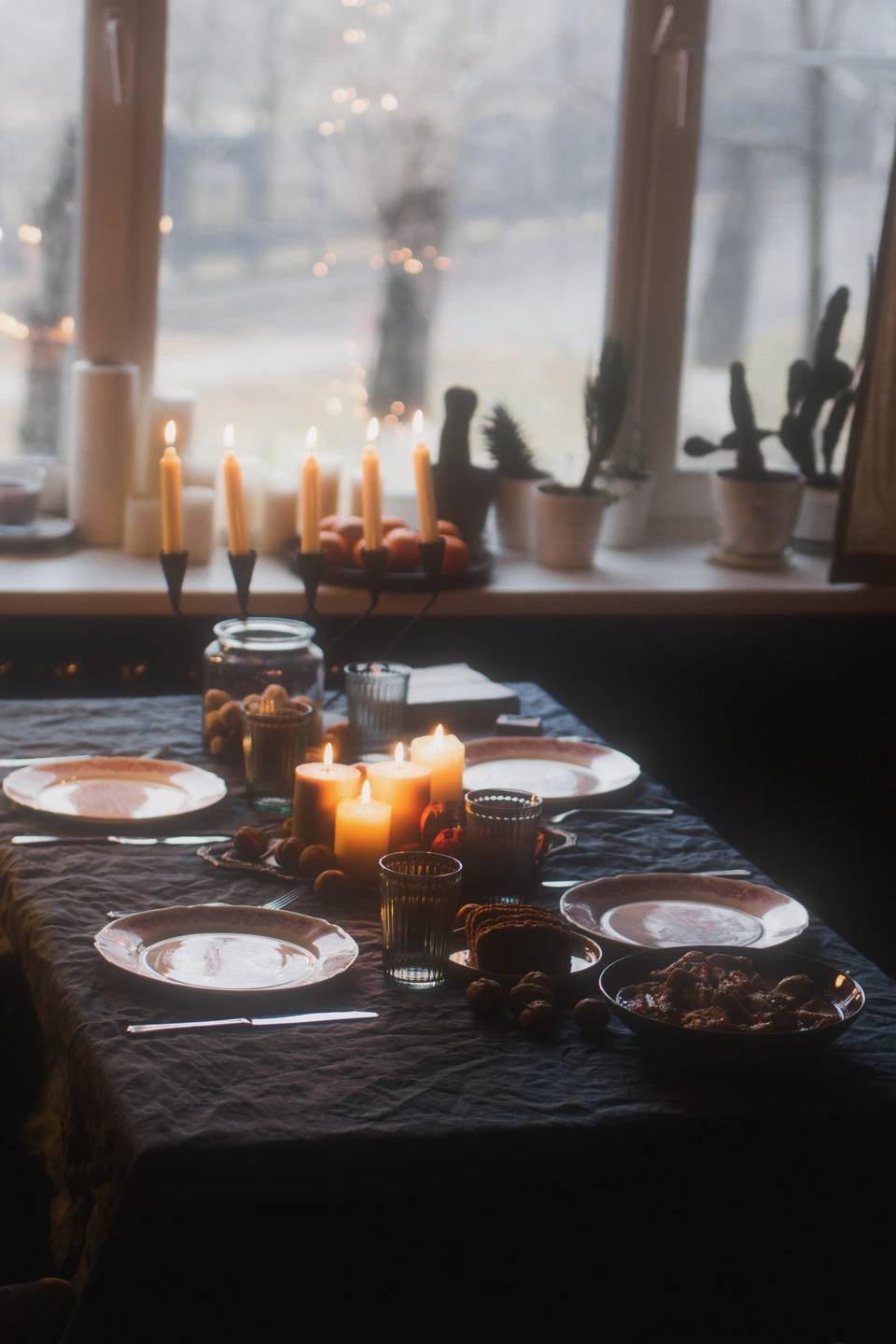
Смотрите вместе на свечи и окно.
Этот стол сочетает в себе маленькое пламя свечи и широкое окно. Одна настройка диффузии влияет на обе, поэтому проверьте, доминирует ли окно, прежде чем оценивать свечение свечи.
Если фотография уже мутная, попробуйте сначала отключить диффузию. Большее свечение может скрыть контраст, который делает свечи видимыми.
Добавить рассеяние света
- Откройте фотографию с видимыми отражениями или источниками света. Выберите «Свет» → «Рассеивание» и увеличьте значение «Оптическая диффузия» до 50, чтобы попробовать настройку Cinebloom, показанную здесь.
- Используйте настройку диффузии для персонажа Pro и точное управление. Сравните с подогнанным видом, затем увеличьте глаза, края стекла или другие детали, которые вам нужно сохранить.
Имена персонажей описывают цифровые интерпретации. Они не обещают точного соответствия физическому оптическому фильтру.
Сделано с помощью Photonica. Изображения «до» сохраняют первоначальную обработку фотографа. Кино и оптические эффекты – это творческая интерпретация. Исходные фотографии указаны рядом с каждым исследованием.