
Призма и мягкий объектив: центр остаётся чётким, края — нет
«Призма» смещает детали и разделяет цвета по краям. «Мягкий объектив» мягче размывает детали вокруг. Размер резкой области меняется прямо на фотографии.
В этом руководстве
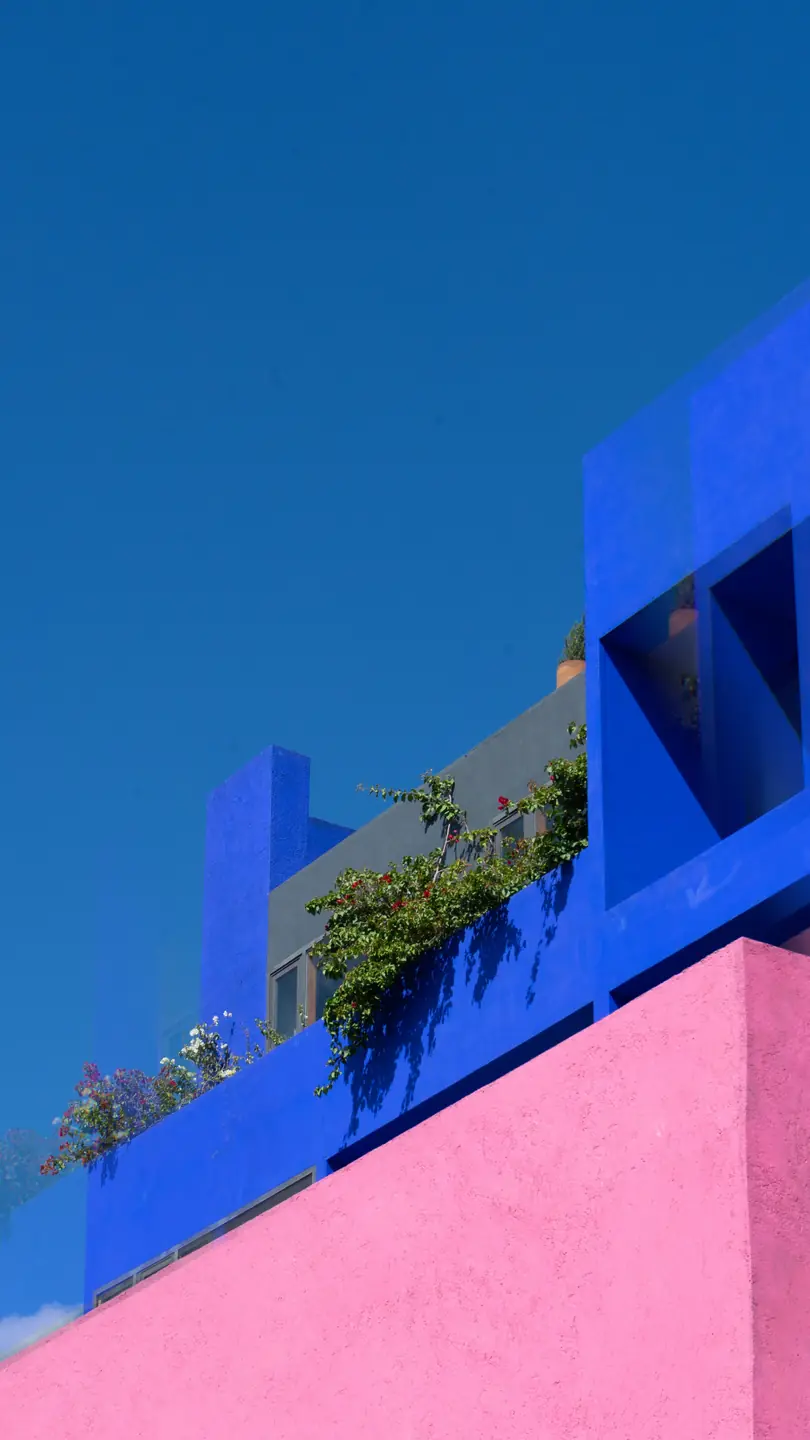
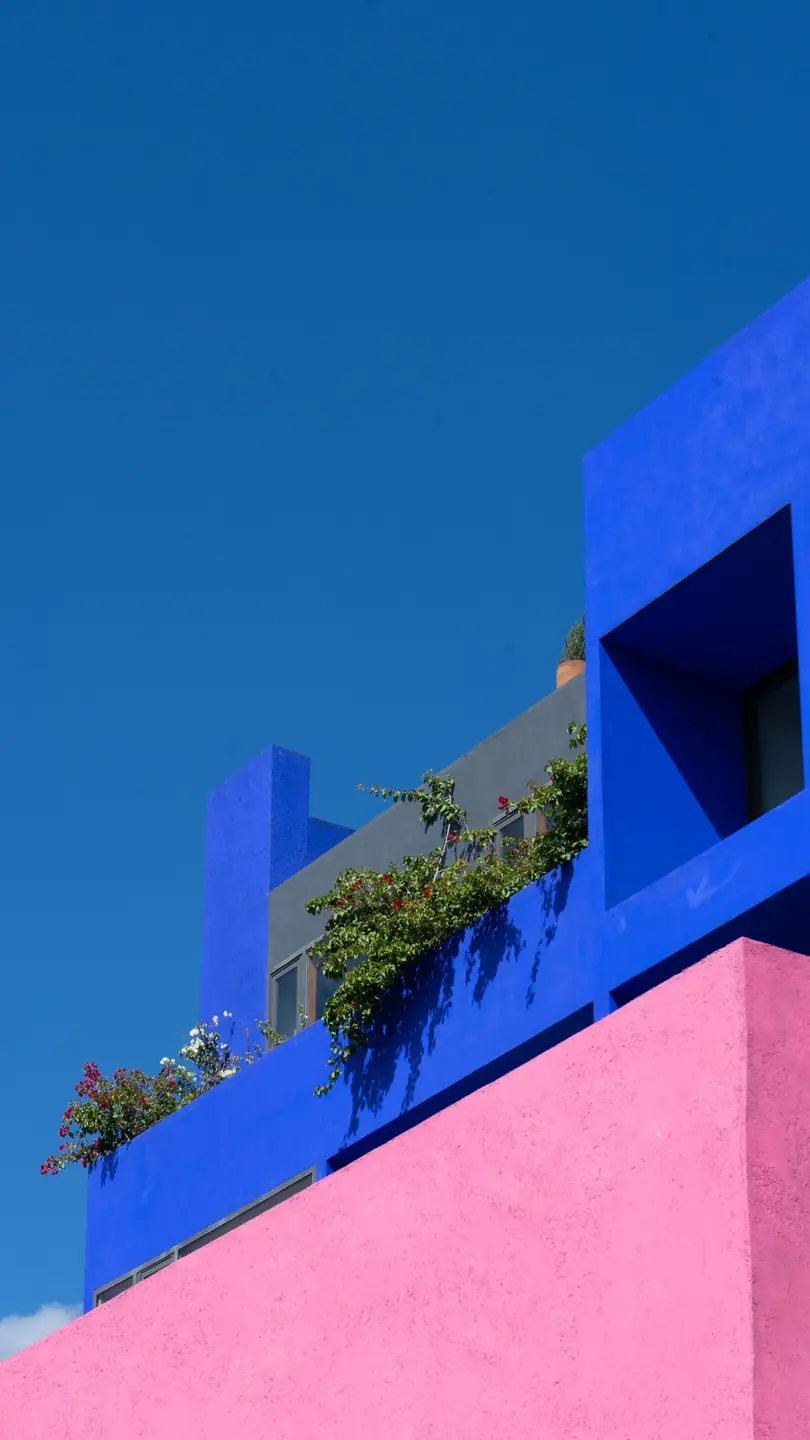
Следите за линиями от центра к краю кадра
На прямых стенах и контрастных цветах призму хорошо видно. Сравните детали в центре со смещёнными синими и розовыми краями. Повторяющиеся контуры и цветную кайму даёт эффект, больше на фото ничего не менялось.
Об этих настройках
- «Сила» и «Цветная кайма»
- «Сила» меняет интенсивность оптического эффекта. «Цветная кайма» управляет разделением цветов на смещённых краях. Уменьшите её, если нужны более чистые контуры.
- Размещение на фотографии
- Меняйте размер резкой области в центре маркером на фотографии. Чтобы повернуть призму, поворачивайте стрелку направления. Область следует за центром текущего кадрирования; лицо она не распознаёт и не отслеживает.
Что такое эффект призмы?
Эффект призмы получается, если держать перед объективом стеклянную призму или призматический фильтр. Стекло преломляет свет, и часть сцены расходится смещёнными копиями с радужной каймой, обычно по краям кадра, а объект съёмки остаётся резким.
«Мягкий объектив» отсылает к старым мягкорисующим портретным объективам: центр остаётся чистым, а детали вокруг смягчаются и светятся. Photonica воссоздаёт оба эффекта на уже снятом фото вокруг резкой области, которую вы размещаете сами.
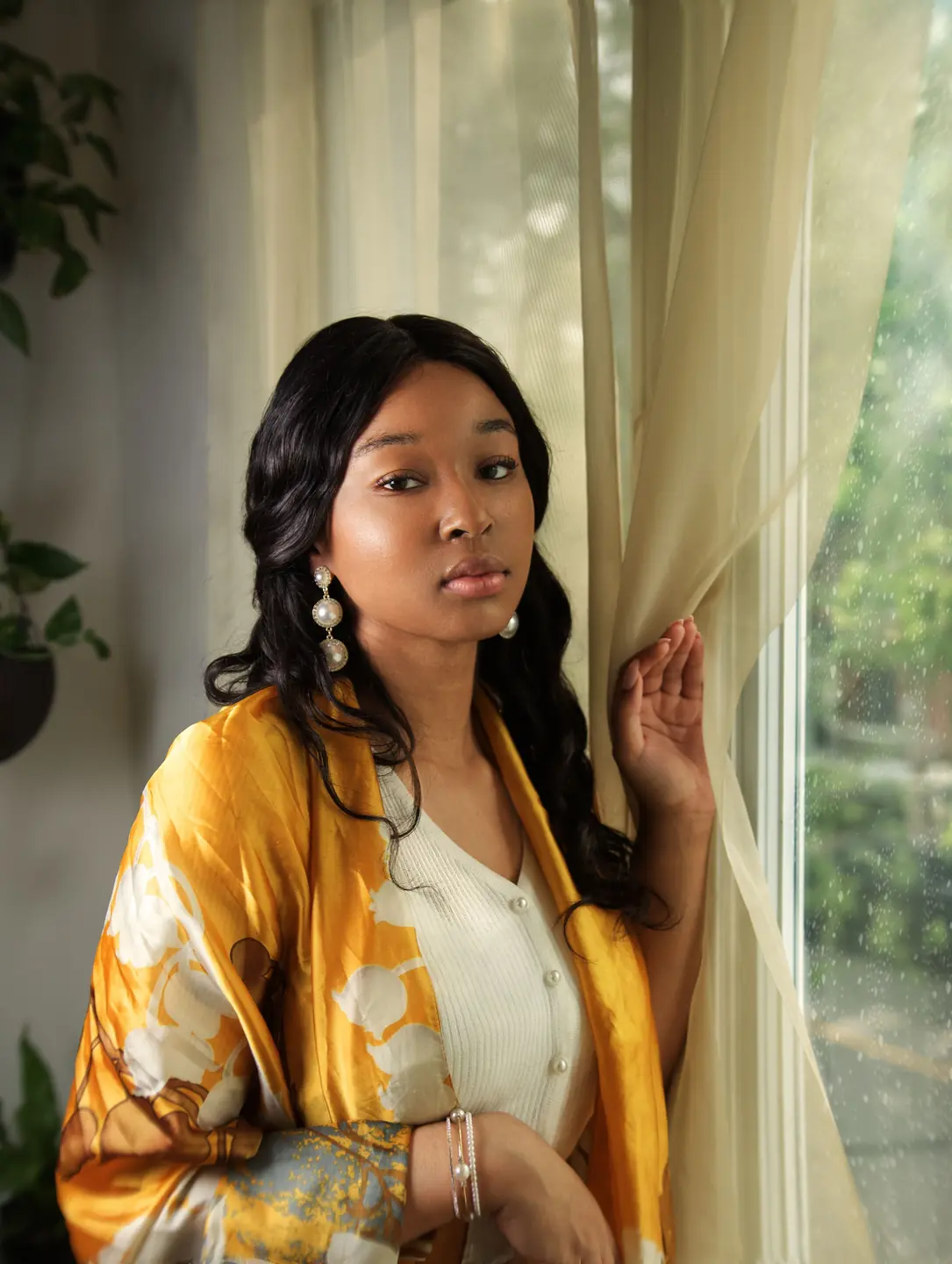
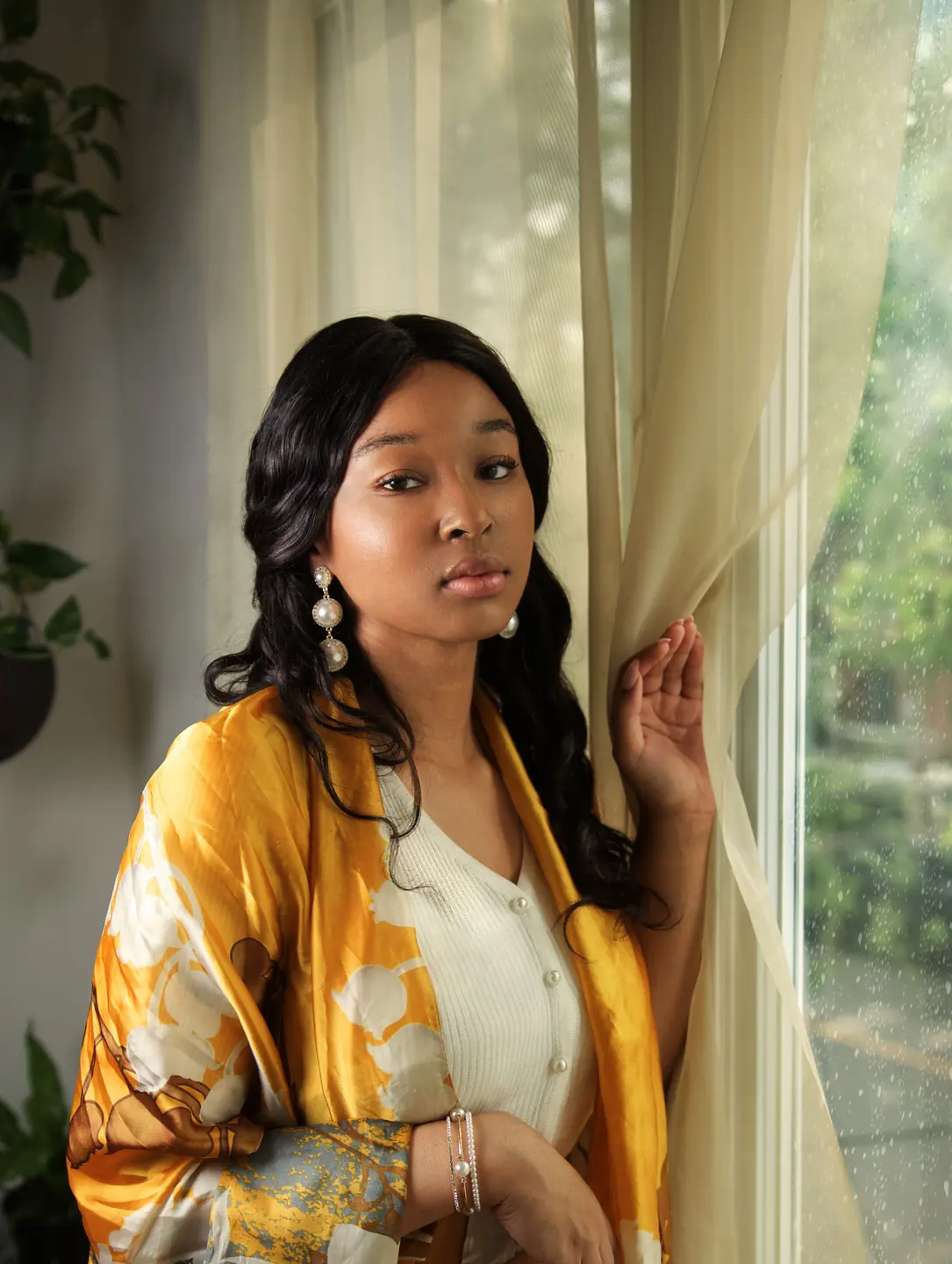
Оставьте глаза чёткими и посмотрите на занавеску
На этом портрете — «Мягкий объектив» без цветной каймы. Сравните лицо у центра с занавеской и курткой ближе к краям. Сделайте резкую область такой, чтобы в неё вошли детали, которые хотите сохранить.
Об этих настройках
- «Мягкий объектив» или рассеивание?
- «Мягкий объектив» меняет детали вокруг резкой области в центре. Рассеивание разливает яркий свет по соседним участкам. «Фактура» → «Мягкость» смягчает мелкие детали по всей фотографии. Сравните их по отдельности, прежде чем сочетать.
- Сначала кадрирование
- Оптический центр следует за кадрированием. Сначала закончите с композицией, затем задайте резкую область. Это художественное искажение, а не коррекция по профилю объектива и не размытие фона с распознаванием объекта.
Сначала поставьте резкую область, потом усиливайте эффект
- Откройте фото, закончите «Кадрирование и поворот», затем перейдите в «Оптику» и выберите «Призму» или «Мягкий объектив».
- Меняйте размер резкой области на фото. С «Призмой» поворачивайте эффект, перетаскивая стрелку направления. «Сбросить расположение» возвращает маркеры в исходное положение.
- Настройте «Силу» и «Цветную кайму». Оцените всё изображение, затем перед экспортом проверьте лица, надписи и края.
Маркерами можно управлять и клавишами со стрелками; с Shift шаг больше. Escape отменяет перетаскивание. Настройки оптики относятся к обработке и сохраняются в личных пресетах.
Попробовать Pro 7 дней бесплатно
Для пробного периода карта не нужна, автоматических списаний нет.
Сделано в Photonica. В каждом сравнении указано, какие настройки меняются. Плёночные и оптические эффекты — творческая интерпретация. Авторы исходных фотографий указаны рядом с примерами.