
Рамки для фото: рамка становится частью снимка
На выбор 17 рамок, 2 бесплатные и ещё 15 в Pro: фотобумага и плёночные рамки, моментальные снимки, субтитры и круг. Ниже показана часть коллекции.
В этом руководстве
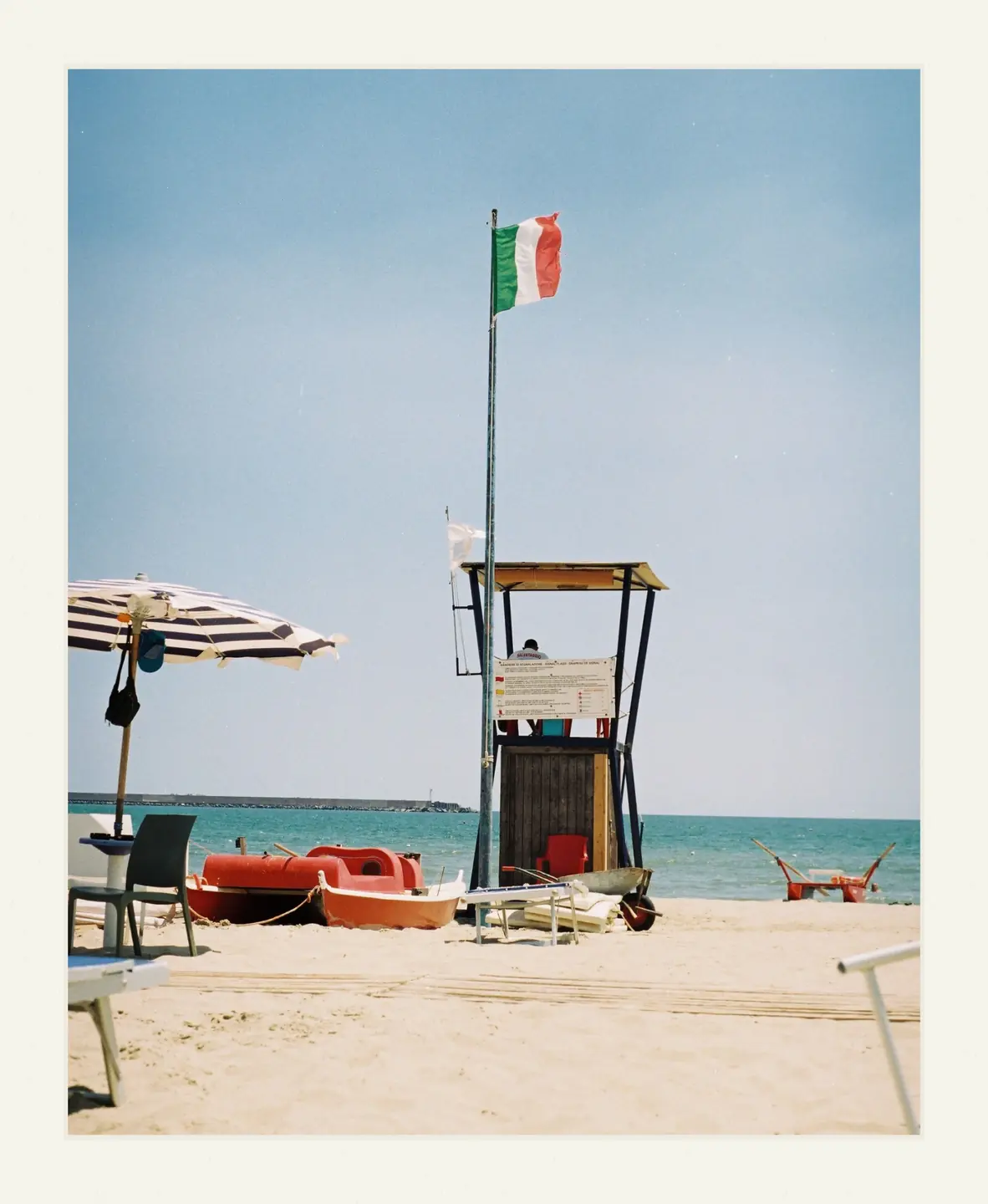
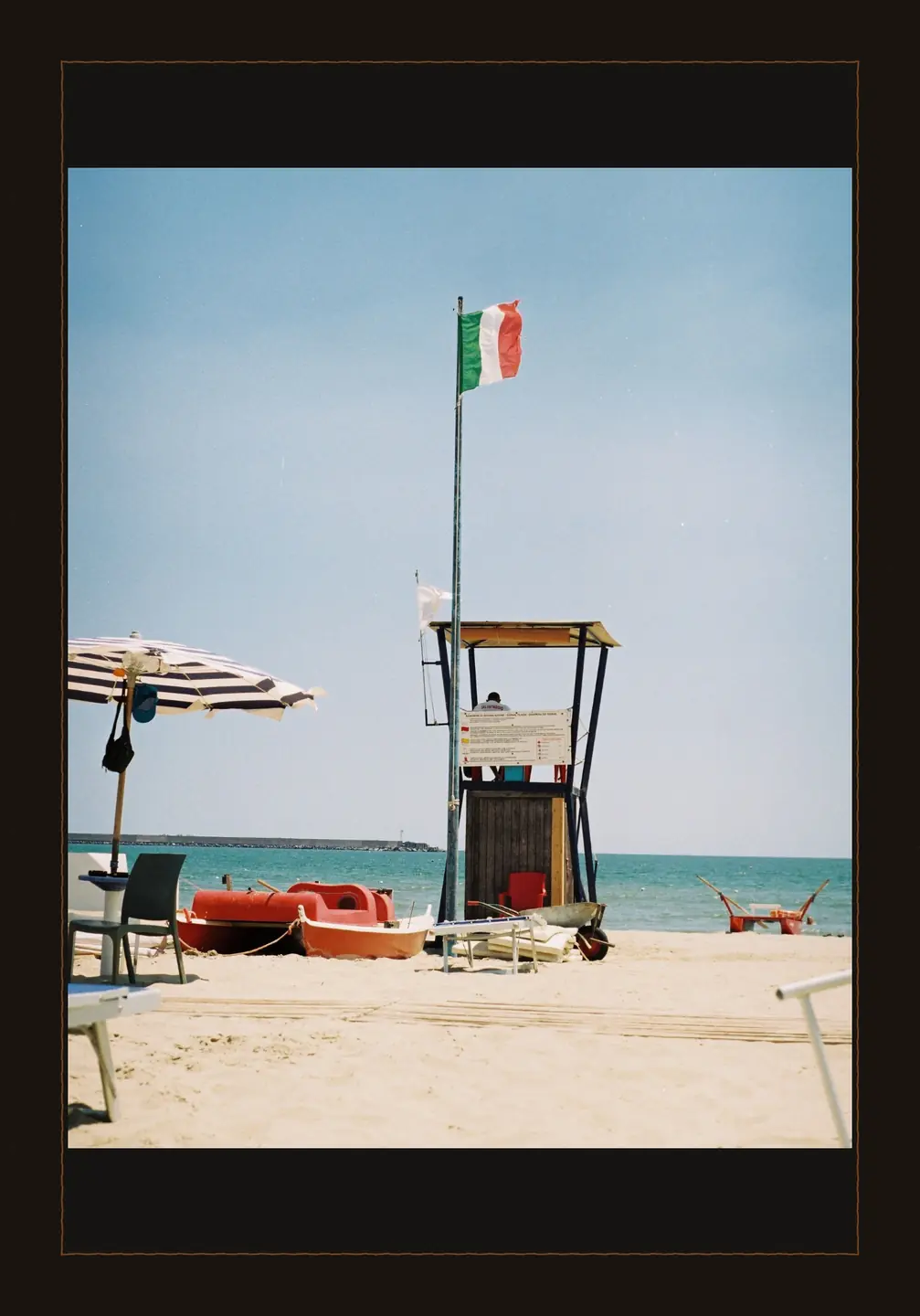
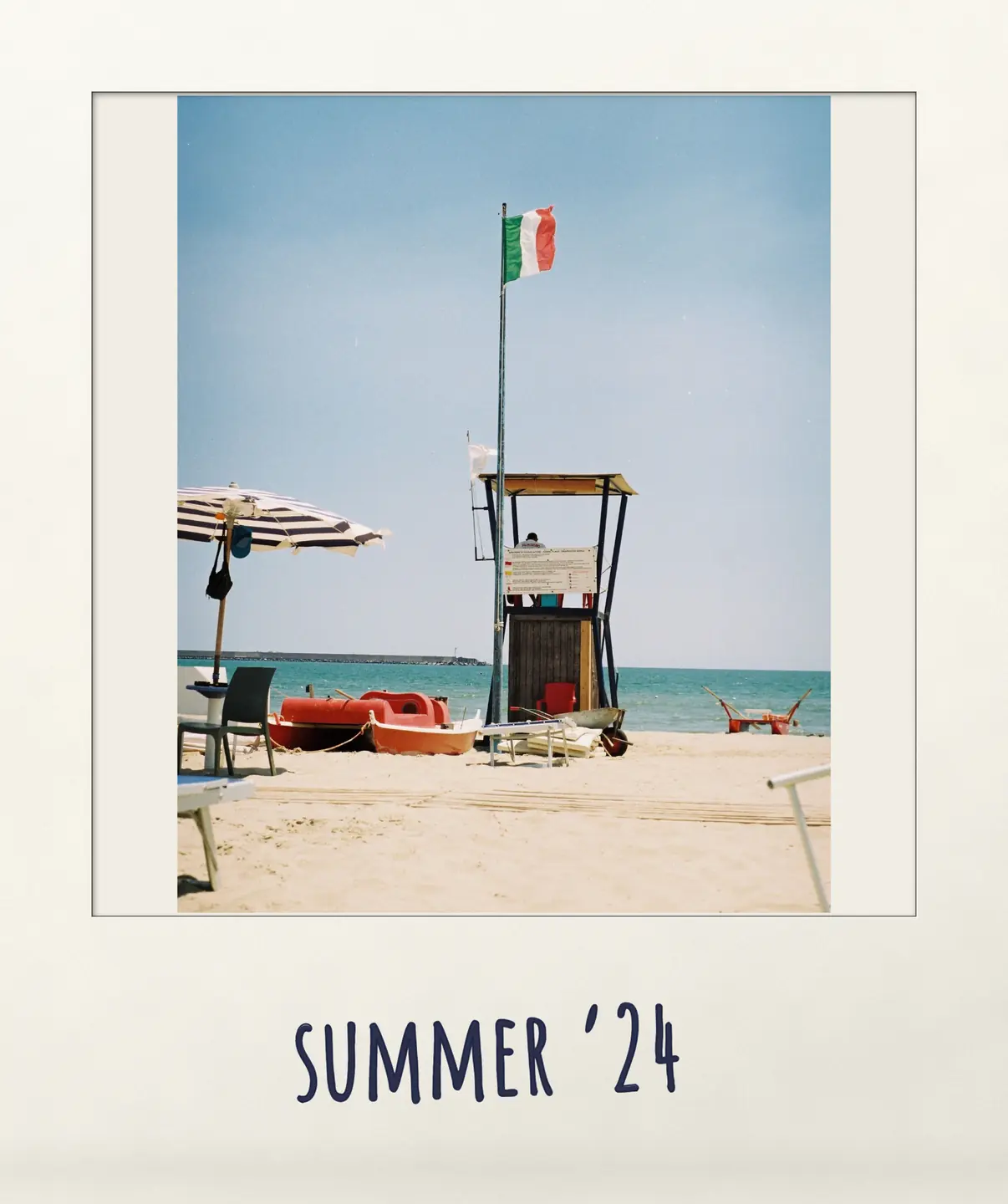
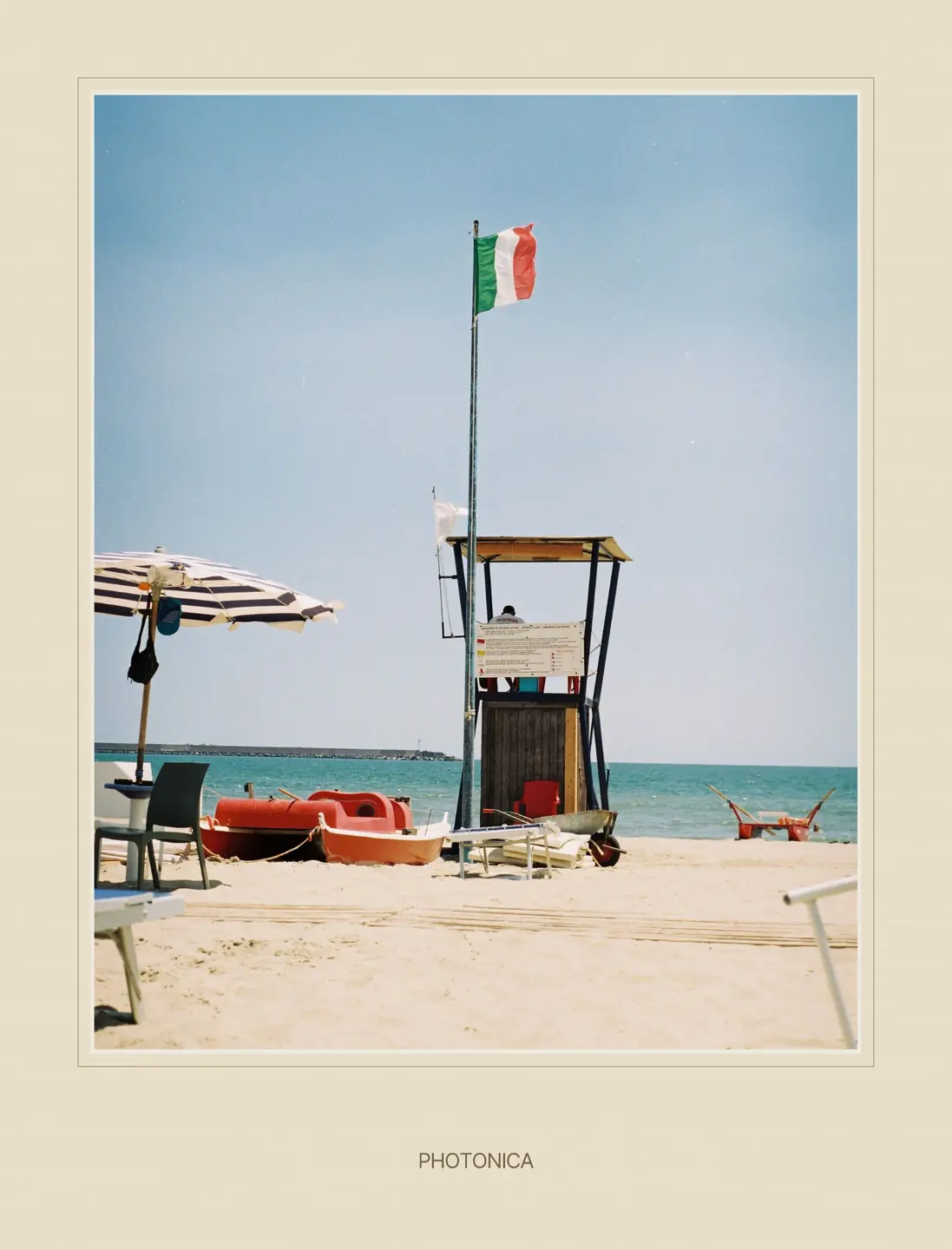
Одно изображение, три рамки
Фотография пляжа и её цвет не меняются. В каждом примере рамка показана целиком, поэтому можно сравнить окно, поля и итоговые пропорции. Во всех трёх выбрано «Сохранить весь снимок».
Об этих настройках
- Стили рамок
- «Фотобумага» и «Средний формат» бесплатны. Пятнадцать стилей Pro: «35 мм», «35 мм · перфорация», «Панорама 35 мм», «Контактный отпечаток 120», «Кино 16 мм», «Субтитры», «Слайд», «Моментальный снимок», «Моментальный · мини», «Моментальный · широкий», «Дата в углу», «Фигурный край», «Тёмная кайма», «Архивный отпечаток» и «Круг».
- Размещение фото
- «Сохранить весь снимок» оставляет изображение целиком внутри окна рамки. «Заполнить рамку» заполняет окно и может обрезать изображение. После смены размещения проверьте лица и края.
- «Ширина полей», «Цвет рамки» и положение
- «Ширина полей» меняет поля вокруг снимка, «Цвет рамки» перекрашивает их. Перетащите фото, чтобы сдвинуть его в окне рамки; колесо мыши или жест двумя пальцами меняют масштаб.
- Надпись на рамке
- Свою надпись можно добавить на рамки «35 мм · перфорация», «Панорама 35 мм», «Контактный отпечаток 120», «Кино 16 мм», «Субтитры», «Слайд», «Моментальный снимок», «Моментальный · мини», «Моментальный · широкий», «Дата в углу» и «Архивный отпечаток». У остальных стилей поля для текста нет.
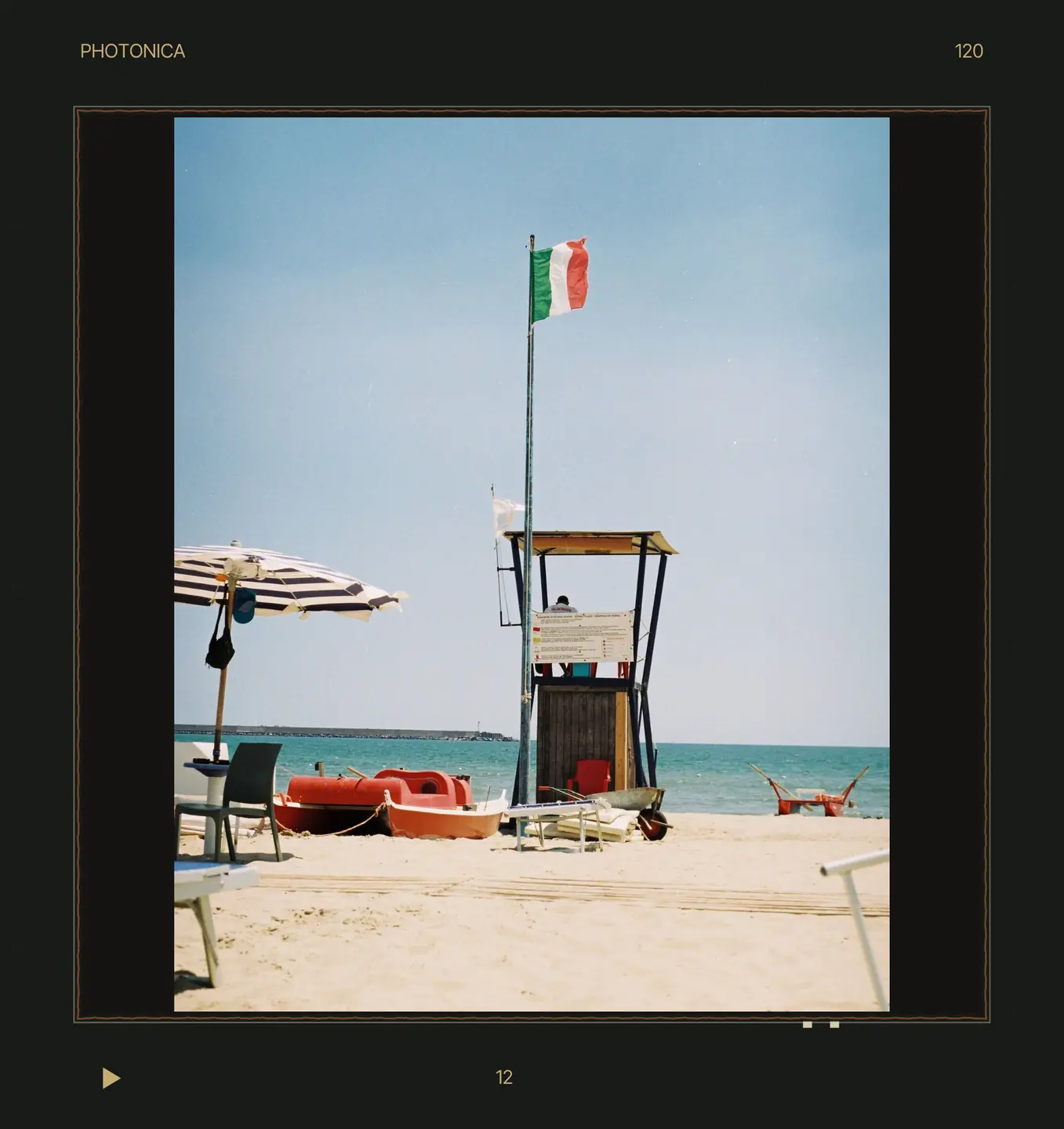
Шесть примеров из коллекции в 17 рамок
Исходник, цвет и ширина полей не меняются. Каждый стиль меняет окно рамки и внешние пропорции. Везде выбрано «Сохранить весь снимок»: фотография видна целиком, в том числе в более широких и узких форматах.
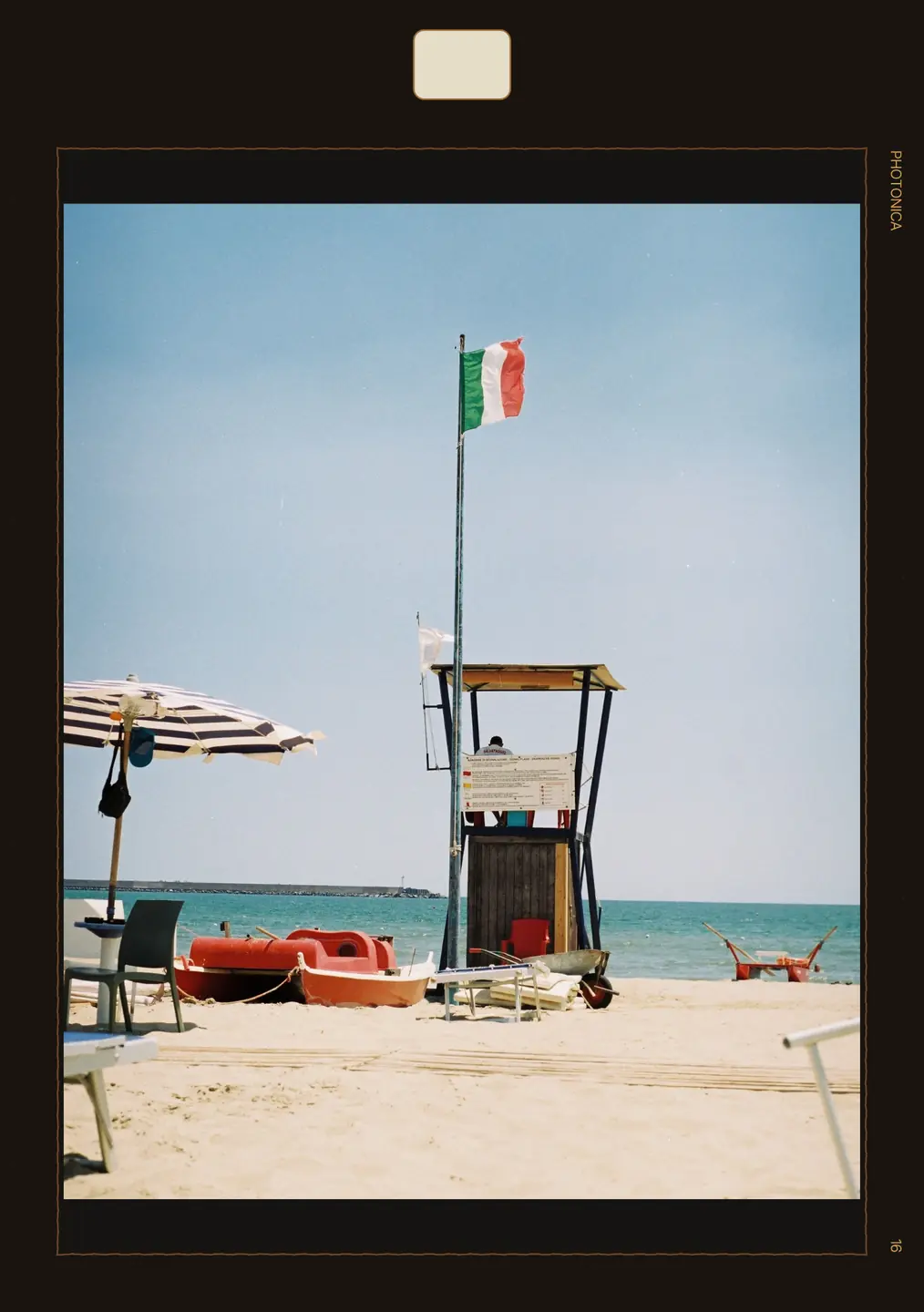
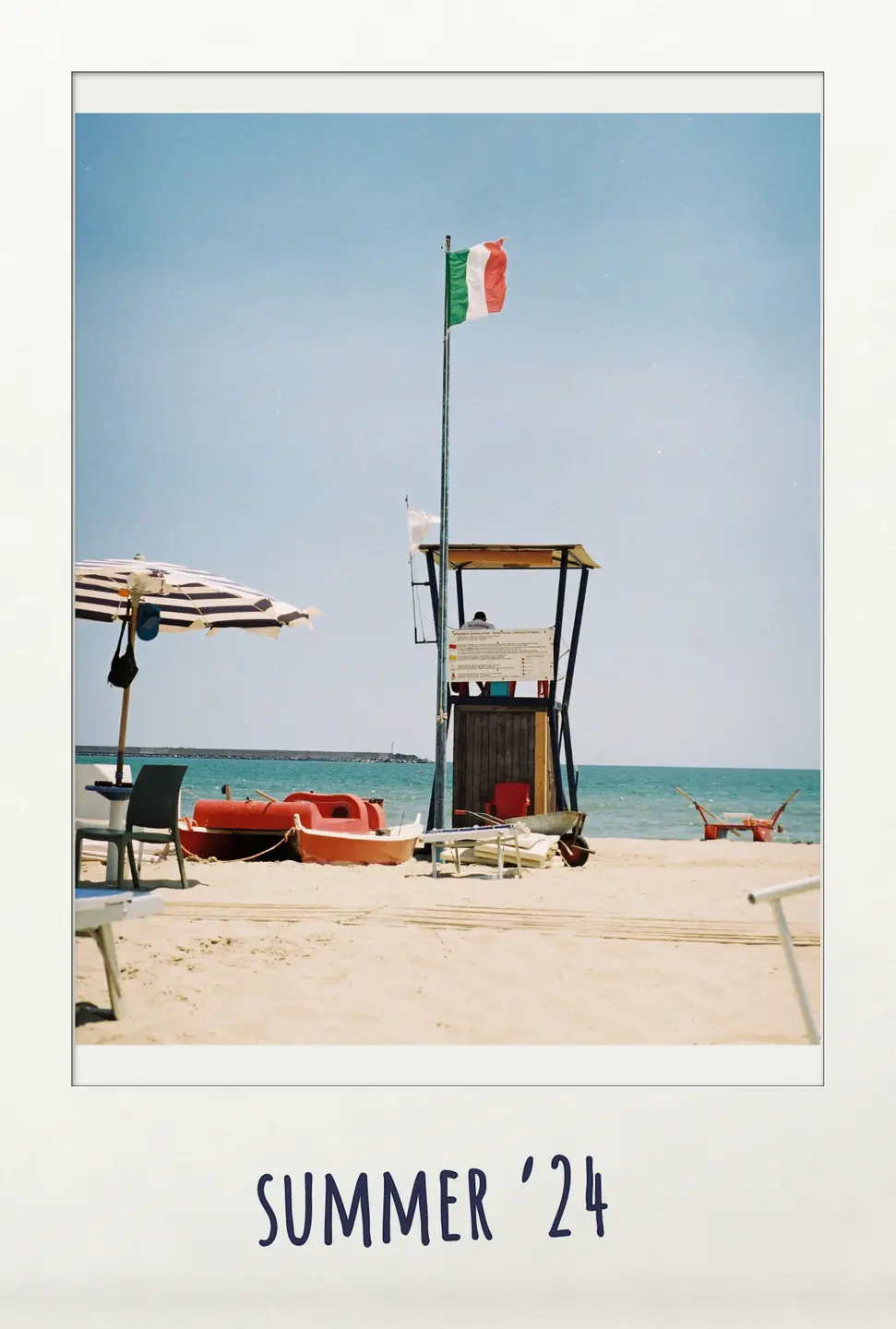
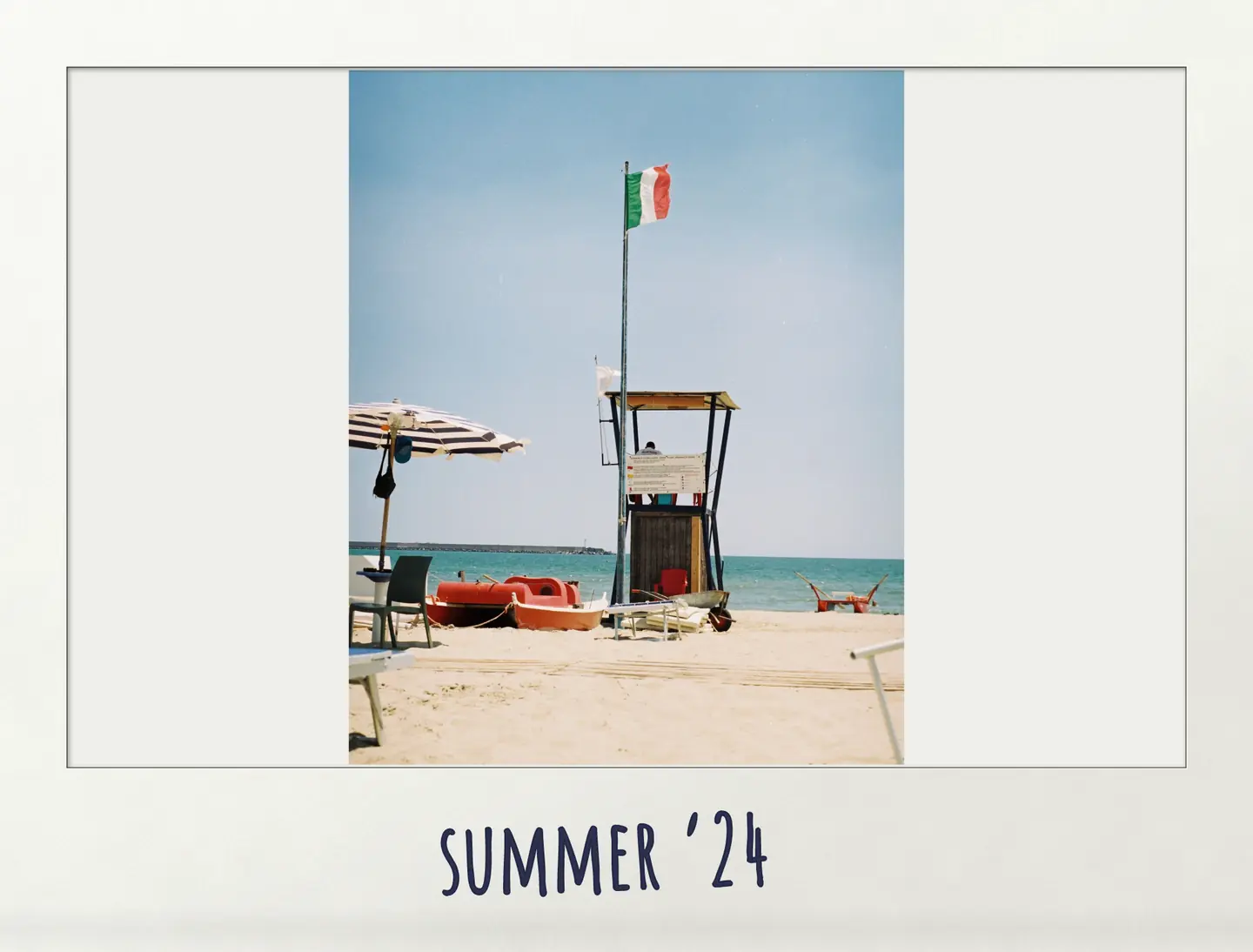
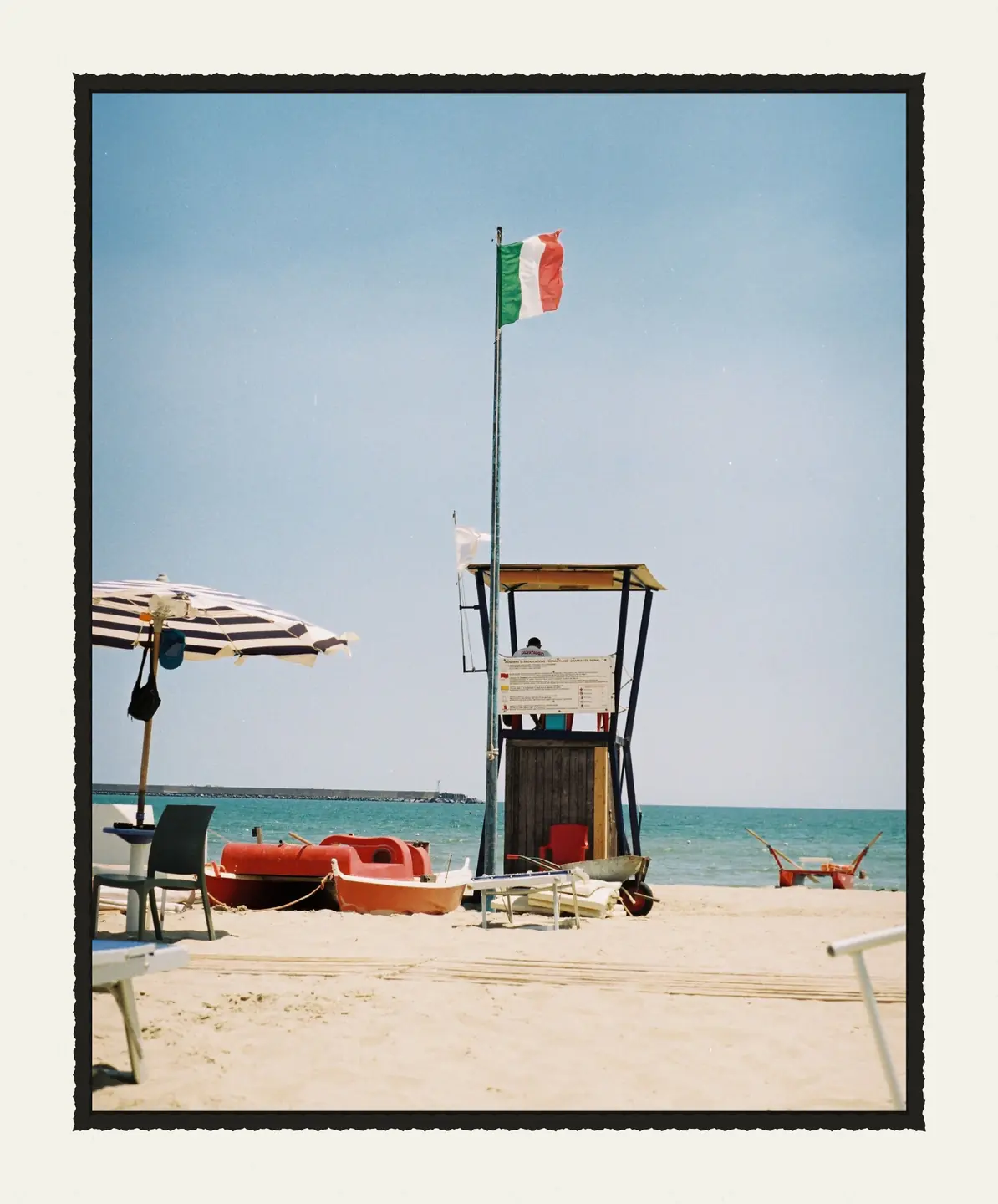
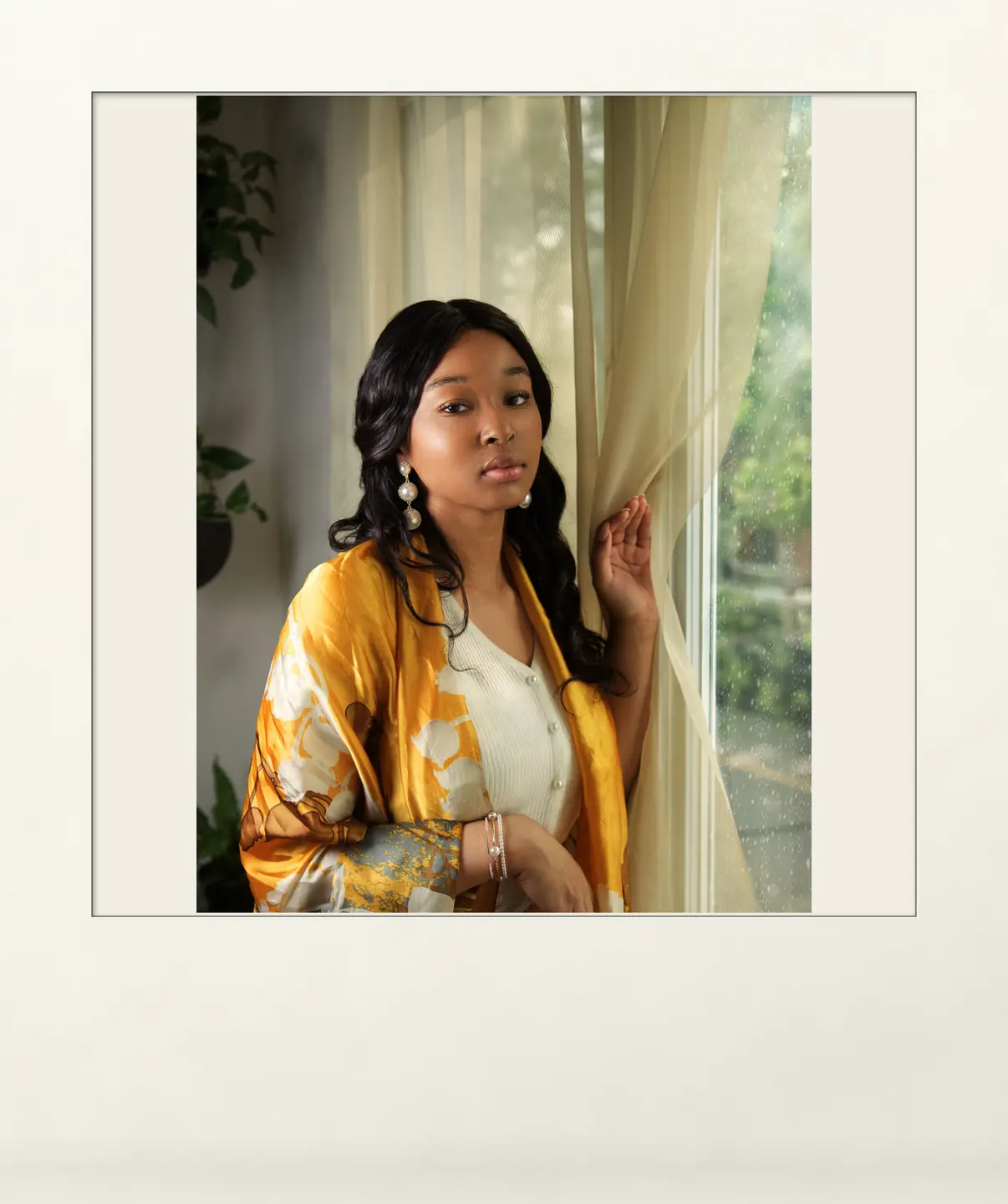
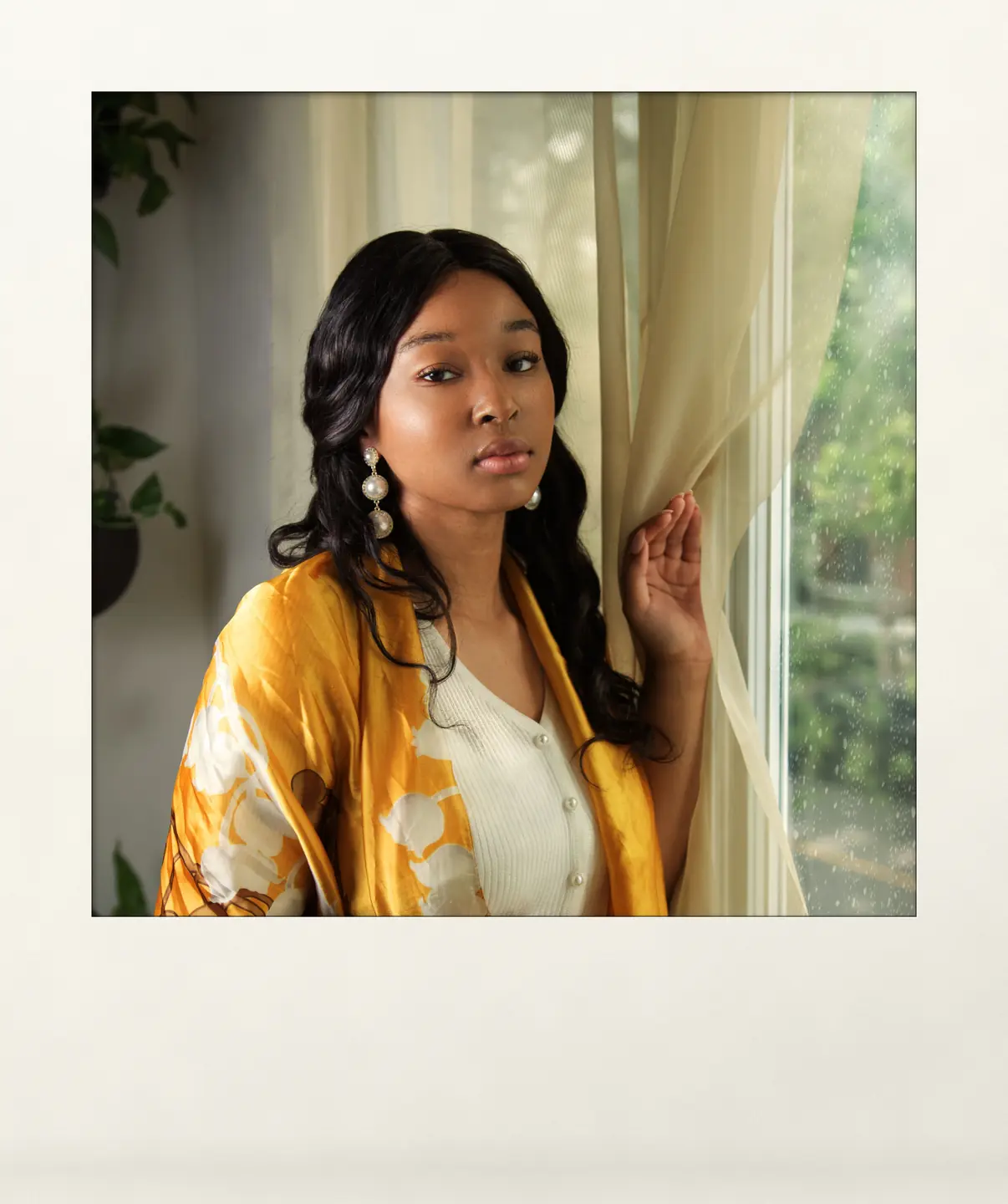
Сохраните портрет целиком или заполните окно рамки
Здесь одна и та же квадратная рамка «Моментальный снимок» и ширина полей. «Сохранить весь снимок» сохраняет исходную композицию; «Заполнить рамку» полнее использует окно и обрезает фотографию. Проверьте макушку и одежду у края.
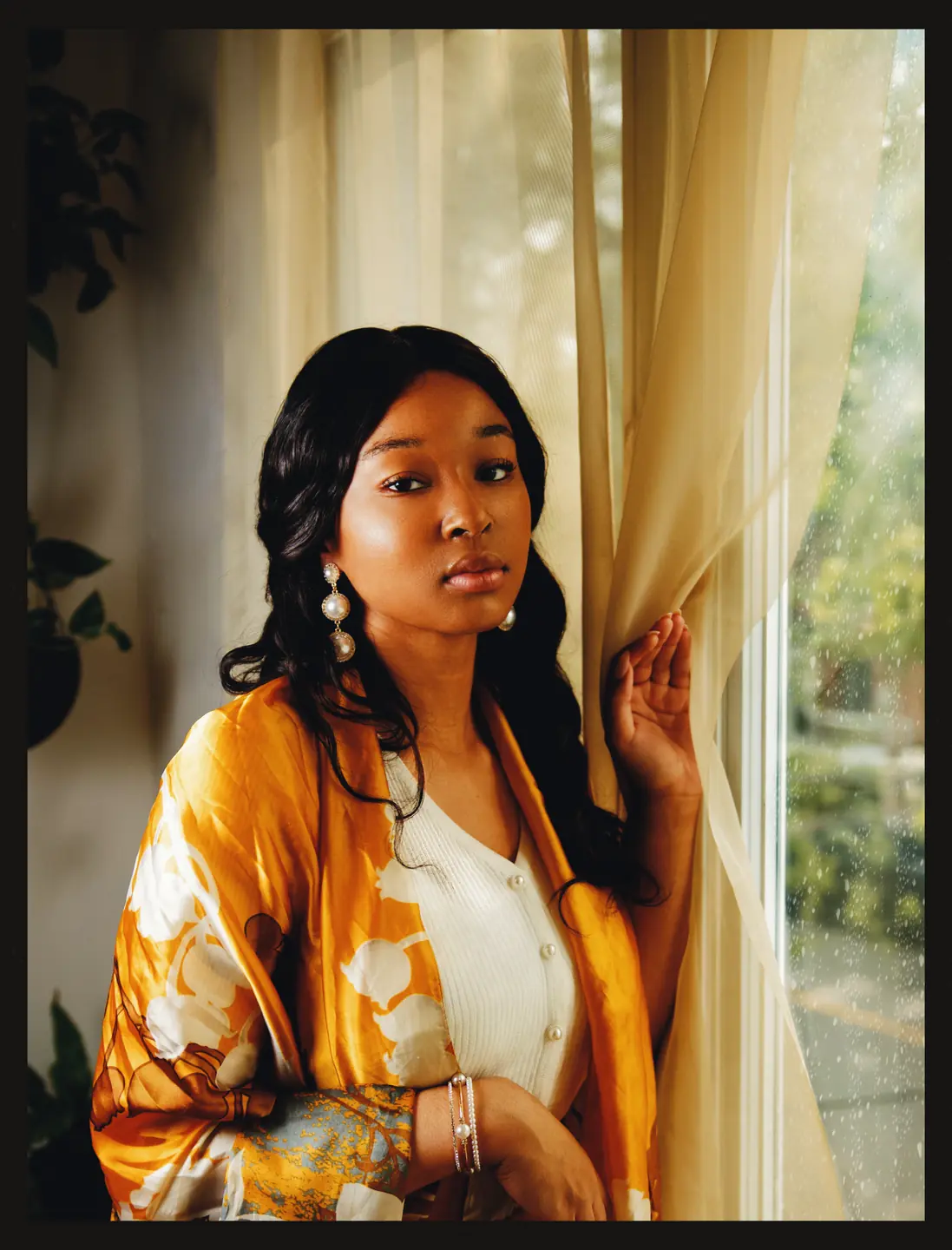
Выберите рамку, которая оставит место лицу
Рамка среднего формата меняет пропорции вокруг портрета. После смены размещения проверьте лицо и руки, чтобы рамка случайно их не обрезала.
Кнопка «Попробовать» загружает только цветовую обработку. «Средний формат» добавьте потом в «Рамках». Рецепты не меняют текущее кадрирование и рамку.
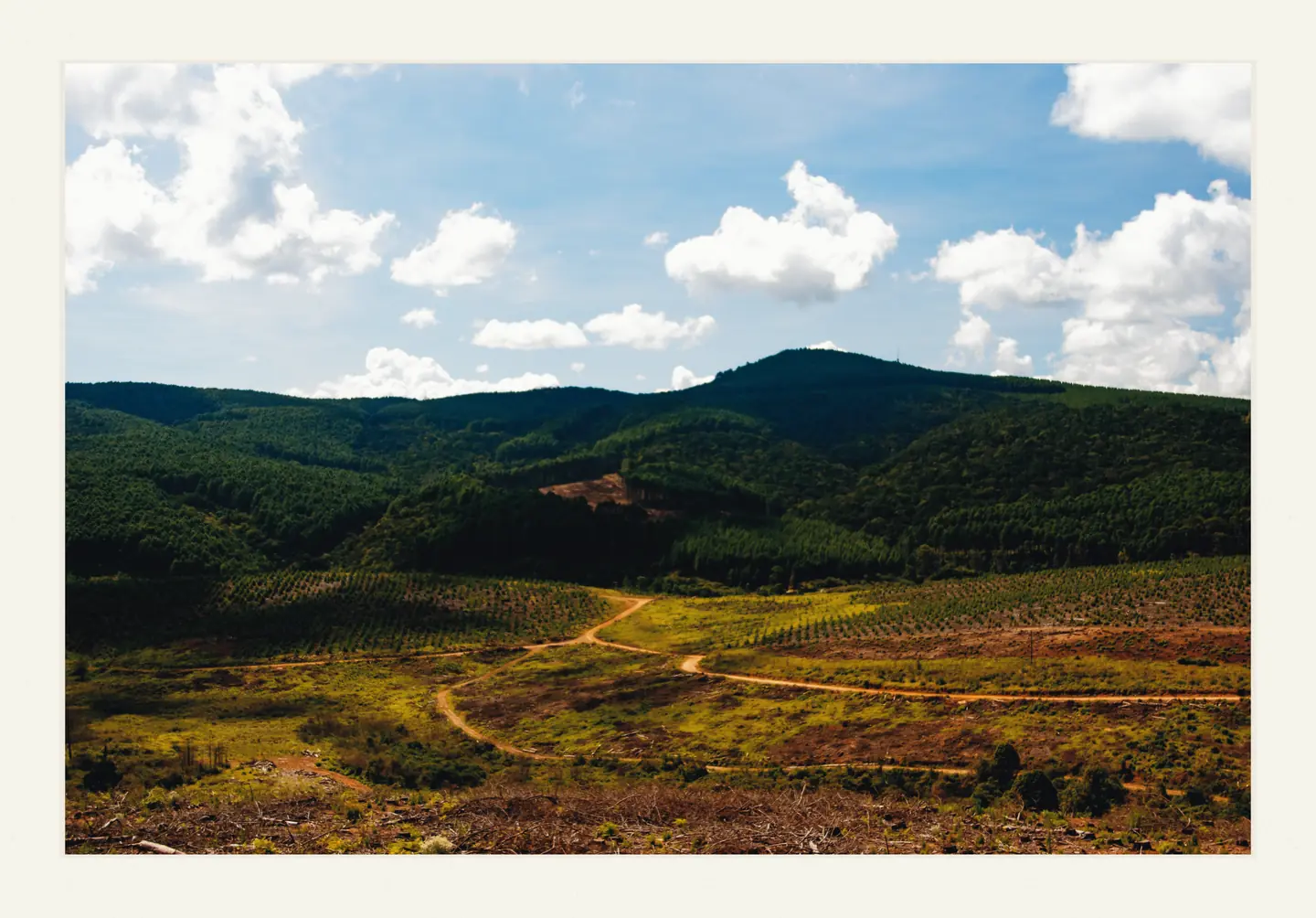
Широкому снимку подойдёт спокойное обрамление
Холмы и облака и так полны деталей. Простая бумажная рамка отделяет их от страницы вокруг, не добавляя новых элементов.
Рамка входит в экспортированный JPEG. Проверяйте общие размеры файла, если готовите снимок для определённого экрана или формата печати.
Добавьте рамку к готовой композиции
- Откройте фото и сначала закончите «Кадрирование и поворот». Выберите «Рамки», затем «Фотобумагу», чтобы попробовать бесплатную рамку.
- В «Размещении фото» выберите «Сохранить весь снимок» или «Заполнить рамку» и перетащите фото на нужное место. Выберите «Цвет рамки» и ширину полей, затем нажмите «Экспорт», чтобы сохранить рамку в JPEG.
Рамки и кадрирование относятся к фотографии и не сохраняются в личных пресетах. Материалы печати меняют цвет и контраст, но не добавляют рамку.
Попробовать Pro 7 дней бесплатно
Для пробного периода карта не нужна, автоматических списаний нет.
Сделано в Photonica. В каждом сравнении указано, какие настройки меняются. Плёночные и оптические эффекты — творческая интерпретация. Авторы исходных фотографий указаны рядом с примерами.