
Эффект старого фото: выцветший цвет и потёртая поверхность
Состарьте бумагу до желтизны и измените баланс красителей бесплатными настройками «Старения». Pro добавляет пыль, ворсинки и царапины, которые настраиваются отдельно.
В этом руководстве
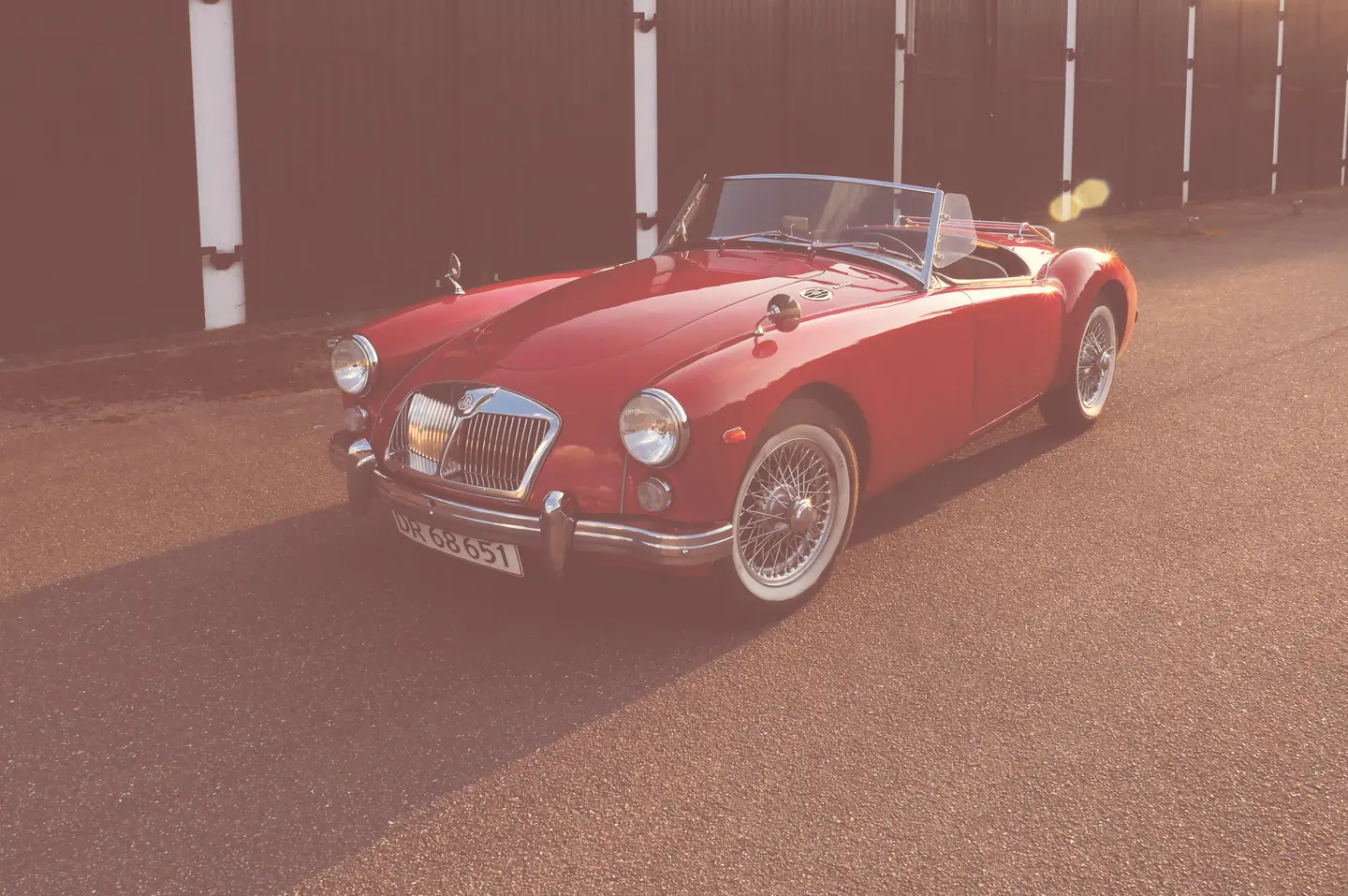
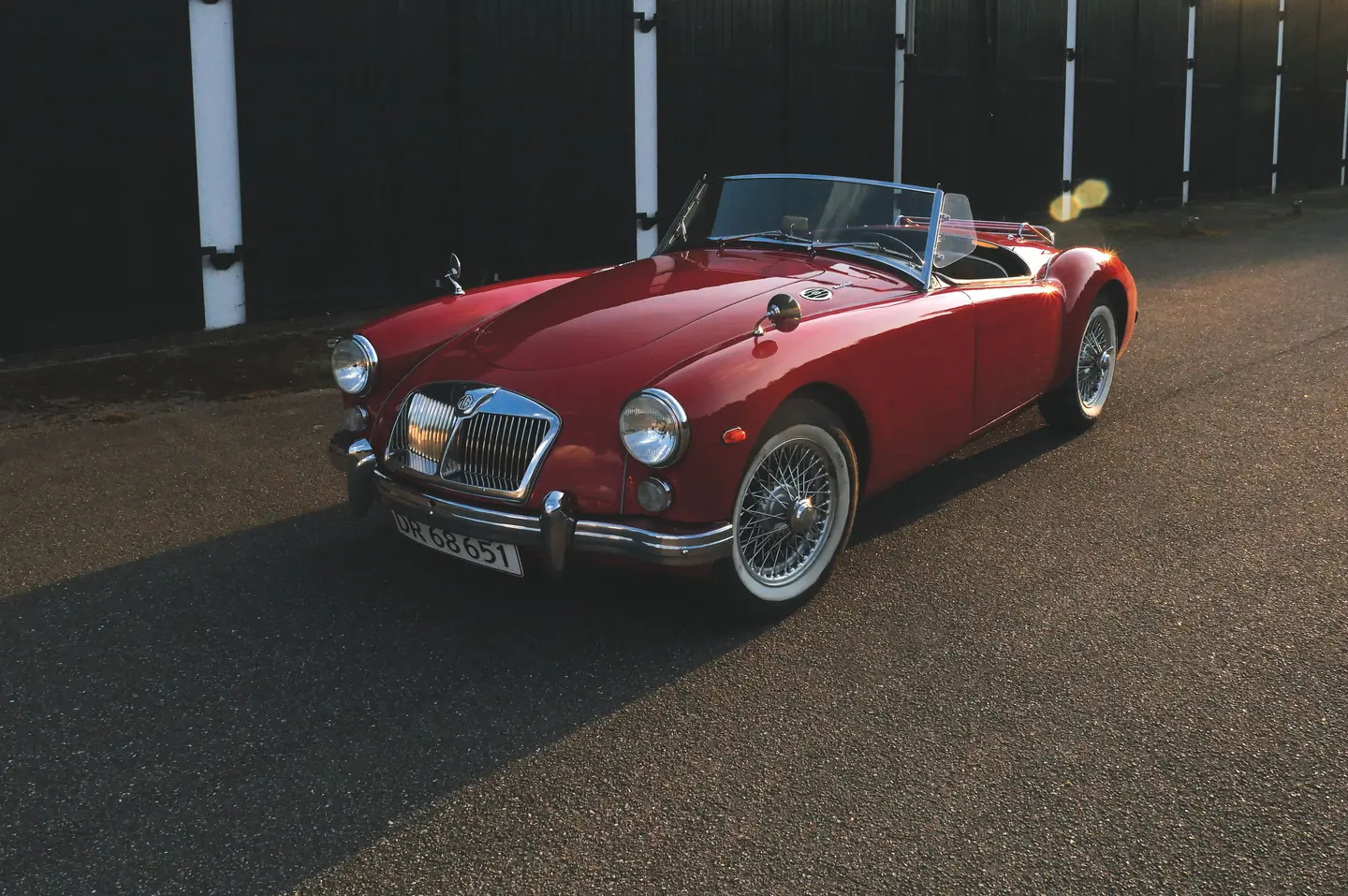
Состарьте цвет
Следите за красным кузовом и бледной улицей, пока «Выцветание красителей» и «Пожелтение бумаги» меняют цвет. Солнечный свет и блик уже есть в исходнике. «Старение» не добавляет следов на поверхности — их показывает следующий пример.
Об этих настройках
- «Выцветание красителей» и «Пожелтение бумаги»
- «Выцветание красителей» задаёт общую силу старения цвета. «Пожелтение бумаги» отдельно управляет желтизной.
- «Отпечаток», «Слайд» и «Нейтрально»
- Выберите, как выцветает цвет: «Отпечаток» уходит в тёплый красный, как фото из старого альбома, «Слайд» — в пурпур, «Нейтрально» выцветает ровно. Каждый вариант задаёт потери голубого, пурпурного и жёлтого красителей в «Тонкой настройке», где баланс можно изменить самому. Это художественные балансы, а не прогноз того, как стареет тот или иной настоящий отпечаток.
Добавьте пыль, ворсинки и царапины
В этом сравнении на пляже показан только сгенерированный износ. Ищите в небе мелкие точки и линии. У «Мелкой пыли», «Ворсинок» и «Продольных царапин» есть свои «Количество» и «Заметность»; «Потёртости» и «Сильные повреждения» — дополнительные виды, здесь они выключены.
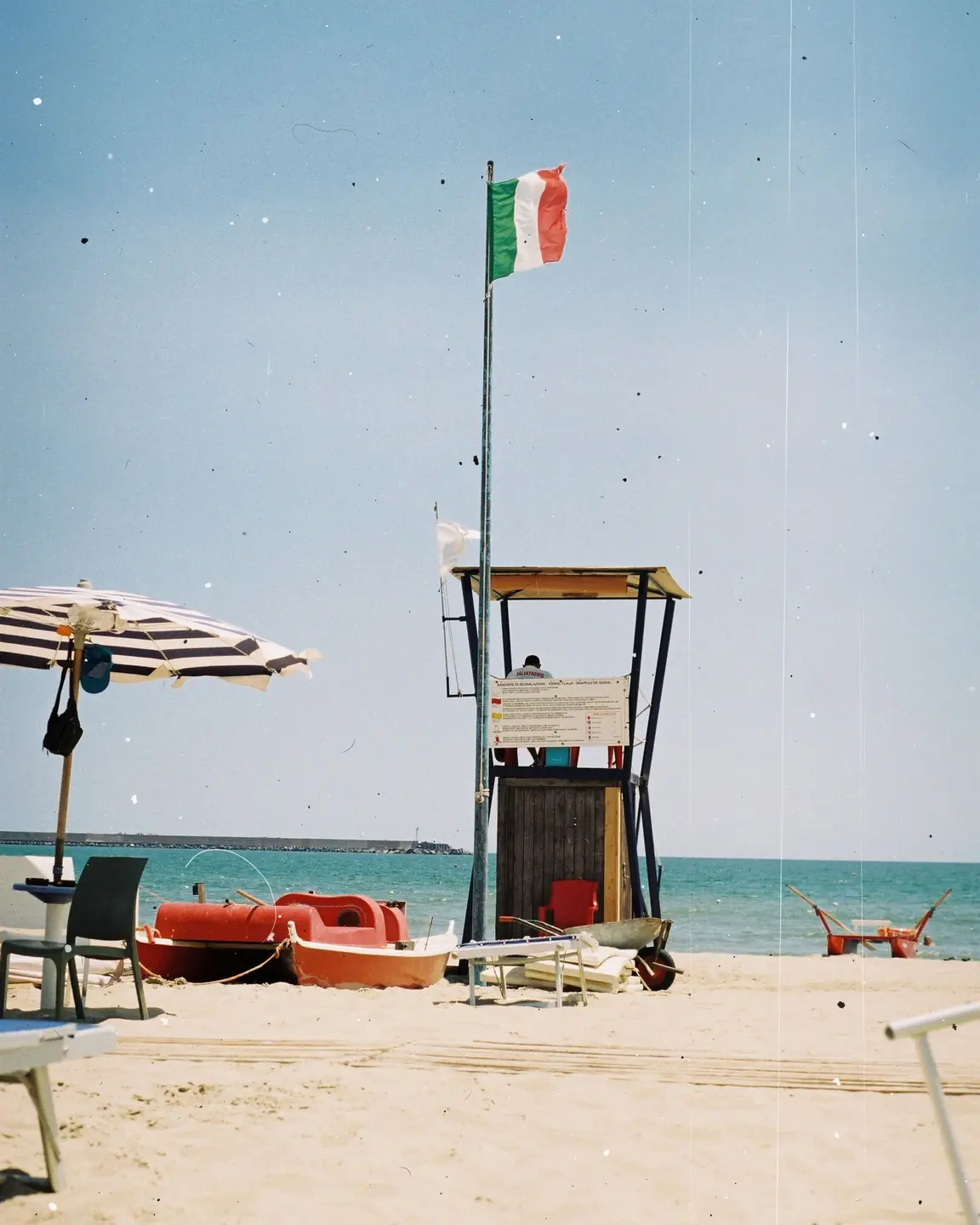
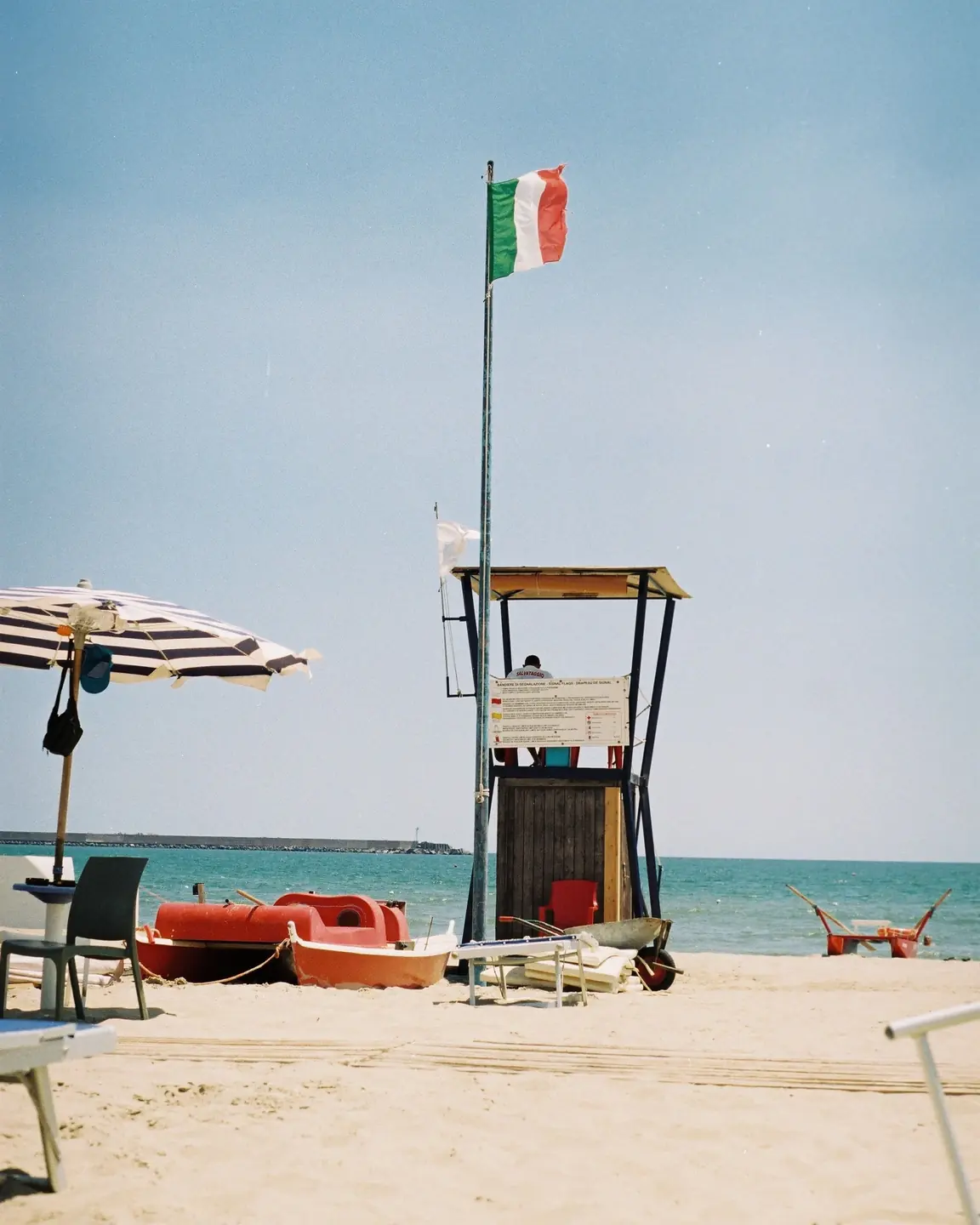
Об этих настройках
- «Количество» и «Заметность»
- «Количество» добавляет следы, «Заметность» меняет их непрозрачность. У каждого вида своя пара настроек.
- «Размер», «Направление» и «Тон следов»
- Они меняют общий рисунок. «Тон следов» выбирает светлые, тёмные или смешанные следы.
- Другой рисунок
- Создаёт новое расположение. Выбранный рисунок сохраняется в рецепте, но на другой композиции след может лечь на лицо или другую важную деталь. Числового поля для номера рисунка в редакторе нет.
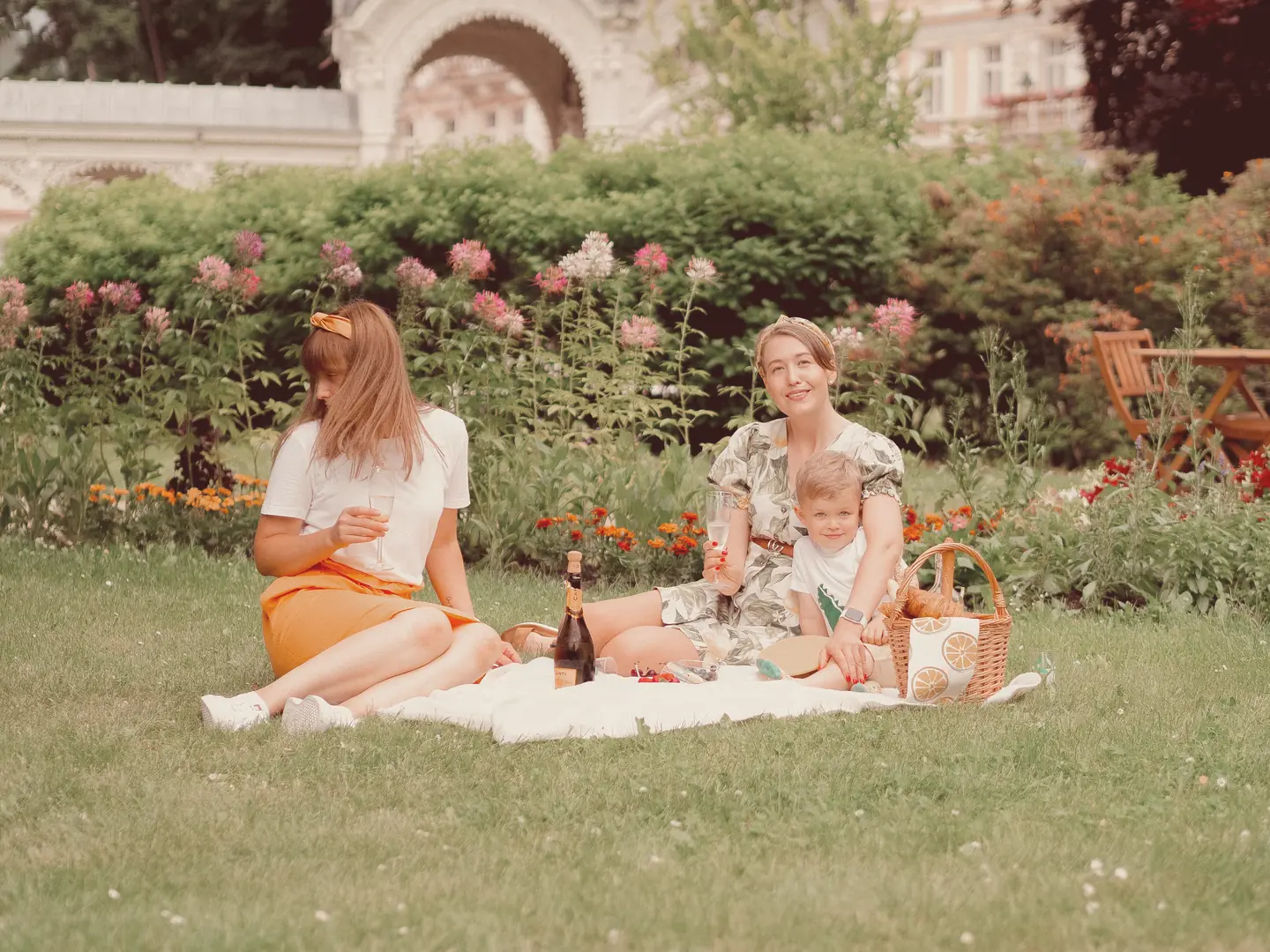
Выцветшее фото должно читаться
Белое покрывало для пикника помогает оценить тепло бумаги, а сад и одежда показывают потерю цвета. Остановитесь, пока лица не начали сливаться с фоном.
«Старение» меняет всю фотографию. Оно не определяет, когда сделан снимок, и не копирует какой-то конкретный исторический процесс.
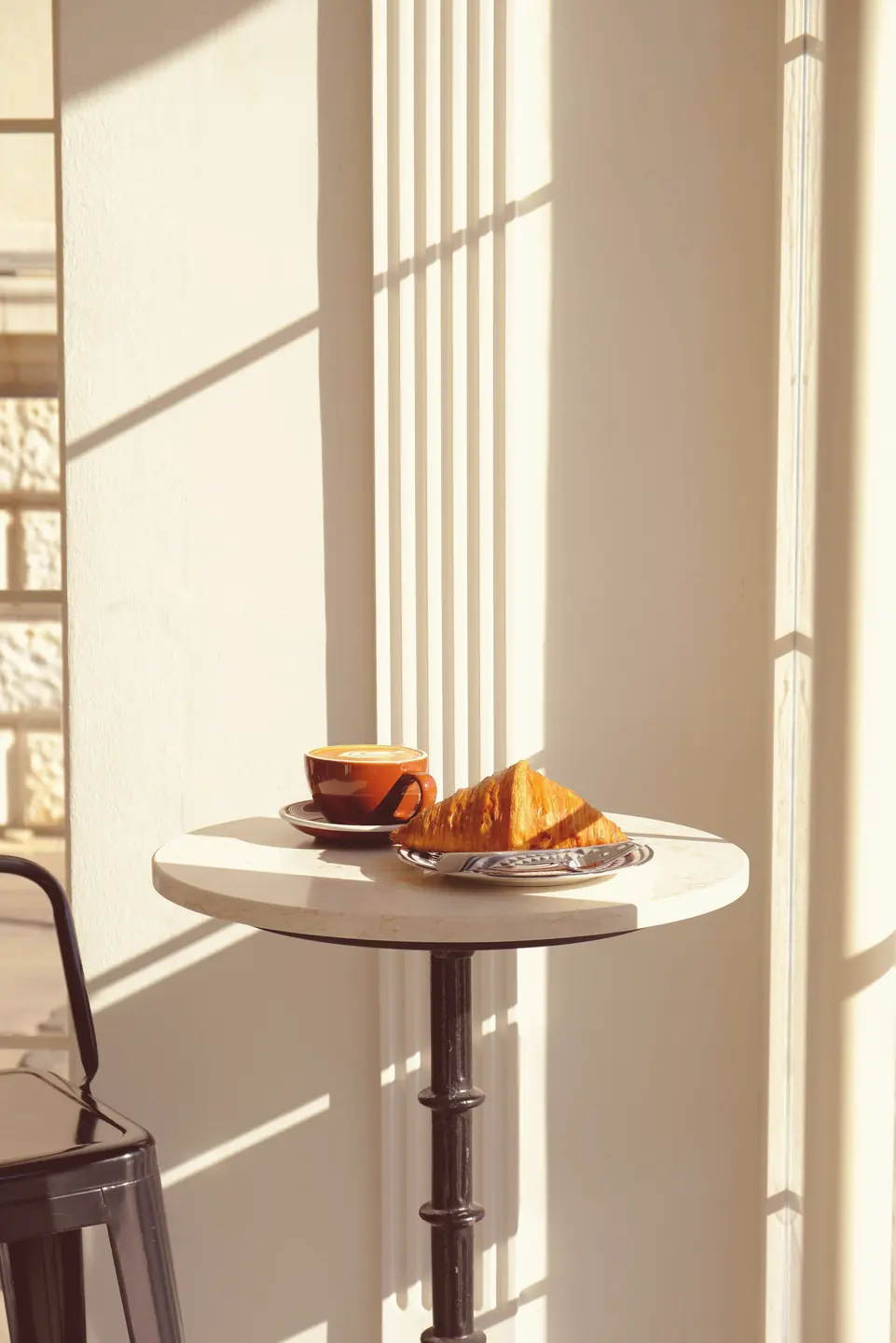
Посмотрите, что пожелтение делает со светлой стеной
В этой сцене уже есть тёплый солнечный свет и круассан. Добавленное тепло бумаги проще оценить по стене, чем по этим и без того тёплым предметам.
Если все светлые поверхности приобретают одинаковый оттенок, уменьшите «Пожелтение бумаги». Выцветание и пожелтение настраиваются отдельно.
Выберите старение цвета или износ поверхности
- Откройте фото и выберите «Старение». Нажмите «Отпечаток», затем задайте «Выцветание красителей» 55 и «Пожелтение бумаги» 25, чтобы попробовать показанные выше настройки цвета.
- Для следов выберите «Пыль и царапины» (Pro) и включите эффект. Выберите «Мелкую пыль», затем задайте «Количество» и «Заметность». Другие виды добавляйте только при необходимости; если следы легли неудачно, нажмите «Другой рисунок».
Эти инструменты добавляют возраст и износ. Они не реставрируют выцветшие фотографии и не убирают повреждения со сканов.
Попробовать Pro 7 дней бесплатно
Для пробного периода карта не нужна, автоматических списаний нет.
Сделано в Photonica. В каждом сравнении указано, какие настройки меняются. Плёночные и оптические эффекты — творческая интерпретация. Авторы исходных фотографий указаны рядом с примерами.