
Настройки печати с плёнки: негатив один, отпечатки разные
Не меняйте плёнку и бумагу. Плотность задайте экспозицией печати, затем меняйте цветовой баланс голубым, пурпурным и жёлтым фильтрами.
В этом руководстве
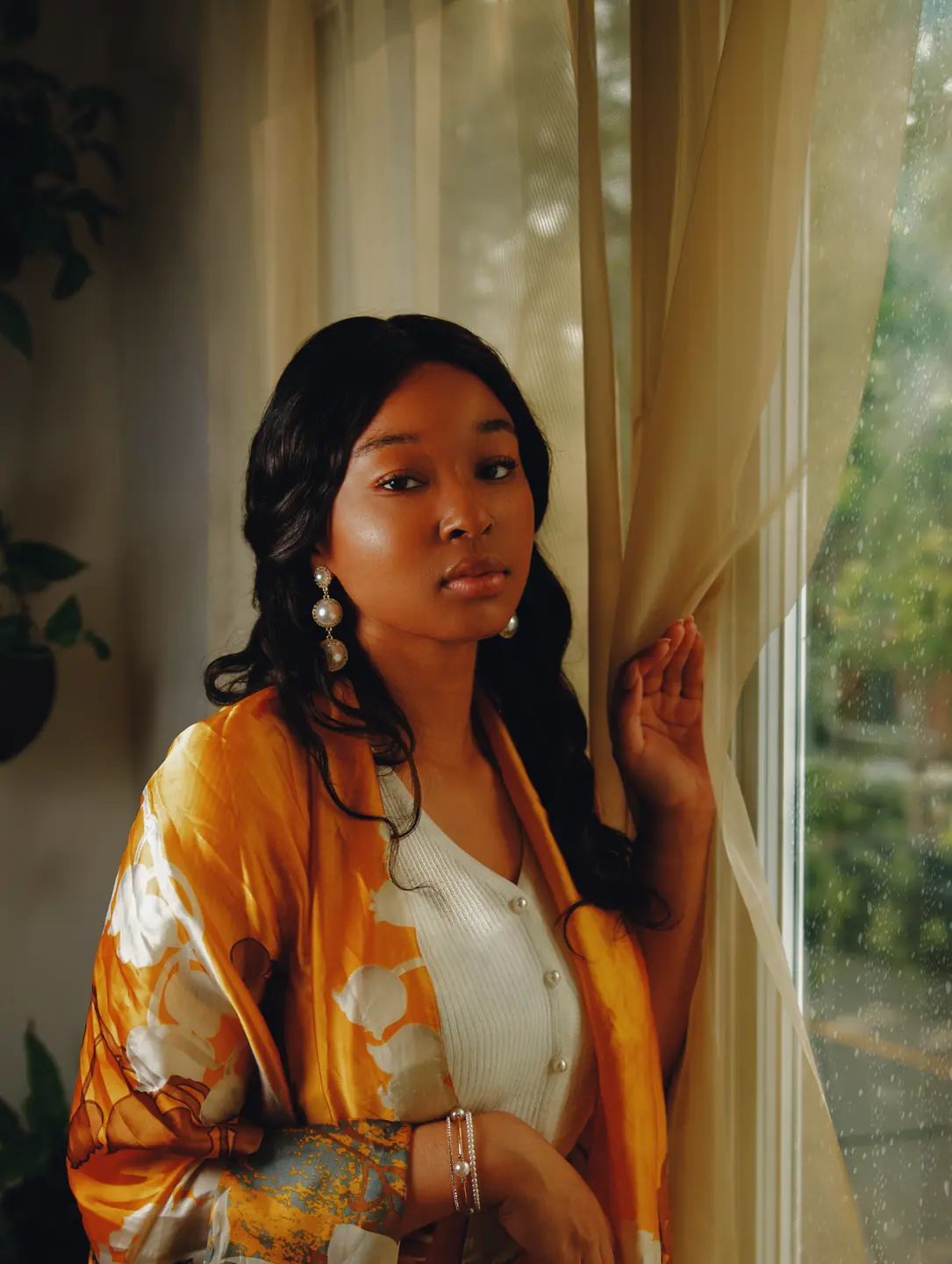
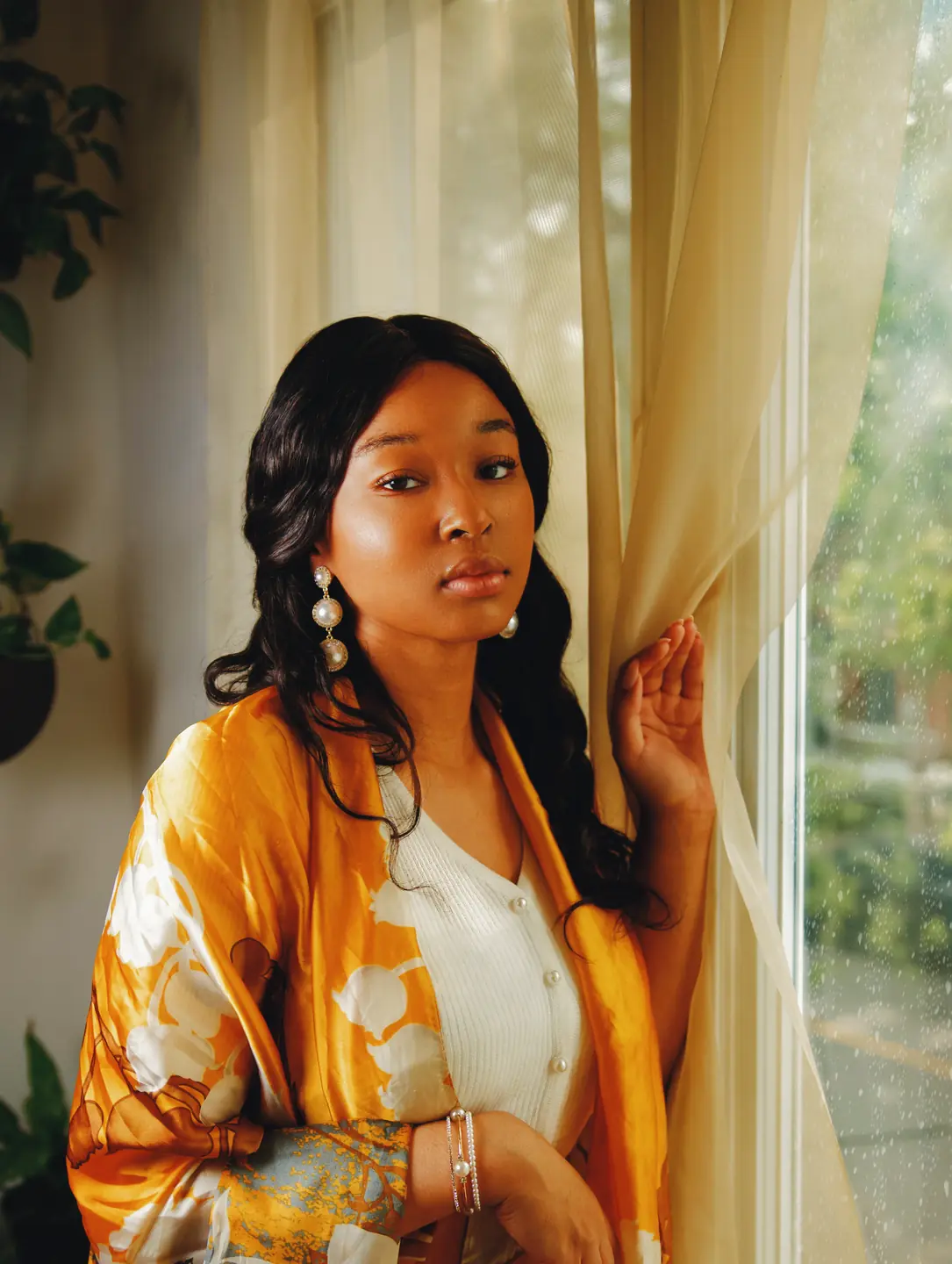
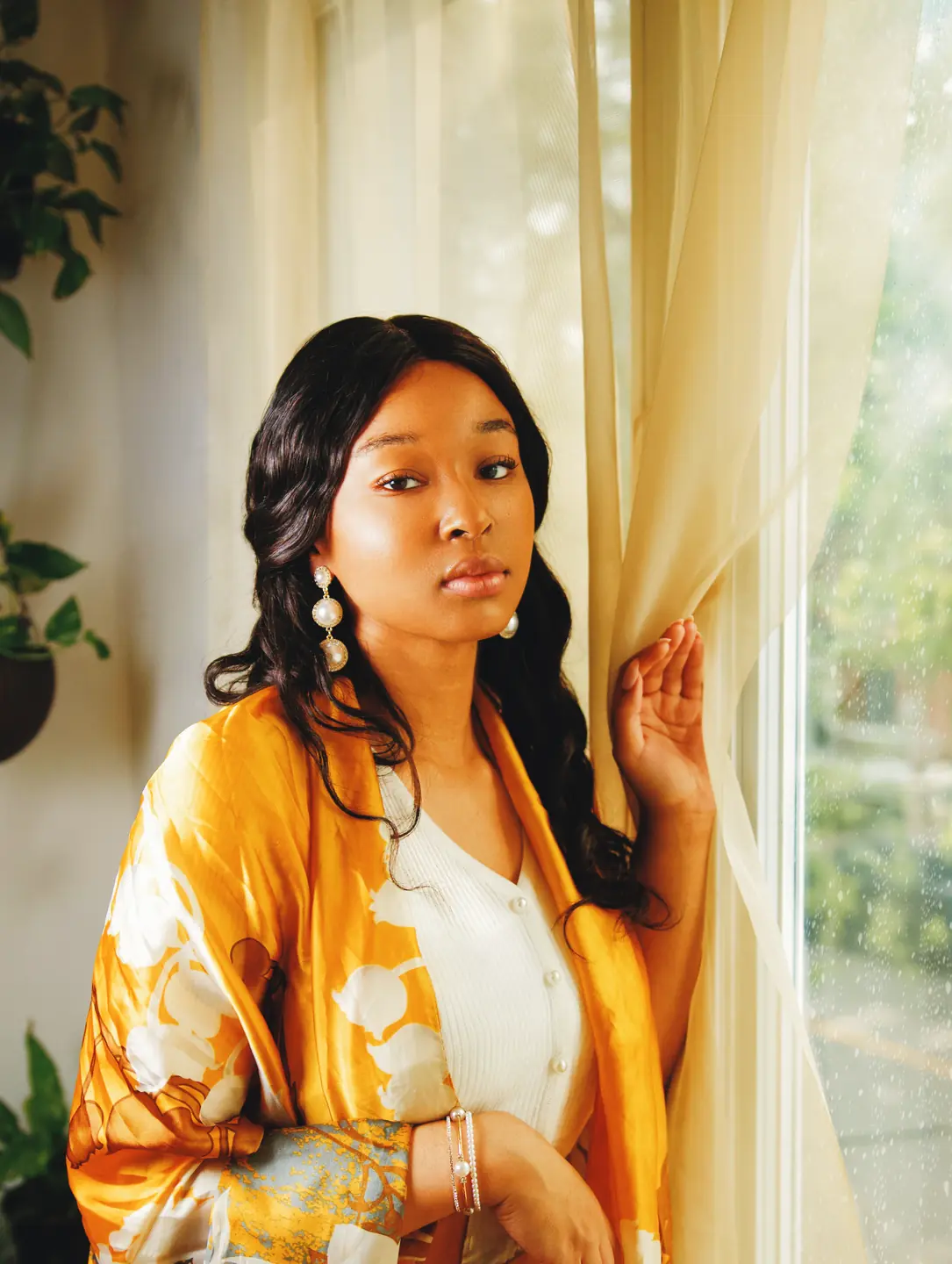
Чем больше экспозиция бумаги, тем темнее отпечаток
С обеих сторон Gold 200 и Portra Endura. Следите за светлой рубашкой и тенью под волосами, пока экспозиция печати растёт от 0 до +0,5 EV. Вариант с −0,5 EV показан отдельно. Исходное фото, экспозиция плёнки и цветные фильтры не меняются.
Об этих настройках
- Экспозиция печати
- В «Печати» положительные значения сильнее экспонируют бумагу и затемняют результат, отрицательные — осветляют. Начните с небольшого шага и смотрите сразу на рубашку, кожу и глубокие тени.
- «Экспозиция» и «Яркость фото»
- Они меняют фото до того, как оно попадёт на плёнку. Если поднять любую из них, на плёнку придёт более светлое фото, а это не то же самое, что изменить экспозицию бумаги. При смене пресета «Яркость фото» остаётся прежней.
Что каждый цветной фильтр делает с кожей
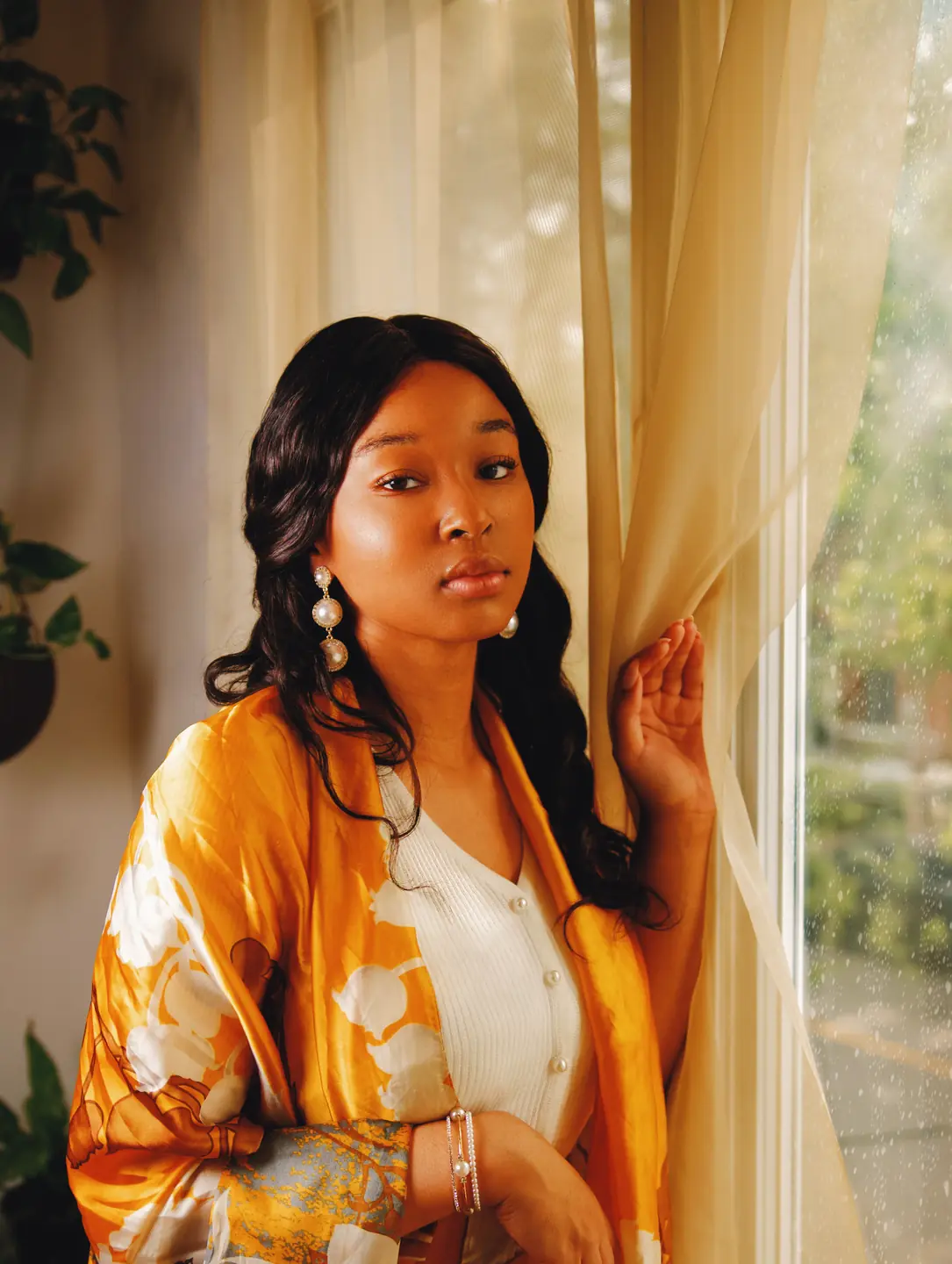
У этих трёх отпечатков те же нейтральные настройки, что и выше. Меняется только названный фильтр: он стоит на +20. Сравните светлую ткань и щёку на всех трёх: цветовая поправка действует на весь отпечаток, в том числе на цвета, которые и так выглядели верно.
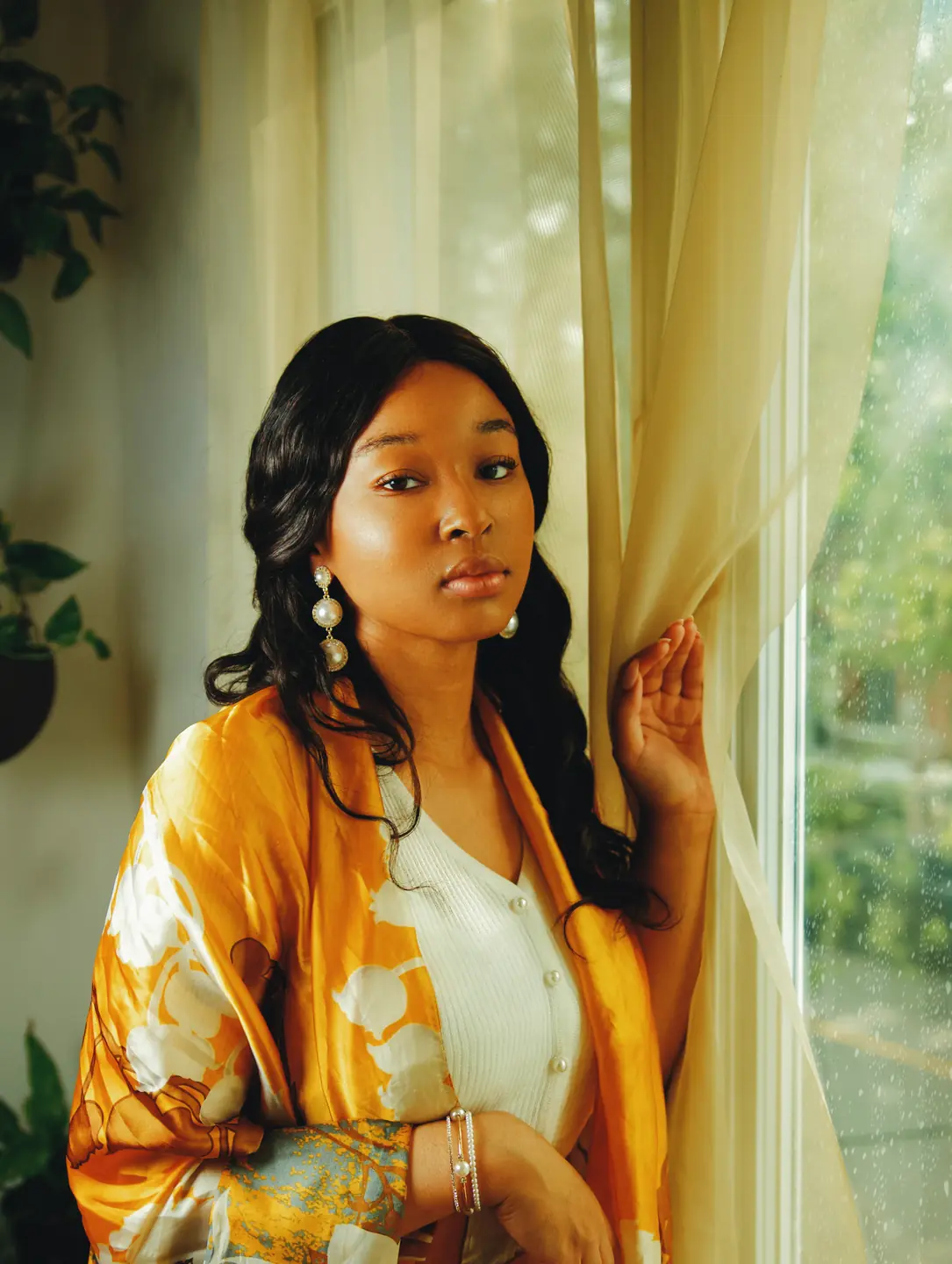
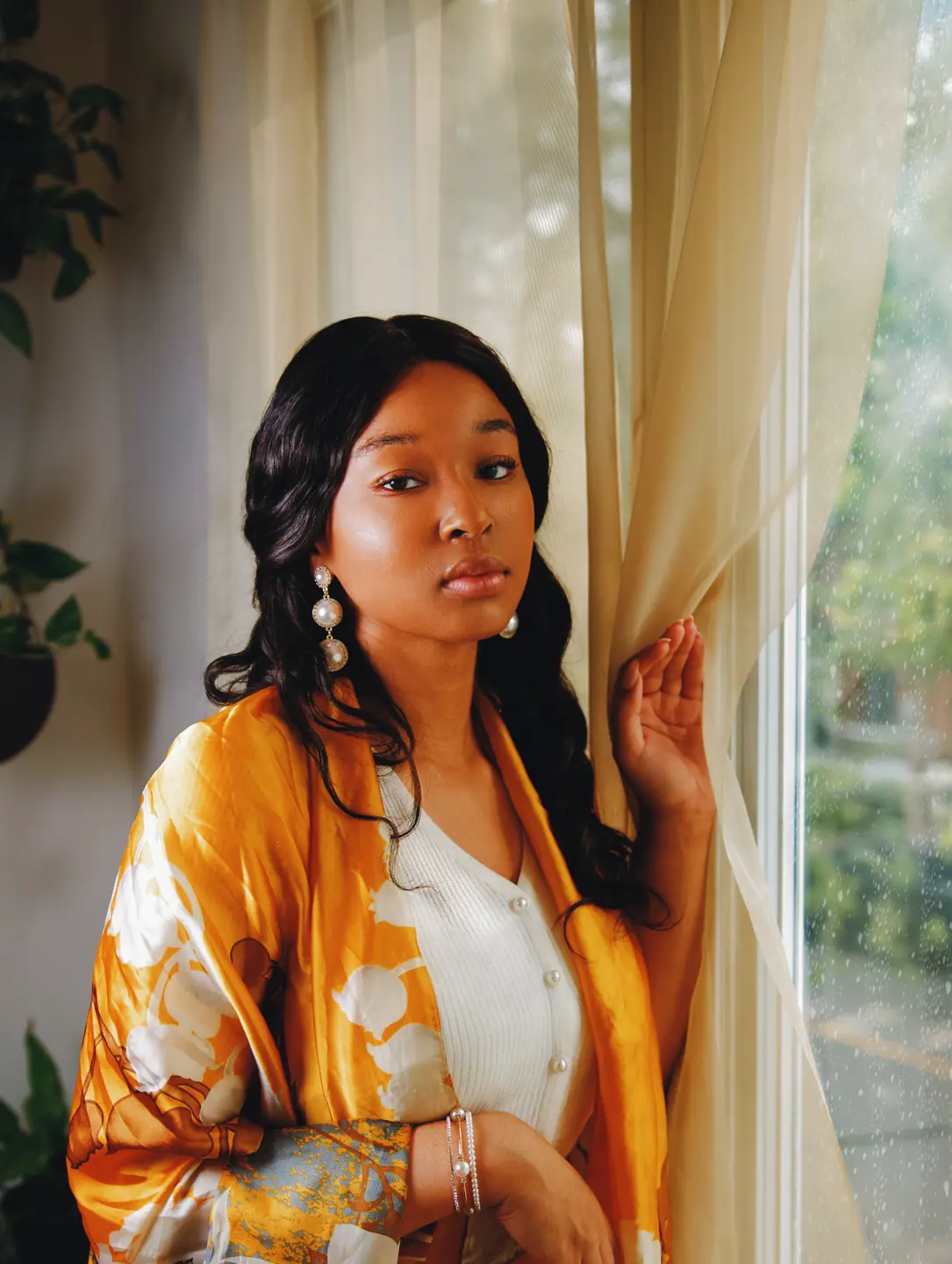
Об этих настройках
- Голубой, пурпурный и жёлтый
- Эти фильтры меняют свет, который падает на имитируемую бумагу. Положительный «Голубой» уменьшает экспозицию в красном, «Пурпурный» — в зелёном, «Жёлтый» — в синем. Итоговый цвет зависит ещё от плёнки и бумаги, поэтому фильтр работает не как цветной слой поверх снимка. Оценивайте его на фотографии.
- Когда «Печать» доступна
- Выберите негативную плёнку и не отключайте её. Слайды вроде Velvia сканируются напрямую, а у режима «Без плёнки» нет этапа печати. В этих режимах настройки «Печати» неактивны; при возврате к негативу они восстанавливаются.
Сначала выберите плёнку, потом печатайте
- Откройте «Плёнку», выберите Gold 200, затем в «Печати» — Portra Endura. Не меняйте эту пару, пока сравниваете настройки «Печати».
- Откройте «Печать». Попробуйте «Экспозицию печати» +0,5 EV, сравните и сбросьте. Для более светлого примера используйте −0,5 EV.
- Попробуйте один цветной фильтр на +20, оставив два других на 0. Прежде чем сочетать настройки, оцените фото целиком. Чтобы сохранить результат, экспортируйте JPEG.
Экспозиция печати и фильтры сохраняются в личных пресетах. Шкала у фильтров условная, это не откалиброванные значения CC из настоящей фотолаборатории. Рамку добавляет отдельный инструмент, «Рамки».
Попробовать Pro 7 дней бесплатно
Для пробного периода карта не нужна, автоматических списаний нет.
Сделано в Photonica. В каждом сравнении указано, какие настройки меняются. Плёночные и оптические эффекты — творческая интерпретация. Авторы исходных фотографий указаны рядом с примерами.