
Photonica для Windows
Плёночная фотолаборатория в отдельном окне на вашем компьютере: те же плёнки, бумаги и пресеты, что и на сайте, тот же аккаунт и Pro, а новые версии ставятся в один клик. Фотографии не покидают ваш компьютер.

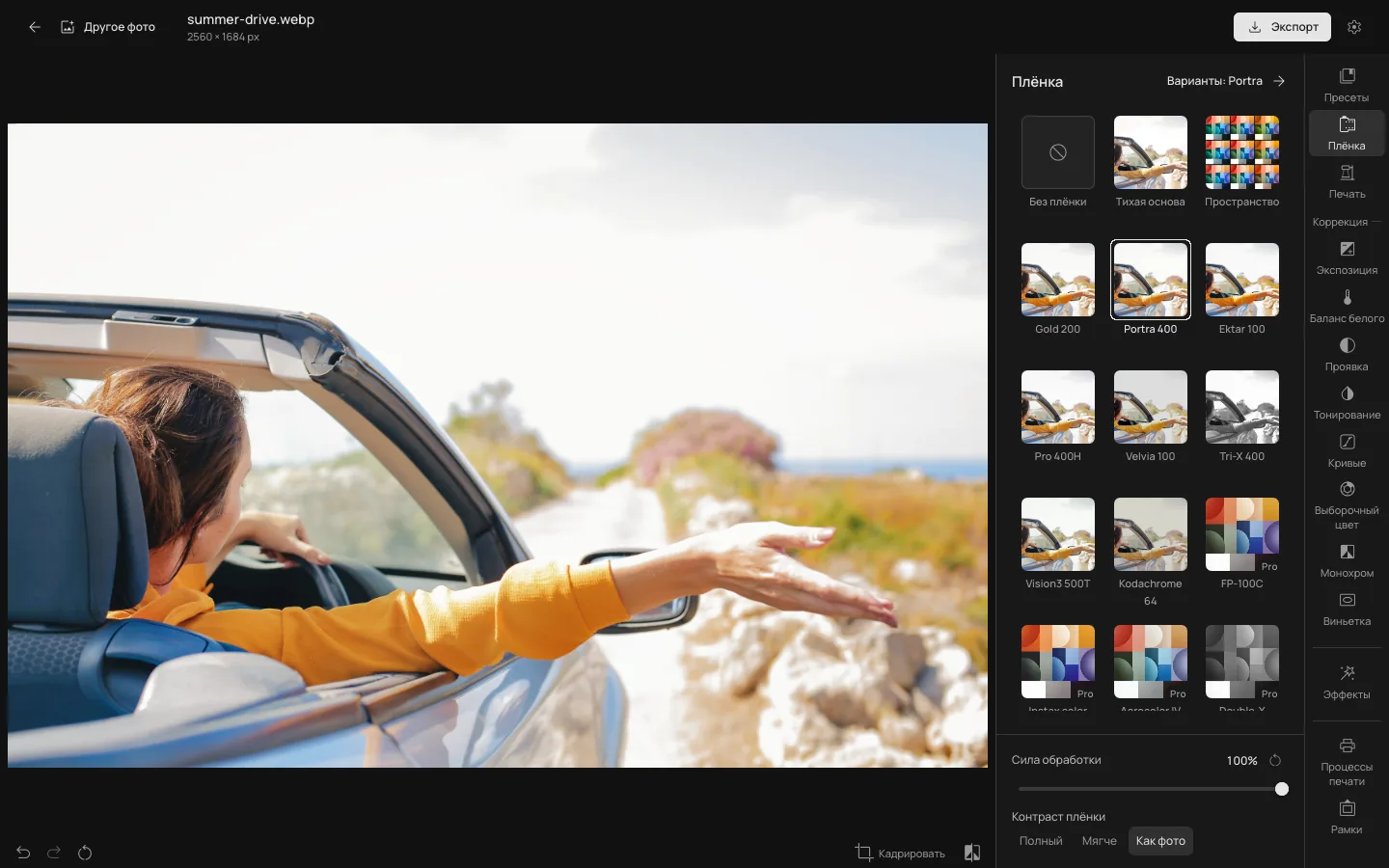
Это экраны самого приложения: оно проявляет фото на вашей видеокарте. Фото: Andrea Piacquadio / Pexels.
Вся лаборатория с сайта
Плёнки, бумаги, пресеты, «Пространство», рамки и процессы печати работают на том же движке, что и редактор в браузере, поэтому образ даёт одну и ту же картинку и там, и здесь. Панели и их названия — те, к которым вы привыкли.
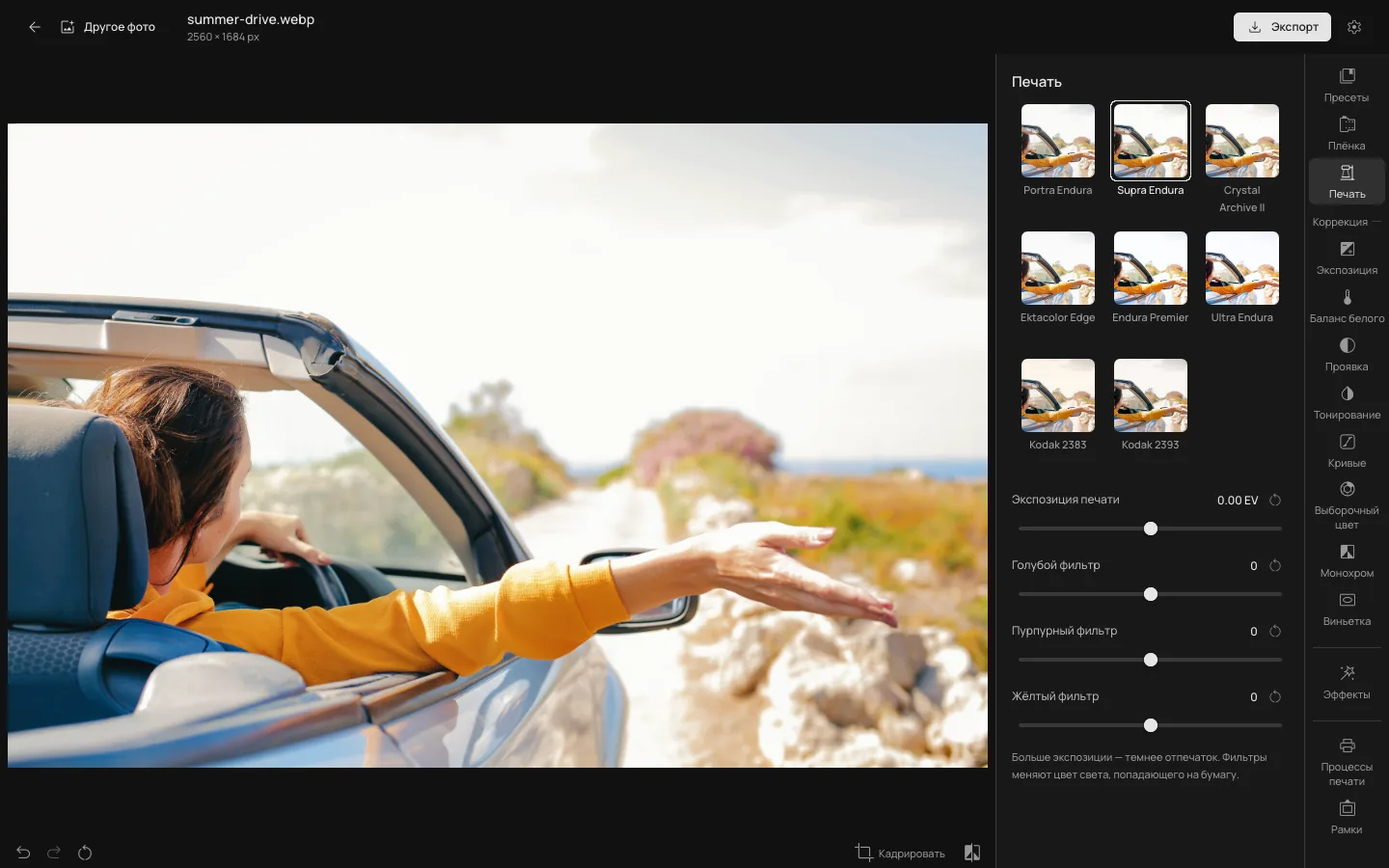
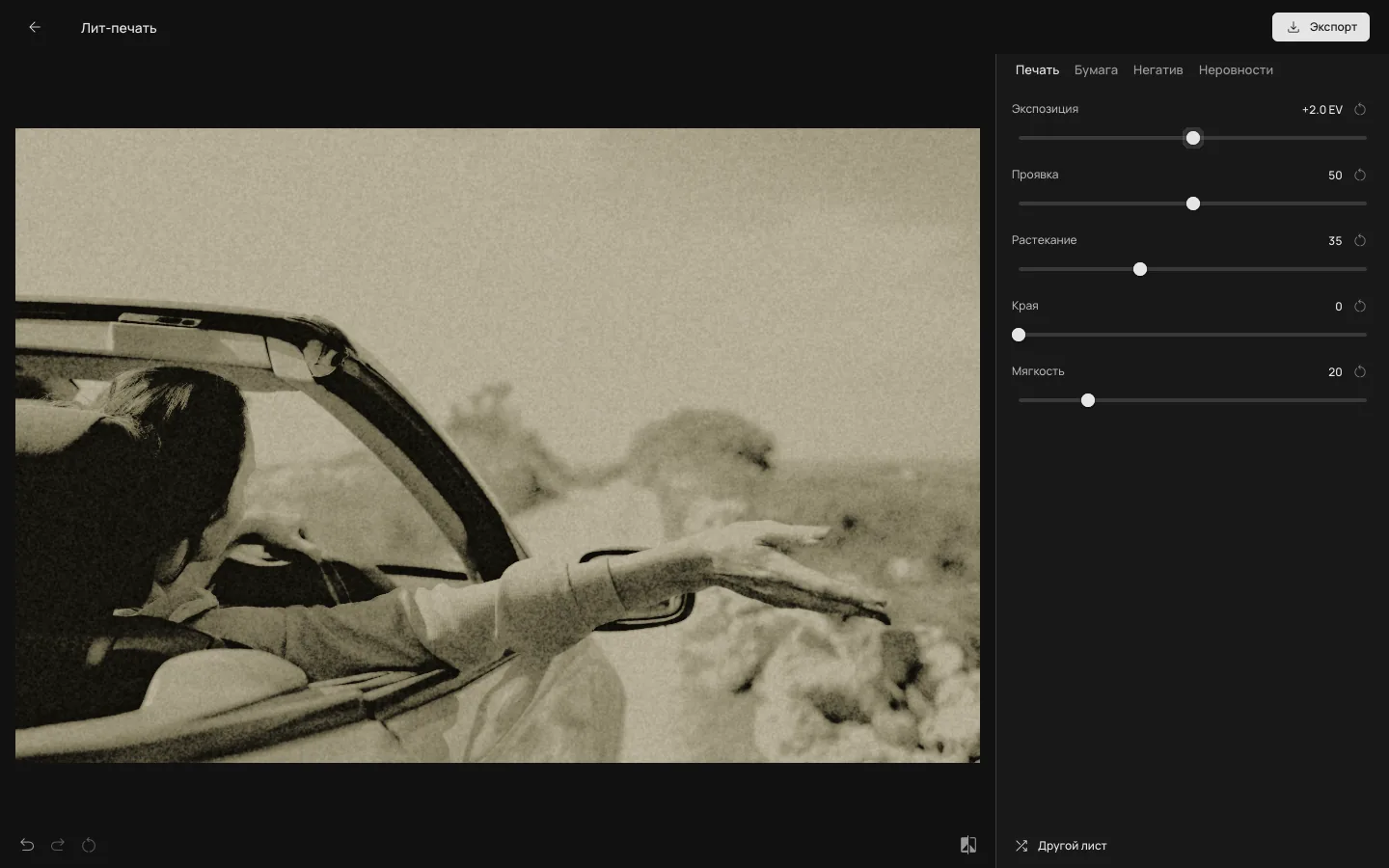
Сделано для вашего компьютера
Обновляется само
Photonica сама проверяет, вышла ли новая версия. Когда она готова, нажмите «Обновить»: приложение перезапустится в новой версии и сохранит фото, над которым вы работали.
Один аккаунт, один Pro
Войдите через браузер с тем же аккаунтом, что и на сайте. Один тариф Pro действует и там, и здесь.
Работает без интернета
Открывайте, проявляйте и сохраняйте фото без сети. Pro работает без интернета 30 дней и сверяется с аккаунтом, когда вы снова в сети.
Фото остаются на вашем компьютере
Каждое фото проявляет ваша видеокарта. Ничего не загружается на сервер, а JPEG сохраняется туда, куда вы скажете.
Установка за минуту
Без пароля администратора и без настройки.
Скачайте установщик
Photonica-win-Setup.exe, 95 МБ.
Запустите его
Он установит Photonica для вашей учётной записи Windows, добавит её в меню «Пуск» и на рабочий стол и откроет.
Откройте фото
Выберите JPEG, PNG или WebP или попробуйте на примере. Войдите, когда понадобится Pro.
Если появится окно «Система Windows защитила ваш компьютер», нажмите «Подробнее», а затем «Выполнить в любом случае»: приложение новое и пока не подписано издателем.
Полезно знать
- Система
- 64-разрядная Windows 10 или 11
- Видеокарта
- С поддержкой DirectX 12 или Vulkan
- Размер файла
- 95 МБ
- Фото
- Открывает JPEG, PNG и WebP. Сохраняет в JPEG.
- Цена
- Бесплатно. Pro — тот же тариф, что и на сайте. Сравнить Free и Pro
- Пока нет в приложении
- Серии фотографий, коллажи и видео. Ими можно пользоваться на сайте, в браузере.
- Mac и телефоны
- Пока нет. На них работает редактор в браузере.
Вопросы о приложении
Приложение для Windows бесплатное?
Да. В нём те же бесплатные плёнки, бумаги и инструменты, что и на сайте. Остальное открывает Pro на том же аккаунте, где бы вы его ни оформили.
Почему Windows предупреждает перед запуском?
Фильтр SmartScreen в Windows предупреждает о программах, которые встречал нечасто, а Photonica новая и пока не подписана. Нажмите «Подробнее», затем «Выполнить в любом случае». Если браузер спросит, сохранить ли файл, выберите «Сохранить».
Это то же самое, что на сайте?
Лаборатория — да: тот же движок, плёнки, бумаги, пресеты и инструменты, поэтому образ даёт ту же картинку. Серий фотографий, коллажей и видео в приложении пока нет.
Нужен ли интернет?
Только чтобы скачать приложение, войти, получать новые версии и в первый раз загрузить инструмент Pro. Дальше оно работает без сети, а Pro — до 30 дней подряд.
Как удалить приложение?
Откройте «Параметры», затем «Приложения», найдите Photonica в списке и выберите «Удалить». Ваши фото и сохранённые JPEG останутся на месте.
Есть ли версия для Mac?
Пока нет. На Mac пользуйтесь редактором в Safari или Chrome.