
El borde pasa a formar parte de la fotografía.
Compare papel, 35 mm y bordes de impresión instantánea. Mantenga toda la fotografía dentro de la abertura o rellénela con un recorte más ajustado.
2 estilos Free · 13 estilos con Pro
En esta guía
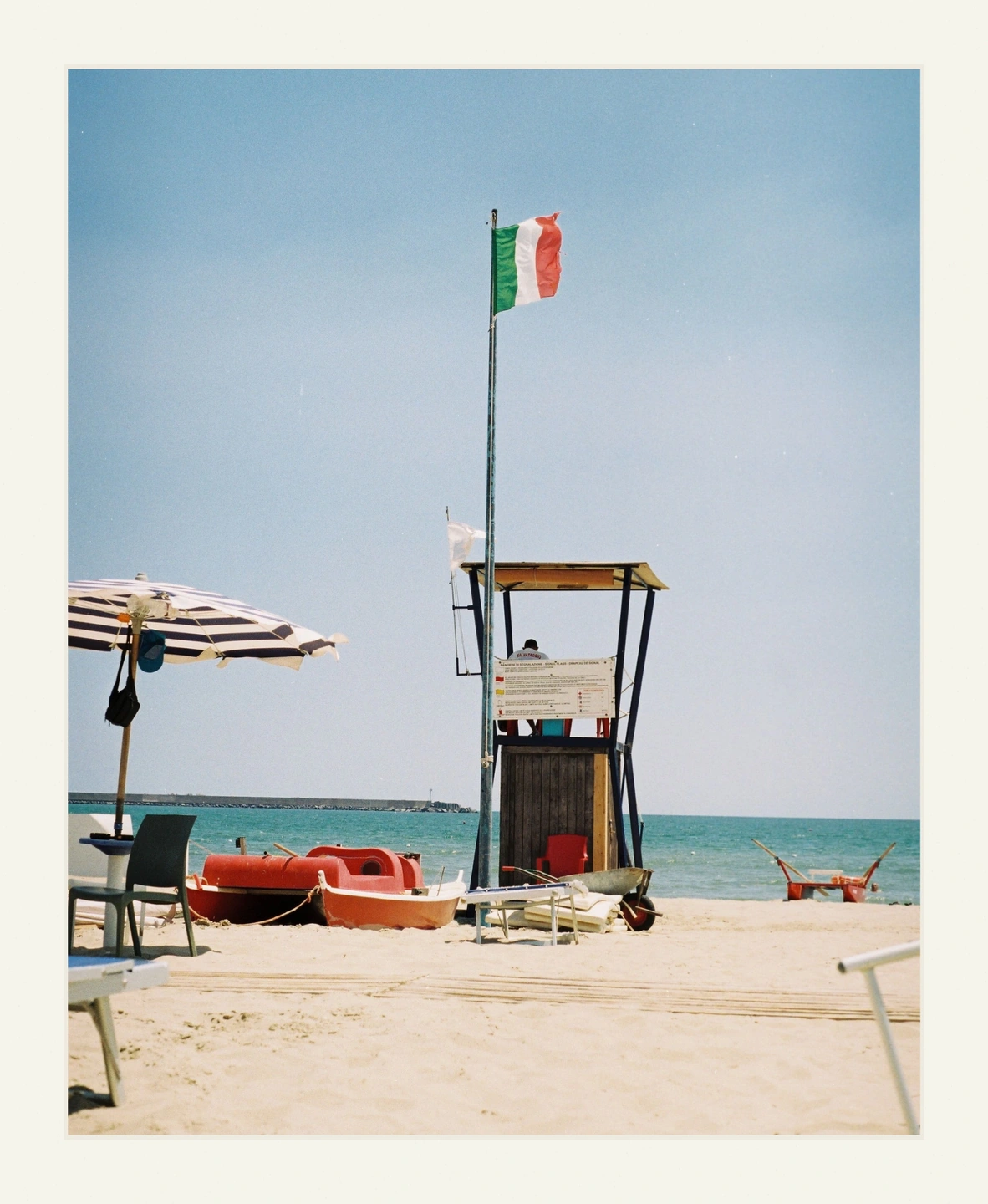
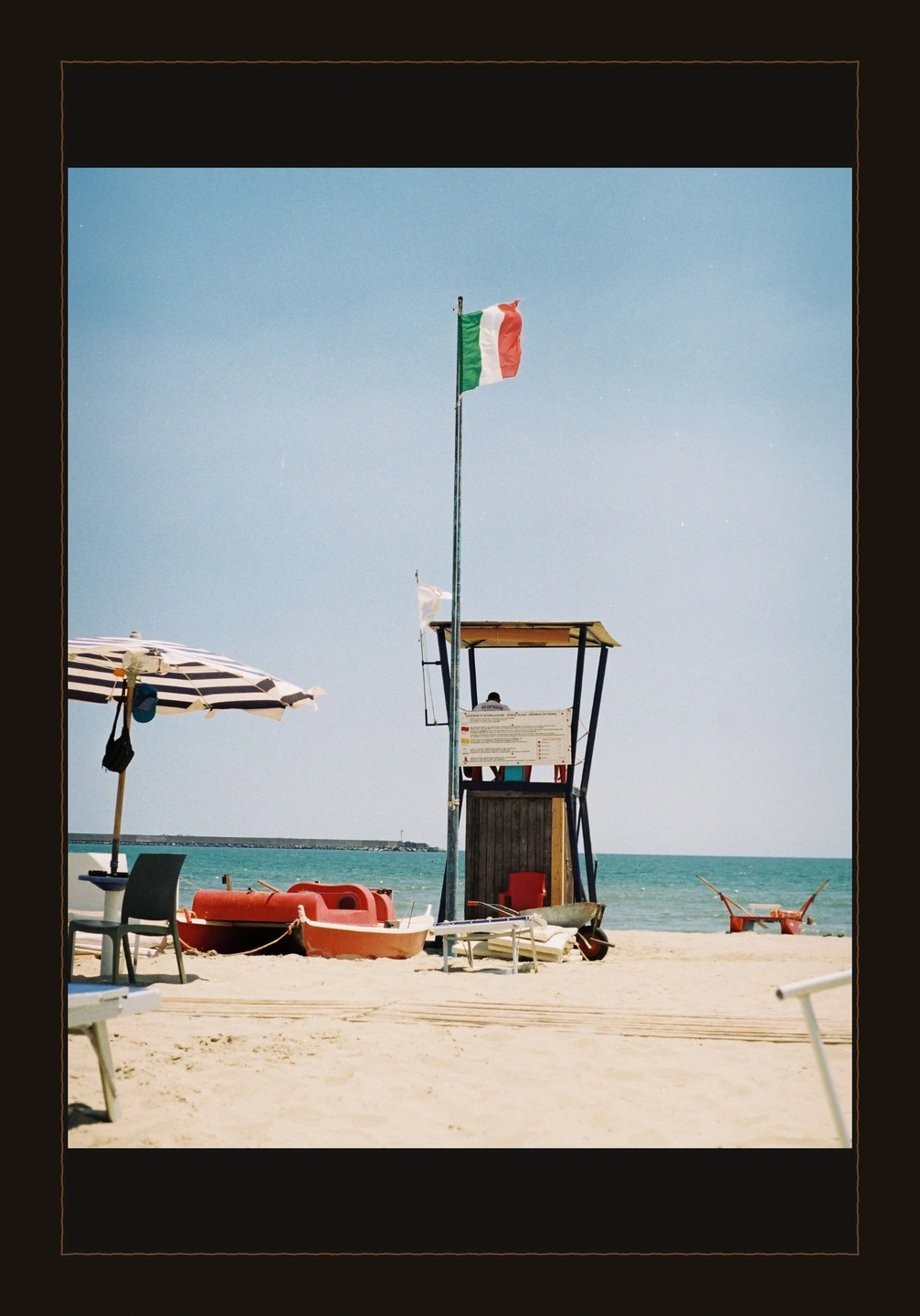
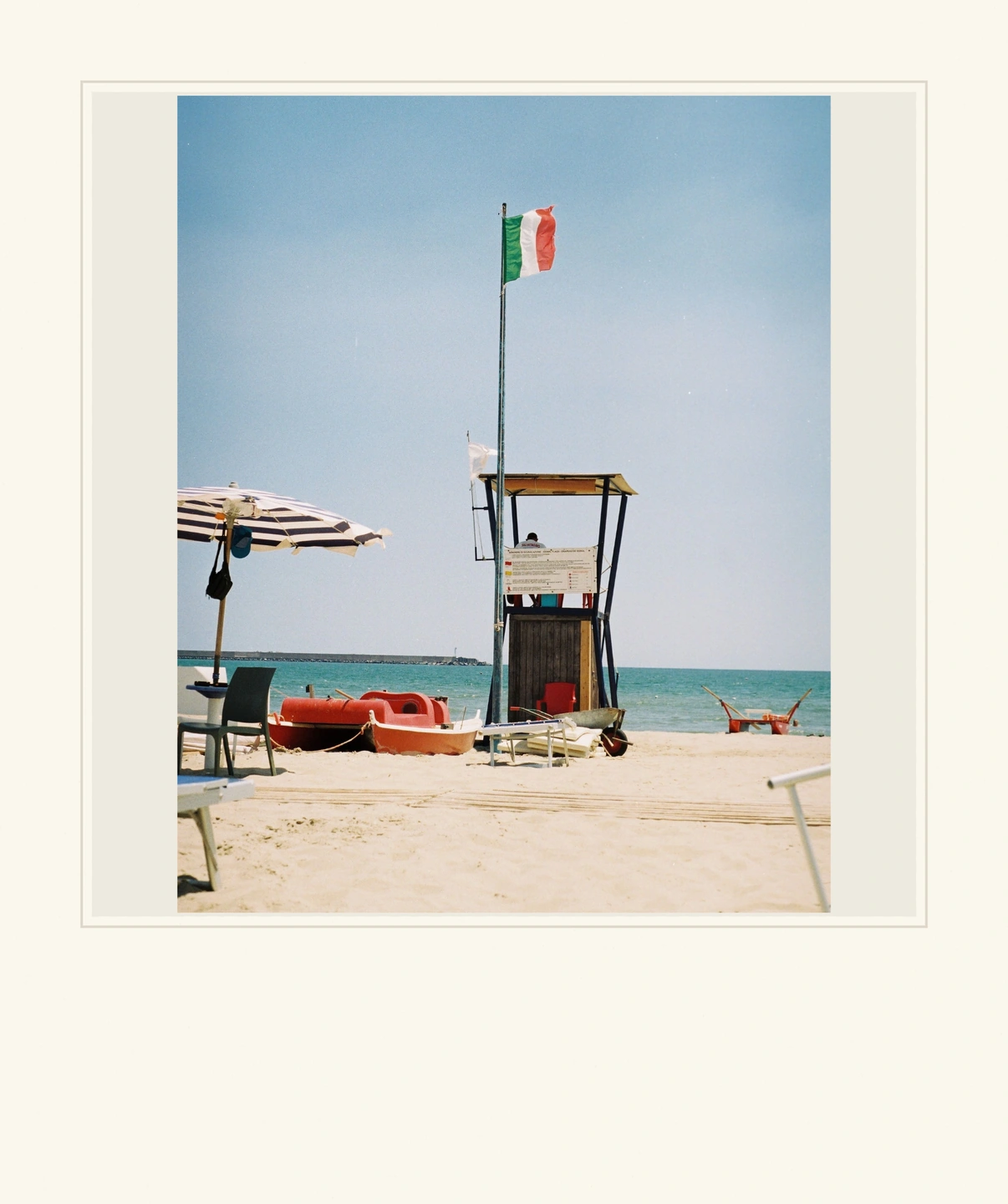
Una imagen, tres fronteras
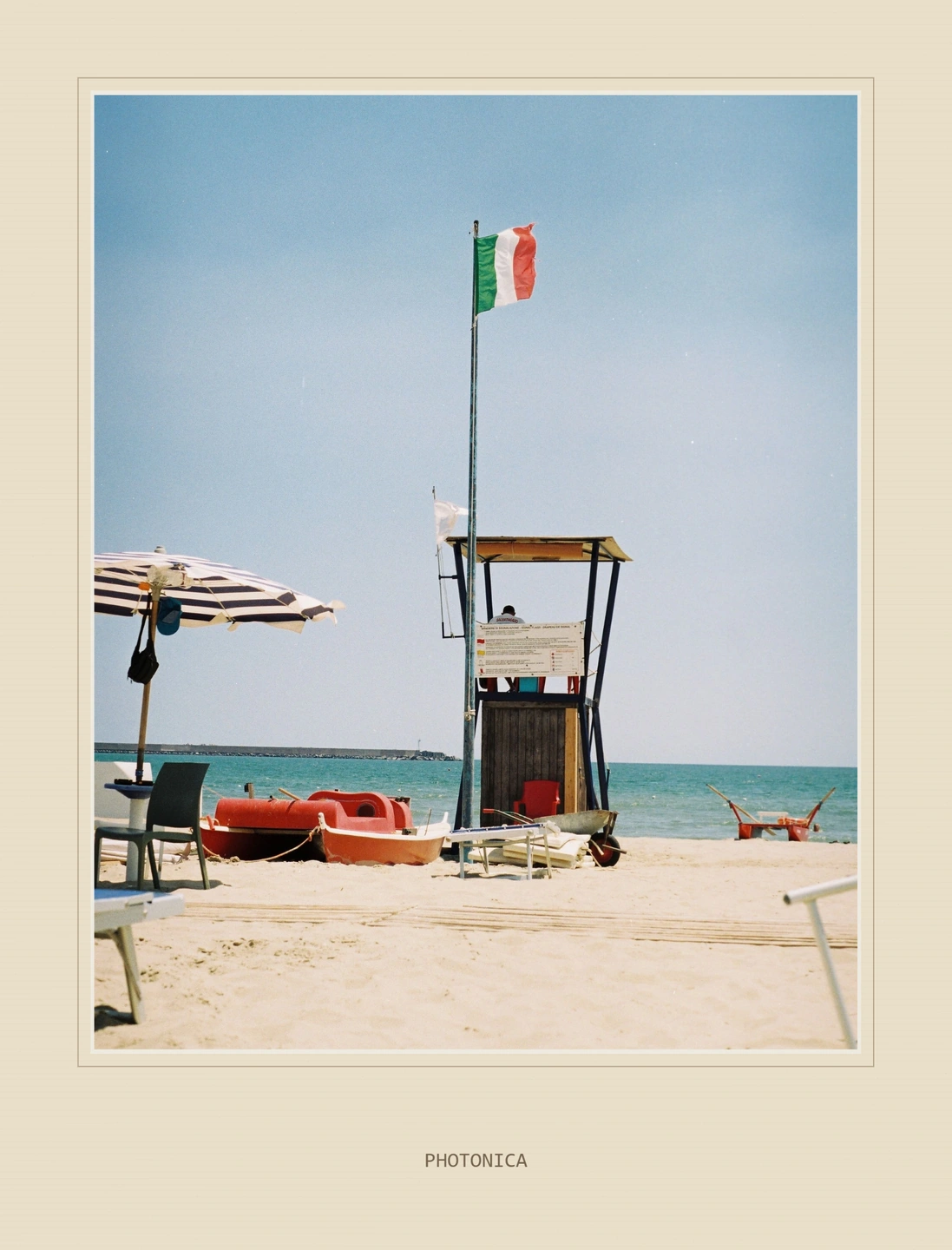
La fotografía de la playa y su color siguen siendo los mismos. Cada ejemplo muestra el marco completo, para que puedas comparar la apertura, el borde y las proporciones finales. Los tres usan Conservar foto completa.
Acerca de estos controles
- Estilos de marco
- El papel fotográfico y el formato Medio son gratuitos. Los once estilos adicionales de Pro son 35 mm, 35 mm · perforado, montura Slide, Instant, Papel Deckled, 120 contactos, Cine de 16 mm, Instant mini, Instant Wide, Darkroom e Impresión de archivo.
- Colocación de la foto
- Mantener foto completa conserva la imagen completa dentro de la abertura. Rellenar marco rellena la abertura y puede recortar la imagen. Revise las caras y las aristas después de cambiar la ubicación.
- Borde, Horizontal y Vertical
- El borde cambia el entorno; Horizontal y Vertical ajustan la posición de la foto dentro de la abertura.
- Texto del marco
- El texto personalizado está disponible en 35 mm · perforado, montura Slide, 120 contactos, cine de 16 mm e impresión de archivo. Otros estilos no tienen campo de texto.
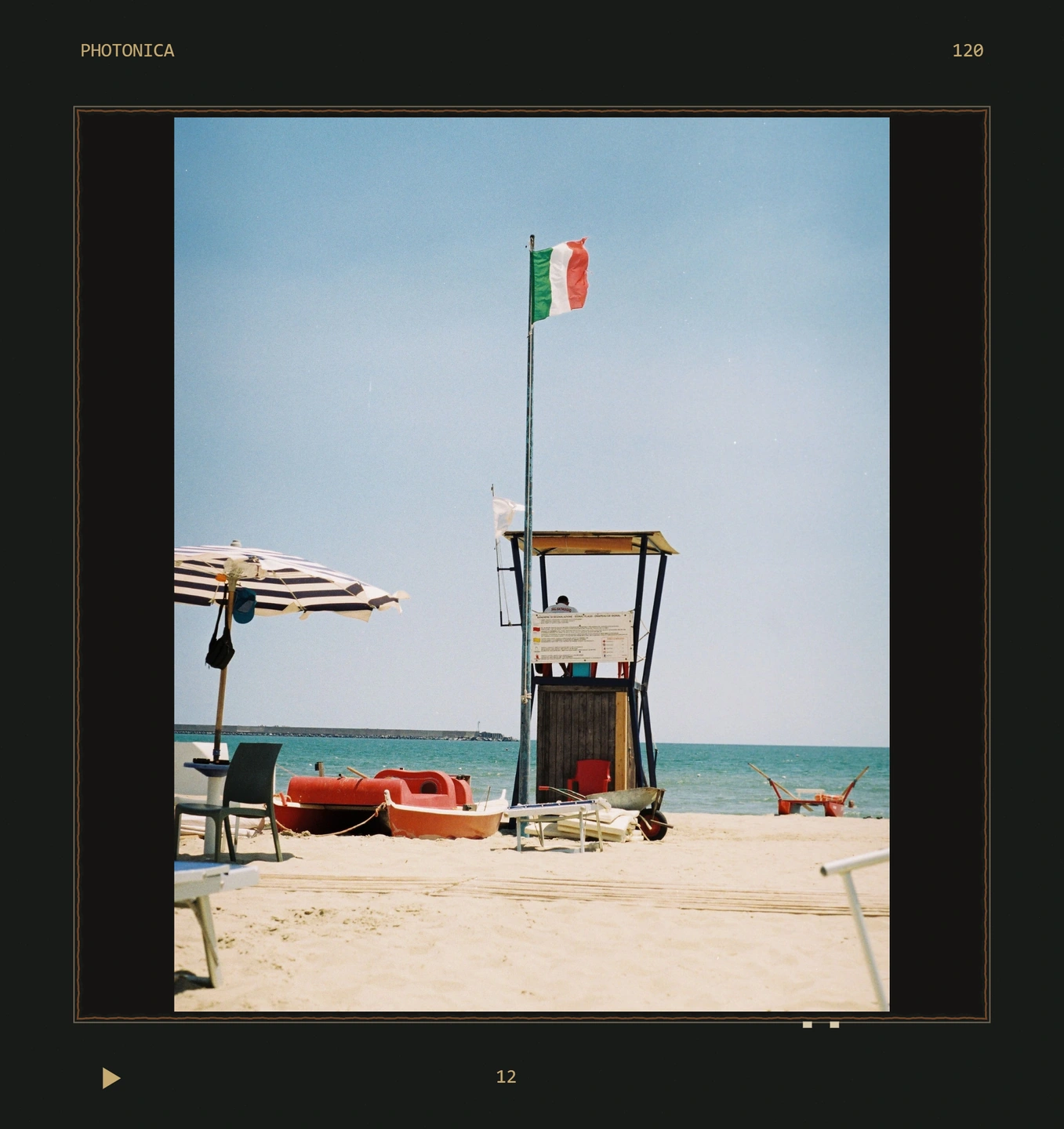
Seis alrededores más para la misma playa
La fuente, el color y el valor del borde permanecen fijos. Cada estilo cambia la apertura y las proporciones exteriores. Mantener la foto completa seleccionada en todo momento: la fotografía completa permanece visible, incluso dentro de los formatos más anchos y más estrechos.
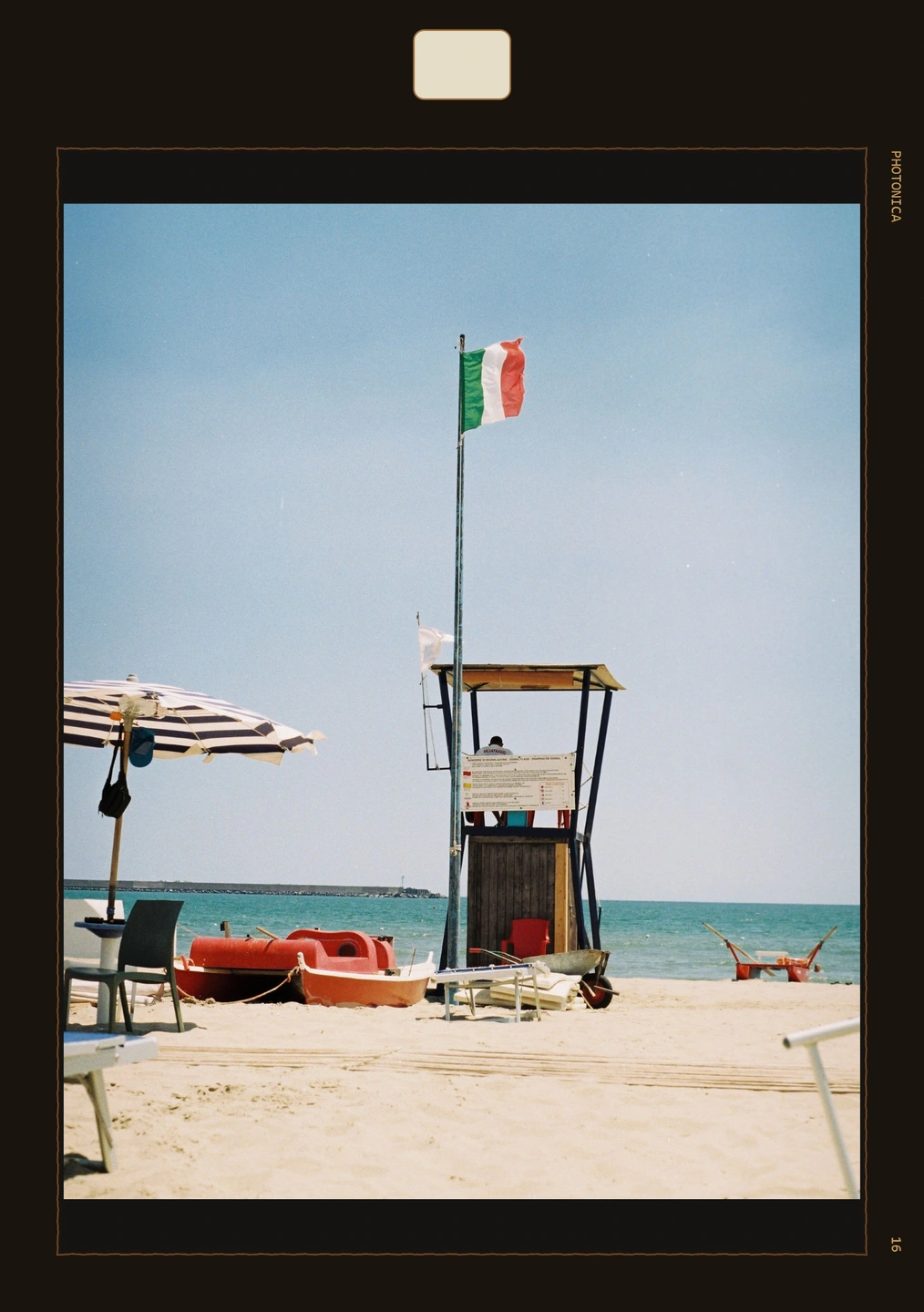
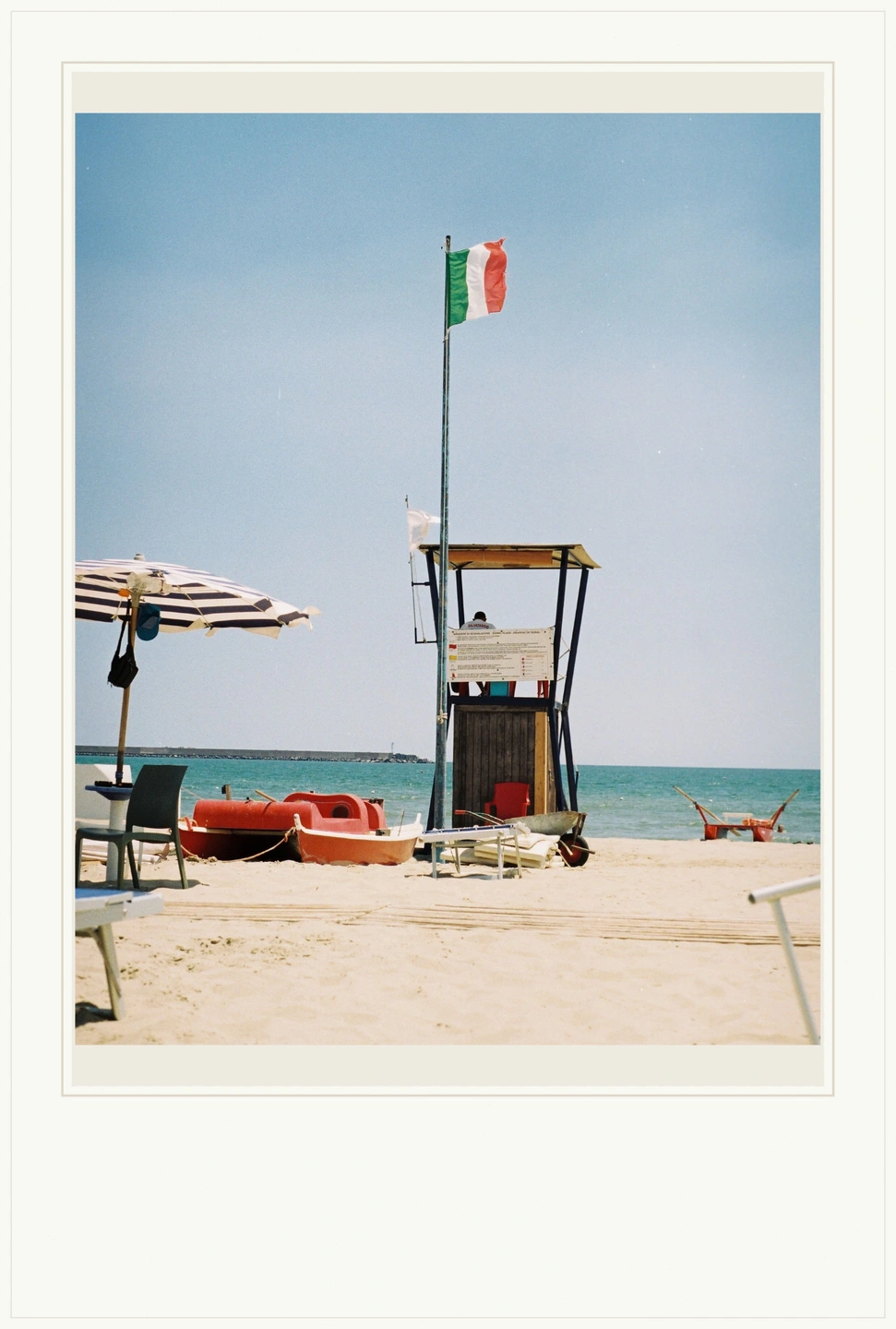
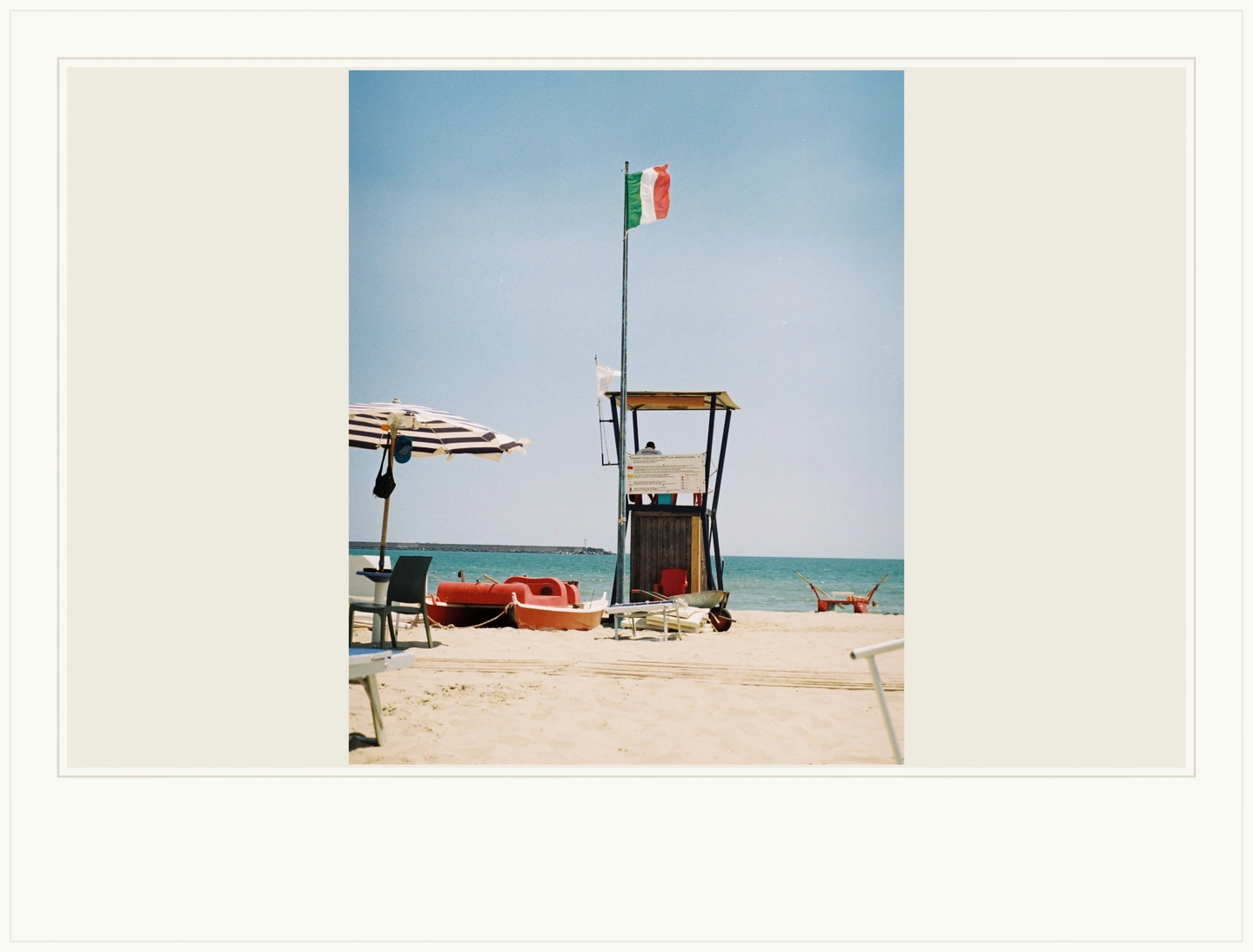
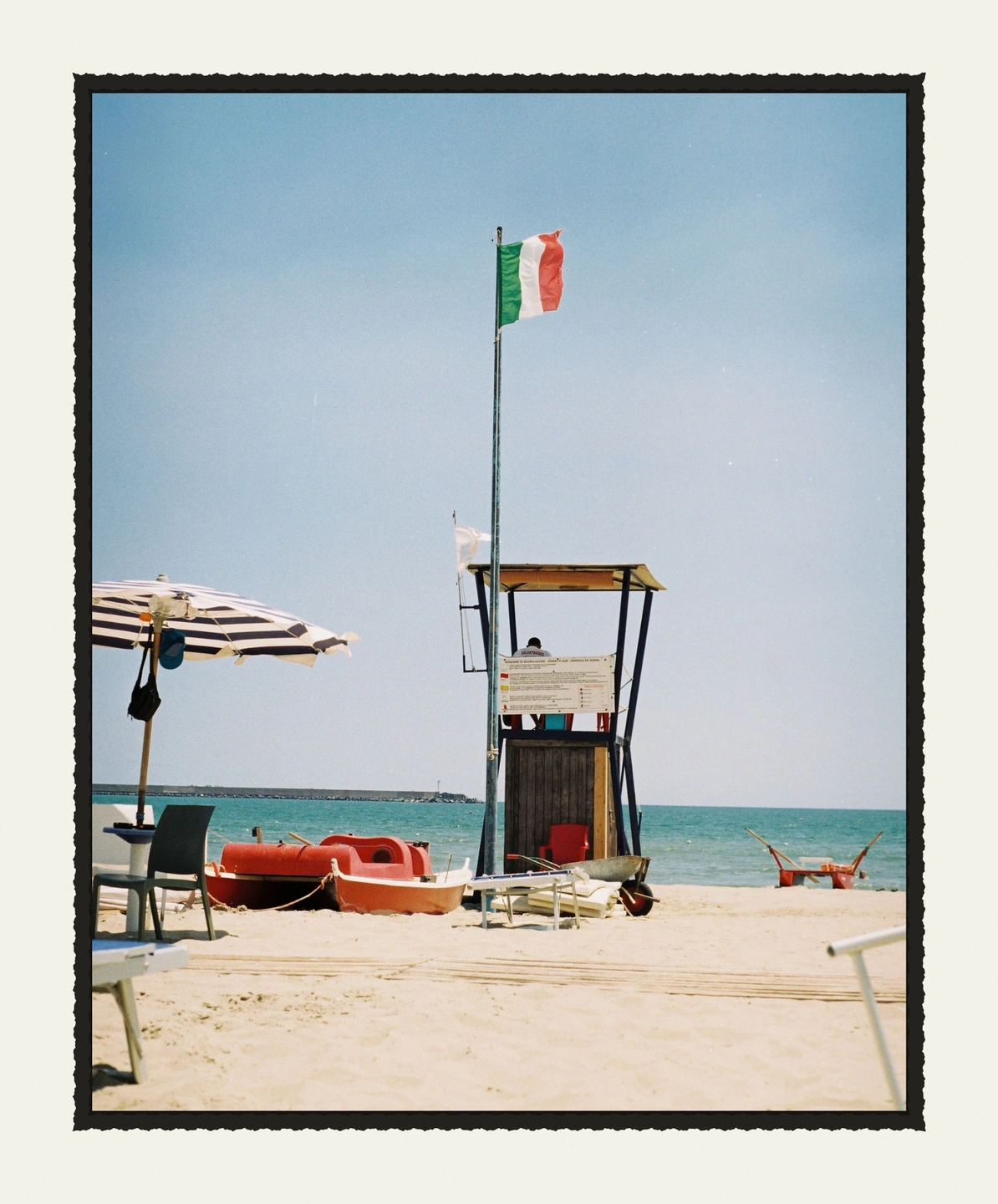
Conserva el retrato completo o llena la abertura
Estos utilizan el mismo marco instantáneo cuadrado y ancho de borde. Mantener la foto completa conserva la composición original; Rellenar marco utiliza la apertura más completamente y recorta la fotografía. Revisa la parte superior de la cabeza y la ropa cerca del borde.
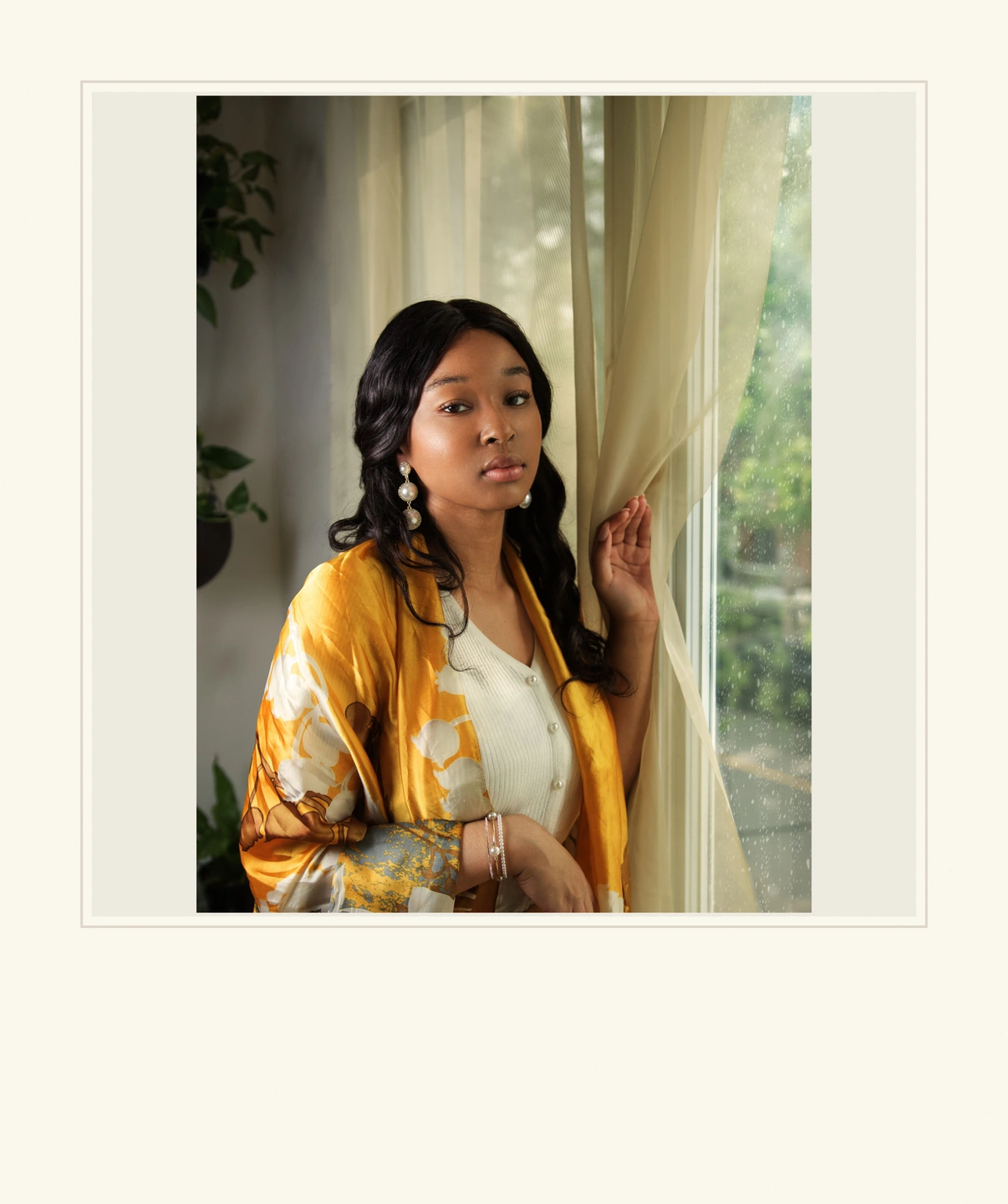
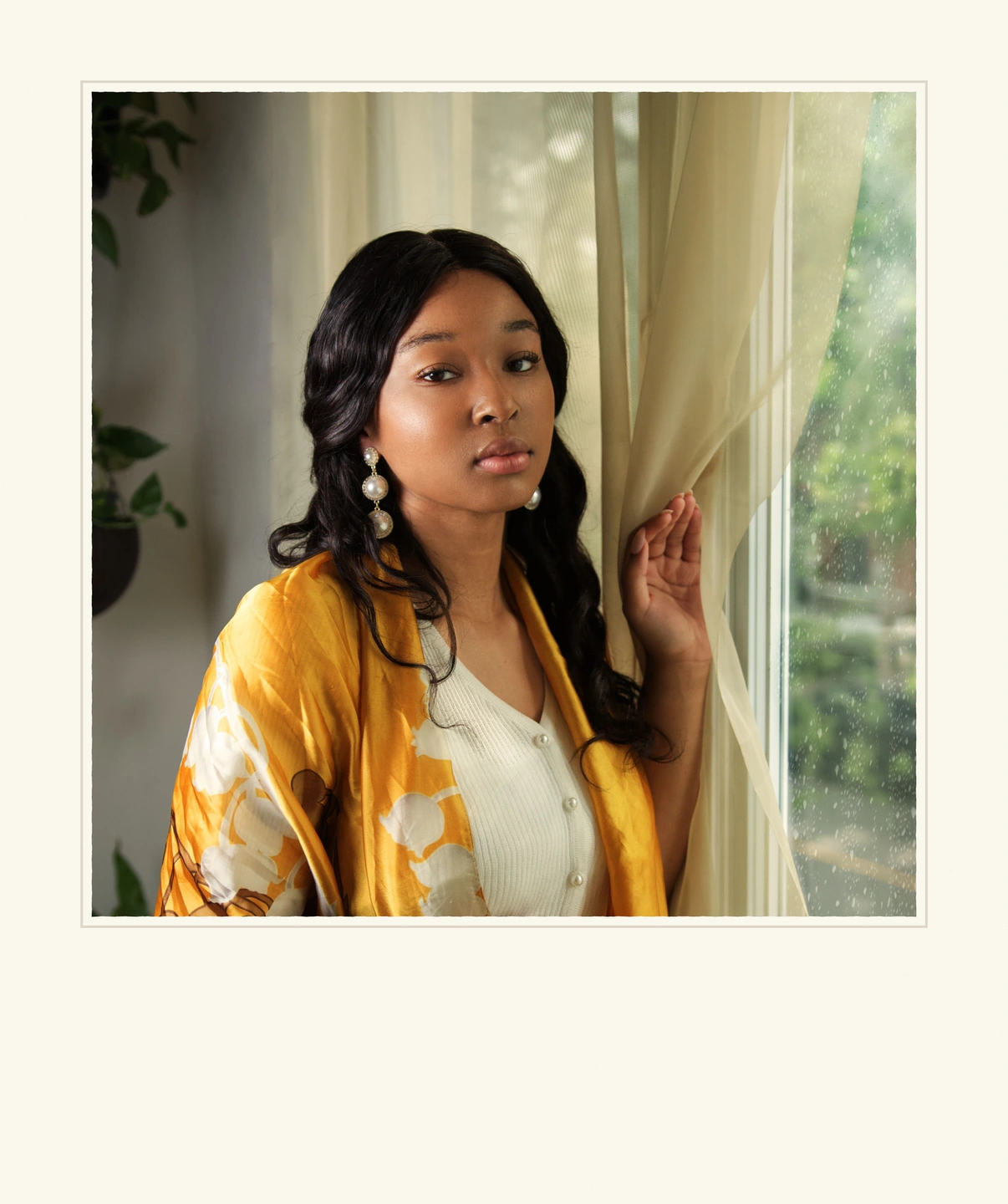
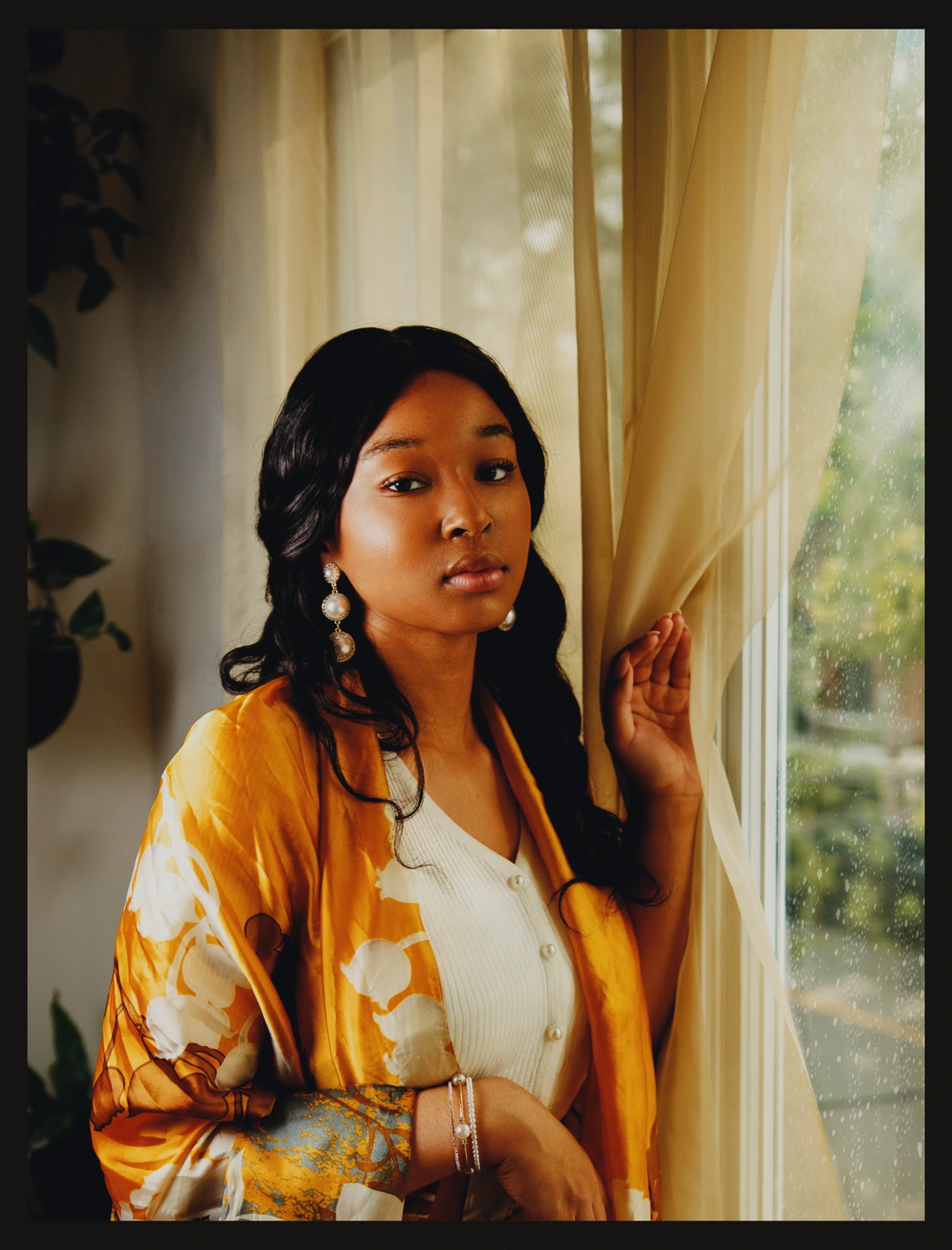
Elige un borde que deje espacio para la cara.
Un borde de formato medio le da al retrato un entorno diferente. Revise la cara y las manos después de cambiar de ubicación; un marco no debería convertirse accidentalmente en una decisión de recorte.
Pruebe esta receta carga solo el tratamiento de color. Agregue formato medio en Marcos después. Las recetas preservan su cultivo y marco existentes.
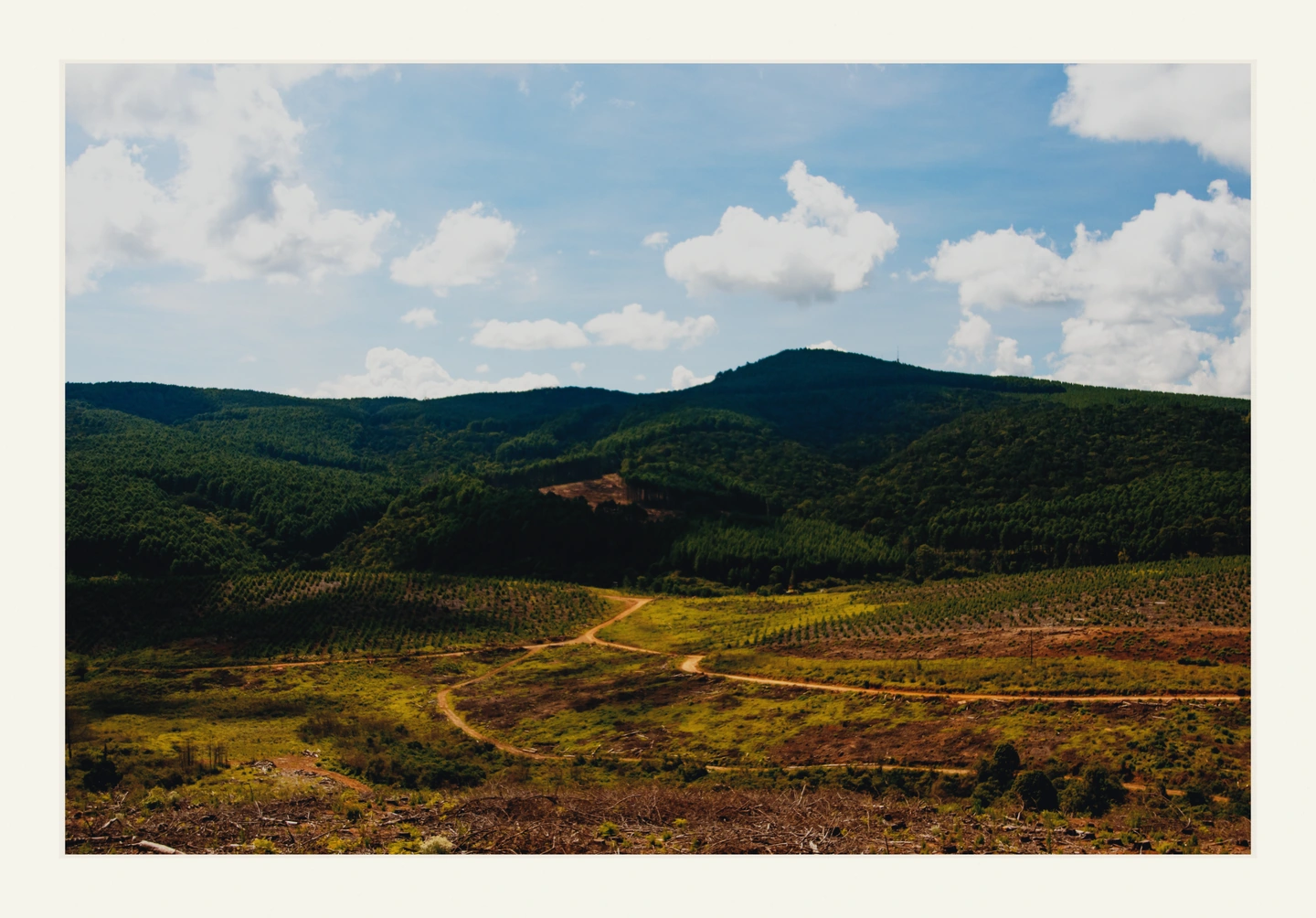
Dale a una fotografía amplia un entorno silencioso
Las colinas y las nubes ya proporcionan muchos detalles. Un borde de papel normal separa ese detalle de la página circundante sin agregar más marcas.
El borde está incluido en el JPEG exportado. Verifique las dimensiones generales del archivo al preparar un tamaño de visualización o impresión en particular.
Encuadre la composición terminada
- Abra una foto y finalice Recortar y rotar primero. Seleccione Marcos y luego elija Papel fotográfico para probar un borde gratuito.
- En Ubicación de la foto, elija Conservar la foto completa o Rellenar el marco. Ajuste el borde y la posición, luego use Exportar para guardar el marco como parte del JPEG.
Los fotogramas y el recorte pertenecen a la fotografía y no se guardan en ajustes preestablecidos personales. Los materiales impresos cambian de color y contraste; no agregan un borde.
Recortar y enderezar antes de elegir un marcoFabricado con Photonica. Antes las imágenes conservan el tratamiento original del fotógrafo. Los efectos cinematográficos y ópticos son interpretaciones creativas. Las fotografías originales se acreditan al lado de cada estudio.