
Molduras para fotos: a borda passa a fazer parte da imagem
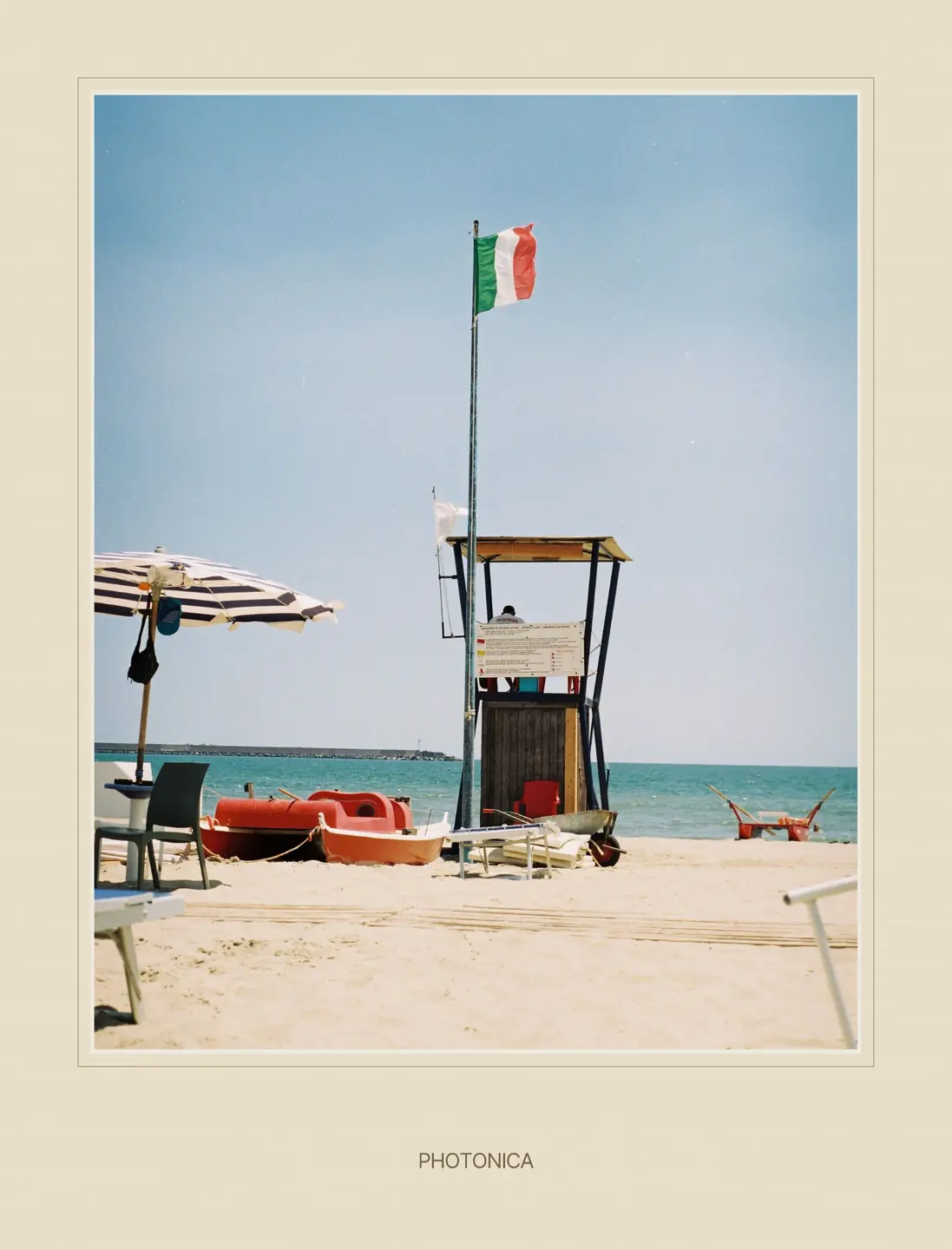
Escolha entre 17 estilos de moldura, 2 grátis e mais 15 com o Pro: bordas de papel fotográfico e de filme, fotos instantâneas, legendas e um círculo. Os exemplos abaixo mostram parte da coleção.
Neste guia
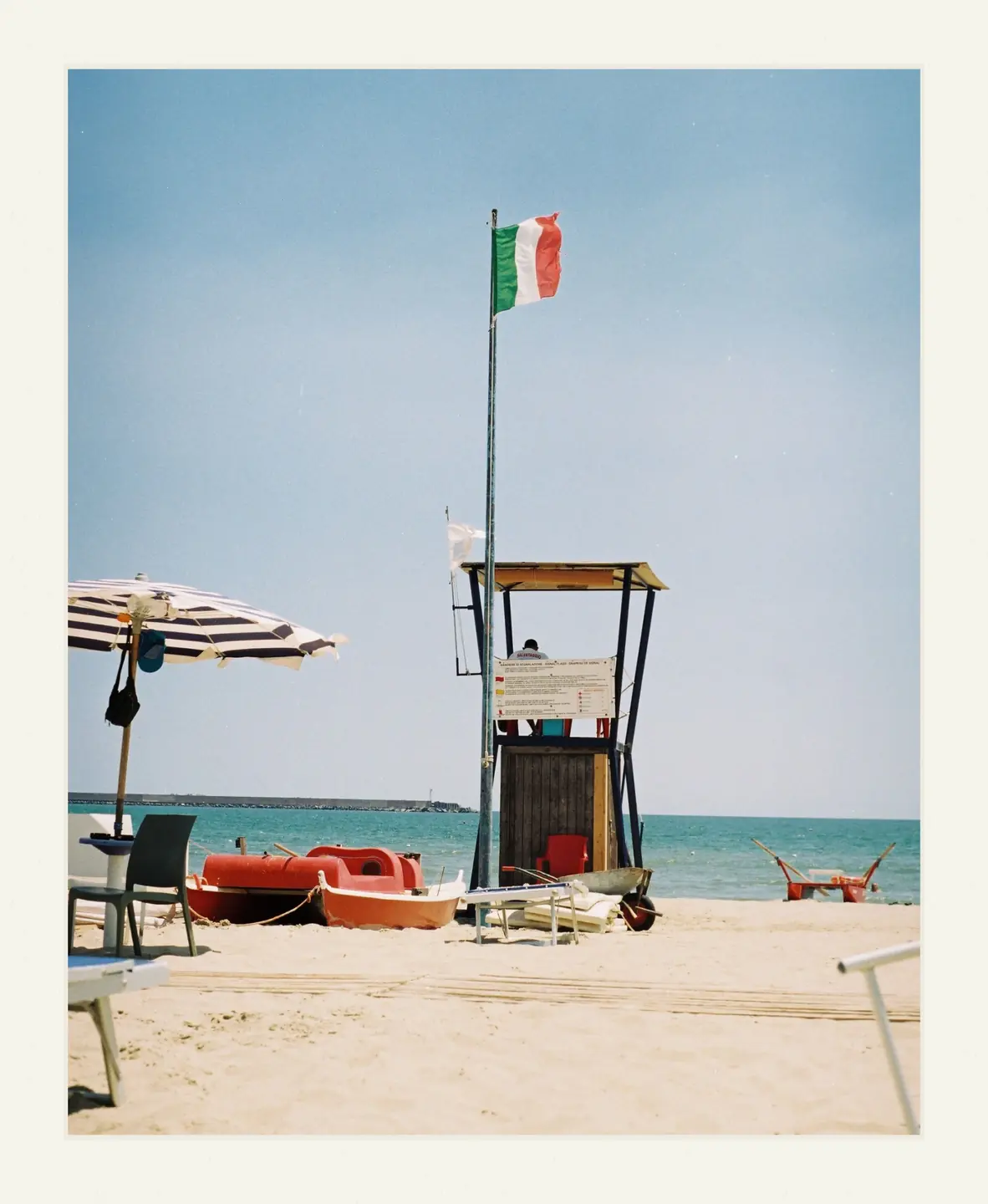
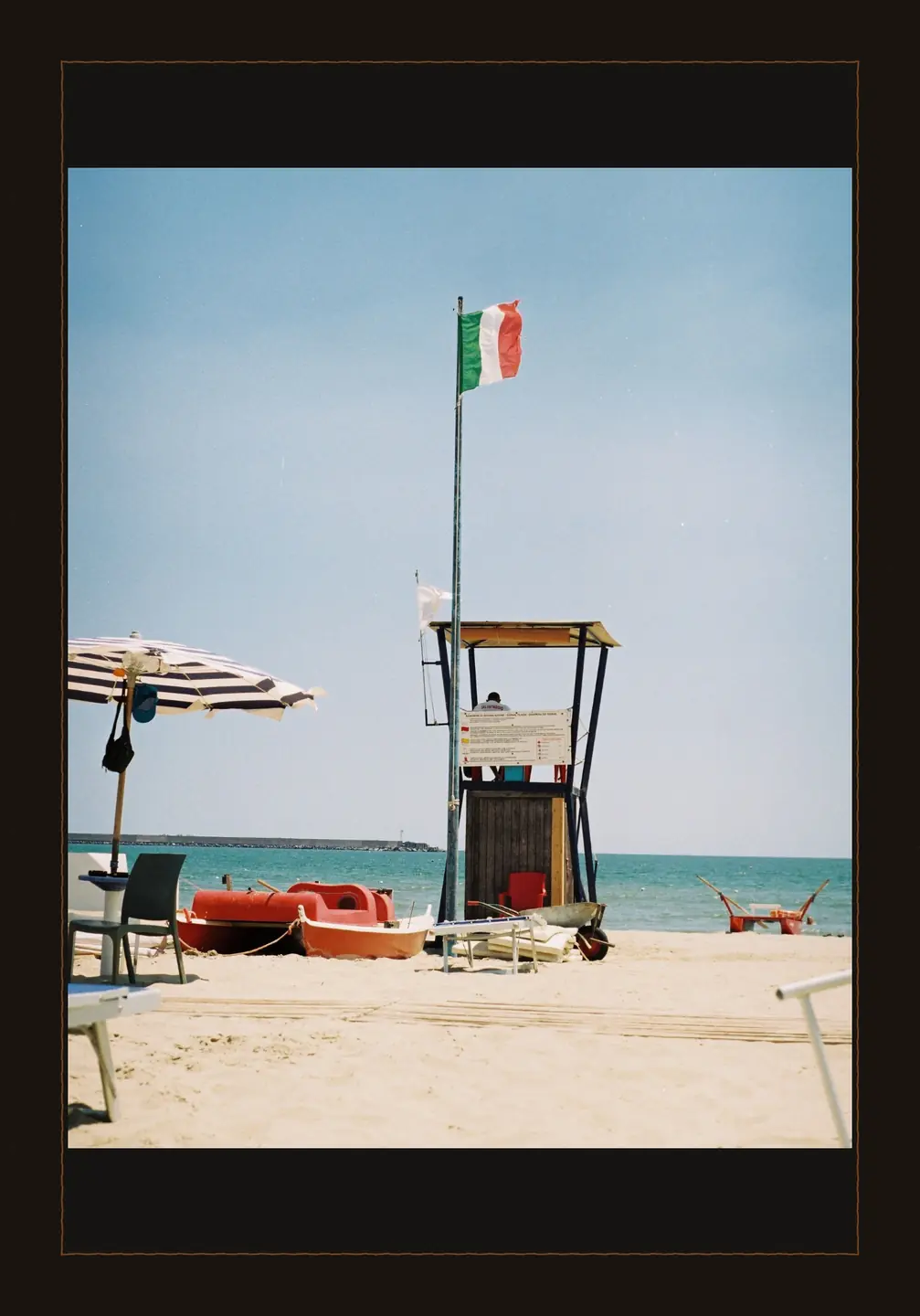
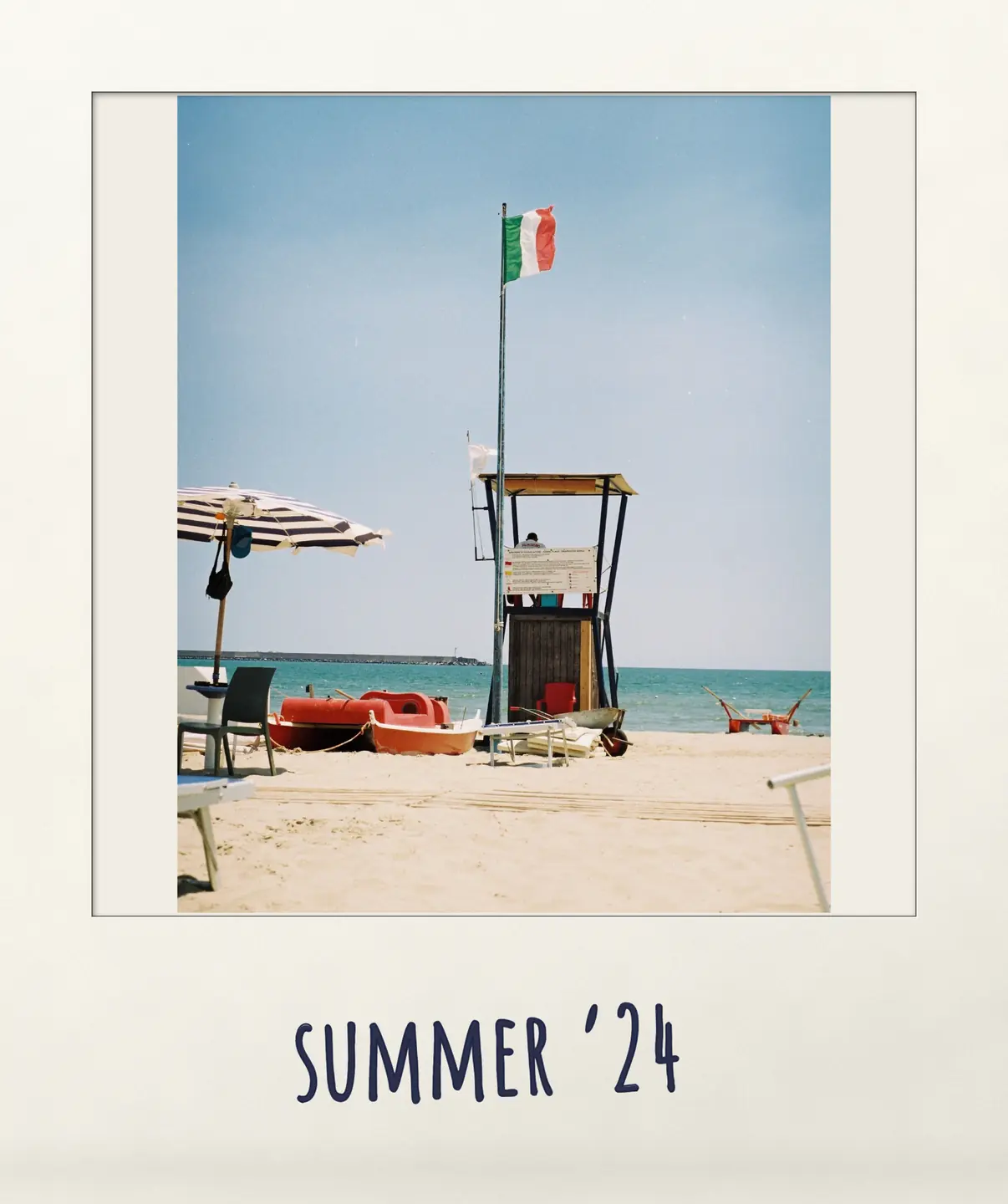
Uma imagem, três bordas
A fotografia da praia e a cor não mudam. Cada exemplo mostra a moldura completa, para que você compare a abertura, a borda e as proporções finais. Os três usam “Manter a foto inteira”.
Sobre estes controles
- Estilos de moldura
- Papel fotográfico e Médio formato são gratuitos. Os quinze estilos Pro são 35 mm, 35 mm · perfurado, Panorâmica 35 mm, Contato 120, Cinema 16 mm, Legendas, Moldura de slide, Instantânea, Instantânea mini, Instantânea larga, Data na foto, Borda serrilhada, Laboratório, Cópia de arquivo e Círculo.
- Posição da foto
- “Manter a foto inteira” preserva a imagem toda dentro da abertura. “Preencher moldura” preenche a abertura e pode cortar a imagem. Confira rostos e bordas depois de mudar a posição.
- Borda, Cor da moldura e posição
- “Borda” muda o entorno da foto e “Cor da moldura” o pinta de novo. Arraste a foto para movê-la dentro da abertura; role ou faça um gesto de pinça para ampliar.
- Texto da moldura
- O texto personalizado está disponível em 35 mm · perfurado, Panorâmica 35 mm, Contato 120, Cinema 16 mm, Legendas, Moldura de slide, Instantânea, Instantânea mini, Instantânea larga, Data na foto e Cópia de arquivo. Os outros estilos não têm campo de texto.
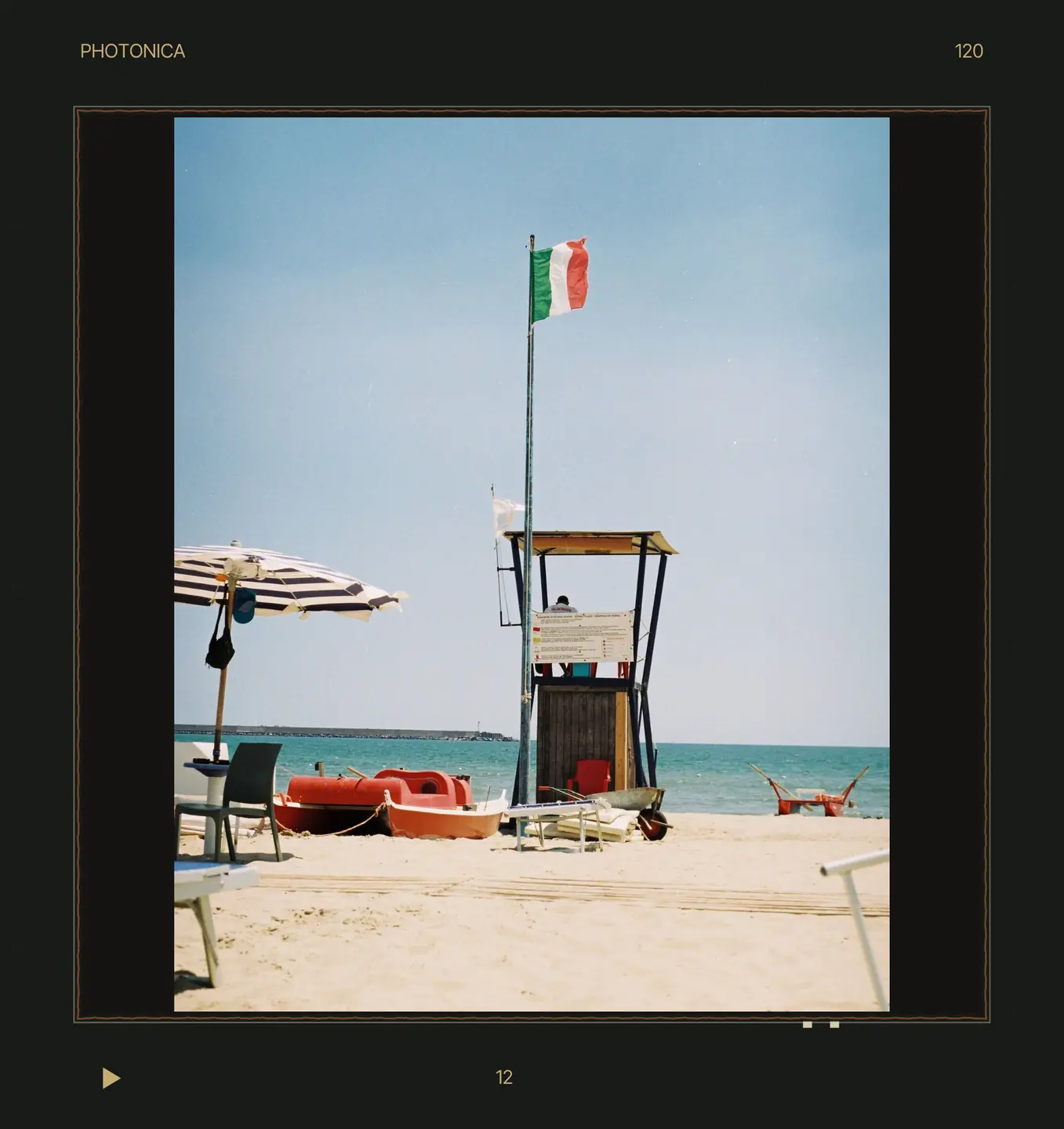
Seis exemplos da coleção de 17 molduras
A imagem, a cor e o valor de “Borda” ficam fixos. Cada estilo muda a abertura e as proporções externas. “Manter a foto inteira” está selecionado em todos: a fotografia inteira continua visível, inclusive nos formatos mais largos e mais estreitos.
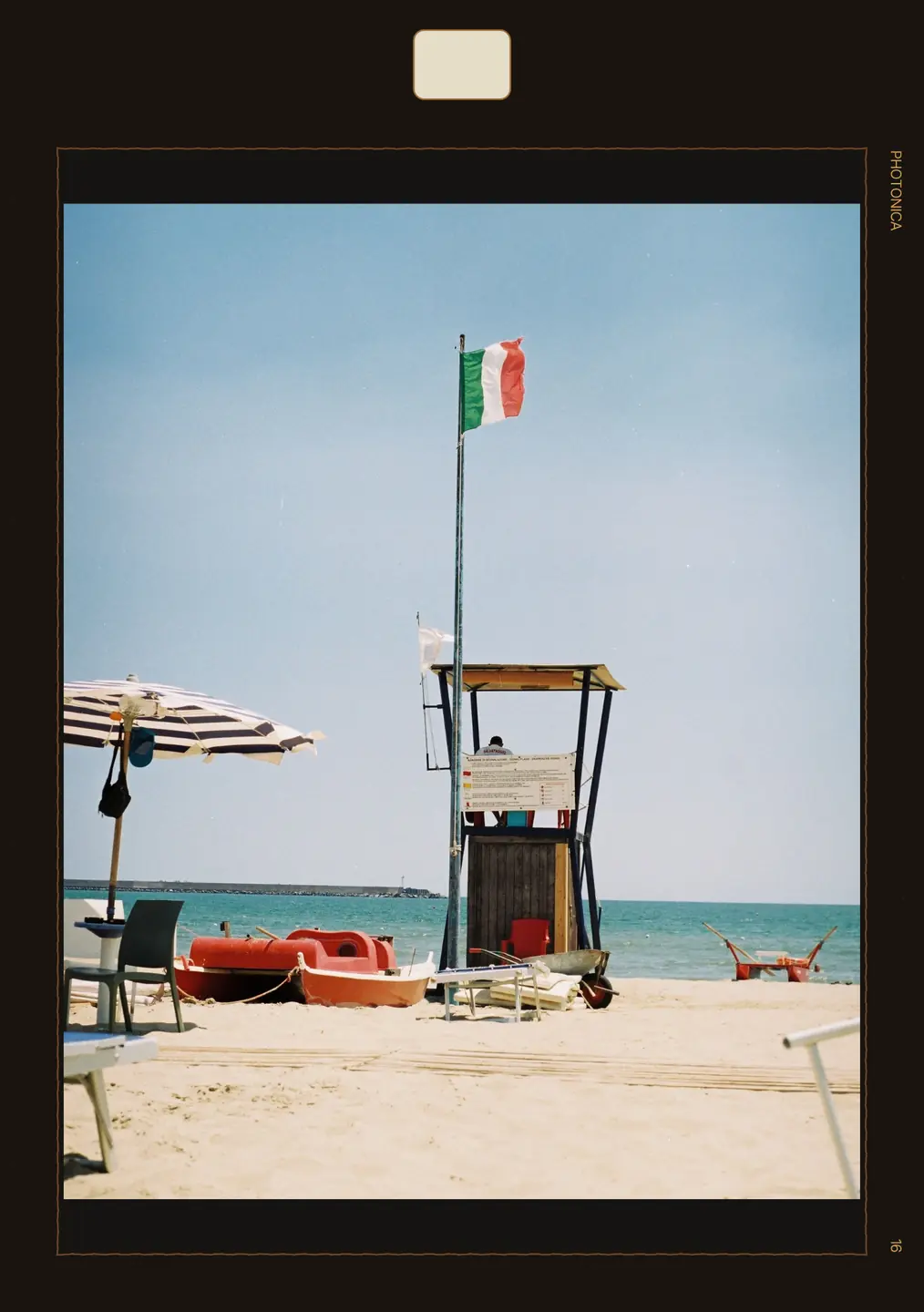
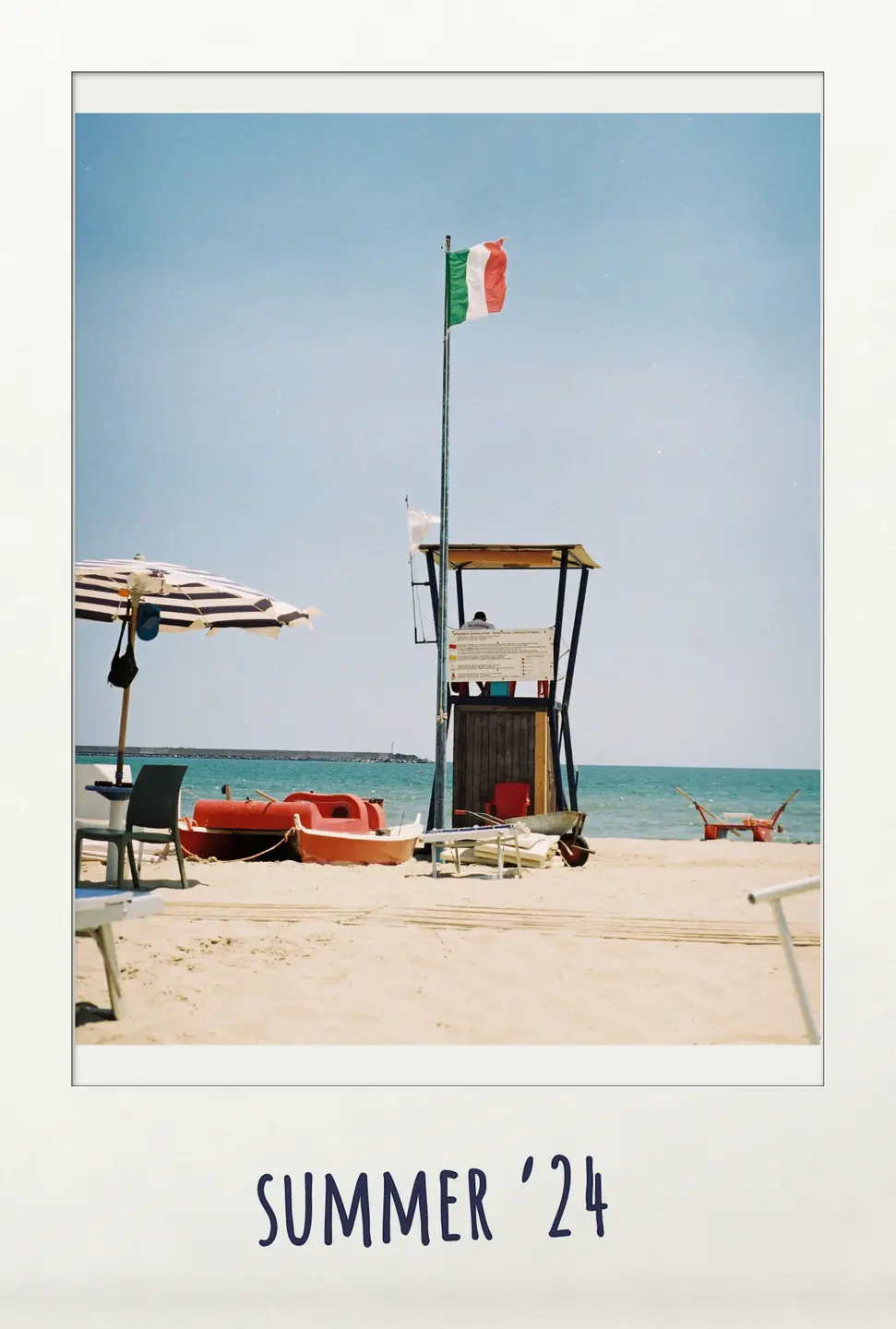
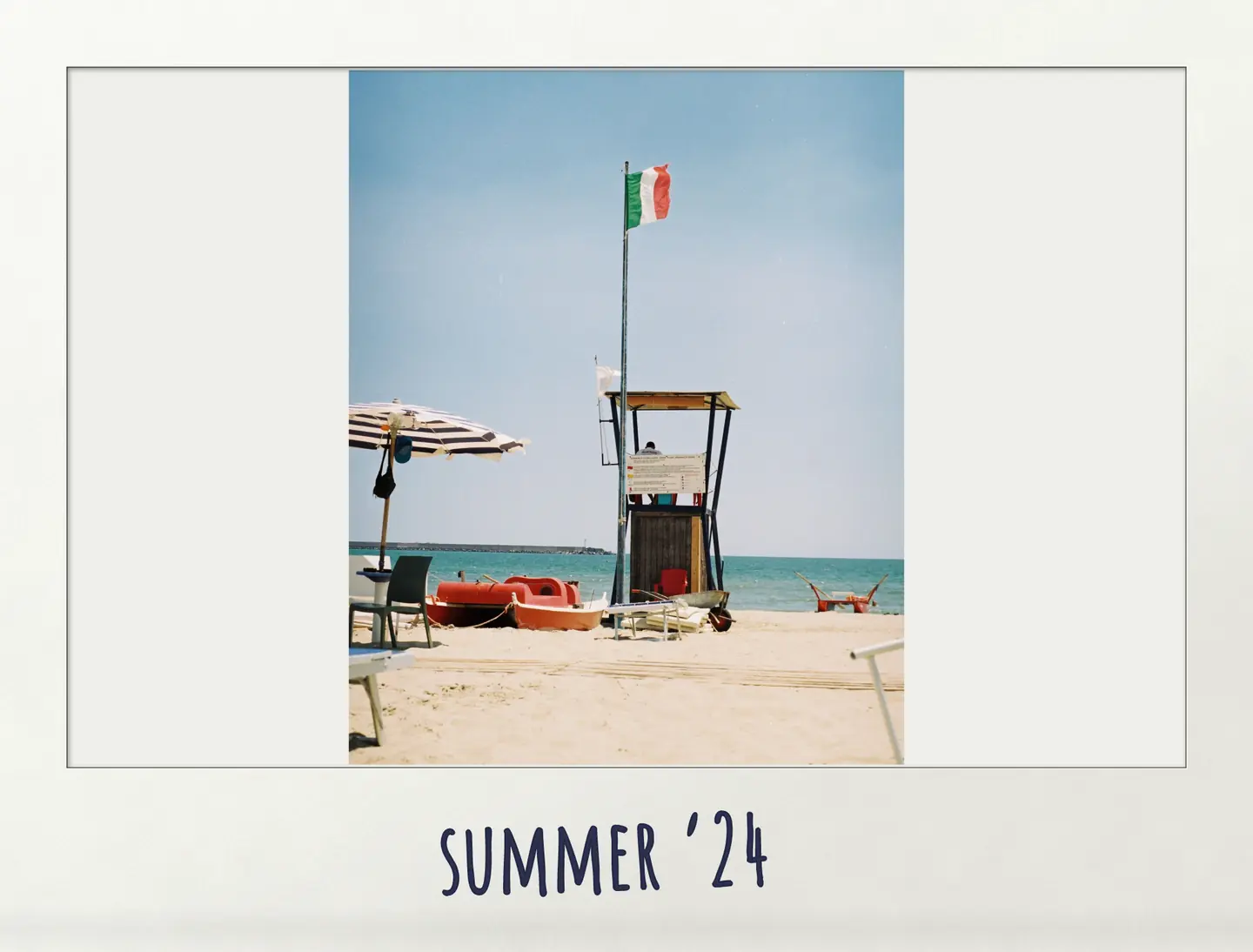
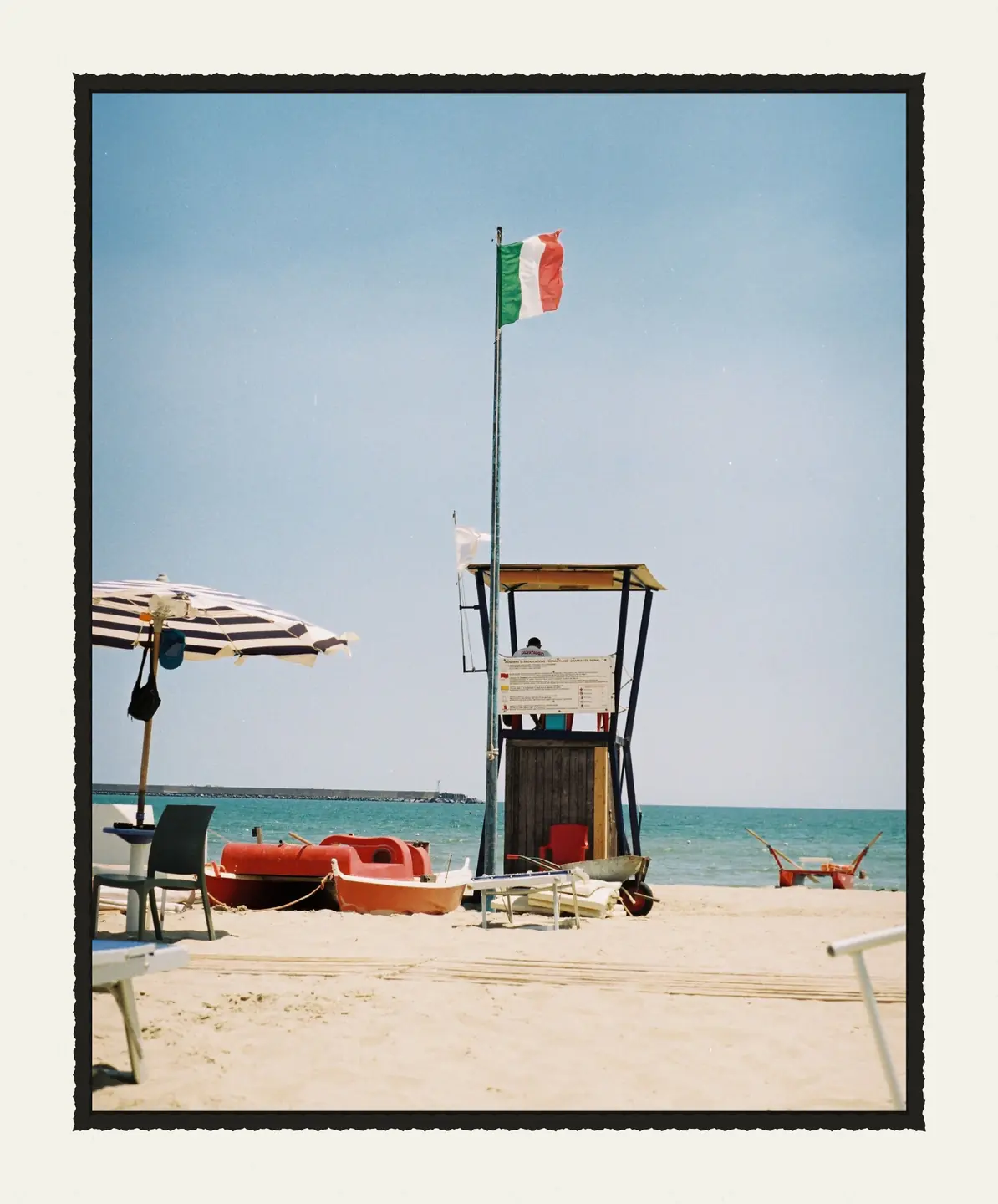
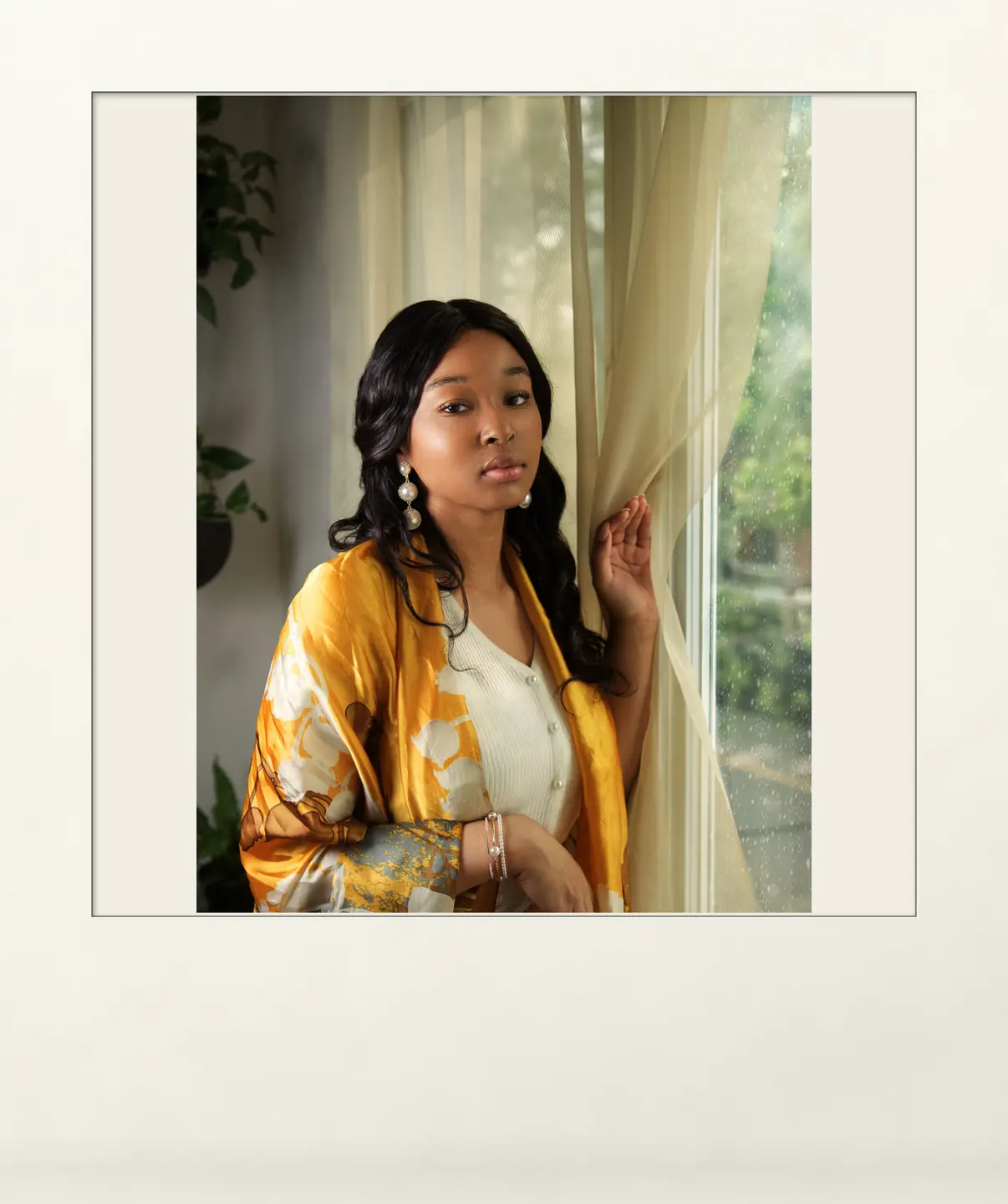
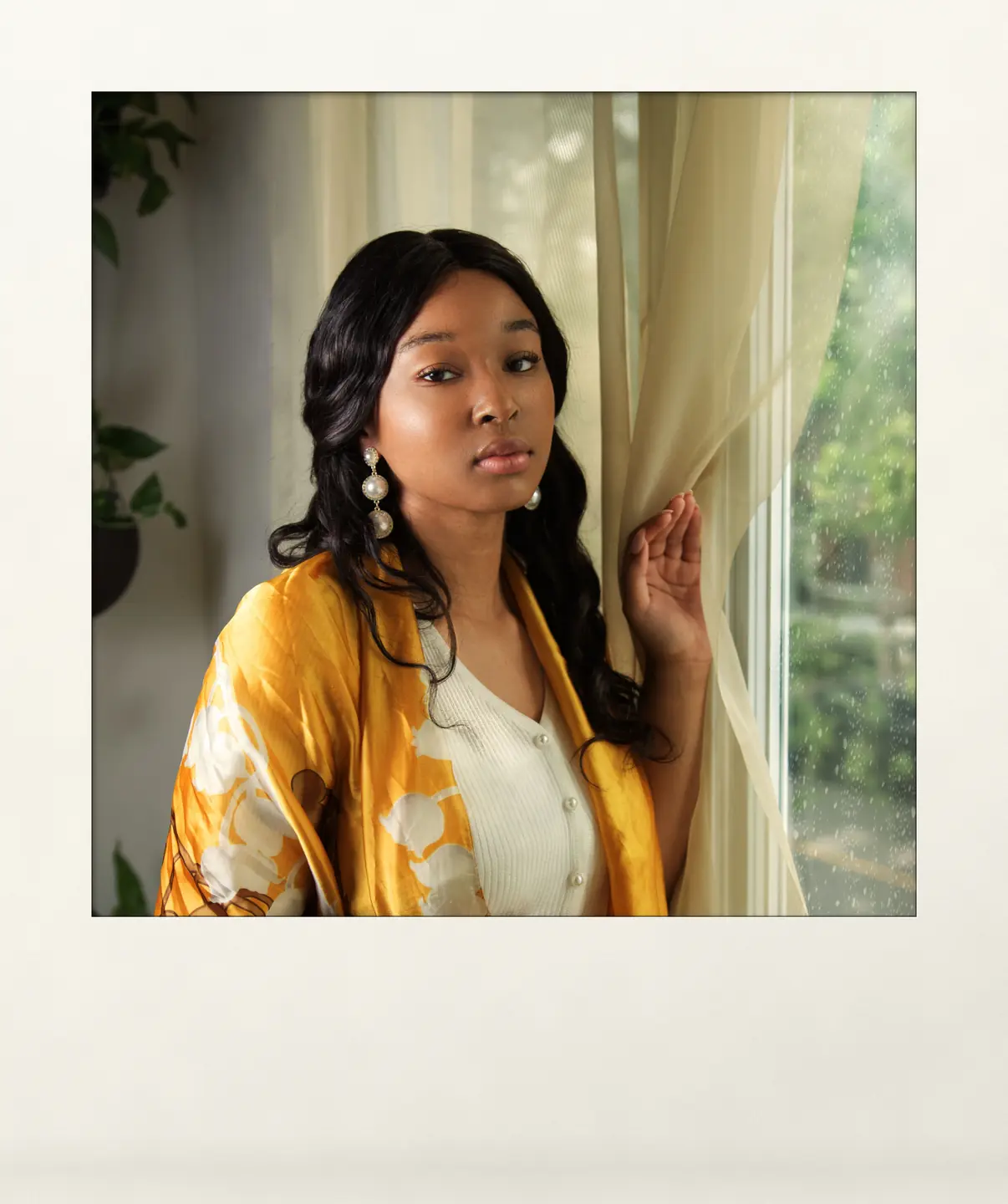
Mantenha o retrato inteiro ou preencha a abertura
Os dois usam a mesma moldura Instantânea quadrada e a mesma largura de borda. “Manter a foto inteira” preserva a composição original; “Preencher moldura” aproveita mais a abertura e corta a fotografia. Verifique o alto da cabeça e as roupas perto da borda.
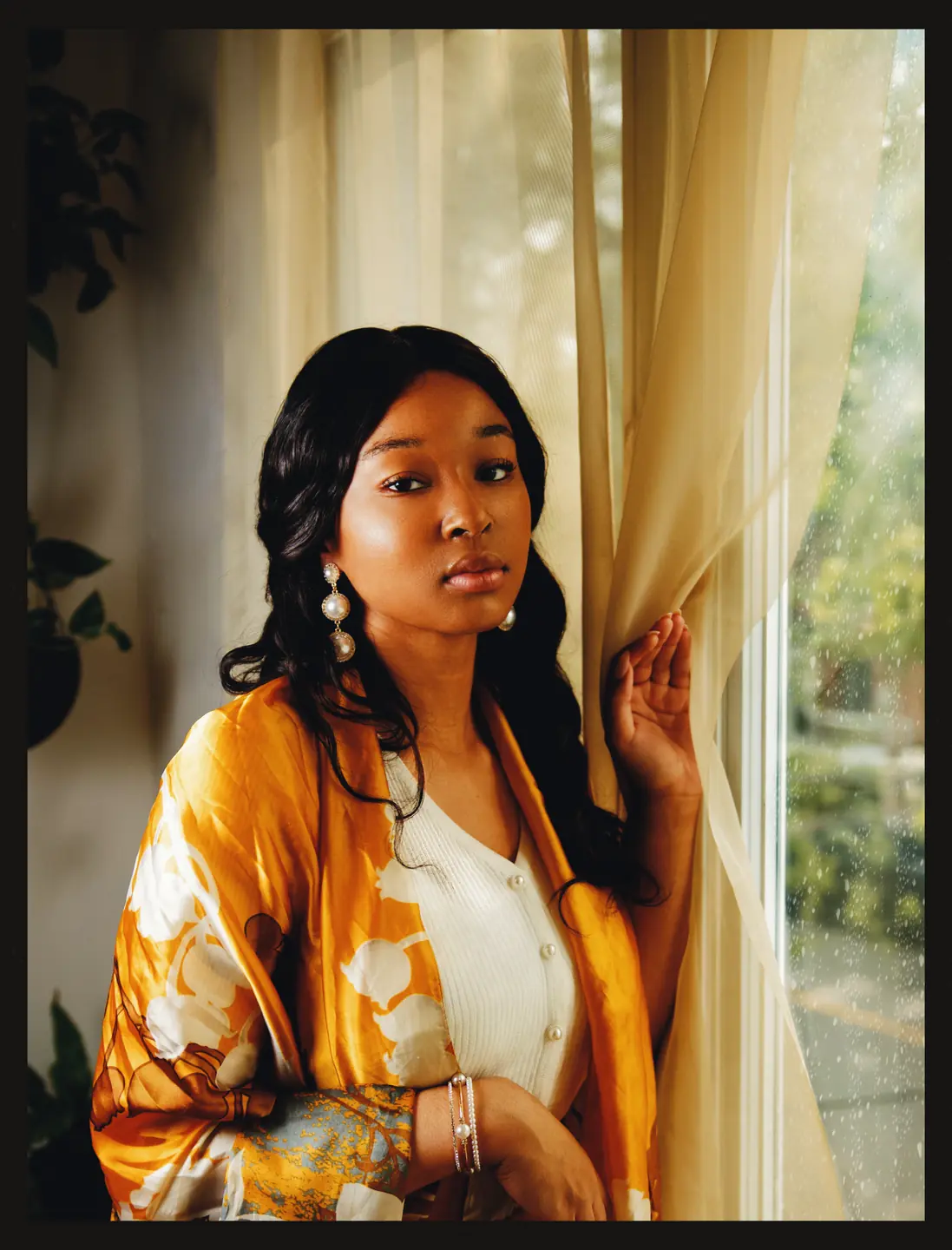
Escolha uma borda que deixe espaço para o rosto
Uma borda de médio formato muda as proporções em volta do retrato. Confira o rosto e as mãos depois de mudar a posição, para que a moldura não os corte sem querer.
O botão para experimentar esta receita carrega só o tratamento de cor. Depois, adicione “Médio formato” em “Molduras”. As receitas preservam o corte e a moldura atuais.
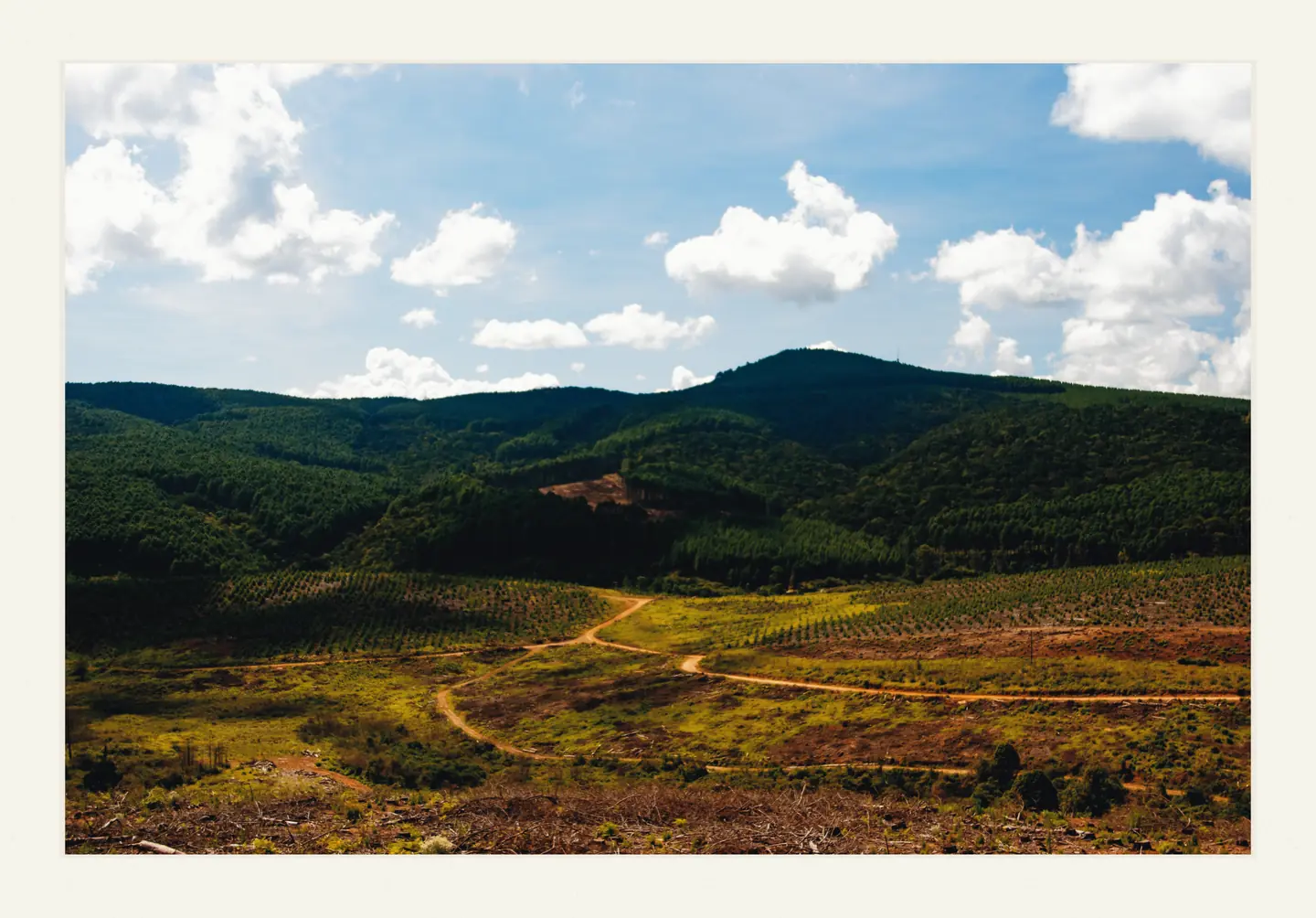
Dê a uma fotografia larga um entorno discreto
As colinas e as nuvens já trazem muitos detalhes. Uma borda de papel lisa separa esses detalhes da página ao redor sem adicionar mais marcas.
A borda está incluída no JPEG exportado. Verifique as dimensões totais do arquivo ao preparar um tamanho específico de tela ou de impressão.
Emoldure a composição finalizada
- Abra uma foto e termine primeiro o corte em “Cortar e girar”. Selecione “Molduras” e escolha “Papel fotográfico” para experimentar uma borda gratuita.
- Em “Posição da foto”, escolha “Manter a foto inteira” ou “Preencher moldura” e arraste a foto até o lugar. Escolha “Cor da moldura” e “Borda” e depois use “Exportar” para salvar a moldura como parte do JPEG.
As molduras e o corte pertencem à fotografia e não são salvos nos presets pessoais. Os materiais de cópia mudam a cor e o contraste; eles não adicionam uma borda.
Testar o Pro grátis por 7 dias
O teste não exige cartão nem gera cobrança automática.
Feito com o Photonica. Cada comparação indica quais ajustes mudam. Os efeitos de filme e ópticos são interpretações criativas. Os autores das fotografias originais são creditados ao lado de cada exemplo.