
Efecto prisma y objetivo suave: el centro sigue nítido, los bordes no
«Prisma» desplaza el detalle y separa el color en los bordes. «Objetivo suave» extiende el detalle de alrededor con más suavidad. Ajusta el tamaño de la zona protegida directamente sobre la foto.
En esta guía
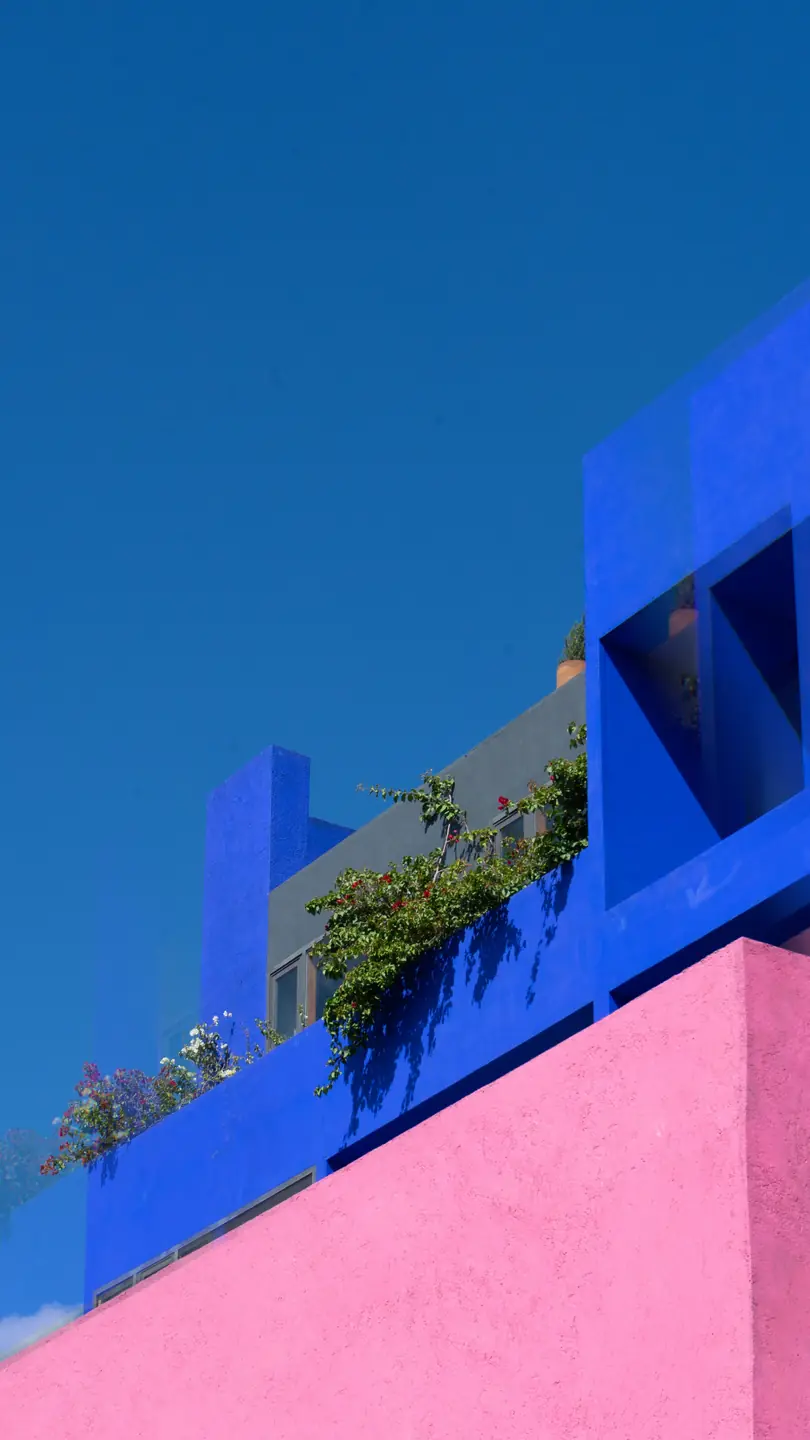
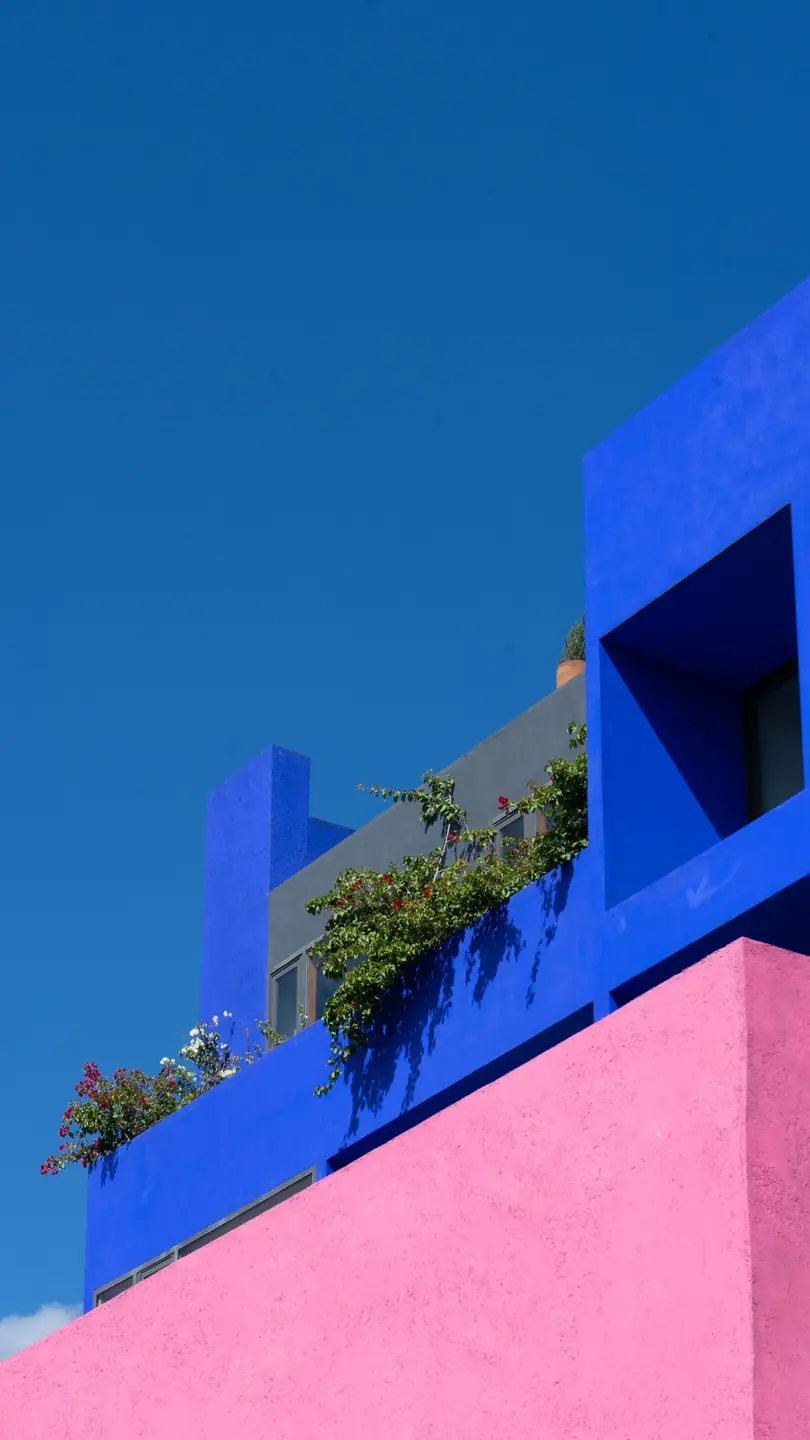
Sigue la geometría hacia los bordes
Las paredes rectas y los colores contrastados dejan ver bien el prisma. Compara el detalle del centro con los bordes azules y rosas desplazados. Los contornos repetidos y los bordes de color son del efecto; nada más ha cambiado en la foto.
Acerca de estos controles
- Intensidad y Borde de color
- «Intensidad» regula el efecto óptico. «Borde de color» controla la separación del color en los contornos desplazados. Redúcelo si quieres contornos más limpios.
- Colocación sobre la fotografía
- Ajusta el tamaño de la zona nítida central con su tirador sobre la foto. Mueve la flecha de dirección para girar el prisma. La zona sigue el centro del recorte actual; no detecta ni sigue una cara.
¿Qué es el efecto prisma?
El efecto prisma se consigue sosteniendo un prisma de cristal o un filtro de prisma delante del objetivo. El cristal refracta parte de la escena en copias desplazadas con bordes de arcoíris, normalmente alrededor del encuadre, mientras el sujeto se mantiene nítido.
El objetivo suave se inspira en los antiguos objetivos de retrato soft focus: mantiene el centro nítido y deja que el detalle de alrededor se suavice y brille. Photonica recrea ambos efectos en una foto ya hecha, alrededor de una zona nítida que colocas tú.
Mantén nítidos los ojos y revisa la cortina
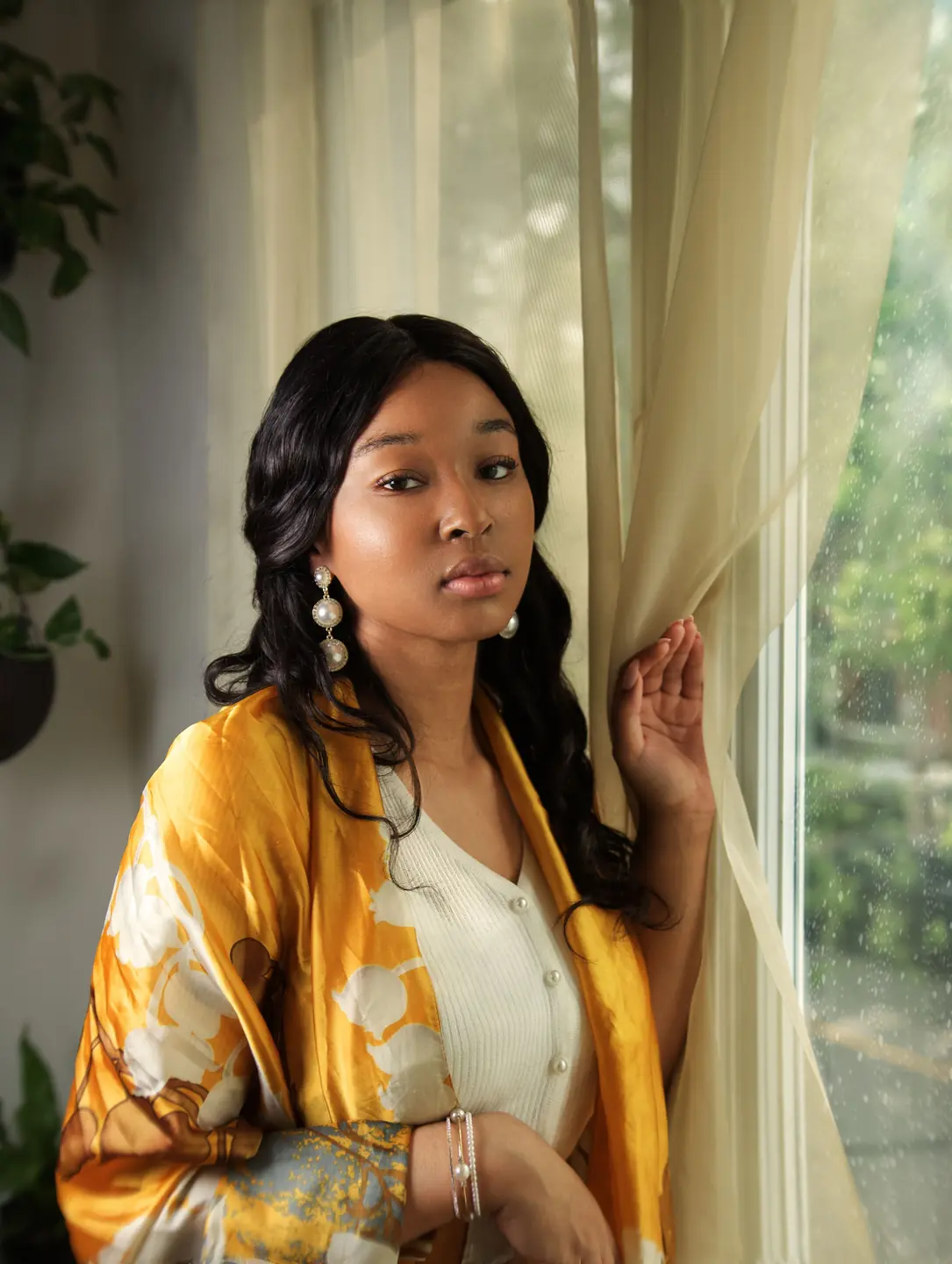
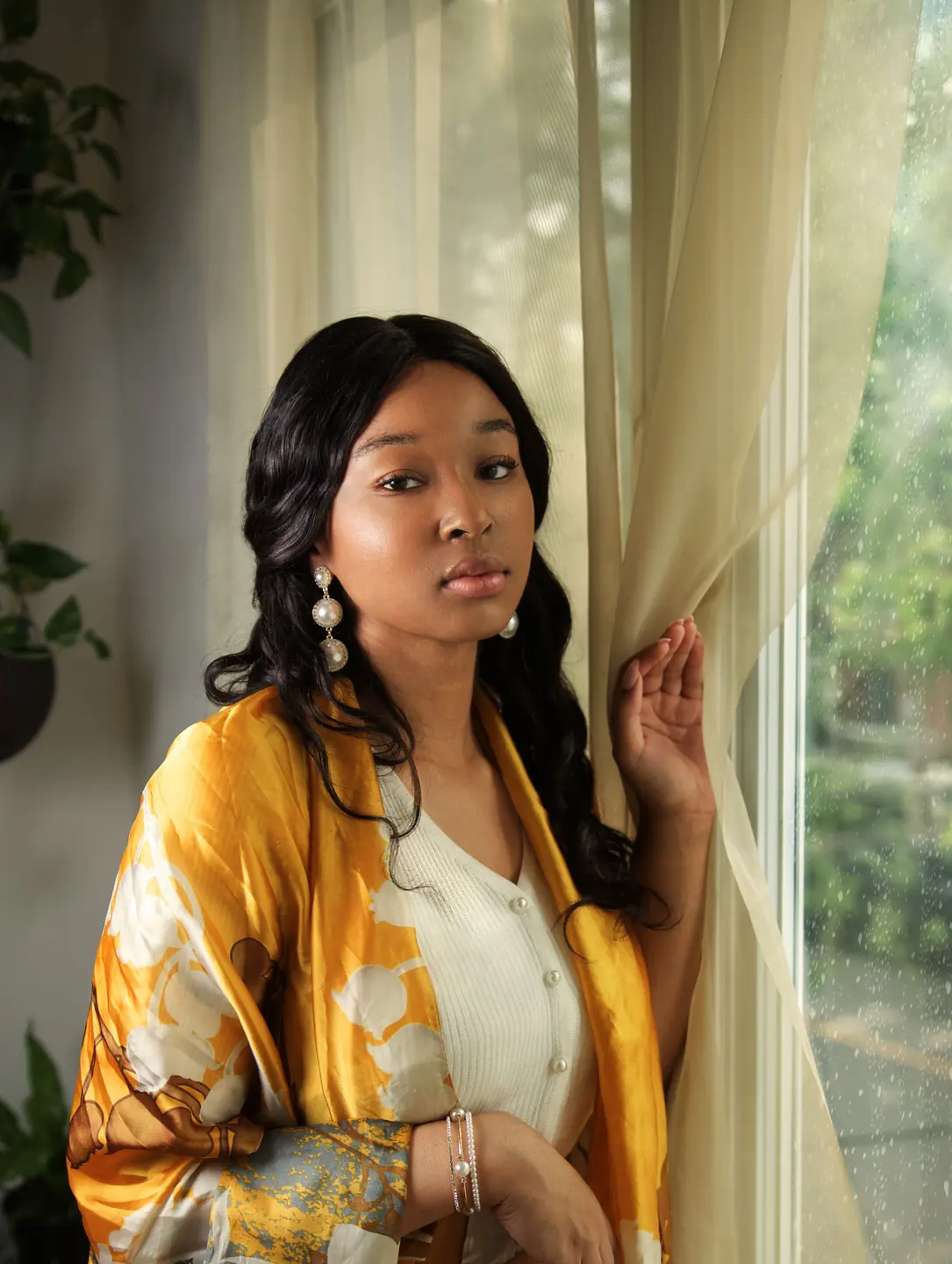
Este retrato usa «Objetivo suave» sin borde de color. Compara la cara, cerca del centro, con la cortina y la chaqueta, más cerca de los bordes. Haz la zona protegida lo bastante grande para el detalle que quieres conservar.
Acerca de estos controles
- ¿Objetivo suave o difusión?
- «Objetivo suave» cambia el detalle alrededor de una zona central protegida. La difusión extiende la luz intensa que ya hay hacia las zonas cercanas. Textura → Suavidad reduce el detalle fino en toda la fotografía. Compáralos por separado antes de combinarlos.
- Recorta primero
- El centro óptico sigue tu recorte. Termina la composición y luego define la zona protegida. Es una distorsión creativa, no una corrección del perfil del objetivo ni un desenfoque de fondo que reconozca al sujeto.
Coloca la zona nítida antes de subir el efecto
- Abre una fotografía, termina «Recortar y girar» y luego elige «Óptica». Selecciona «Prisma» u «Objetivo suave».
- Ajusta el tamaño de la zona protegida sobre la foto. Con «Prisma», arrastra la flecha de dirección para girar el efecto. «Restablecer posición» devuelve los tiradores a su lugar inicial.
- Ajusta «Intensidad» y «Borde de color». Compara la imagen completa y luego revisa caras, letras y bordes antes de exportar.
Los tiradores también responden a las flechas; mantén pulsada Mayús para pasos más grandes. Esc cancela el arrastre. Los ajustes de «Óptica» forman parte de tu tratamiento y se guardan en los presets personales.
Probar Pro gratis 7 días
La prueba no requiere tarjeta ni tiene cobros automáticos.
Creado con Photonica. Cada comparación indica qué ajustes cambian. Los efectos de película y ópticos son interpretaciones creativas. Los autores de las fotografías originales se indican junto a cada ejemplo.