
Desfoque de movimento: duas formas de dar movimento a uma foto
Estique a imagem em uma direção ou para fora, a partir de um centro de zoom. Com “Preservar nitidez”, uma imagem nítida volta a entrar na mistura.
Neste guia
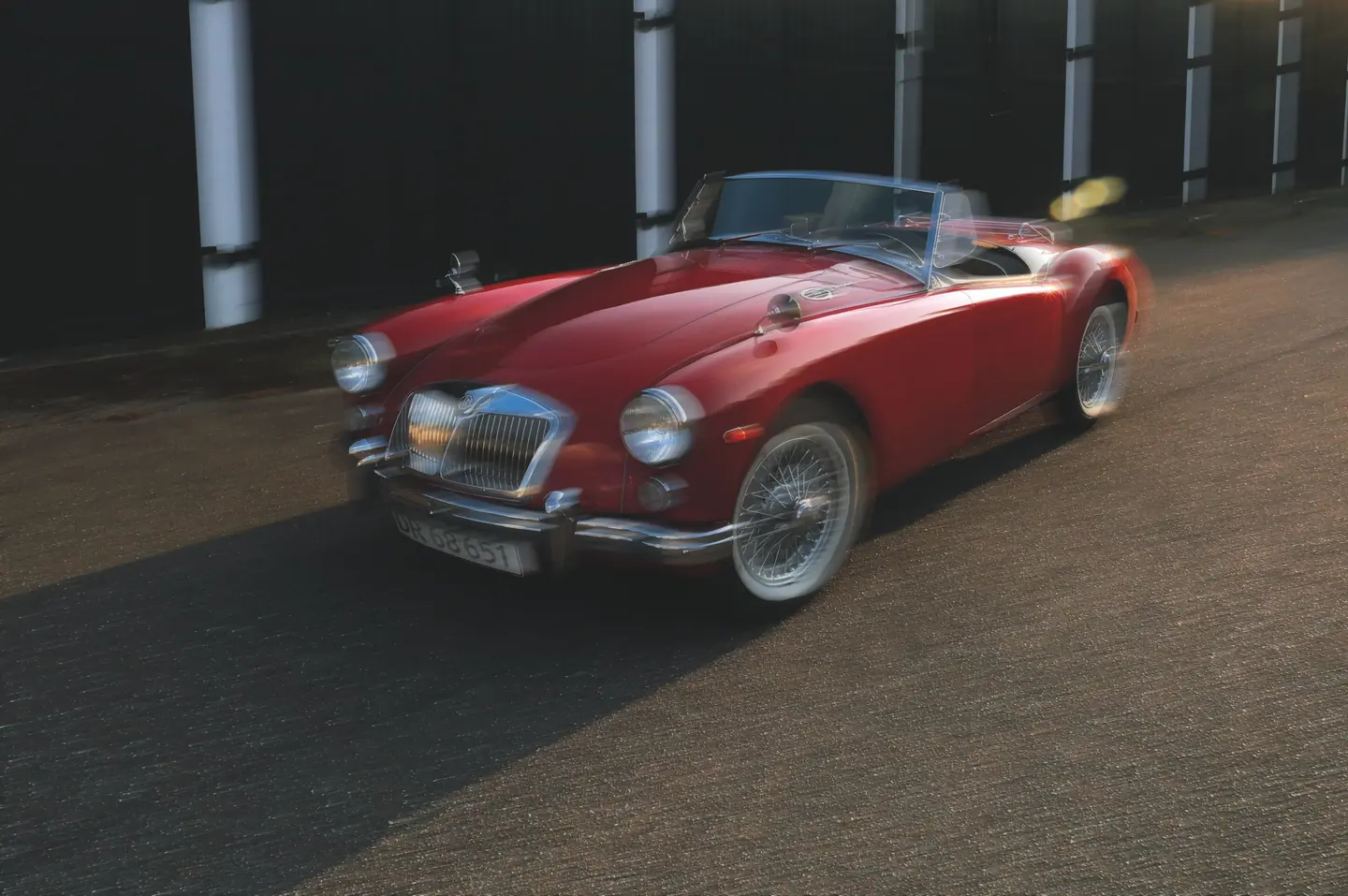
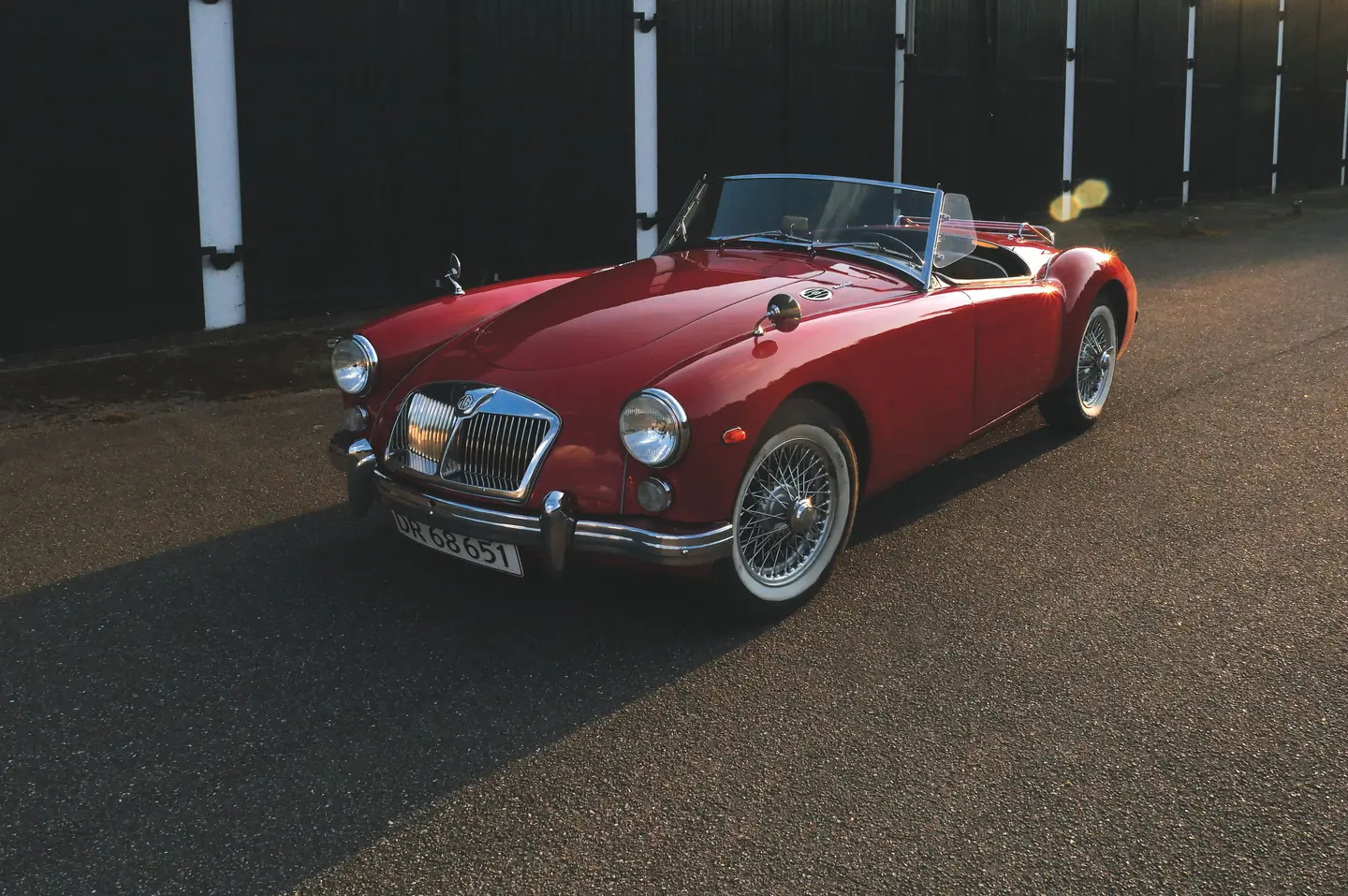
Um rastro em uma direção
Esta é uma fotografia estática. O rastro diagonal vem do efeito; o roadster e a rua recebem o mesmo tratamento. “Preservar nitidez” mistura a imagem congelada com o rastro e mantém parte do contorno do carro sem selecioná-lo.
Sobre estes controles
- Comprimento e Intensidade
- “Comprimento” define até onde o rastro vai. “Intensidade” controla quanto ele pesa na imagem. Um rastro longo pode ter “Intensidade” baixa.
- Preservar nitidez
- Mistura uma versão nítida da foto em todo o quadro, como uma exposição congelada sobre o movimento. Não usa máscara nem acompanha um assunto.
Rastros que se irradiam de um centro
O modo Zoom muda a direção dos rastros ao longo do quadro. Eles se irradiam a partir do centro do zoom, que você arrasta na foto; aqui ele fica perto do meio do carro. Compare as rodas e a rua nas bordas com o exemplo Direcional.
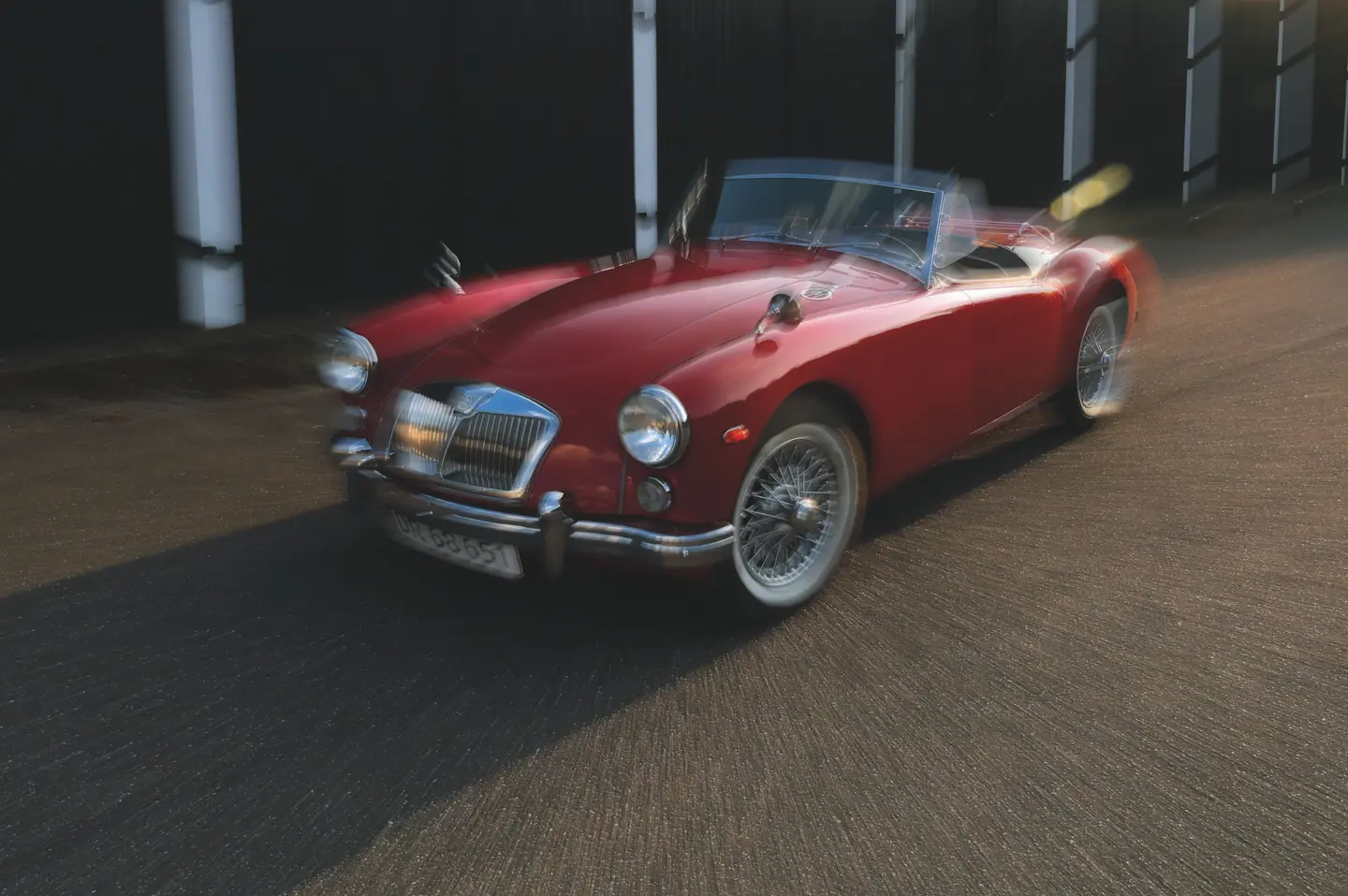
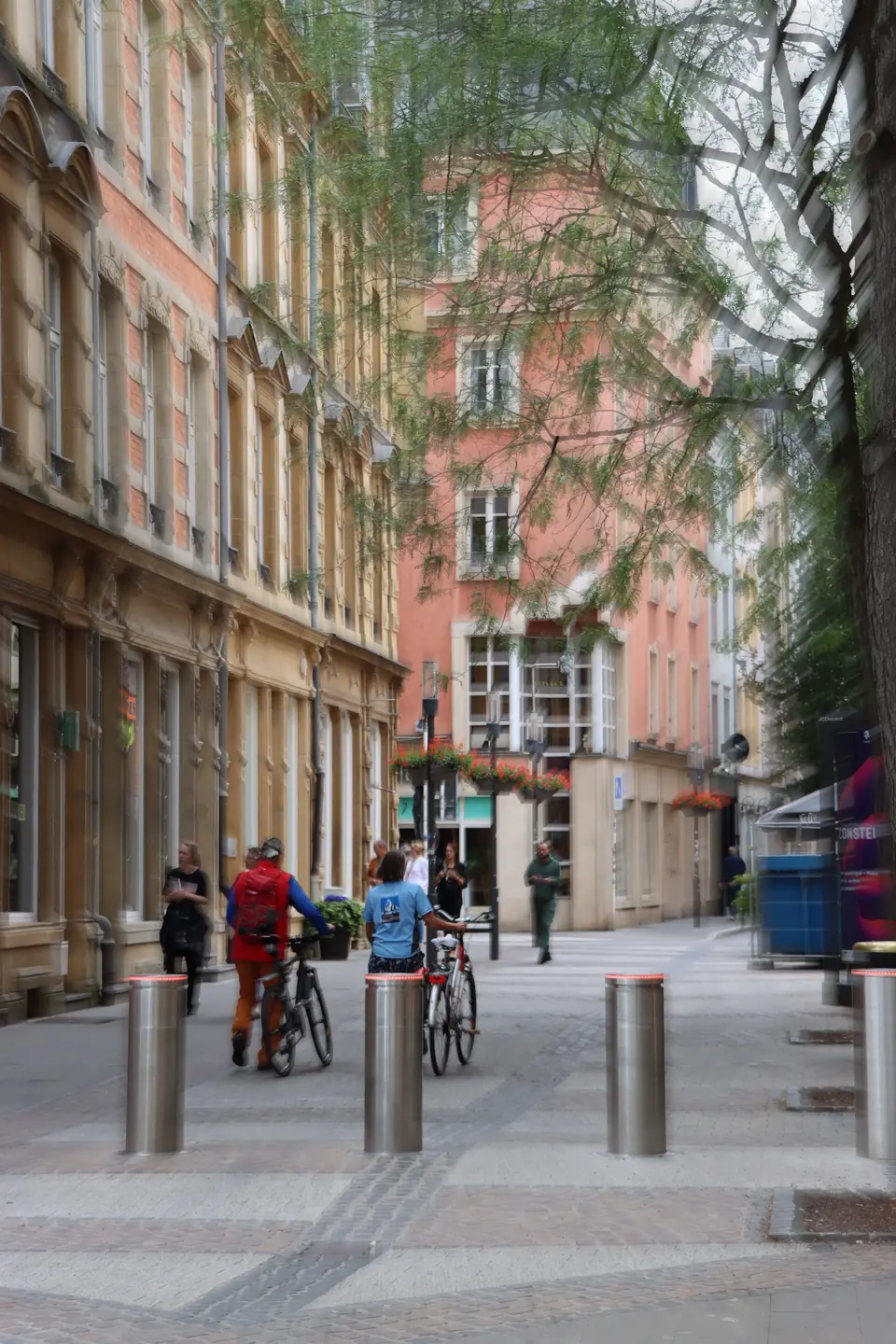
Posicione o centro onde você quer que o olhar pare
A rua já conduz o olhar até os ciclistas. O desfoque radial pode prolongar essa linha. Mantenha o centro perto do assunto: num espaço vazio, ele puxa o olhar para lá.
Compare as bordas retas dos prédios, além do centro. Desfoque demais pode apagar a geometria que torna a rua reconhecível.
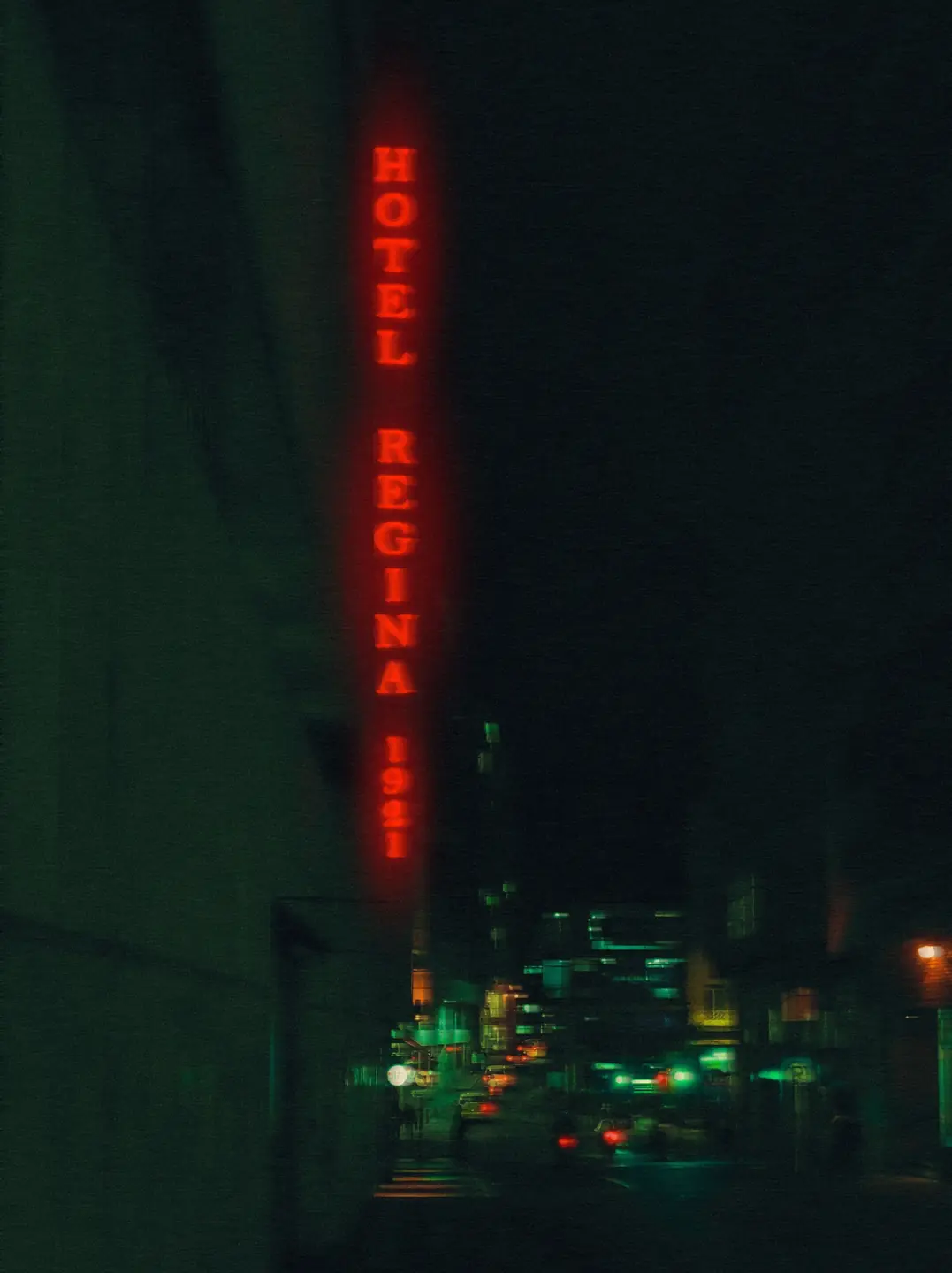
Transforme pequenas luzes em rastros visíveis
Um letreiro de neon deixa o movimento direcional bem claro. As letras brilhantes também se perdem com facilidade, então decida se o letreiro precisa continuar legível.
“Preservar nitidez” traz a imagem original de volta em toda a foto. Não é detecção de objetos. Um marcador na foto posiciona o centro do zoom; “Direcional” usa o ângulo escolhido.
Defina o movimento no editor
- Abra uma foto e selecione “Desfoque de movimento”. Escolha “Direcional” e coloque “Comprimento” em 45, “Ângulo” em −12° e “Preservar nitidez” em 45; deixe “Intensidade” em 100 para repetir os ajustes direcionais.
- Escolha “Zoom”: no lugar de “Ângulo”, aparece na foto um marcador do centro. Arraste-o até a área de onde os rastros devem se irradiar e compare na visualização ajustada à tela.
O efeito usa uma única fotografia. Não combina duas fotografias em uma dupla exposição.
Testar o Pro grátis por 7 dias
O teste não exige cartão nem gera cobrança automática.
Feito com o Photonica. Cada comparação indica quais ajustes mudam. Os efeitos de filme e ópticos são interpretações criativas. Os autores das fotografias originais são creditados ao lado de cada exemplo.