
Cómo hacer que un vídeo de iPhone parezca película
El vídeo del móvil sale más nítido, más luminoso y más fluido que la película. Cambia unos ajustes antes de grabar, fíjate en la luz y añade después el color de película, el grano en movimiento y el resplandor.
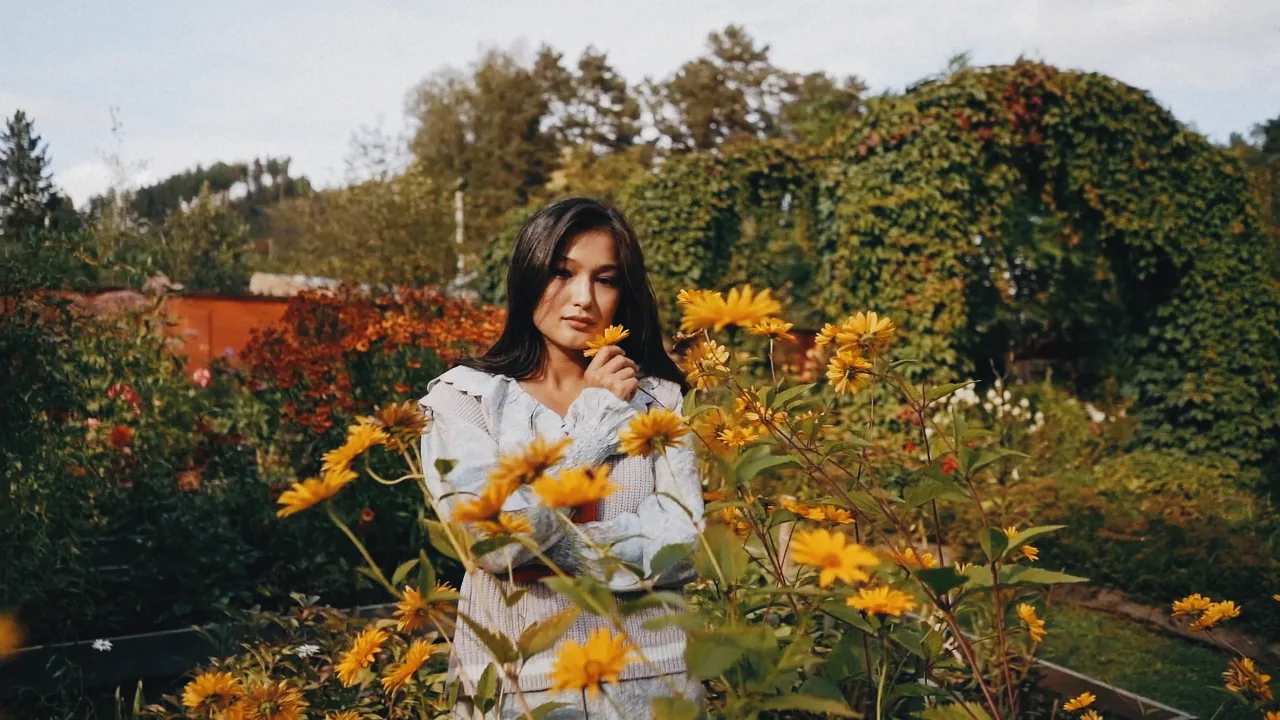
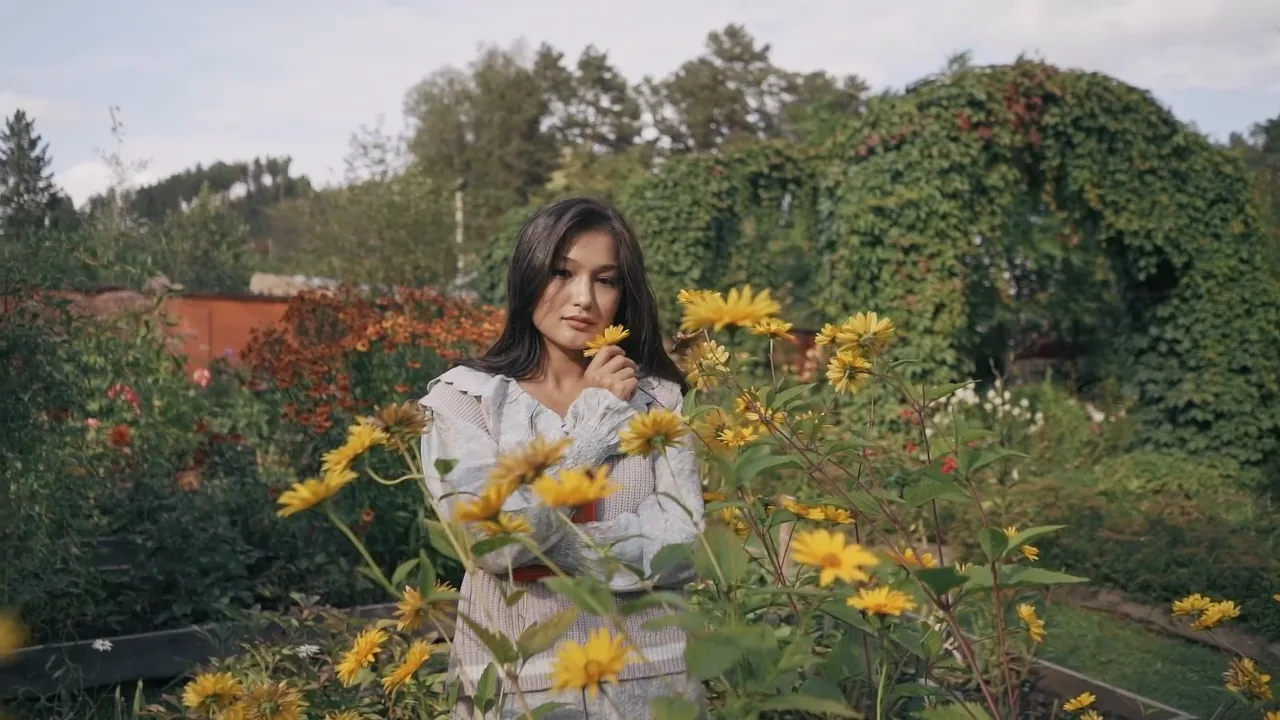
Graba a 24 fotogramas por segundo
El cine va a 24 fotogramas por segundo, y los móviles graban a 30 si no lo cambias. La diferencia es pequeña, pero a 24 el movimiento se parece más al del cine. En el iPhone, abre Ajustes, luego Cámara, luego «Grabar vídeo», y elige 24 fps. En Android, búscalo en los ajustes de vídeo de la app de cámara; no todos los móviles lo ofrecen.
Desactiva «Vídeo HDR» en esa misma pantalla. Hace que las luces deslumbren en un móvil y se vean planas en otras pantallas. Luego vuelve a Cámara, abre Formatos y elige «Más compatible», que graba en H.264, un formato que cualquier navegador puede abrir.
Bloquea la exposición y conserva las luces
En película, un cielo o una lámpara muy brillantes se funden poco a poco con el blanco. El vídeo del móvil se quema de golpe, con un borde blanco y duro, y ningún filtro recupera ese detalle. Así que expón para la parte más luminosa que te importe: mantén pulsado el sujeto para bloquear el enfoque y la exposición, y arrastra un poco hacia abajo el icono del sol. Un clip algo oscuro se revela mejor que uno luminoso.
El bloqueo también evita que la imagen suba y baje de brillo mientras te mueves, algo que delata enseguida un vídeo de móvil.
Aléjate y muévete menos
Usa el objetivo 2x o 3x si tu móvil lo tiene, y ponte más lejos. El objetivo principal, tan angular, lo deja todo nítido y deforma las caras que tiene cerca. Muévete despacio o no te muevas: un clip estable parece pensado.
El desenfoque de movimiento también cuenta. Una app gratuita como Blackmagic Camera te deja poner el obturador cerca de 1/48 de segundo, para que el movimiento se difumine como en el cine. A pleno sol eso exige un filtro ND sobre el objetivo, así que tómatelo como un extra.
Elige primero la luz
Para que parezca película, la luz hace más que la película que elijas. Funcionan el sol bajo, una ventana de lado, las lámparas y los neones de noche. El sol duro del mediodía, a plomo, es lo que menos margen le deja a cualquier película.
Después añade color de película, grano y resplandor
Abre el clip en Photonica y elige una película: Portra 400 para la piel, Gold 200 para el verano, Vision3 500T para la noche. Añade «Grano» hasta que apenas se vea a tamaño real, y «Halación» si hay luces intensas en el encuadre.
El grano tiene que cambiar en cada fotograma; si no, parece una pantalla sucia. Photonica genera grano nuevo para cada fotograma y guarda un MP4 con el sonido. El vídeo está en beta y aún no lo hemos probado en móviles reales, así que lo más seguro es terminar la exportación en un ordenador.
Lo que un filtro no puede hacer
Un filtro cambia el color, el contraste y la textura. No cambia cómo se grabó el clip: un cielo quemado sigue quemado y 30 fotogramas por segundo siguen siendo 30. Un clip puede acercarse a la película, y en eso la grabación cuenta tanto como el filtro.