
- Abra sua foto no editor e termine as alterações. Se “Cortar e girar” estiver aberto, toque em Aplicar ou Cancelar primeiro.
- Toque em Exportar, o botão de download no cabeçalho do editor.
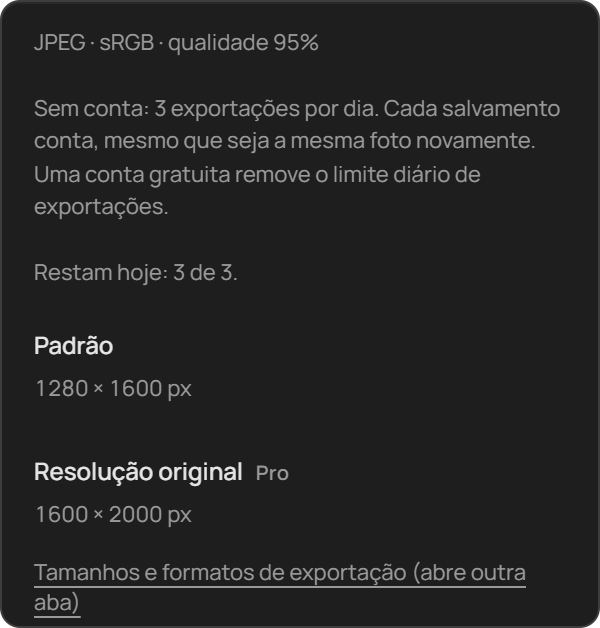
- Verifique as dimensões em pixels ao lado de Padrão ou Resolução original e escolha essa opção. A resolução original exige acesso ao Pro.
- Procure seu-arquivo-photonica.jpg nos downloads do navegador e abra o arquivo para conferir o resultado salvo. No iPhone e no iPad, o menu Compartilhar abre no lugar do download: escolha Salvar Imagem para adicionar a foto ao app Fotos ou escolha um app. Se a exportação demorou, toque em Salvar ou compartilhar no menu Exportar.
Exportações sem conta e contas gratuitas
Sem conta, você pode salvar 3 vezes por dia neste navegador. Cada exportação bem-sucedida conta, inclusive salvar a mesma foto novamente. O limite é zerado à meia-noite (horário local). Você continua podendo editar depois do limite. Crie uma conta gratuita ou entre para continuar salvando sem limite diário; sua foto e suas edições continuam abertas, e a exportação prossegue depois que você entrar. As ferramentas Pro e a exportação na resolução original continuam exigindo o Pro.
Qual será o tamanho da imagem?
| Opção | Imagem de origem | Depois do corte e da moldura |
|---|---|---|
| Padrão · Free | Uma imagem de até 1600 px no lado mais longo. Fotos menores mantêm o tamanho. | Cortar e endireitar podem reduzir o tamanho. Uma moldura altera o layout e a área da foto dentro dela. |
| Resolução original · Pro | A resolução da foto original, dentro dos limites de GPU e memória do dispositivo. | Valem o mesmo corte e a mesma moldura. Isso não recupera pixels cortados nem amplia a foto. |
O número no menu Exportar é o tamanho final do arquivo em pixels, incluindo a moldura, se houver. O limite de 1600 px se aplica à imagem de origem da exportação Free antes do corte; não é um tamanho de saída garantido.
Quando a opção Padrão já oferece a resolução completa desta foto, o menu mostra uma única opção de exportação e confirma que não é preciso assinar para obter o tamanho completo.
Exemplo sem moldura nem rotação: um original de 6000 × 4000 px vira uma exportação Padrão de 1600 × 1067 px. Cortando pela metade a largura e a altura, você obtém 800 × 533 px com Padrão ou 3000 × 2000 px com Resolução original.
Formato e qualidade
Uma foto é exportada como JPEG SDR em sRGB com qualidade fixa de 95%. Não há controle de qualidade nem exportação RAW, PNG ou HDR. As duas opções de tamanho incluem o tratamento, o corte e a moldura atuais. Um clipe de vídeo é exportado como MP4. O processamento acontece no seu dispositivo.
Se o JPEG não for salvo
- Verifique primeiro os downloads do navegador. Ele pode salvar o arquivo sem abrir nenhuma janela.
- Se “Resolução original” não carregar, verifique sua conexão e tente novamente. Se o dispositivo não conseguir processar esse tamanho, use “Padrão” ou um dispositivo mais potente.
- Se aparecer uma mensagem de acesso ao Pro, a opção Padrão continua disponível para um tratamento gratuito. Desative os efeitos Pro bloqueados ou escolha Usar ajustes gratuitos quando a opção aparecer.
Mantenha o editor aberto enquanto tenta novamente. Se você sair, a última foto que alterou fica esperando neste navegador com a edição. Um preset não guarda sua foto.