
保持清晰的中心。让边缘移动。
棱镜取代了细节并分离了边缘的颜色。软镜片更柔和地散布周围的细节。直接在照片上调整保护区的大小。
Pro
在本指南中
变焦1×
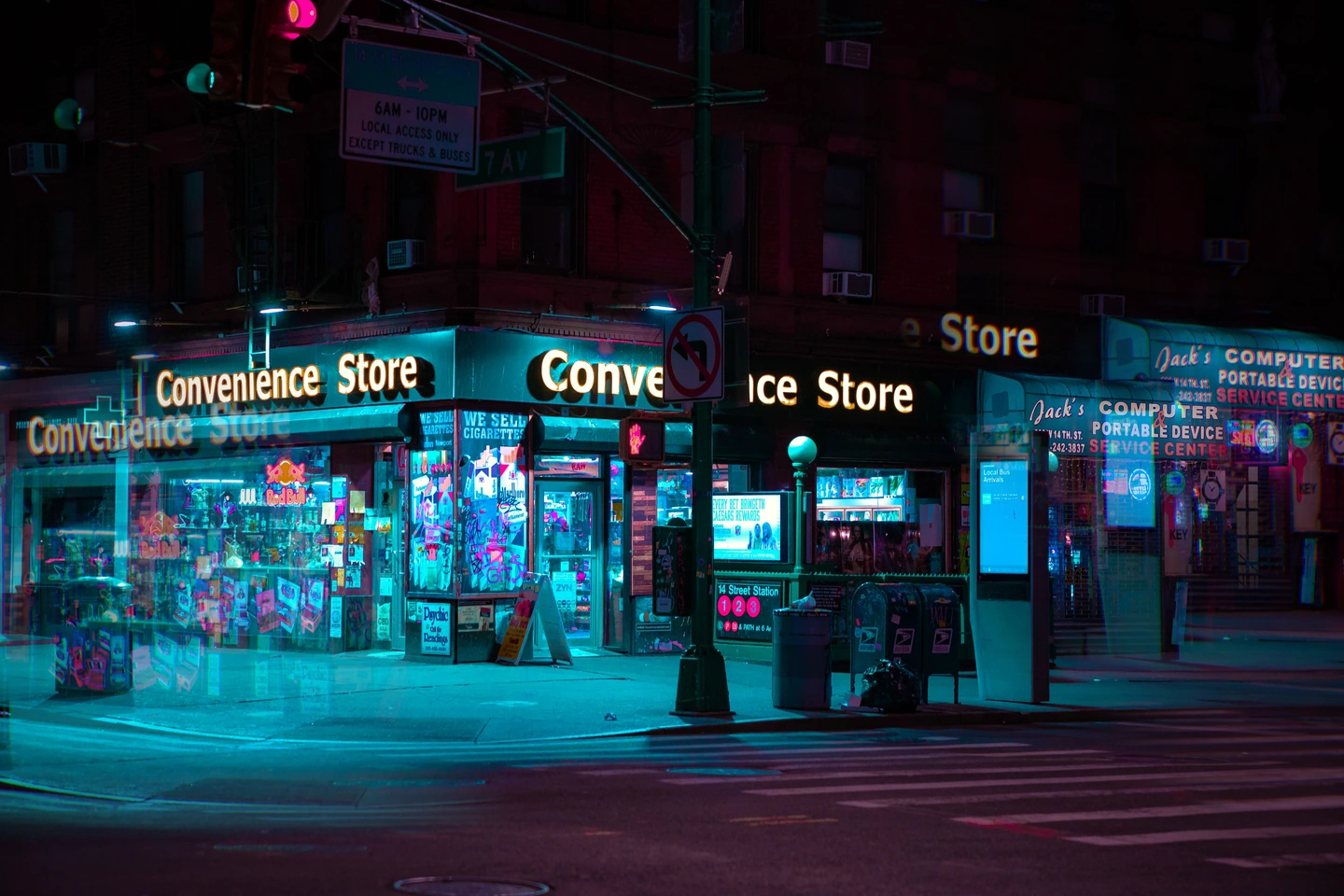
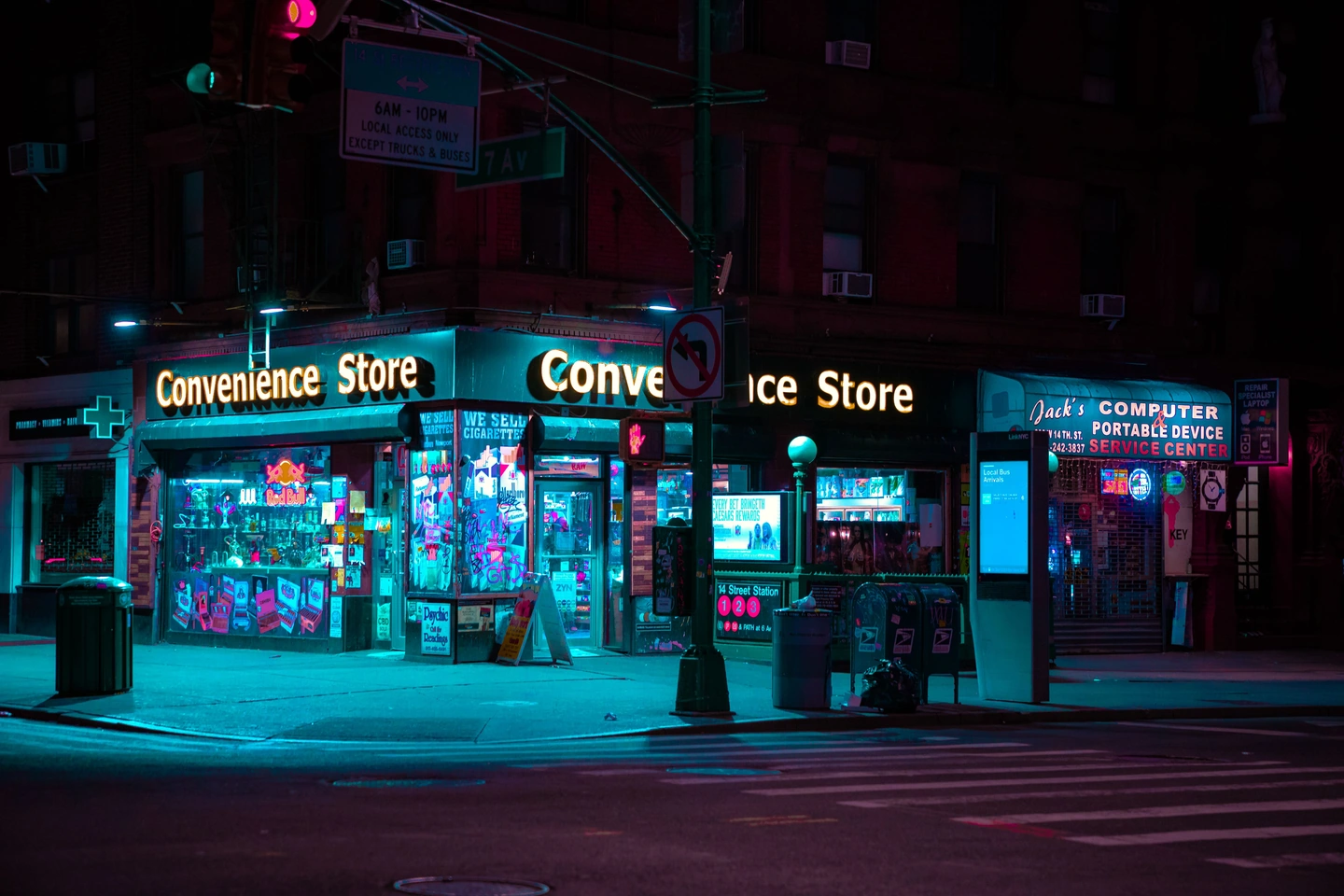
跟随字母走向边缘
商店标志为棱镜提供了可以精确分解的东西。将中央入口与外部刻字和路灯进行比较。移位的颜色和重复的边缘来自效果;场景本身没有改变。
关于这些控件
- 数量和颜色条纹
- 量改变光学效应的强度。彩色条纹控制移位边缘处的颜色分离。如果文字变得比您想要的更难阅读,请尝试减少边缘。
- 照片上的位置
- 使用照片上的手柄调整清晰中心区域的大小。转动方向箭头即可旋转棱镜。该区域遵循当前作物的中心;它不会检测或跟踪脸部。
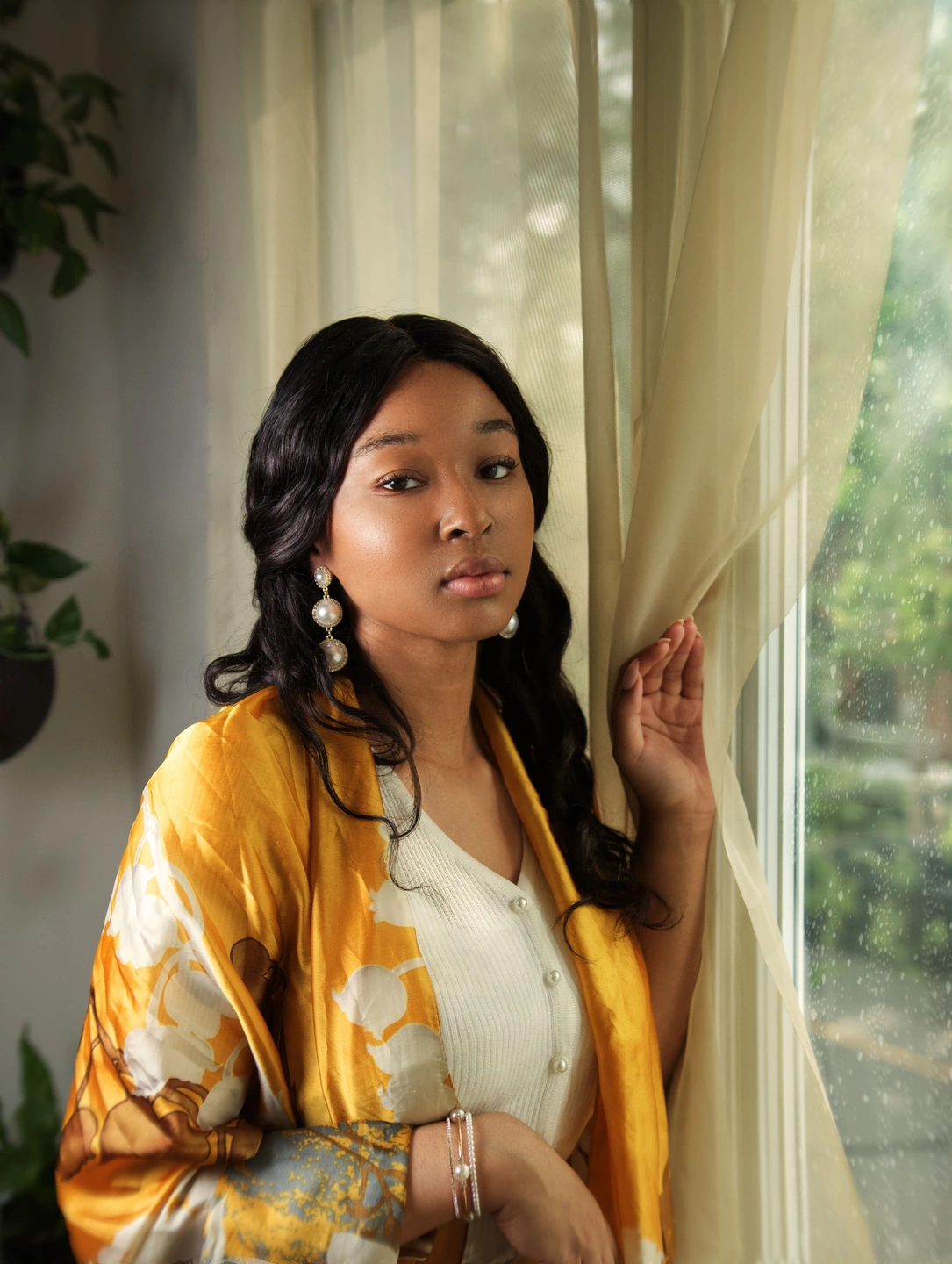
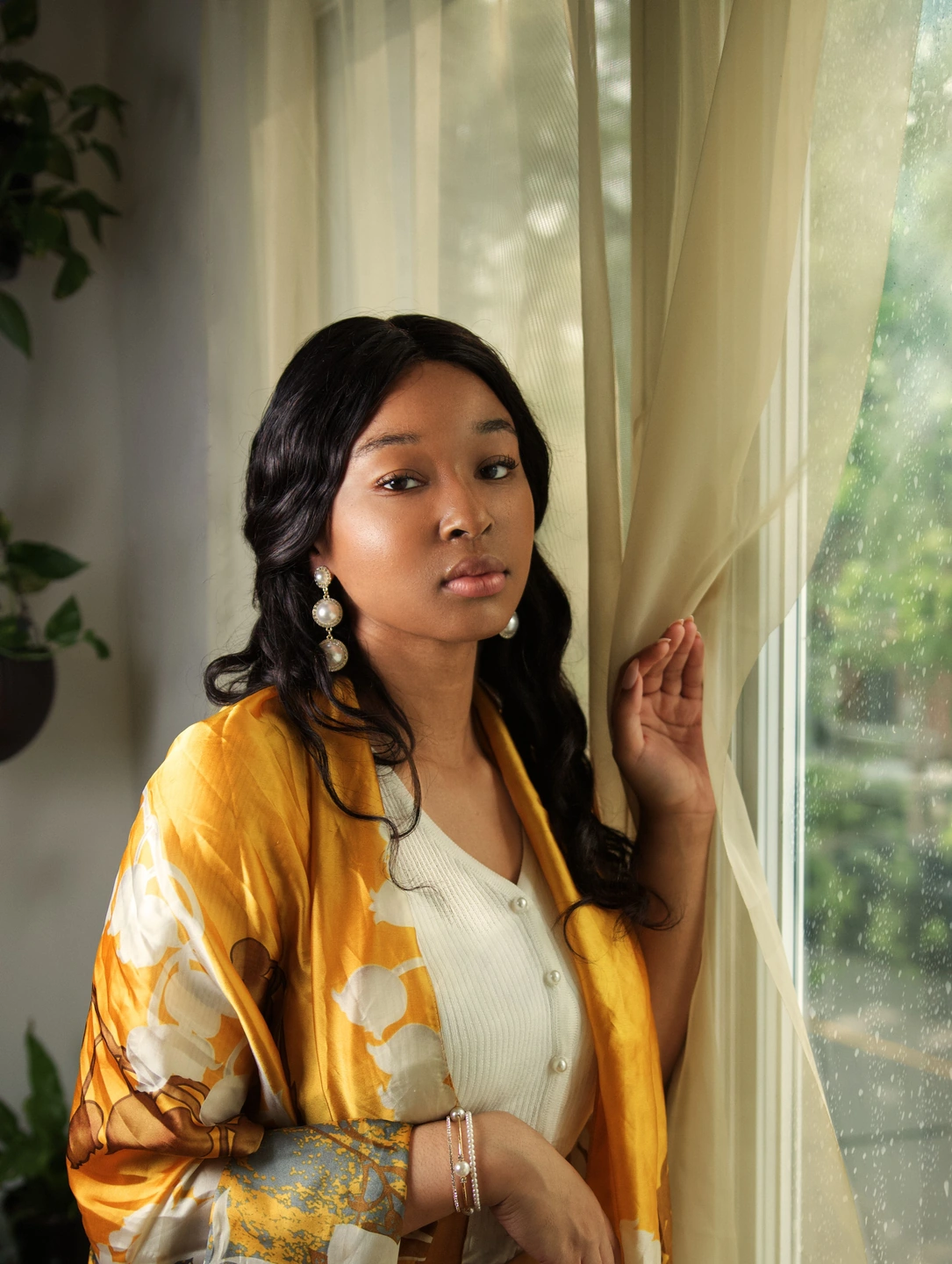
保持眼睛清醒并检查窗帘
该肖像使用没有色边的软镜头。将靠近中心的脸部与靠近边缘的窗帘和夹克进行比较。使保护区足够大以容纳您想要保留的细节。
变焦1×
关于这些控件
- 软透镜还是扩散透镜?
- 软透镜改变受保护的中心区域周围的细节。扩散将现有的明亮光线传播到邻近区域。纹理 → 柔软度会减少照片中的精细细节。在合并之前分别比较它们。
- 首先裁剪
- 光学中心跟随您的作物。完成构图,然后设置保护区。这是一种创造性的失真,而不是镜头轮廓校正或主体感知背景模糊。
在提升效果之前放置空白区域
- 打开照片,完成裁剪和旋转,然后选择光学。选择棱镜或软透镜。
- 调整照片上受保护区域的大小。使用 Prism,拖动方向箭头即可转动效果。重置位置使手柄返回到其起始位置。
- 调整数量和色边。比较整个图像,然后在导出之前检查面部、文字和边缘。
手柄还支持方向键;按住 Shift 键可获得更大的步长。 Escape 取消拖动。光学设置属于您的治疗并保存在个人预设中。
在放置光学效果之前设置裁剪用 Photonica 制作。之前的图像保留了摄影师最初的处理方式。电影和光学效果是创造性的诠释。来源照片均注明在每项研究旁边。