
用一张照片,做出长曝光效果。
让花瓣拖出柔和的轨迹。绘制相机运动轨迹,再调整运动效果与原图融合的区域。
在本指南中
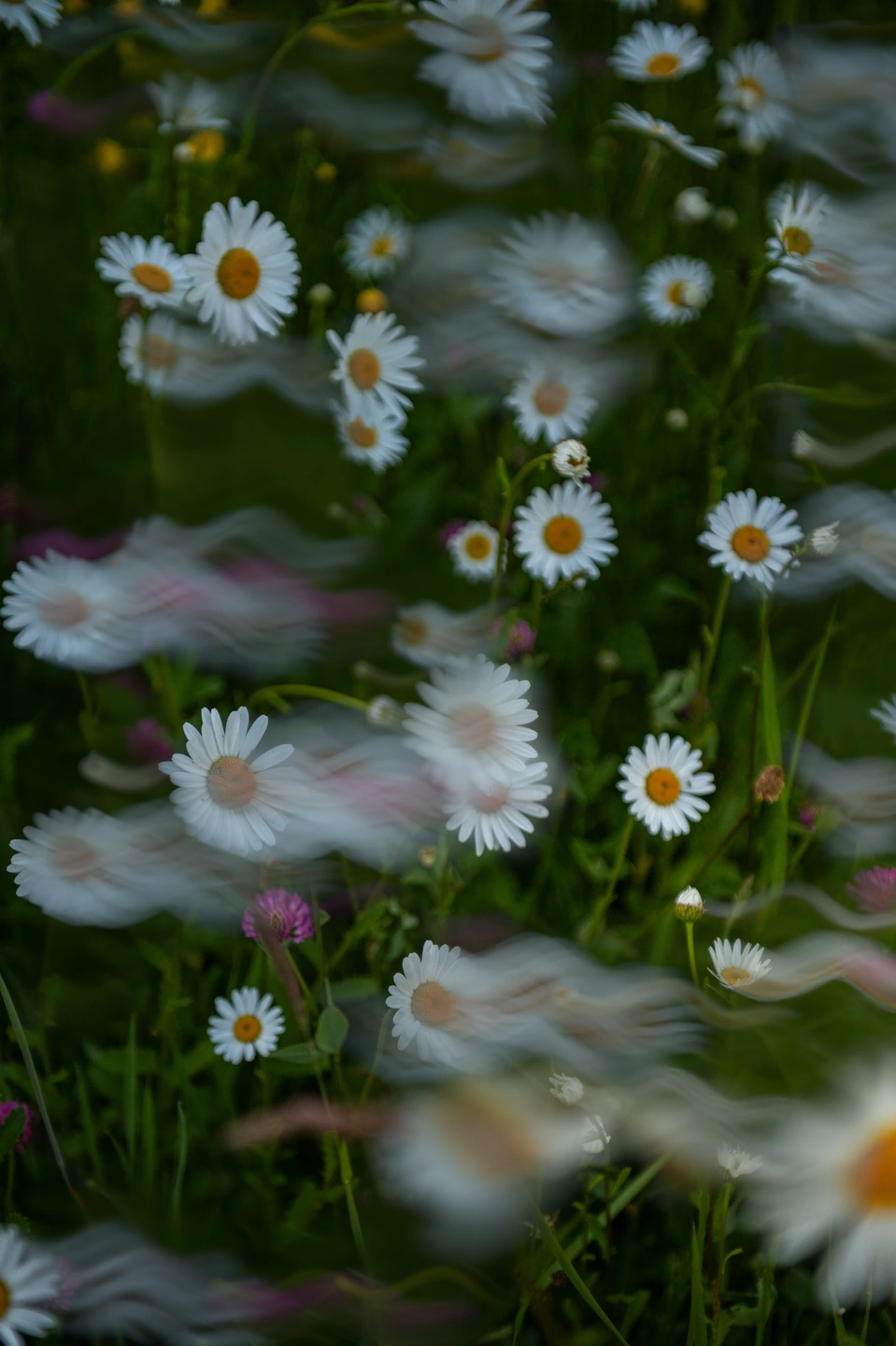
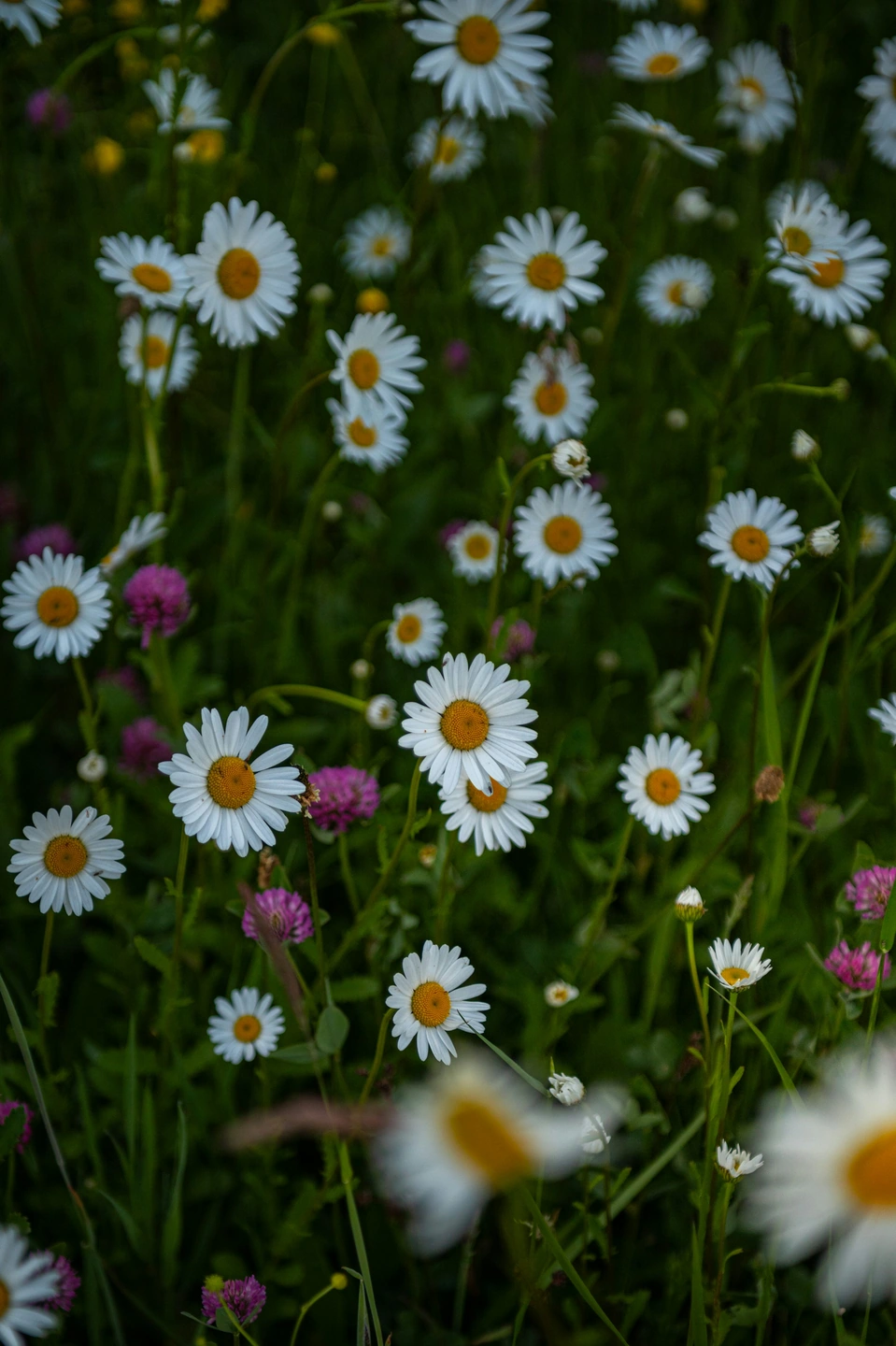
变焦1×
让花瓣动起来,留住照片的模样。
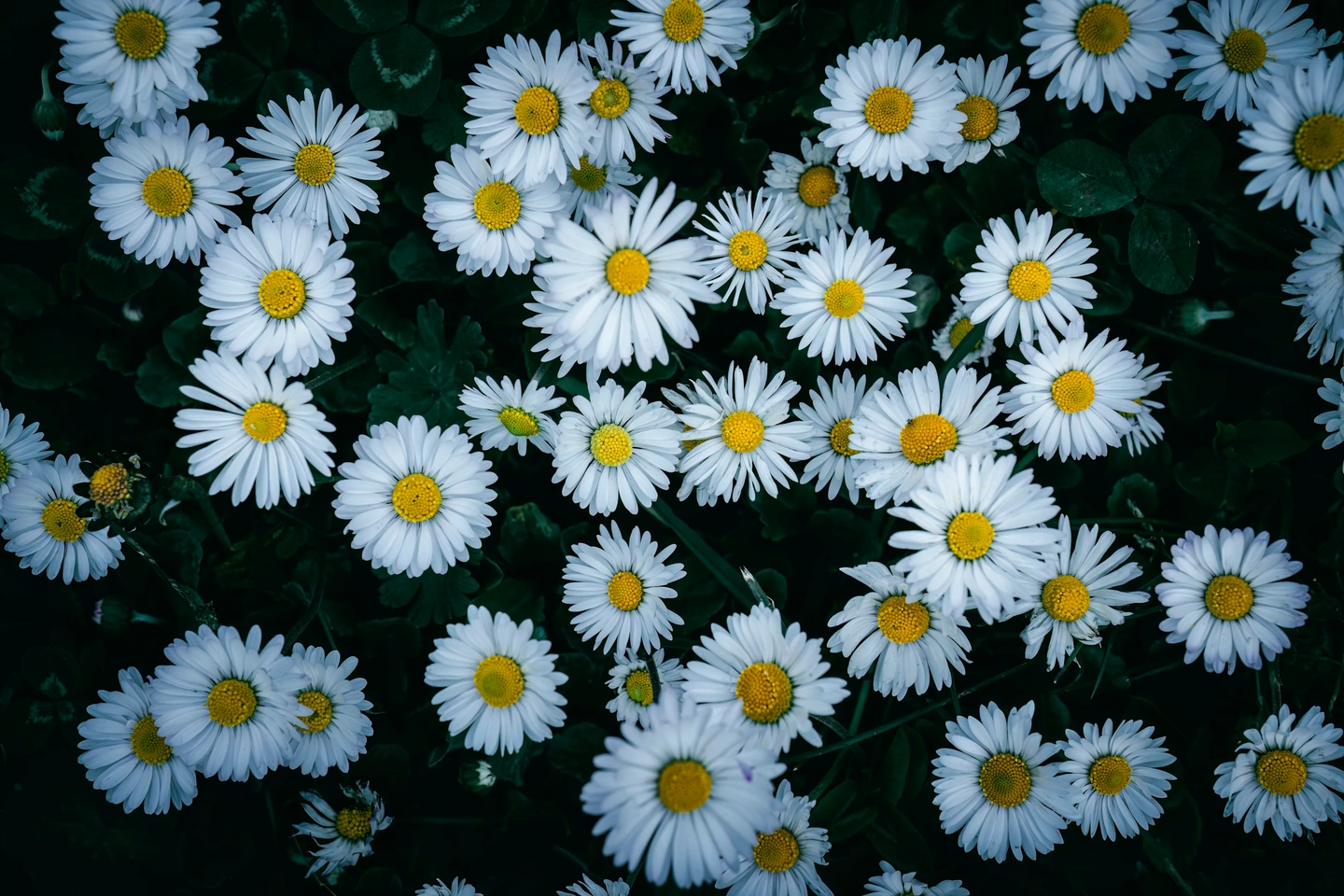
白色雏菊在绿色背景上留下柔和的拖影,另一些花朵依然清晰。长曝光效果在单张静态照片中模拟相机运动,并在不规则区域与原图融合。普通照片就能使用,无需提前用慢快门拍摄。
关于这些控件
- 运动轨迹
- 选择“绘制”,在照片上画一条短线。柔和曲线带来流动的拖影,直线则让方向更明确。“完成”保留轨迹,“取消”恢复原来的轨迹。“随机”可生成另一条轨迹。
- 强度
- 降低“强度”,让原图更多地显现。它只改变融合的强弱,保留轨迹与效果区域。
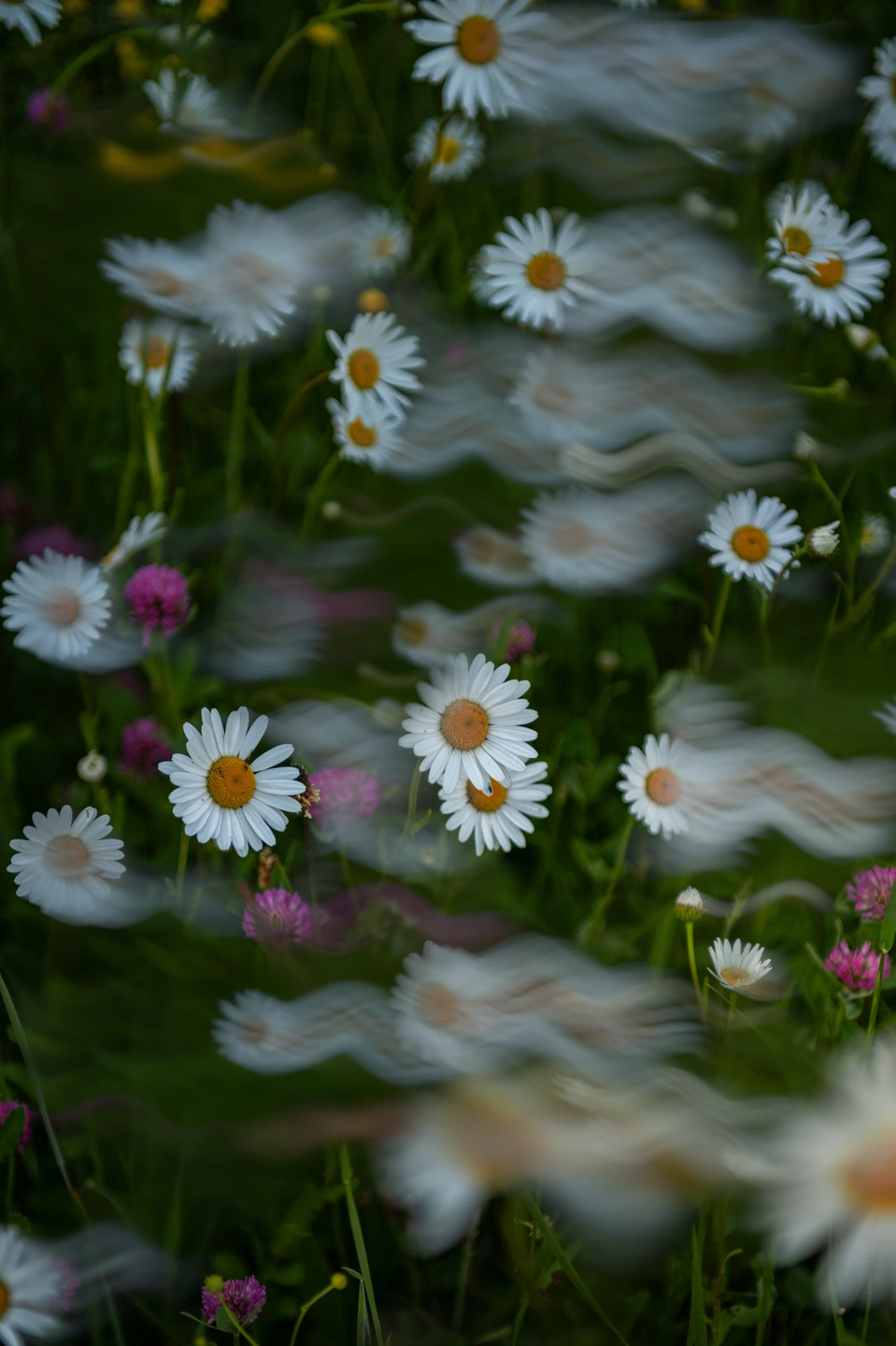
保留轨迹,寻找另一种平衡。
喜欢这个运动方向,却想让另一朵花保持清晰?在“效果区域”中选择“重新生成”。这两个版本的轨迹和强度完全相同,只改变效果的分布。重新生成不会选取主体,请观察整张照片;如果原来的平衡更好,可以撤销。
变焦1×
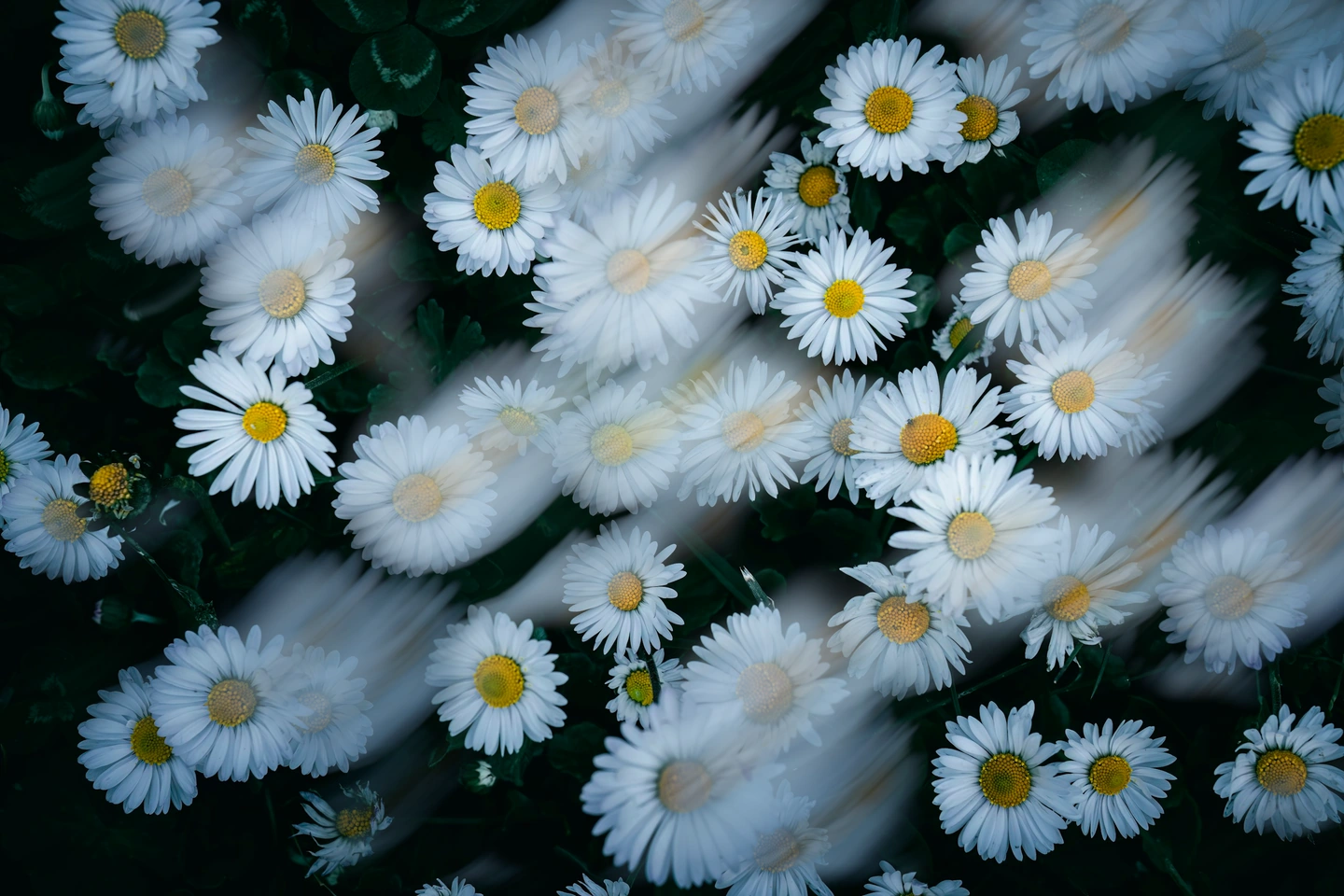
让花田流动起来。
白色花瓣在深色枝叶上格外鲜明。短曲线带出柔和拖影,清晰的花朵则保留图案的节奏。选择花朵轮廓分明、花间留有暗部的照片,再降低“强度”,找回更多细节。
变焦1×
制作你的第一个长曝光效果
- 打开照片,按需裁剪。运动轨迹以可见画面为基准,因此可以先构图。
- 打开“效果”→“运动模糊”→“长曝光”。此模式需要 Pro。
- 在“运动轨迹”中选择“绘制”。在照片上画一条短线,然后选择“完成”。想找个起点时,可以使用“随机”。
- 调整“强度”。如需保留轨迹并尝试不同的效果分布,在“效果区域”中选择“重新生成”。撤销可恢复上一步结果。
- 与原图对比后导出 JPEG。试试花朵重复分布、花瓣之间有明显空隙的照片。
笔画描述的是相机在画面中的运动。在花朵上画线并不会涂抹蒙版或选中花朵。建议先画短线;新笔画会替换原来的轨迹。
使用 Photonica 制作。每组对比都注明了变化的设置。胶片和光学效果属于创意表现。原始照片的摄影师信息标注在各示例旁。