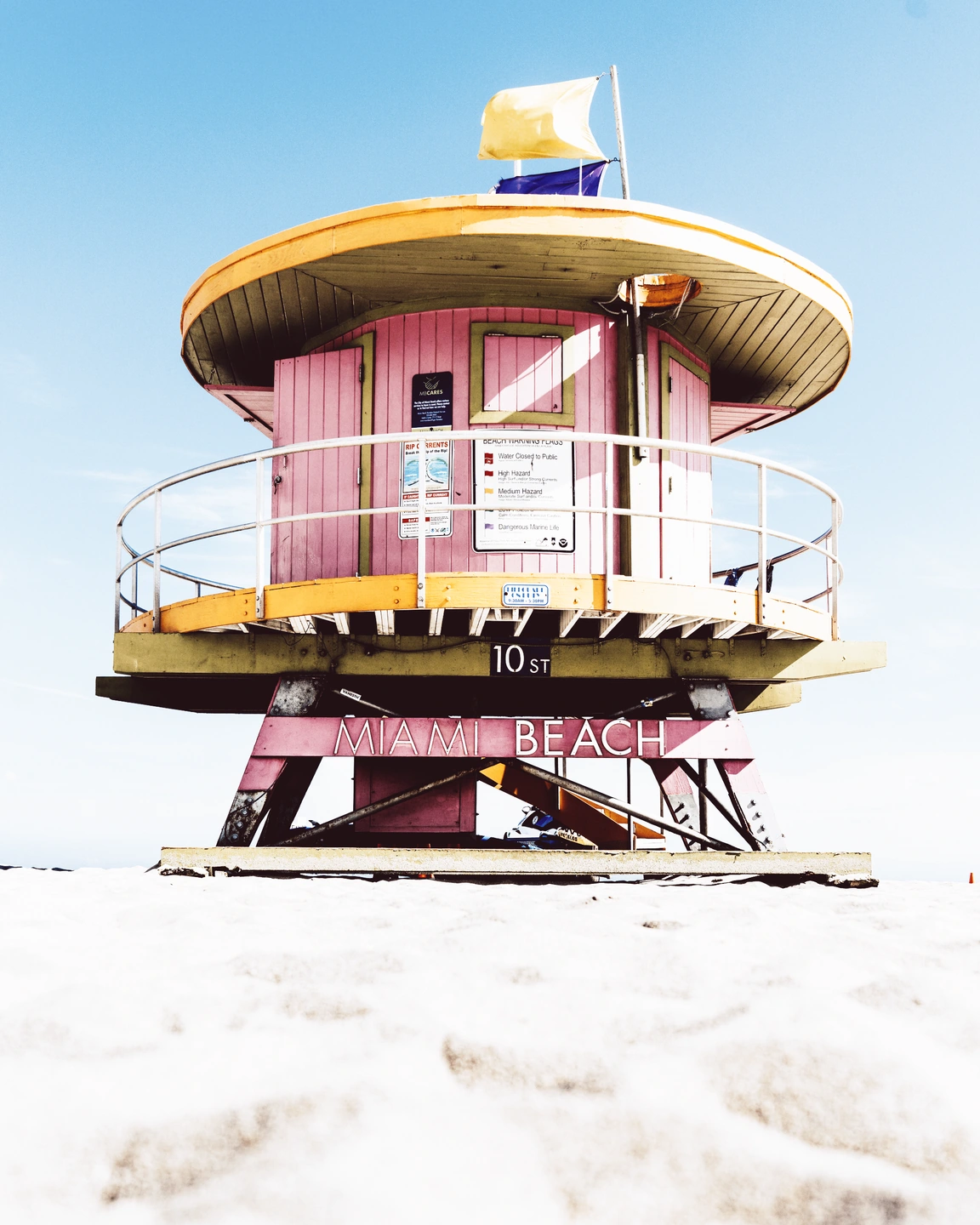
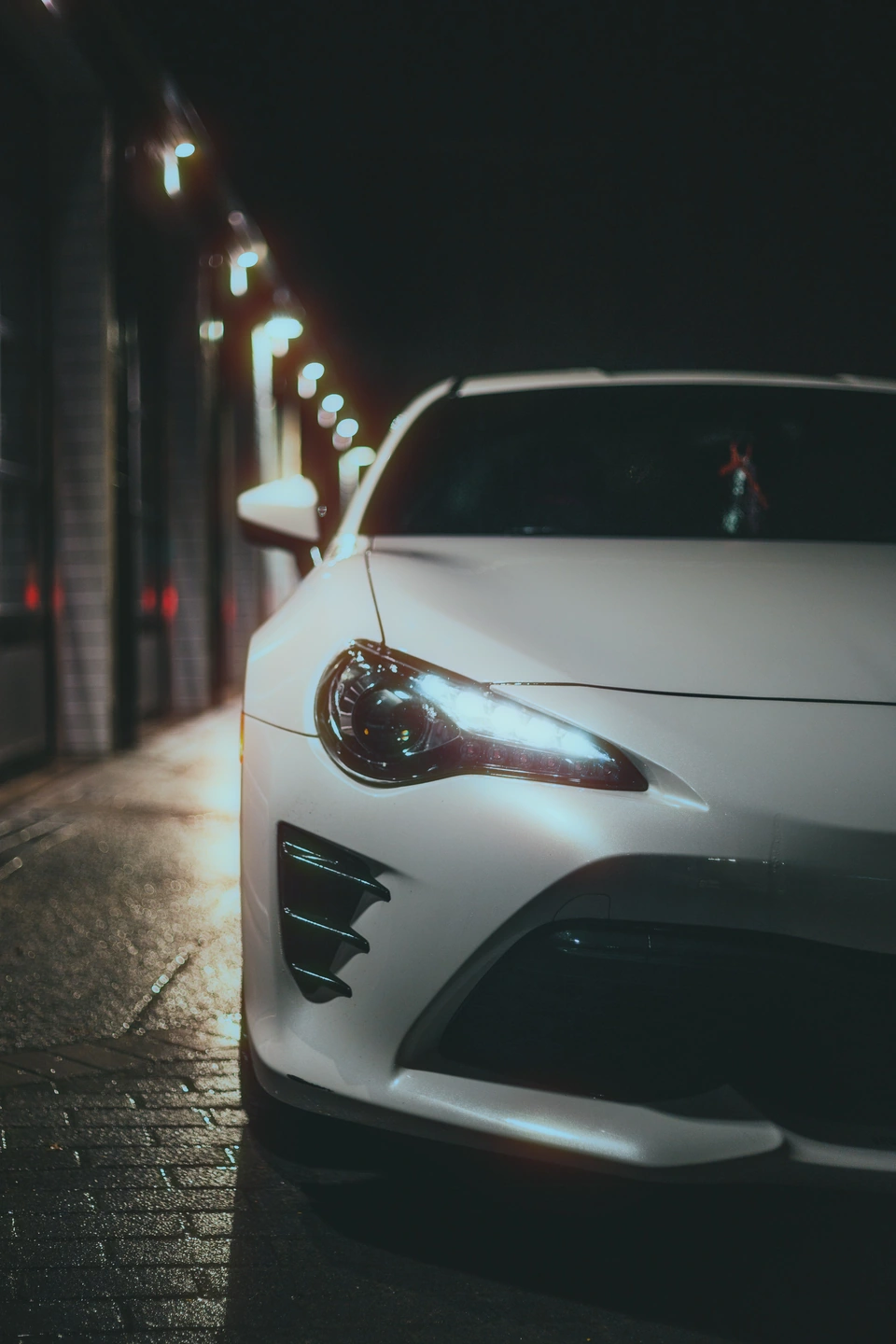
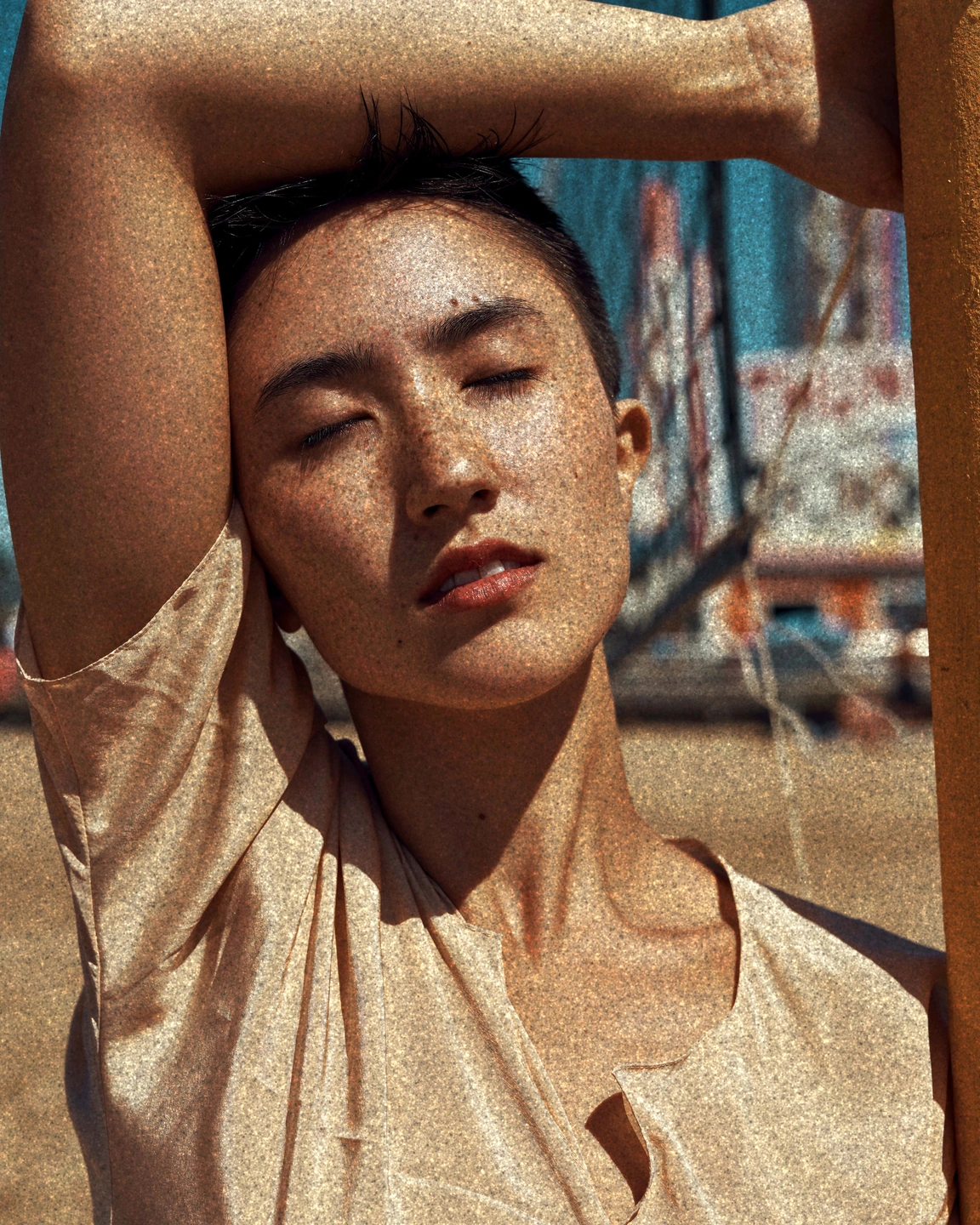
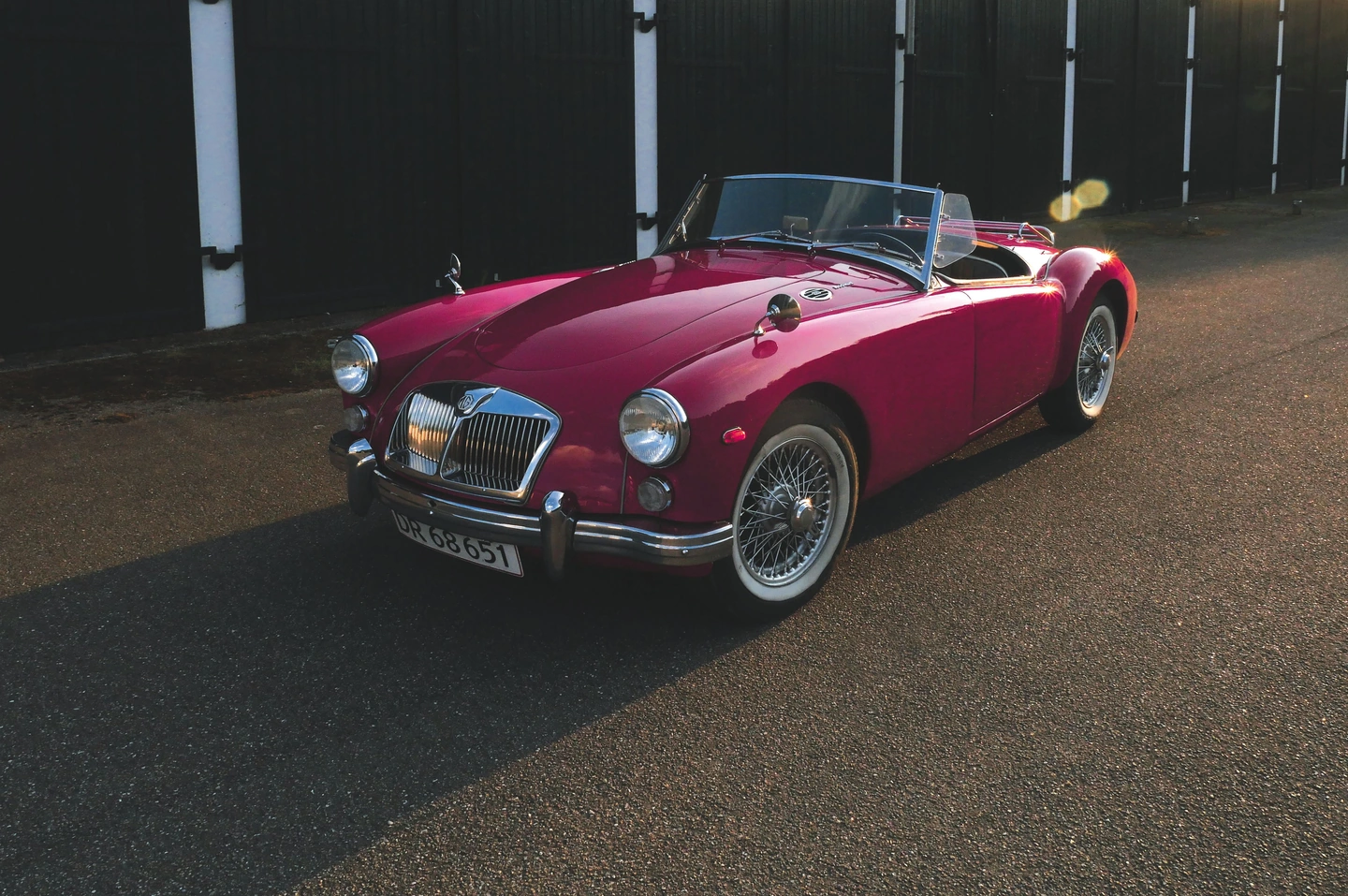
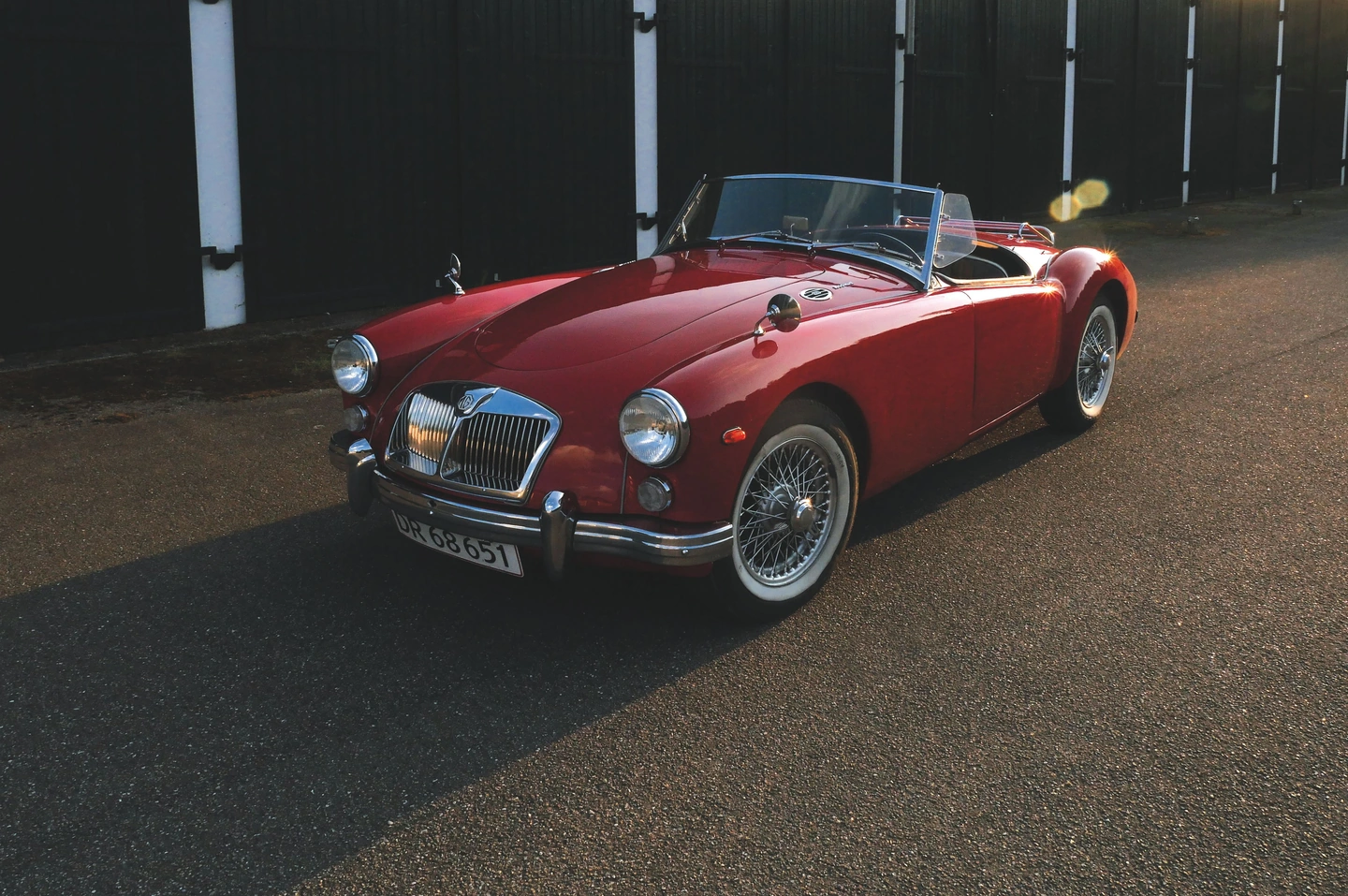
Os exemplos abaixo foram feitos com o editor Photonica. “Before Photonica” inclui o tratamento original do fotógrafo. Os efeitos cinematográficos e ópticos são interpretações criativas.
Cor e impressão
Compare a cor do filme na mesma foto ou trabalhe em preto e branco.
Fuji FP-100C, saída direta, exposição 0 EV. Sem adição de grãos.
Encontre o seu filme através de comparações de fotos reais: retratos Tri-X e Double-X, cores de cinema Eterna e Kodak, Instax, Aerocolor e slides. Saiba o que as opções de desenvolvimento e impressão mudam.
Ajuste a exposição do papel e os filtros ciano, magenta e amarelo. Mais exposição do papel produz uma impressão mais escura. Disponível para filmes negativos.
Controle como o vermelho, o verde e o azul se transformam em tons de cinza. Mantenha um resultado neutro ou adicione sépia ou um tom de impressão legal.
Luz e movimento
Compare realces dispersos, raios, efeitos de lente, vazamento de luz e desfoque de movimento.
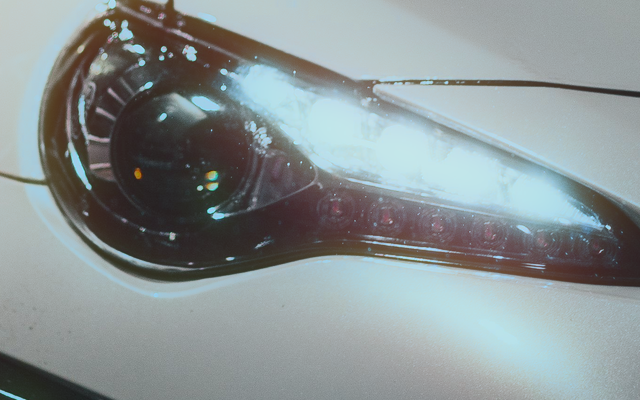
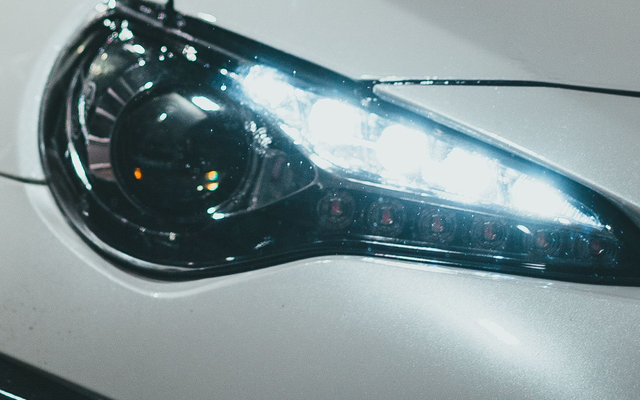
Halação 100 · propagação 3
Ao redor do farol, um halo quente se espalha pelas bordas mais escuras.
AntesDepois
Zoom 1×
Arraste para comparar o detalhe. Antes à esquerda, depois à direita.
Coloque um respingo de luz ao longo de uma borda, em um canto ou através de uma faixa. Altere sua largura, calor e padrão enquanto mantém o objeto visível.
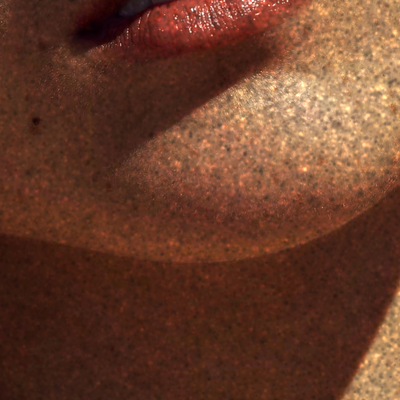
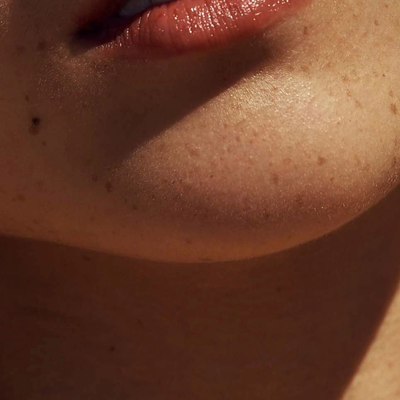
Defina a quantidade, tamanho, rugosidade e cor do grão. Compare cortes de detalhes correspondentes e veja como a suavidade do filme reduz detalhes finos independentemente da granulação.
Amarelo a estampa ou desbota suas tinturas. Adicione poeira, fibras e arranhões somente se desejar desgaste superficial também; os dois tratamentos funcionam de forma independente.
Molduras para fotos
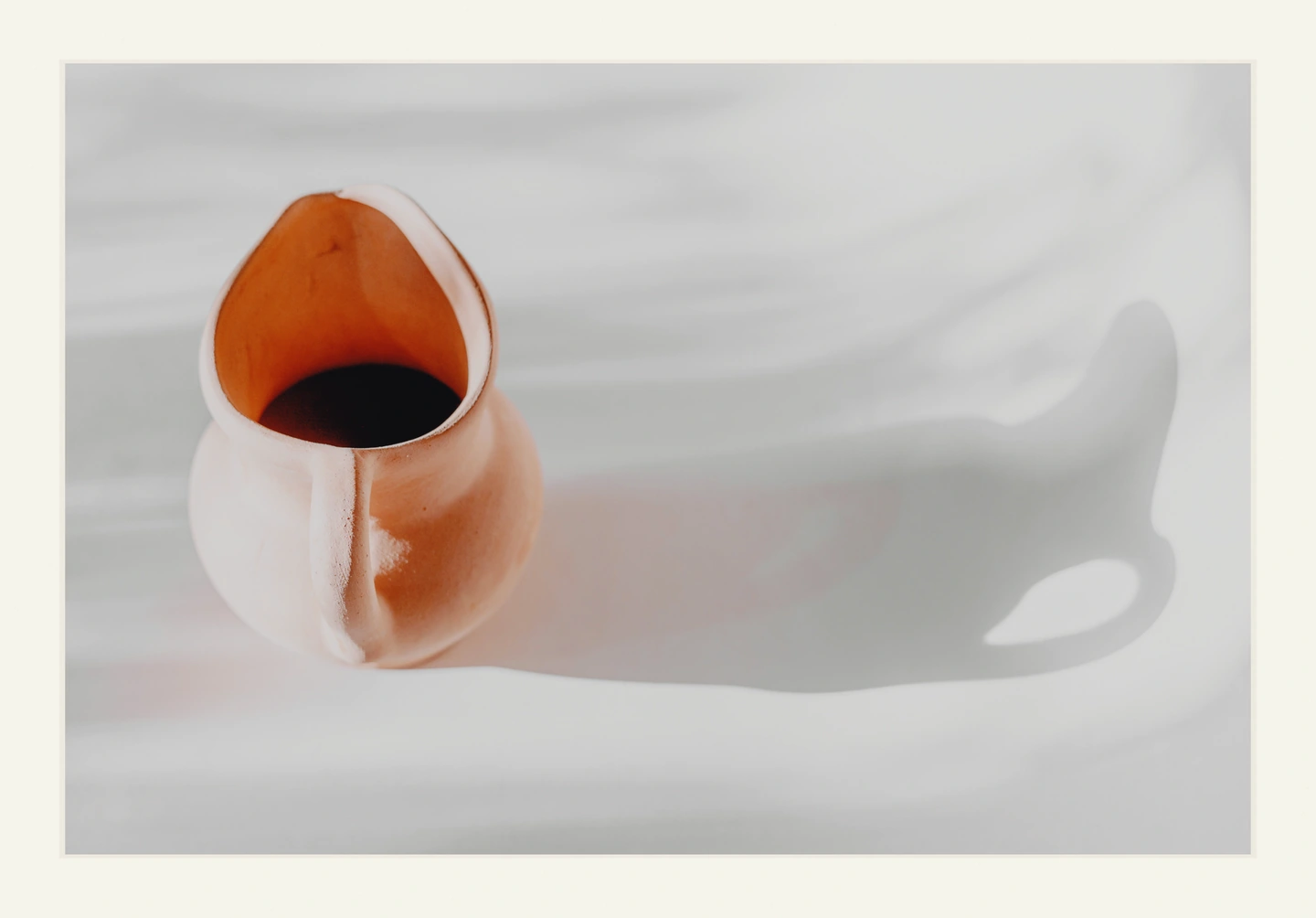
Compare as bordas ao redor de uma fotografia e escolha como a foto cabe dentro dela.
Papel fotográfico e formato médio são gratuitos. Pro adiciona onze estilos, desde filme perfurado e contato 120 até impressão Instant mini, Instant wide, Darkroom e Archive. Guarde a foto inteira ou preencha a abertura.
Refine a cor, o tom e as bordas.
Esses controles ajustam a foto em que você está trabalhando. Use-os com filme ou sem filme.
AntesDepois
Zoom 1×
Matiz Vermelho −18, Saturação +25. Outras gamas de cores inalteradas. Pro.Foto: Nordic Overdrive /Pexels.
Cor seletiva Pro
Abra Cor seletiva e escolha vermelho, laranja, amarelo, verde, água, azul, roxo ou magenta. Matiz muda a cor, Saturação muda a intensidade e Brilho muda a luminosidade.
Para folhagens competindo com uma face, diminua a saturação do verde e verifique também as áreas verde-amareladas. A seleção segue a cor em toda a imagem: ela não pode isolar um objeto e as alterações em vermelho ou laranja podem afetar a pele.
Em nosso exemplo do carro vermelho, Red Hue é −18 e Saturation é +25. Comece com um intervalo e um controle; compare a foto inteira antes de ajustar outra.
Transições tonais Pro
Defina a exposição primeiro e depois abra as transições tonais. O ponto preto e o ponto branco definem os limites do intervalo. A suavidade do destaque altera a transição para áreas claras; A profundidade da sombra altera os tons mais escuros.
Observe uma camisa branca ou uma parede brilhante enquanto altera a suavidade do destaque. Verifique cabelos ou tecidos escuros ao ajustar a profundidade da sombra. Altere um parâmetro de cada vez para ver sua contribuição.
Isso muda os tons, em vez de espalhar a luz como uma difusão. Ele não pode recuperar texturas já cortadas em branco ou preto e não é um editor de curvas ponto a ponto.
Vinheta Free
Abra Vignette e aumente o escurecimento da borda. Arraste o centro da fotografia ou use Centro horizontal e Centro vertical para movê-lo em direção ao assunto. O centro é colocado manualmente; ele não segue um rosto detectado.
Iniciar após o corte. Se um canto brilhante desviar a atenção do assunto, aumente o escurecimento da borda apenas o suficiente para diminuir o brilho e compare a imagem inteira. Muito pode esconder detalhes nas bordas.
Uma vinheta altera o brilho, não o foco. Use-o para reduzir bordas concorrentes e não para desfocar o fundo.
Experimente na sua foto.
Comece gratuitamente com seis filmes, granulação, halo, difusão Cinebloom e muito mais. Pro adiciona ótica, brilho e estrelas, desfoque de movimento, vazamentos de luz, poeira e arranhões, mais filmes e quadros e exportação de resolução original.
Edite sem conta e exporte 3 vezes ao dia. Uma conta gratuita remove o limite diário de exportação e permite salvar predefinições pessoais. É necessário um navegador compatível com WebGPU.