
褪色和磨损的表面是不同的事情。
使用自由老化控制使打印件变黄并改变其染料平衡。 Pro 添加了灰尘、纤维和划痕,您可以独立调整。
老化 Free · 灰尘和划痕 Pro
在本指南中
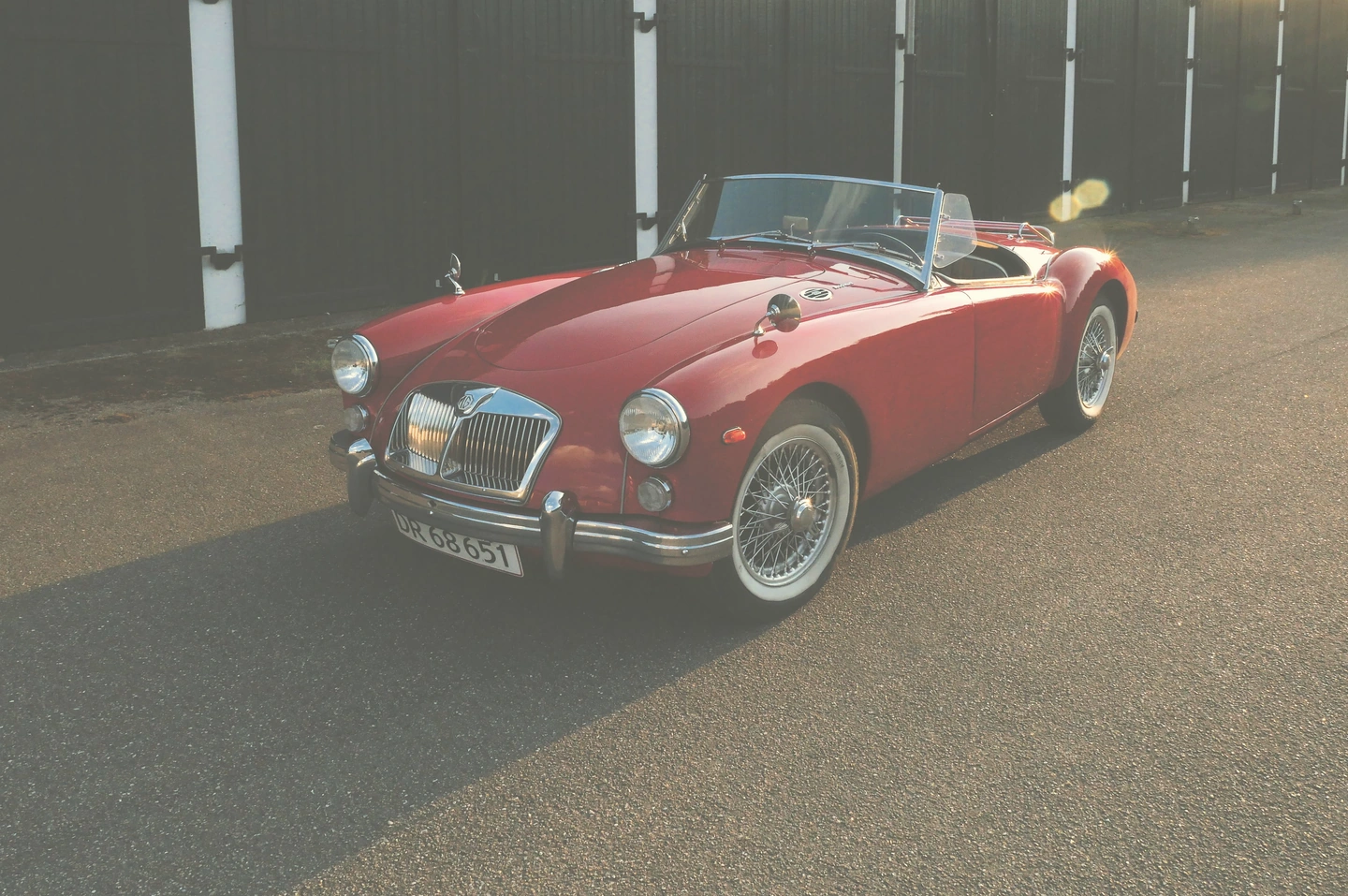
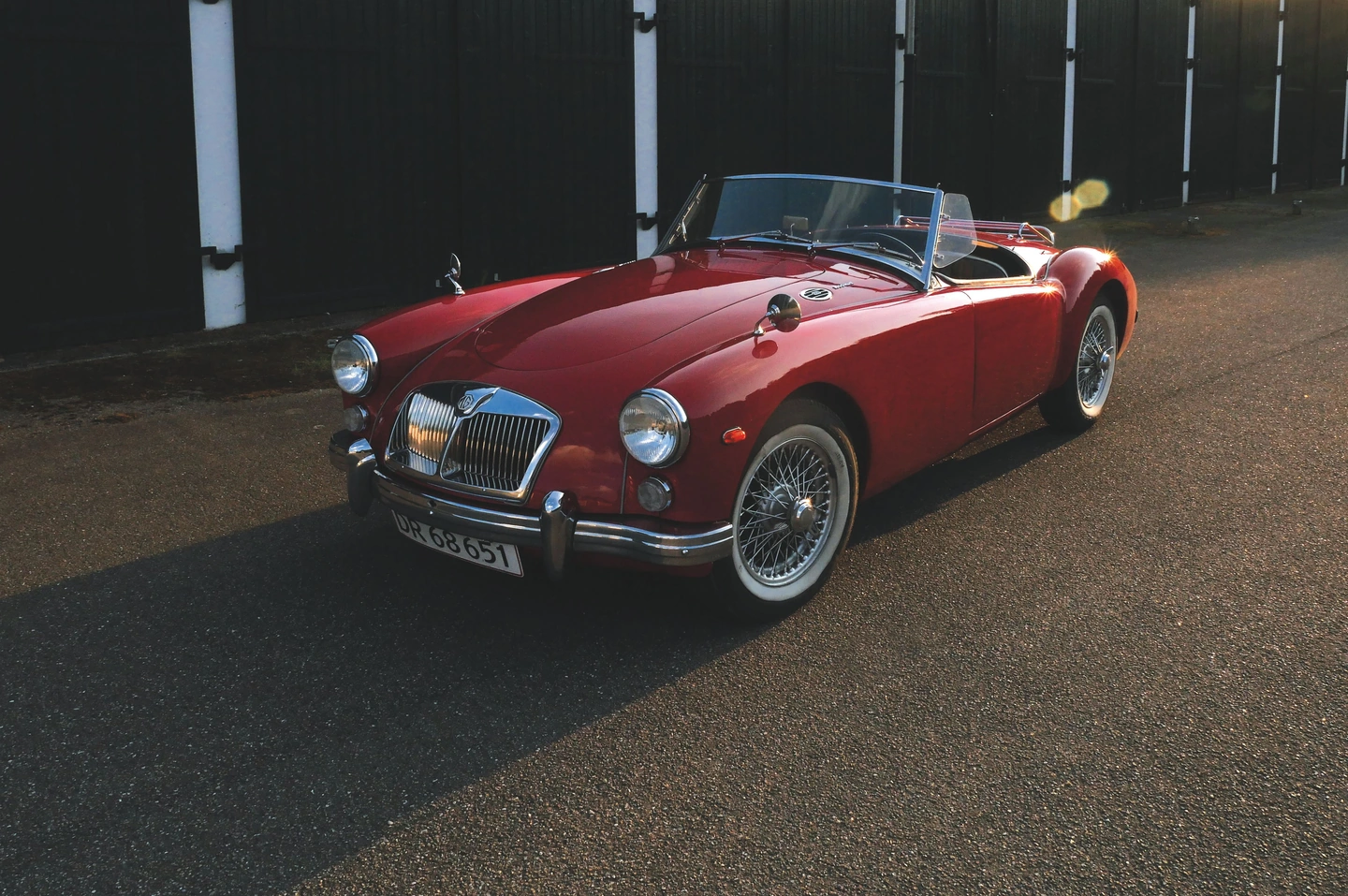
变焦1×
年龄的颜色
观察红色车身和苍白街道,染料褪色和纸张泛黄改变颜色。阳光和耀斑已经在光源中。老化不会增加表面痕迹;下一项研究分别展示了这些。
关于这些控件
- 染料褪色和纸张泛黄
- 染料褪色设定整体颜色老化效果。纸张泛黄可独立控制泛黄印象。
- 青色、品红色和黄色染料损失
- 分别调整这些以改变淡入淡出的平衡。它们是创造性的控制,而不是对特定物理印刷品如何恶化的预测。
添加灰尘、纤维和划痕
该海滩比较隔离了产生的磨损。在天空中寻找小斑点和线条。细微灰尘、纤维和运输划痕均具有数量和可见性控制;磨损和严重损坏是额外的类别,不在这里。
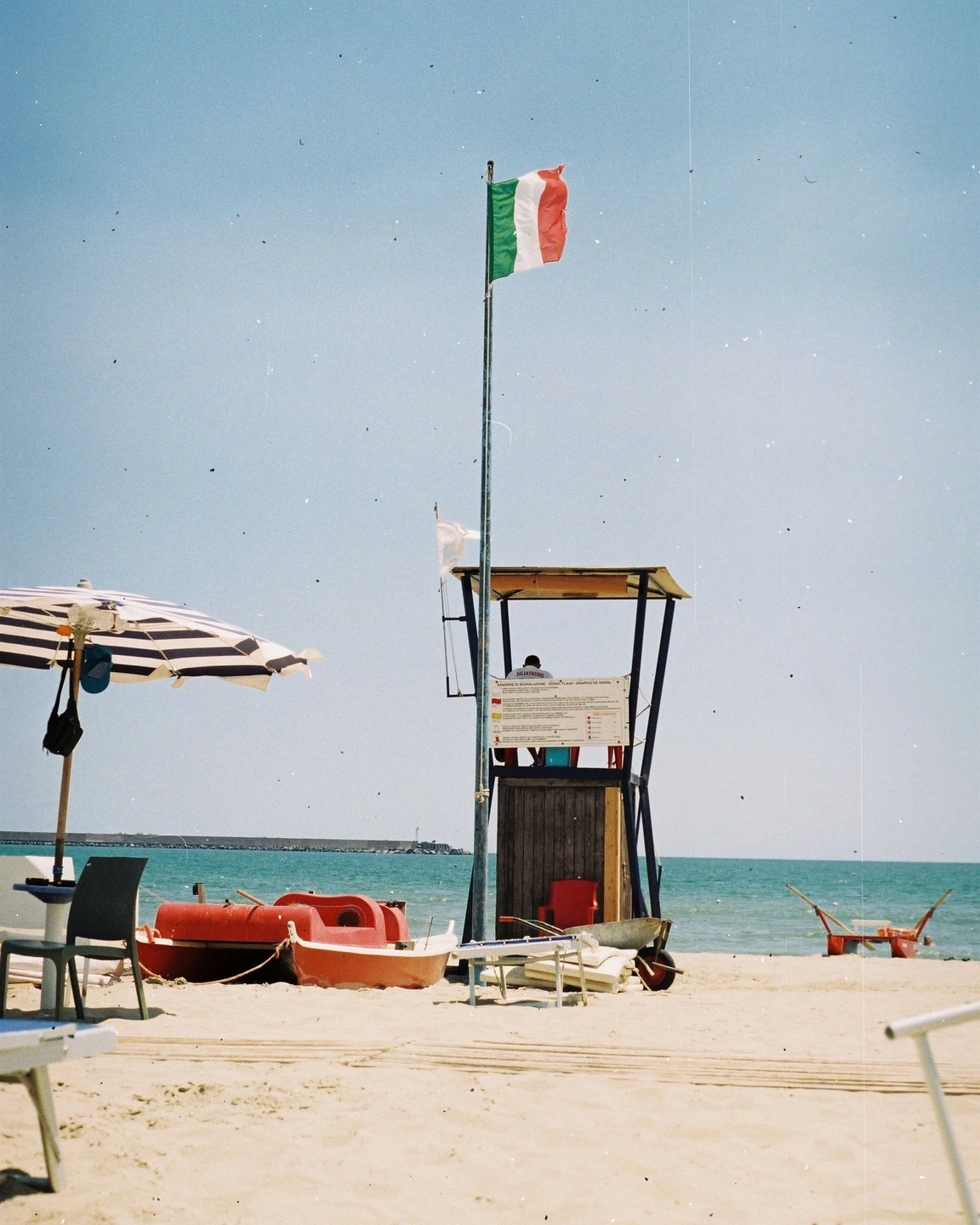
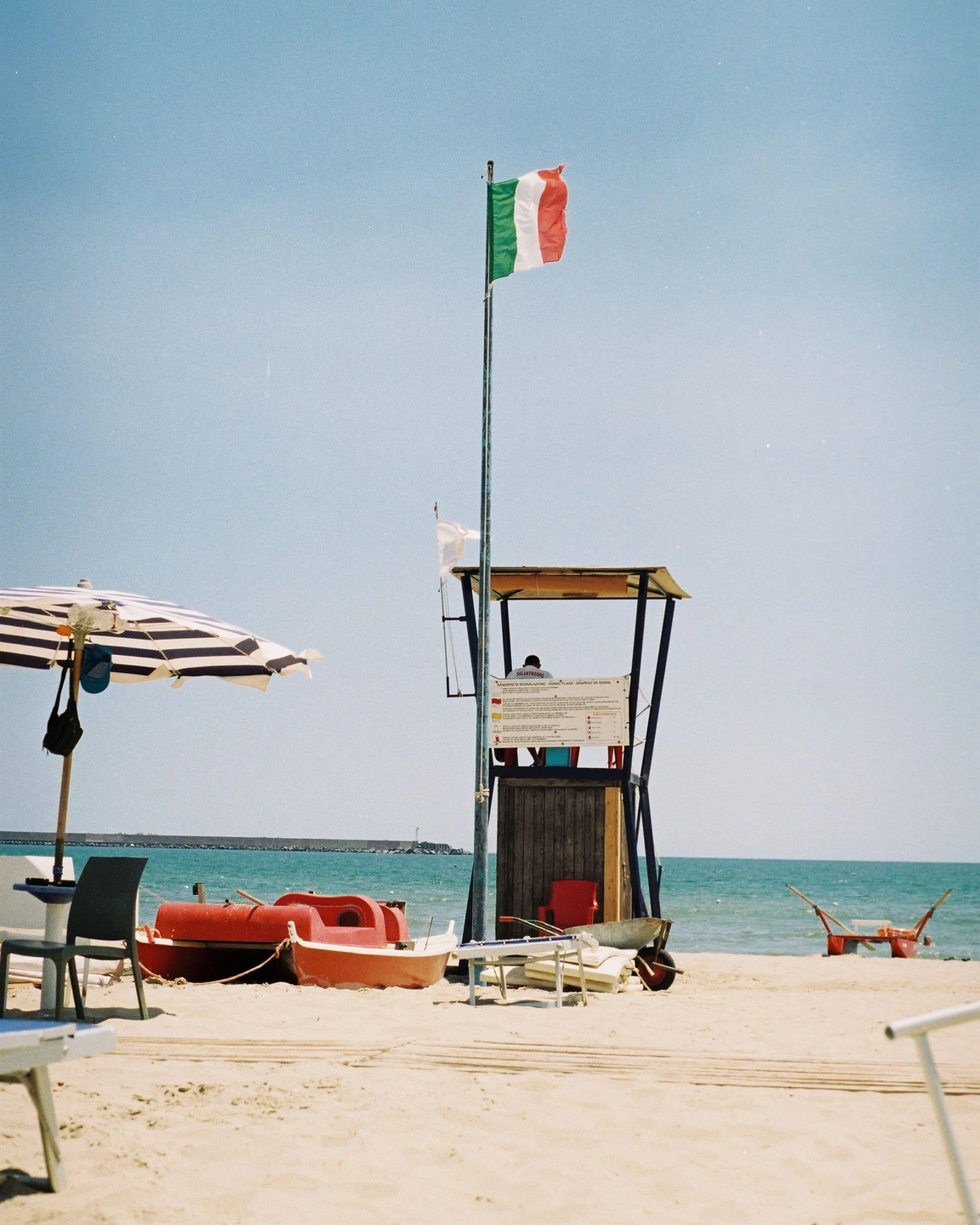
变焦1×
关于这些控件
- 数量和可见度
- 金额加分;可见性会改变它们的不透明度。每个家庭都有自己的一对设置。
- 尺寸、方向和标记音
- 这些影响共享模式。标记色调选择浅色、深色或混合标记。
- 更换纹理
- 重新生成安排。所选的种子保存在配方中,但将其应用到其他组合中可以在脸部或其他重要细节上留下标记。编辑器不公开数字种子输入。
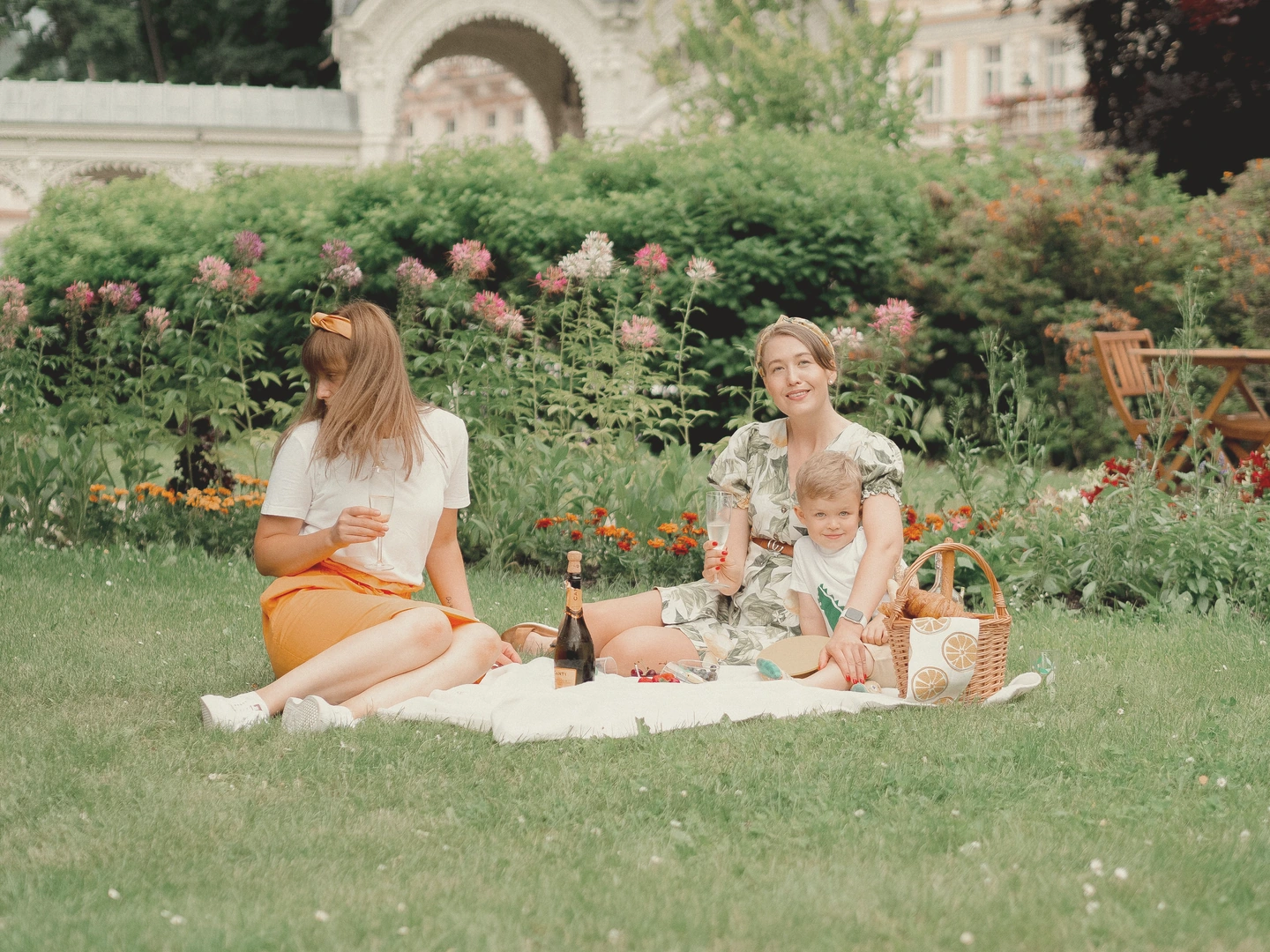
保持褪色的照片可读
白色野餐毯可以有效检查纸张的温暖度,而花园和衣服则显示出颜色的损失。在面孔与背景失去分离之前停下来。
老化改变了整个照片的渲染。它不能推断照片何时拍摄或再现特定的历史过程。
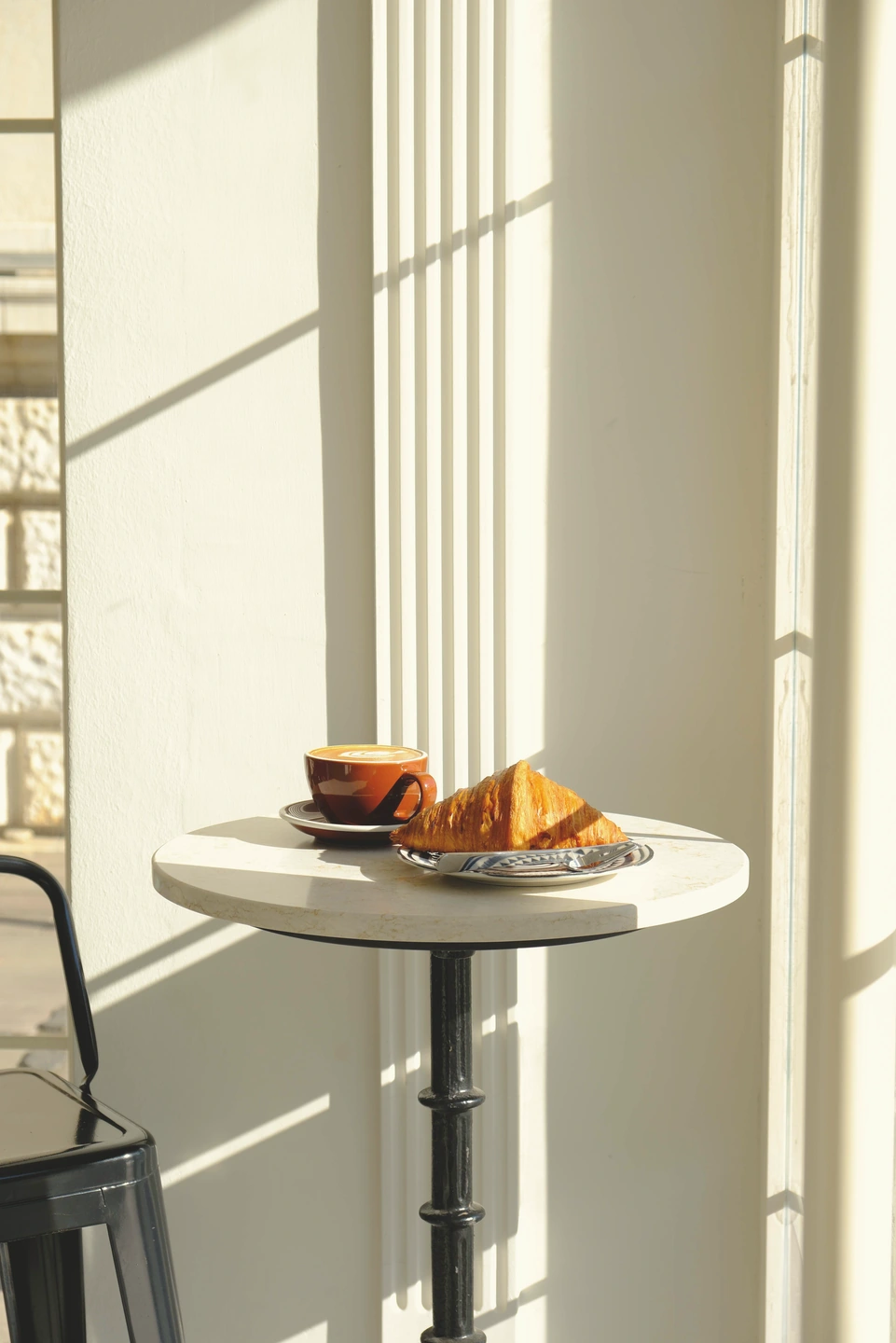
注意泛黄对苍白墙壁的影响
这个场景已经包含温暖的阳光和羊角面包。与那些自然温暖的物体相比,在墙上添加的纸质温暖更容易判断。
如果每个苍白表面呈现相同的色度,则降低纸张泛黄程度。褪色和泛黄是单独的决定。
选择颜色老化或表面磨损
- 打开照片并选择老化。将“染料褪色”设置为 55,将“纸张泛黄”设置为 25,以尝试上面显示的颜色设置。
- 对于标记,请使用 Pro 选择灰尘和划痕并启用该效果。选择细尘,然后设置数量和可见性。仅根据需要添加其他家庭;使用新模式来移动尴尬的排列。
这些工具会增加使用年限和磨损。它们不能恢复褪色的照片或消除扫描中的损坏。
用 Photonica 制作。之前的图像保留了摄影师最初的处理方式。电影和光学效果是创造性的诠释。来源照片均注明在每项研究旁边。