
漏光需要有地方发生。
沿着边缘、角落或穿过带子放置一抹光。在不改变源照片的情况下控制其宽度、温暖度和强度。
Pro
在本指南中
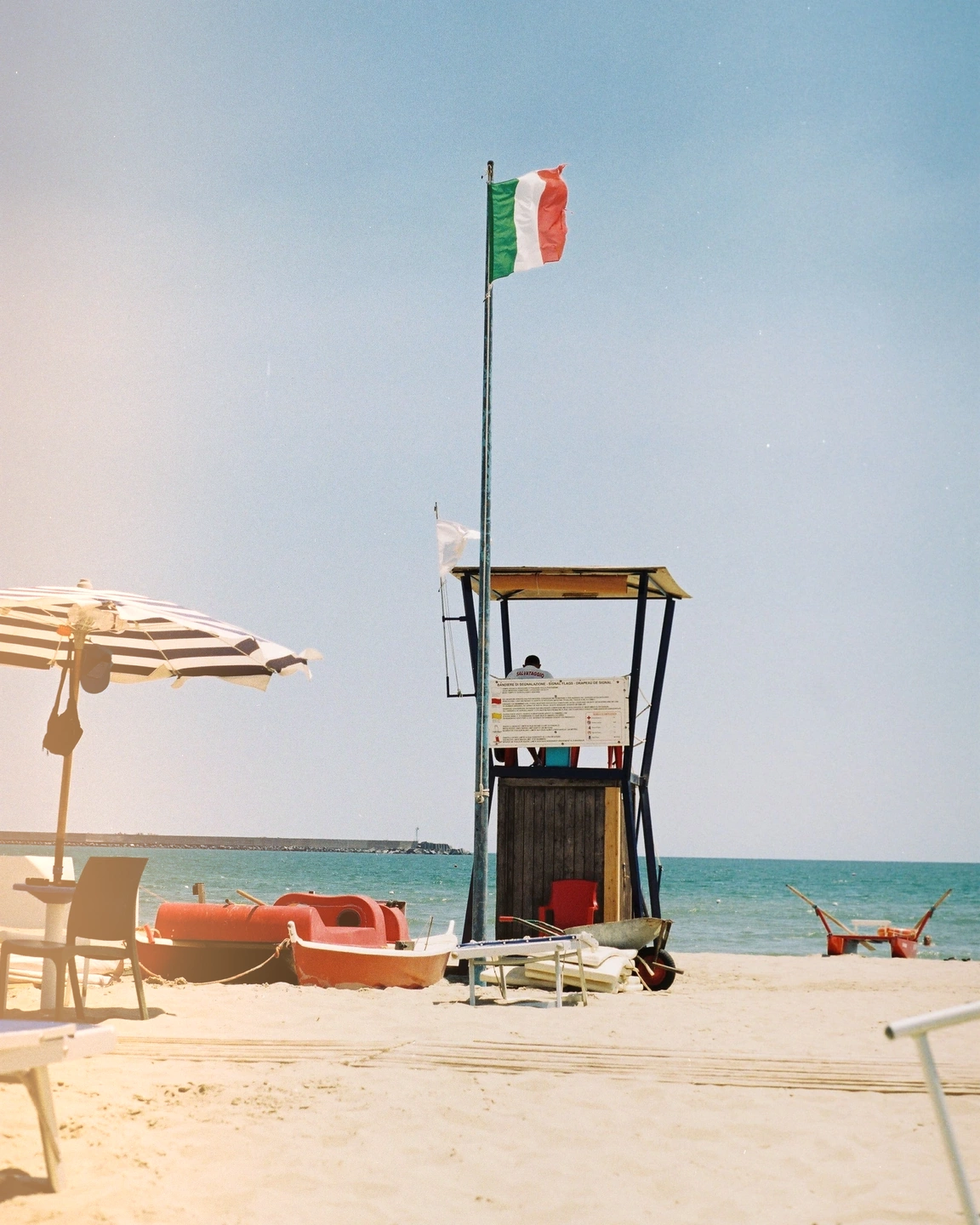
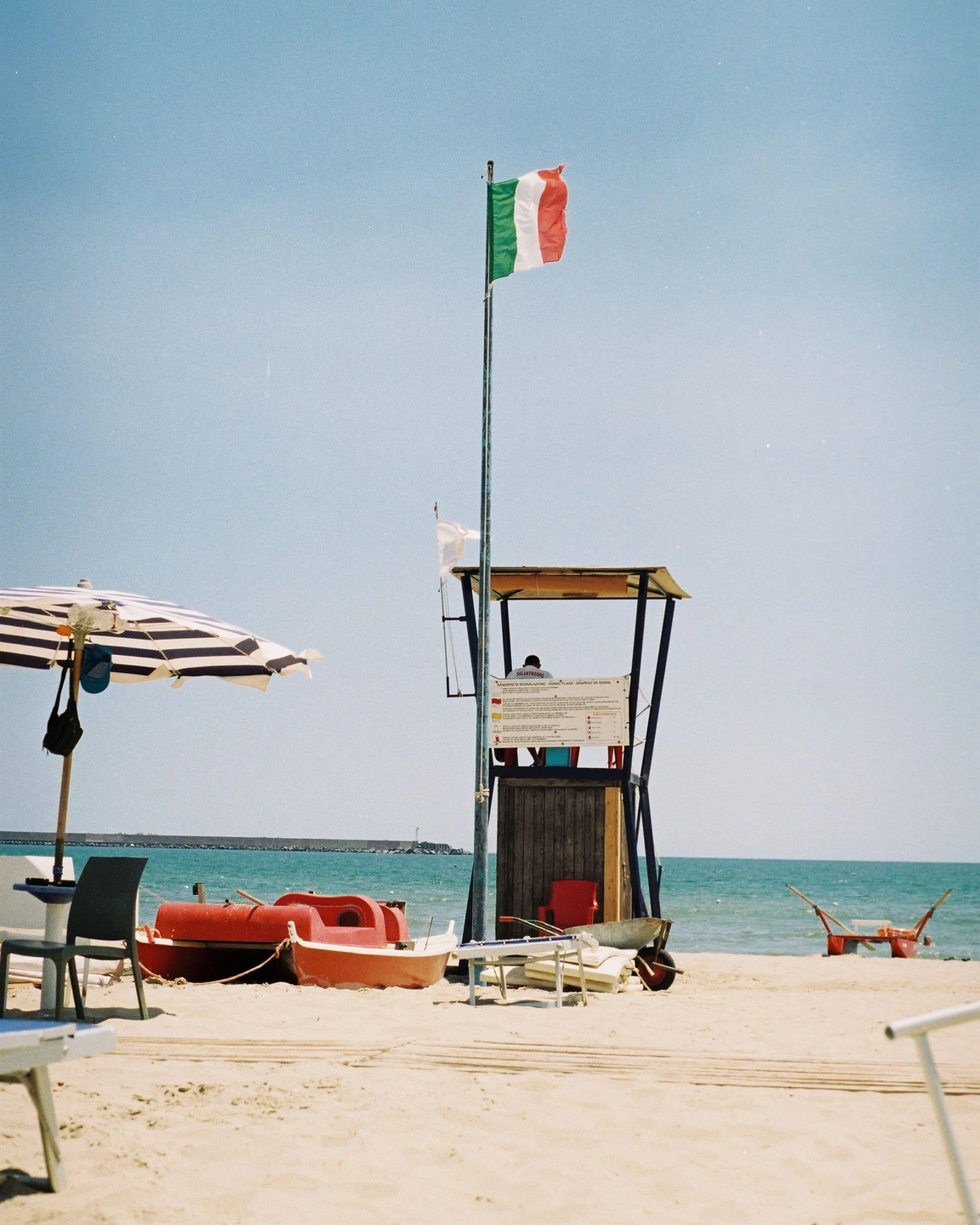
变焦1×
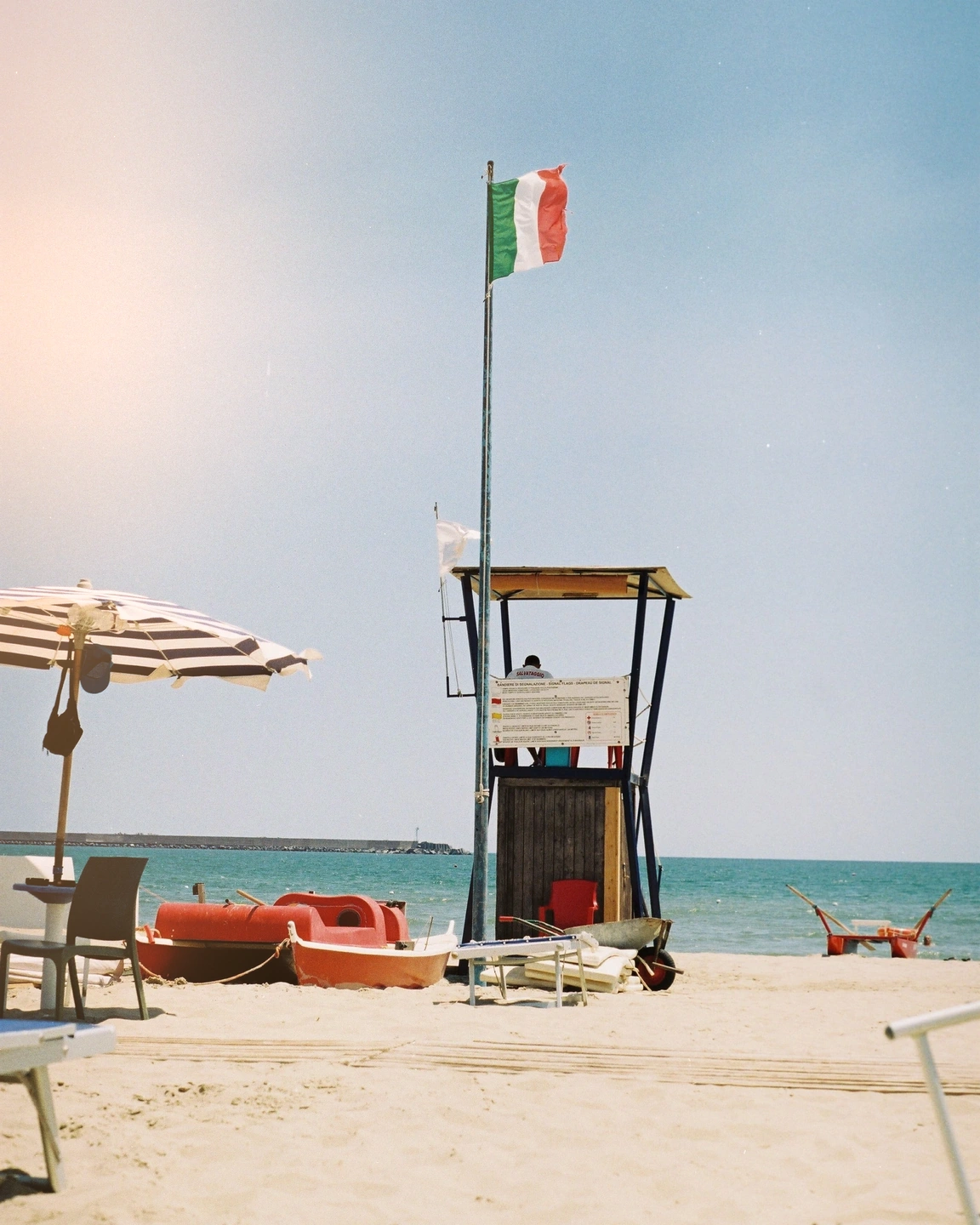
软边缘或角
边缘泄漏从左侧进入海滩。观察它覆盖了多少苍白的天空和前景。下面的角版本占据了不同的区域;位置和宽度有助于保持红船畅通。
关于这些控件
- 漏光形状和入口侧
- 软边、角和带以不同的方式放置溢出物。选择左、右、上或下作为其条目。
- 泄漏量、宽度和位置
- 数量控制效果强度。宽度改变其覆盖范围;位置将其移动到所选的排列中。
- 泄漏温暖和另一种模式
- 温暖会改变光的颜色。另一种模式产生新的排列;食谱会保留所选的种子。种子 42 标识这些示例,并且不是编辑器中的数字控件。
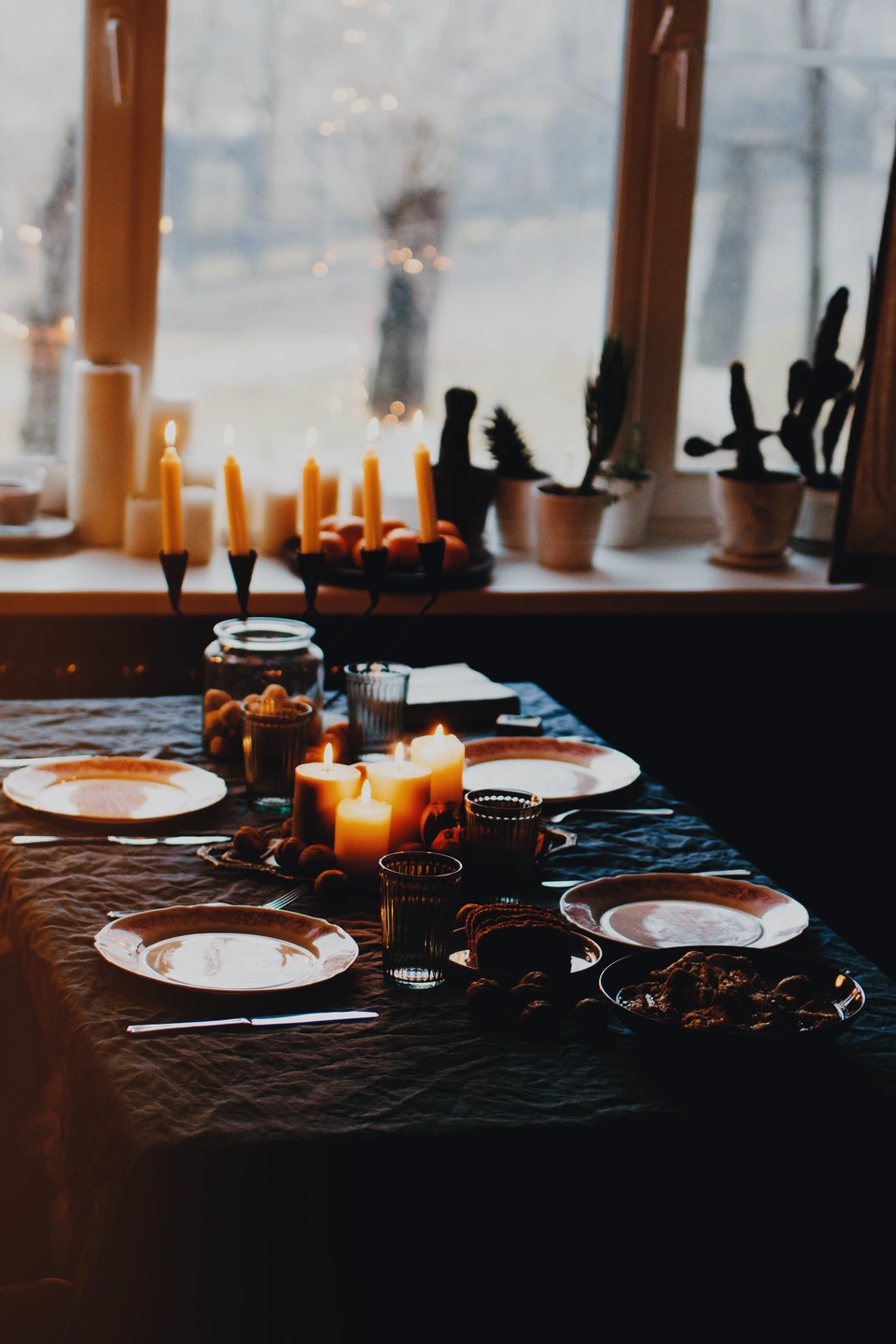
泄漏可以成为场景中最亮的部分
在黑暗的桌子上,同样的泄漏比在明亮的海滩上更加明显。将效果保持在边缘并与蜡烛进行比较,然后再决定是否属于。
这也是一个边界示例:如果添加的光与晚餐竞争,则减少其量或将其移除。
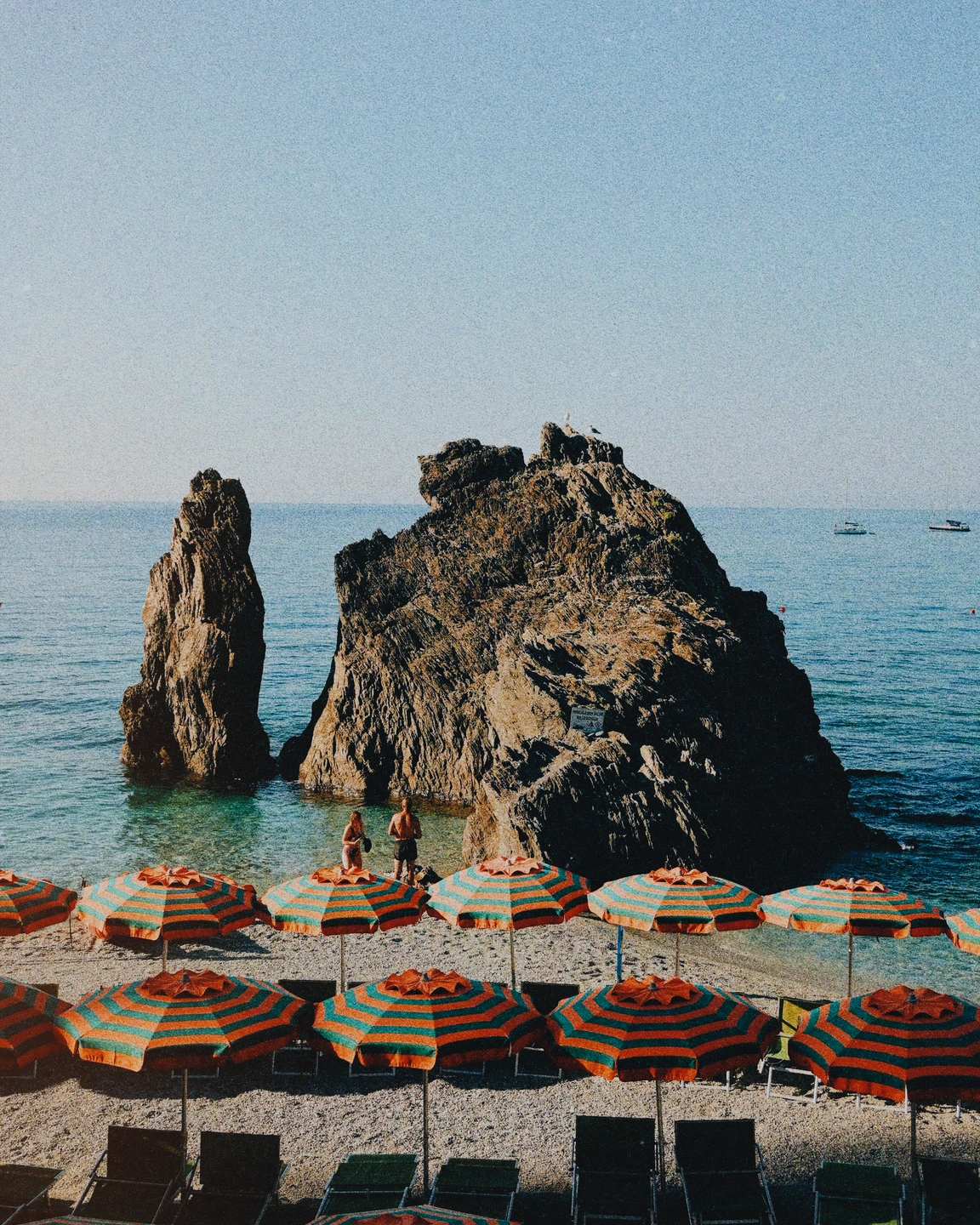
让效果空间远离拍摄对象
天空和水在中央岩石周围留下了空间,而雨伞则挤满了前景。将泄漏物放置在支撑该分区的位置,并保持岩石可读。
该泄漏是由编辑器生成的。这是一种富有表现力的添加,而不是对用于光源的相机或灯光的重建。
在您的照片中出现泄漏
- 打开您的照片并选择漏光。选择“软边缘”,然后选择“入口侧”下的“左”。
- 将泄漏量设置为 50,将宽度设置为 35,将泄漏温度设置为 70,以获得边缘示例的强度和规模。调整位置以使重要的面孔或物体可见。
- 如果排列与主题交叉,请选择其他模式。即使滑块值相同,您的模式也可能与示例不同。
漏光添加生成的图案。相反,光晕会出现在照片中已有的明亮区域。两者都不需要选择电影。
用 Photonica 制作。之前的图像保留了摄影师最初的处理方式。电影和光学效果是创造性的诠释。来源照片均注明在每项研究旁边。